如何解決「麥克風無法使用」的錯誤?
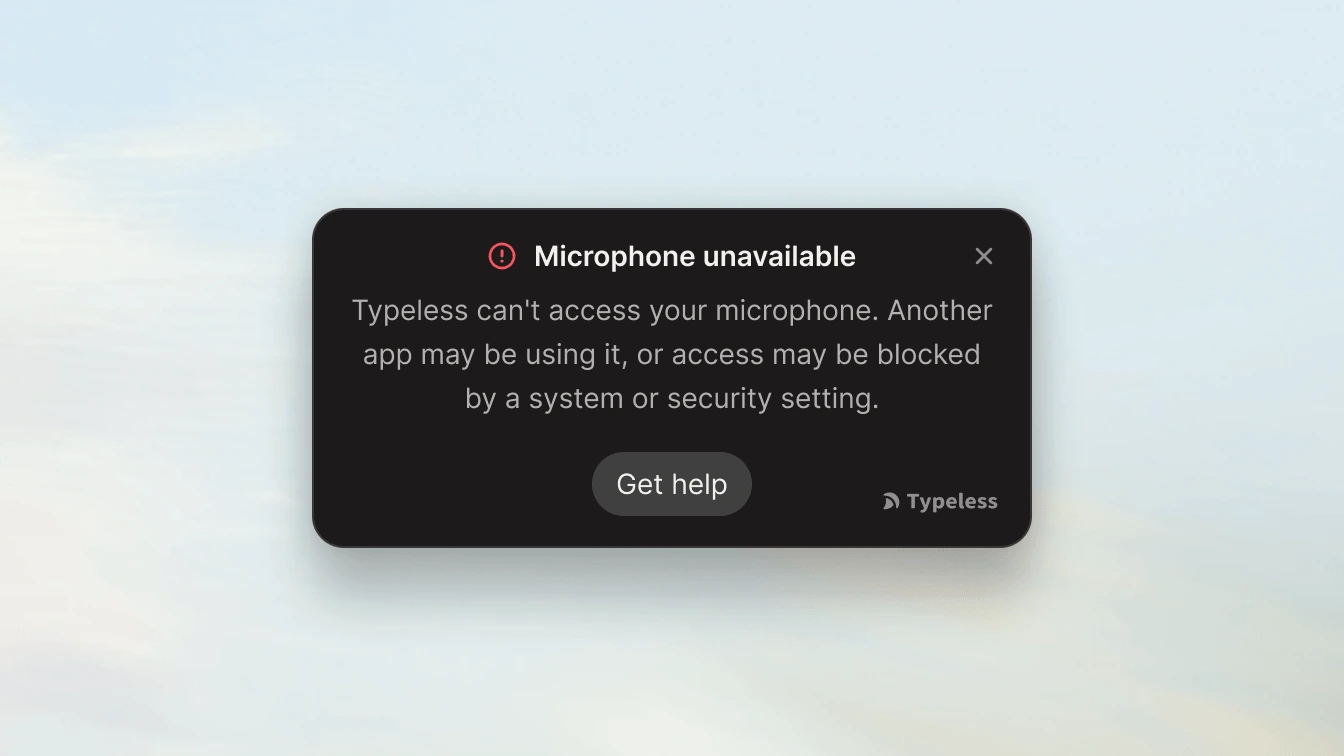
如果 Typeless 顯示 "無法使用麥克風",表示應用程式目前無法存取您的麥克風。
這通常是由以下問題之一引起的:
- 您的作業系統封鎖了麥克風存取權
- 安全性或裝置管理設定封鎖了存取權
- 另一個應用程式正在使用麥克風
- 選取的麥克風無法使用或無法正常運作
開始之前
首先,請確保您使用的是最新版本的 Typeless。更新應用程式即可解決某些硬體相容性問題。
如果您已更新到最新版本但仍看到錯誤,請依照下方針對您的作業系統的疑難排解步驟進行操作:
Windows 疑難排解
檢查 Windows 麥克風權限
確保 Windows 允許應用程式使用您的麥克風。
Windows 11
- 開啟 設定
- 前往 隱私權與安全性 → 麥克風
- 開啟:
- 麥克風存取
- 允許應用程式存取您的麥克風
- 允許傳統桌面應用程式存取您的麥克風 (向下捲動至底部尋找此選項)
Windows 10
- 開啟 設定
- 前往 隱私權 → 麥克風
- 開啟:
- 允許在此裝置上存取麥克風
- 允許應用程式存取您的麥克風
- 允許傳統桌面應用程式存取您的麥克風
更新設定後,請重新開啟 Typeless 並再試一次。
檢查您的防毒軟體、安全性軟體或 IT 管理工具
某些安全性工具可能會封鎖麥克風存取權,即使 Windows 設定看起來是正確的。
這在以下情況尤其常見:
- 工作或學校電腦
- 由 IT 管理的裝置
- 安裝了隱私權工具或製造商工具的電腦
- 使用端點安全性或防毒軟體的系統
例如防毒軟體、企業裝置管理工具、隱私權控制項和製造商工具。
該怎麼做
開啟您電腦上安裝的任何安全性或隱私權軟體,尋找與以下相關的設定:
- 麥克風存取
- 裝置權限
- 應用程式權限
- 隱私權保護
- 端點保護
檢查 Typeless 是否被封鎖。如果可能,允許 Typeless 存取麥克風,然後完全關閉並重新開啟應用程式。
如果是公司管理的裝置
您的組織可能會透過您無法自行變更的 IT 原則強制執行麥克風限制。如果適用,請聯絡您的 IT 管理員,請他們確認 Typeless 是否被封鎖無法存取麥克風。
關閉其他正在使用麥克風的應用程式
如果另一個應用程式已在使用麥克風,Typeless 可能無法存取它。 嘗試關閉:
- 會議應用程式
- 錄音應用程式
- 使用語音輸入的瀏覽器分頁
- 在背景執行的音訊工具
然後重新開啟 Typeless 並再次測試。
在 Windows 中關閉獨佔模式
Windows 可允許一個應用程式獨佔控制麥克風,從而封鎖 Typeless 等其他應用程式。
停用獨佔模式
- 在工作列中按一下喇叭圖示
- 選取 聲音設定
- 向下捲動至 進階 部分,然後按一下 更多聲音設定
- 前往 錄製 索引標籤
- 按兩下您的麥克風
- 選取 進階 索引標籤
- 清除這些選項:
- 允許應用程式獨佔控制此裝置
- 優先使用獨佔模式應用程式
- 按一下 套用,然後按一下 確定
- 重新開啟 Typeless 並再次測試
檢查 Typeless 和 Windows 中選取的麥克風
有時麥克風可用,但選取的裝置錯誤。
在 Typeless 中
-
開啟 Typeless → 設定 → 音訊 → 麥克風,然後選取您要使用的麥克風。
-
對著它說話。如果麥克風正常運作,您會看到它旁邊有藍色指示條移動。
在 Windows 中
-
開啟 設定 → 系統 → 聲音,並確認 輸入 下已選取正確的麥克風。
-
如果您連接了多個麥克風,Windows 可能會使用錯誤的麥克風。
檢查麥克風是否在 Windows 中被停用
您的麥克風可能已連接,但在系統層級被停用。
檢查方法
- 開啟 設定 → 系統 → 聲音
- 開啟 更多聲音設定
- 前往 錄製 索引標籤
如果您的麥克風出現但被停用:
- 按一下滑鼠右鍵
- 選取 啟用
如果您沒有看到您的麥克風:
- 在裝置清單中的任何位置按一下滑鼠右鍵
- 開啟 顯示已停用的裝置
- 如果麥克風出現,按一下滑鼠右鍵並選取 啟用
然後重新開啟 Typeless 並再次測試。
檢查硬體連線並重新啟動電腦
如果問題仍然存在,請檢查硬體本身。
該怎麼做
- 如果您使用的是 USB 麥克風,請將其直接插入電腦,而不是插入集線器
- 拔下並重新連接麥克風
- 如果可能,請嘗試使用不同的連接埠
- 如果可能,請測試另一個麥克風
然後重新啟動電腦。這可以重設音訊驅動程式並清除可能封鎖麥克風的背景處理程序。
macOS 疑難排解
檢查 macOS 麥克風權限
確保 macOS 允許 Typeless 使用您的麥克風。
macOS 13 (Ventura) 及更新版本
- 開啟 系統設定
- 前往 隱私權與安全性 → 麥克風
- 在列表中找到 Typeless 並開啟開關
macOS 12 (Monterey) 及更早版本
- 開啟 系統偏好設定
- 前往 安全性與隱私權 → 隱私權 索引標籤
- 從左側邊欄選取 麥克風
- 勾選 Typeless 旁邊的方塊
更新設定後,請完全關閉 Typeless (Cmd + Q),重新開啟應用程式,然後再試一次。
檢查 Typeless 和 macOS 中選取的麥克風
有時麥克風可用,但選取的裝置錯誤。
在 Typeless 中
- 開啟 Typeless → 設定 → 音訊 → 麥克風,然後選取您要使用的麥克風。
- 對著它說話。如果麥克風正常運作,您會看到它旁邊有藍色指示條移動。
在 macOS 中
- 開啟 系統設定 → 聲音 (或 系統偏好設定 → 聲音)
- 按一下 輸入 索引標籤並選取正確的麥克風。
- 對著麥克風說話,並檢查 輸入等級 計。如果它沒有移動,請確保 輸入音量 滑桿已調高。
檢查硬體連線並重新啟動您的 Mac
如果問題仍然存在,請檢查硬體本身。
如果您使用的是 USB 麥克風,請將其直接插入 Mac,而不是插入 USB 集線器或轉接器。拔下並重新連接麥克風,或嘗試使用不同的連接埠。
然後重新啟動您的 Mac。這可以清除可能封鎖麥克風的背景處理程序。
仍需要協助嗎?
如果問題仍然存在,請透過 [email protected] 電子郵件與我們聯絡,並提供以下詳細資訊,以便我們更快為您解決問題:
- 您的 Typeless 版本和作業系統版本 (Windows 或 macOS)。
- 這是個人裝置還是公司管理的裝置。
- 您使用的麥克風類型 (內建、USB、藍牙等)。
- 是否安裝了第三方安全性軟體或隱私權工具。
- 錯誤訊息的螢幕截圖。