設定
變更鍵盤快速鍵、麥克風輸入及其他設定。
若要開啟「設定」,請點擊 Typeless 桌面應用程式左下角的 Settings(設定)圖示。
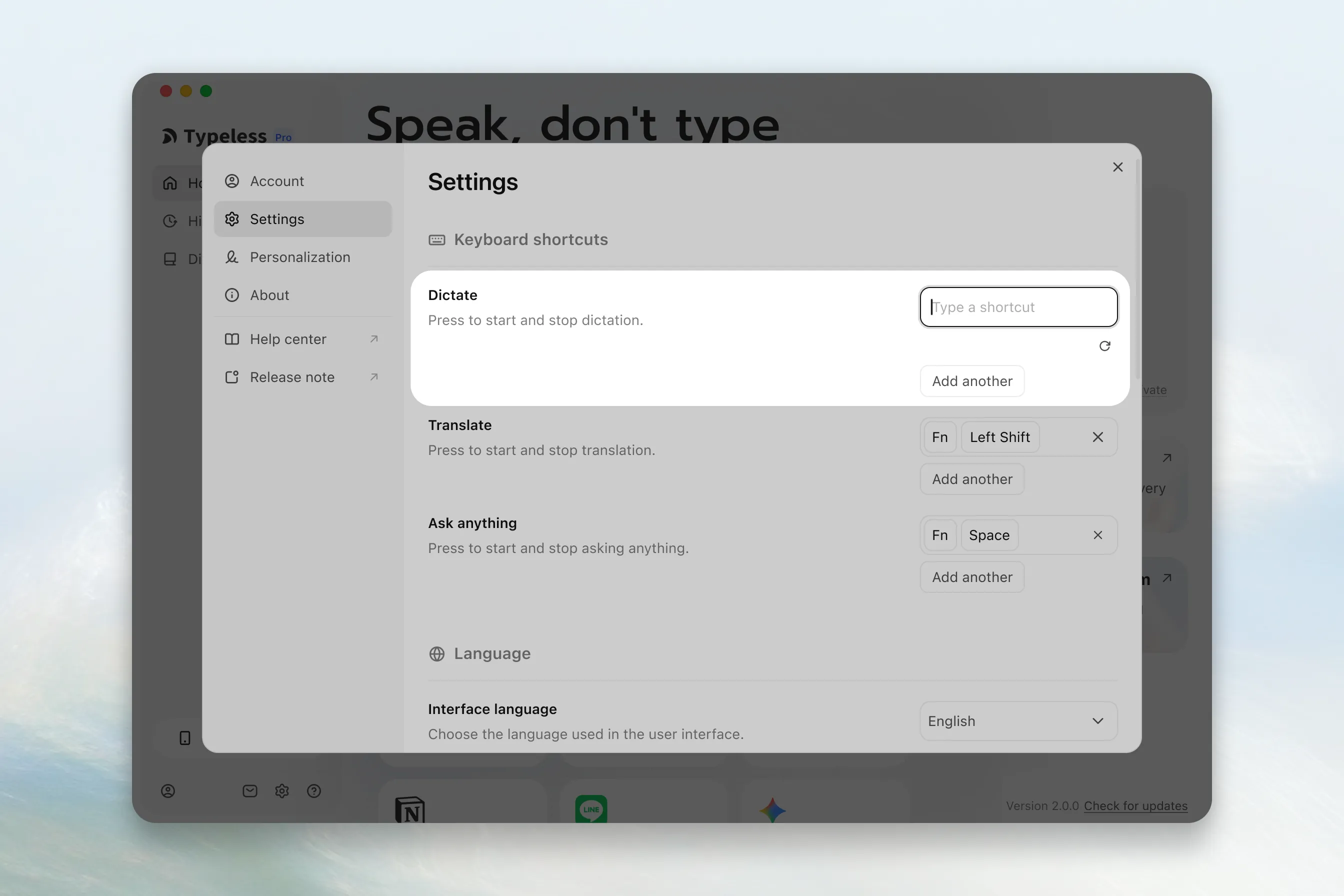
自訂鍵盤快速鍵
變更現有的快速鍵
- 在 Keyboard shortcuts(鍵盤快速鍵)下方,點擊「聽寫」、「翻譯」或「詢問任何事」目前的鍵盤快速鍵。
- 按下您想要使用的按鍵或按鍵組合。
- 在文字欄位中測試新的快速鍵。
新增外接鍵盤的快速鍵
- 在 Keyboard shortcuts(鍵盤快速鍵)下方,點擊「聽寫」、「翻譯」或「詢問任何事」旁邊的 Add another(新增其他)。
- 在外接鍵盤上,按下您想要使用的按鍵或按鍵組合。
- 在文字欄位中測試新的快速鍵。
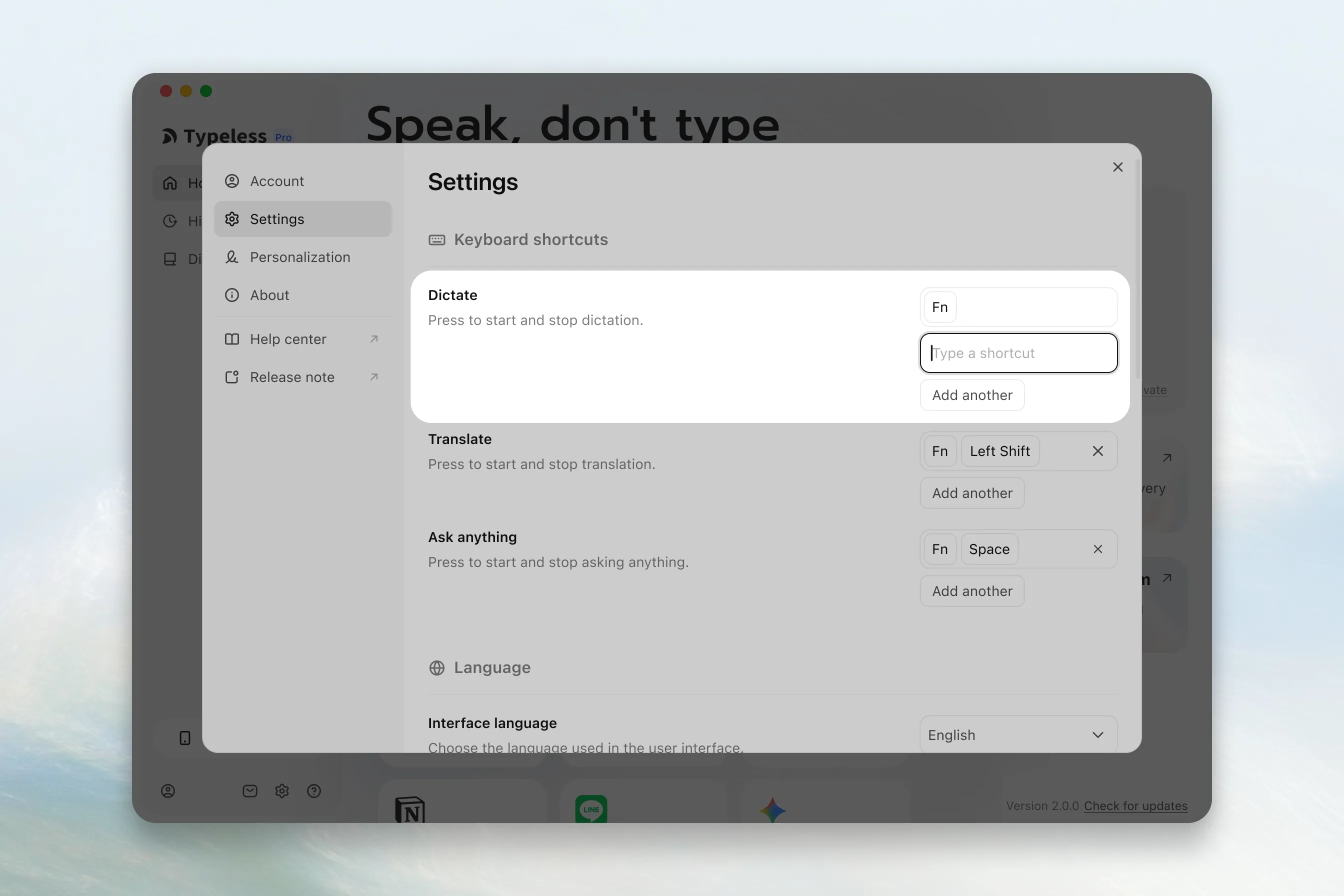
若要移除額外的鍵盤快速鍵,請點擊其旁邊的 Remove(移除)圖示。
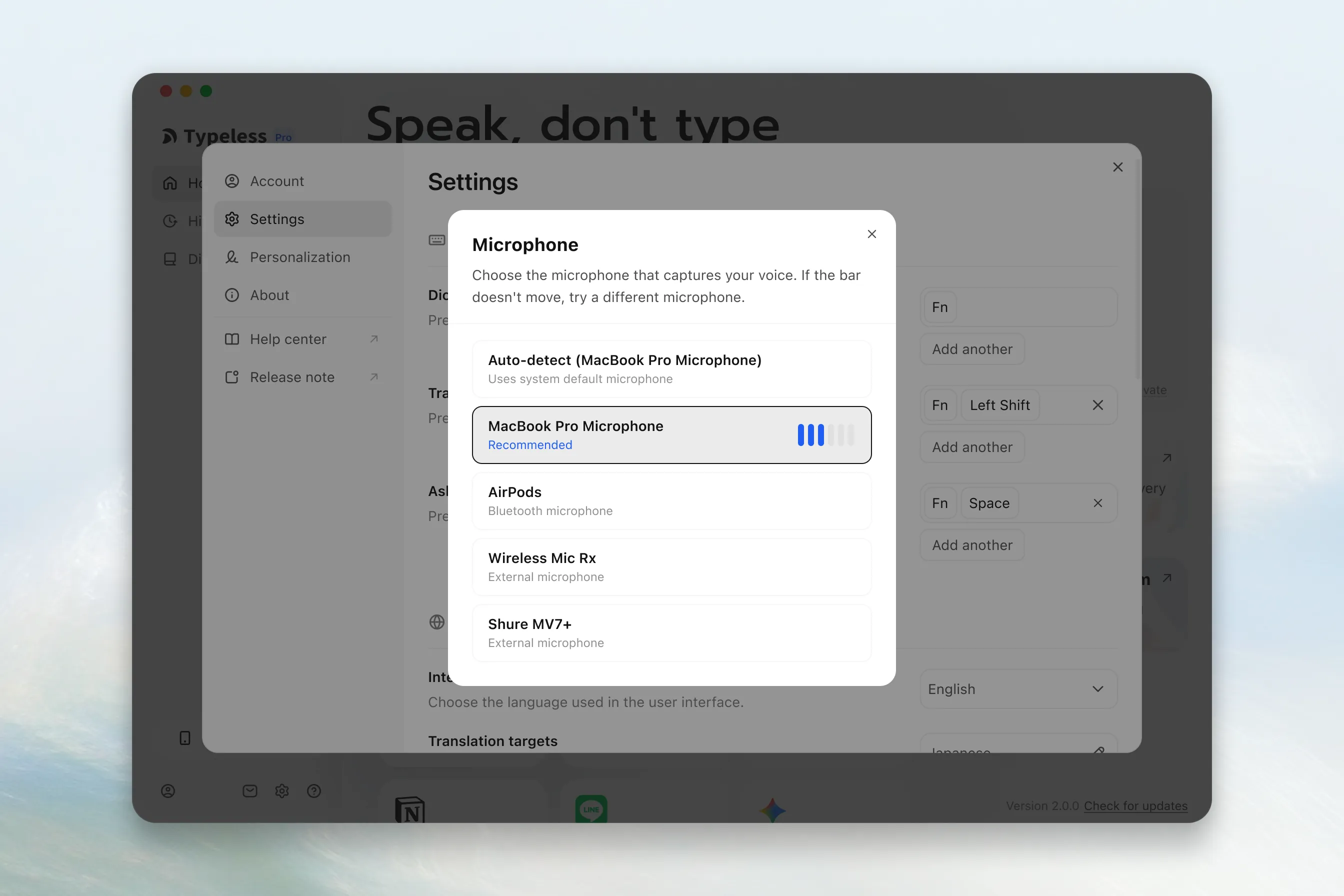
設定您偏好的麥克風
- 在 Audio(音訊)下方,點擊 Microphone(麥克風)旁邊目前的麥克風選項。
- 選擇一個選項:
- 選擇 Auto-detect(自動偵測)以使用電腦的預設麥克風。
- 選擇特定的麥克風以在 Typeless 中使用;如果是外接或無線麥克風,請先將其連接到您的電腦。
- 正常說話以測試麥克風。如果音量條變為藍色,表示 Typeless 可以存取麥克風。
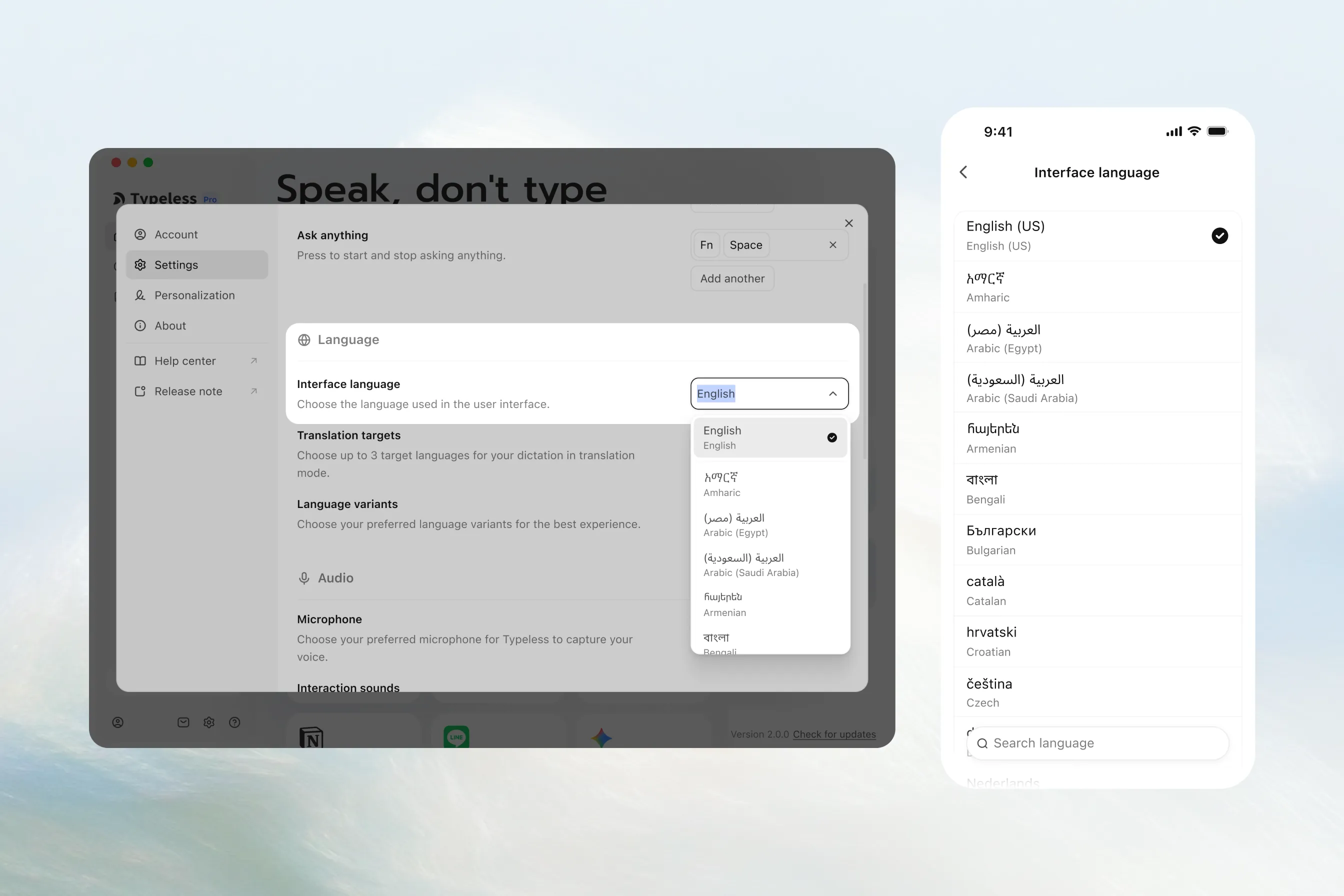
設定您偏好的介面語言
選擇 Typeless 顯示的語言。Typeless 提供 58 種介面語言。
- 在 Language(語言)下方,點擊 Interface language(介面語言)旁邊目前的語言。
- 從清單中選擇您偏好的語言。
使用淺色或深色外觀
在 General(一般)下方,使用 Appearance(外觀)旁邊的選單來選擇:
- 使用淺色外觀: 選擇 Light(淺色)。
- 使用深色外觀: 選擇 Dark(深色)。
- 配合電腦的外觀: 選擇 System(系統)。Typeless 會隨您的電腦切換淺色和深色外觀。
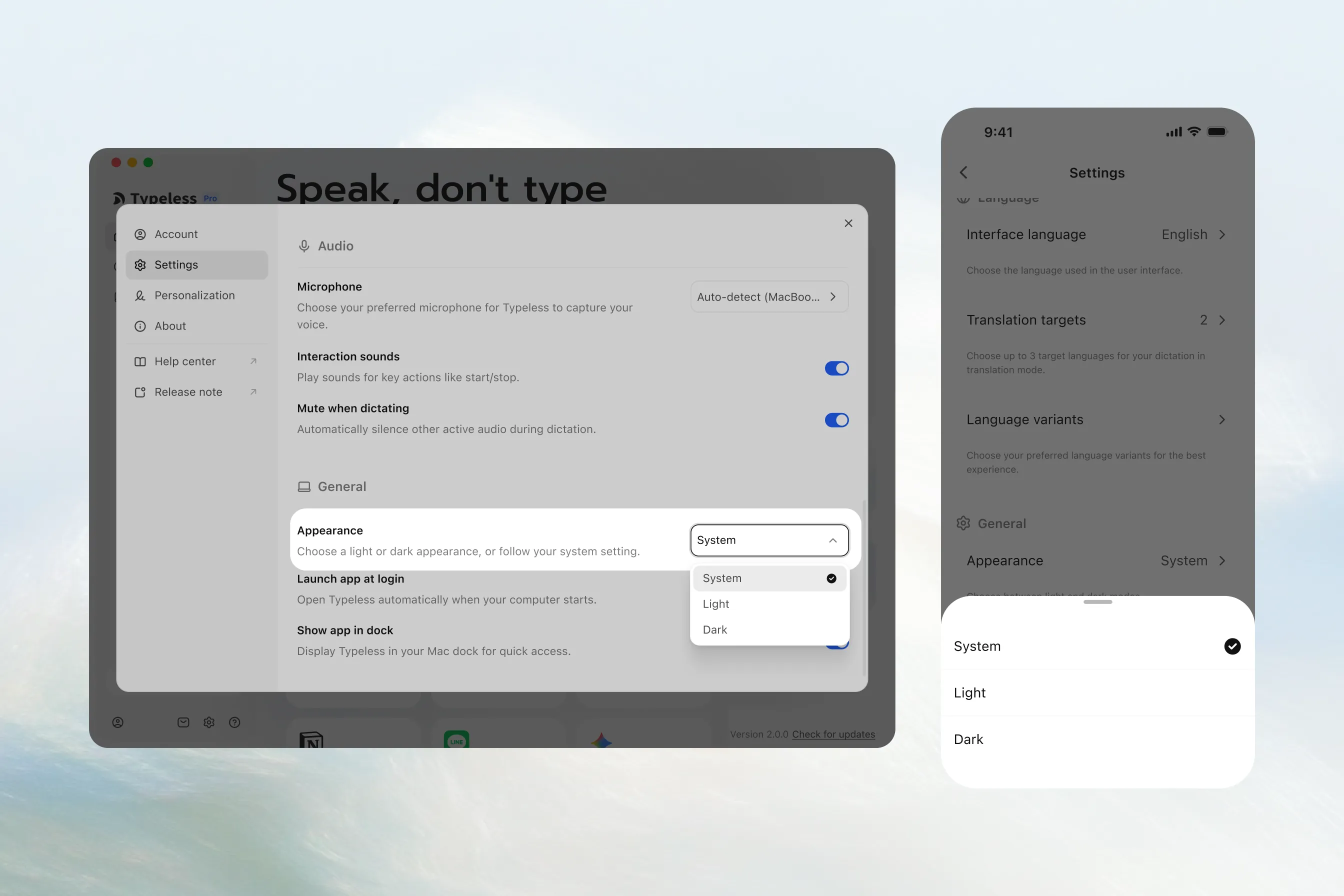
音訊偏好設定與應用程式行為
在 Audio(音訊)下方:
- 聽見 Typeless 開始與停止的聲音: 開啟 Interaction sounds(互動音效),即可在開始或結束使用「聽寫」、「翻譯」或「詢問任何事」時聽到聲音。關閉此功能則可在使用這些功能時保持靜音。
- 聽寫時暫停其他音訊: 開啟 Mute when dictating(聽寫時靜音),即可在聽寫時暫停其他音訊播放。關閉此功能則可在說話時繼續播放其他音訊。
在 General(一般)下方:
- 電腦啟動時開啟 Typeless: 開啟 Launch app at login(登入時啟動應用程式),即可在啟動電腦並登入後準備好使用 Typeless。如果您偏好自行開啟 Typeless,請關閉此功能。
- 將 Typeless 保留在 Dock 以便快速存取: 在 macOS 上,開啟 Show app in dock(在 Dock 中顯示應用程式),即可直接從 Dock 開啟或返回 Typeless。如果您偏好以其他方式存取 Typeless,請關閉此功能。