歷史與字典
管理您的聽寫記錄並建立您的詞彙表。
您的記錄
記錄功能讓您可以回顧您聽寫的內容以及向 Typeless 詢問的內容。
- 開啟 Typeless,然後點擊(在桌機上)或輕觸(在手機上)記錄。
- 找到您想要的逐字稿。
- 在桌機上,點擊 全部、聽寫 或 詢問任何事 來縮小清單範圍。
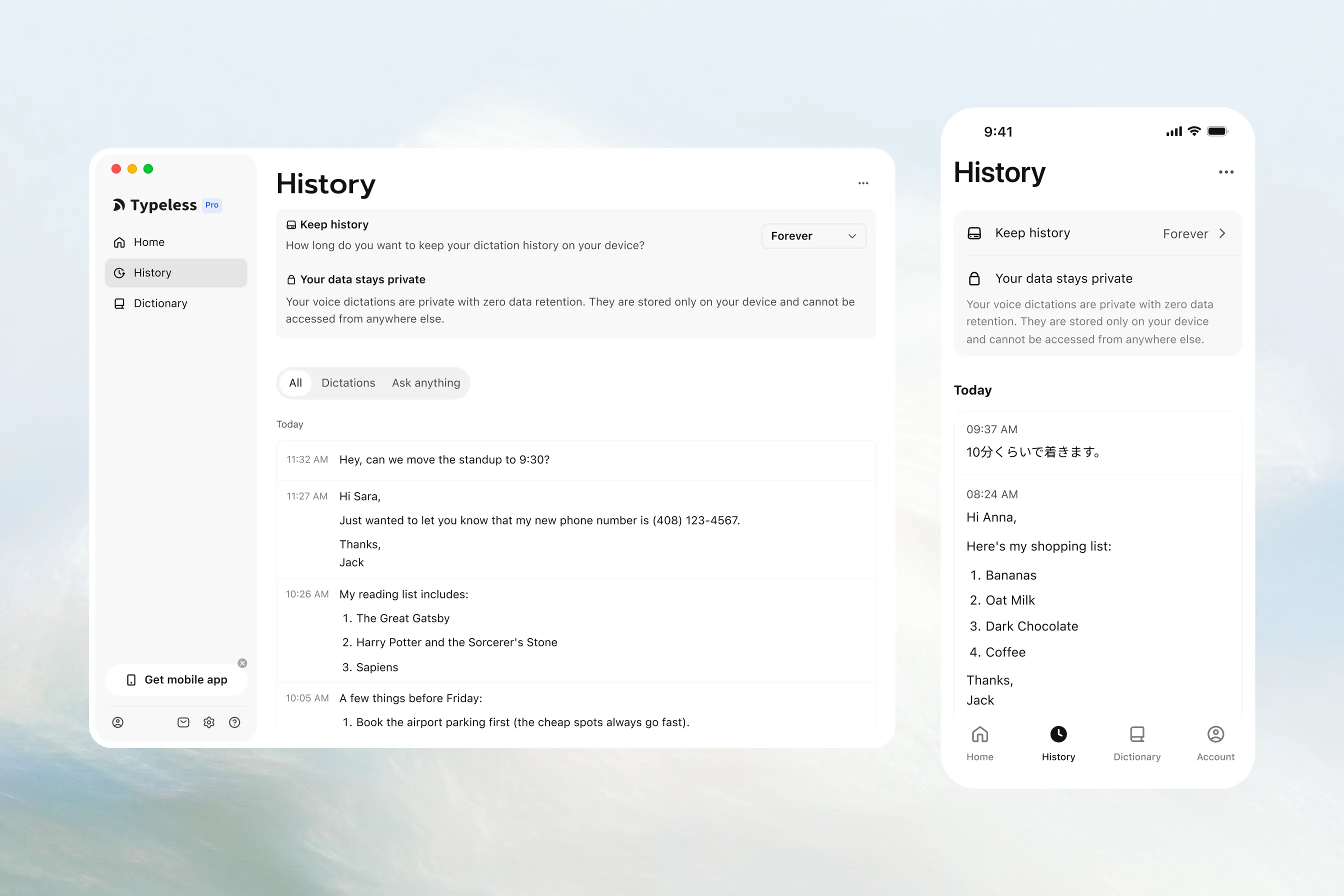
在記錄中,您可以:
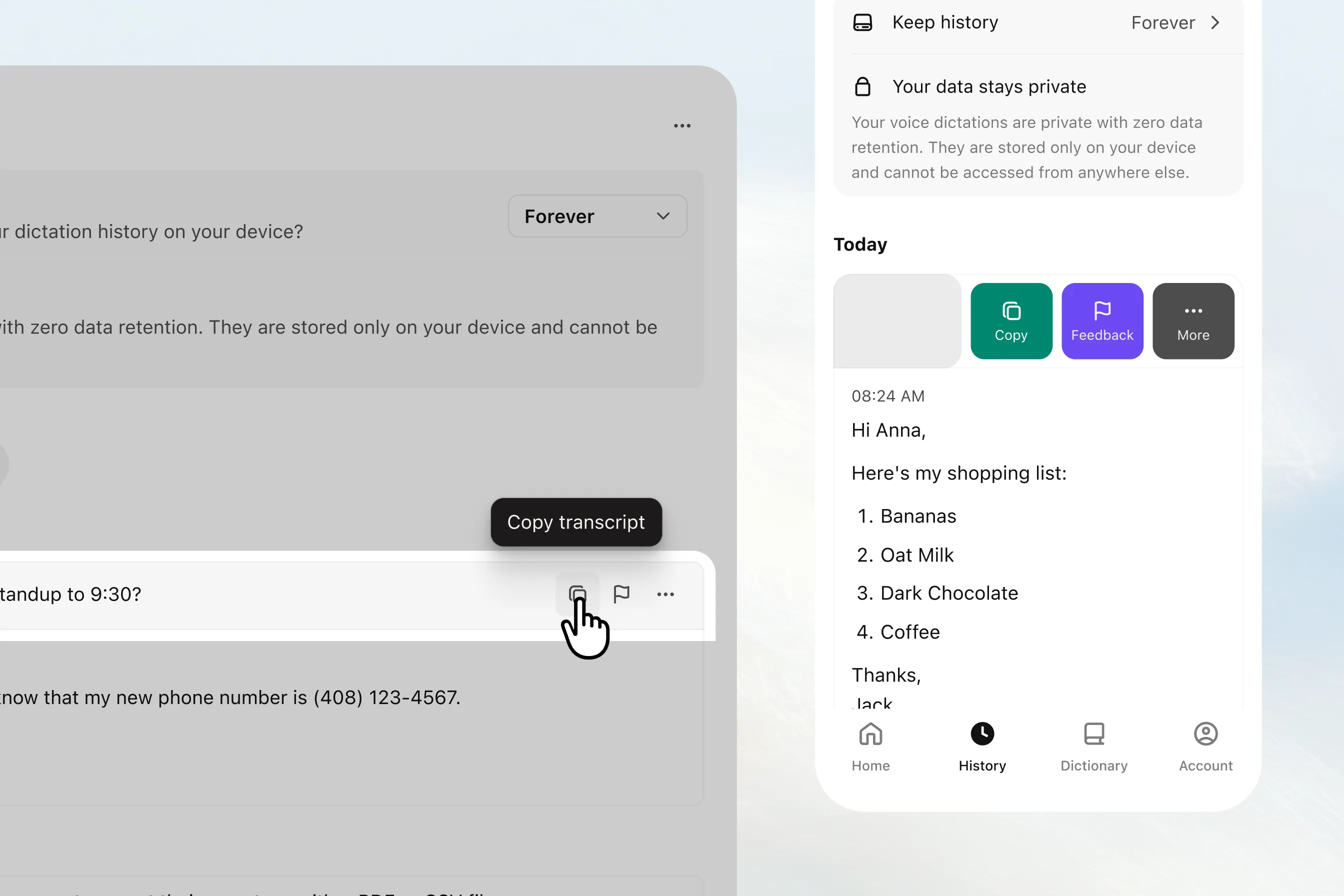
複製逐字稿: 在桌機上,將游標移至逐字稿並點擊 複製 圖示。在手機上,輕觸逐字稿以複製它,或向左滑動並點擊 複製。然後,您可以將逐字稿貼上到其他應用程式中。
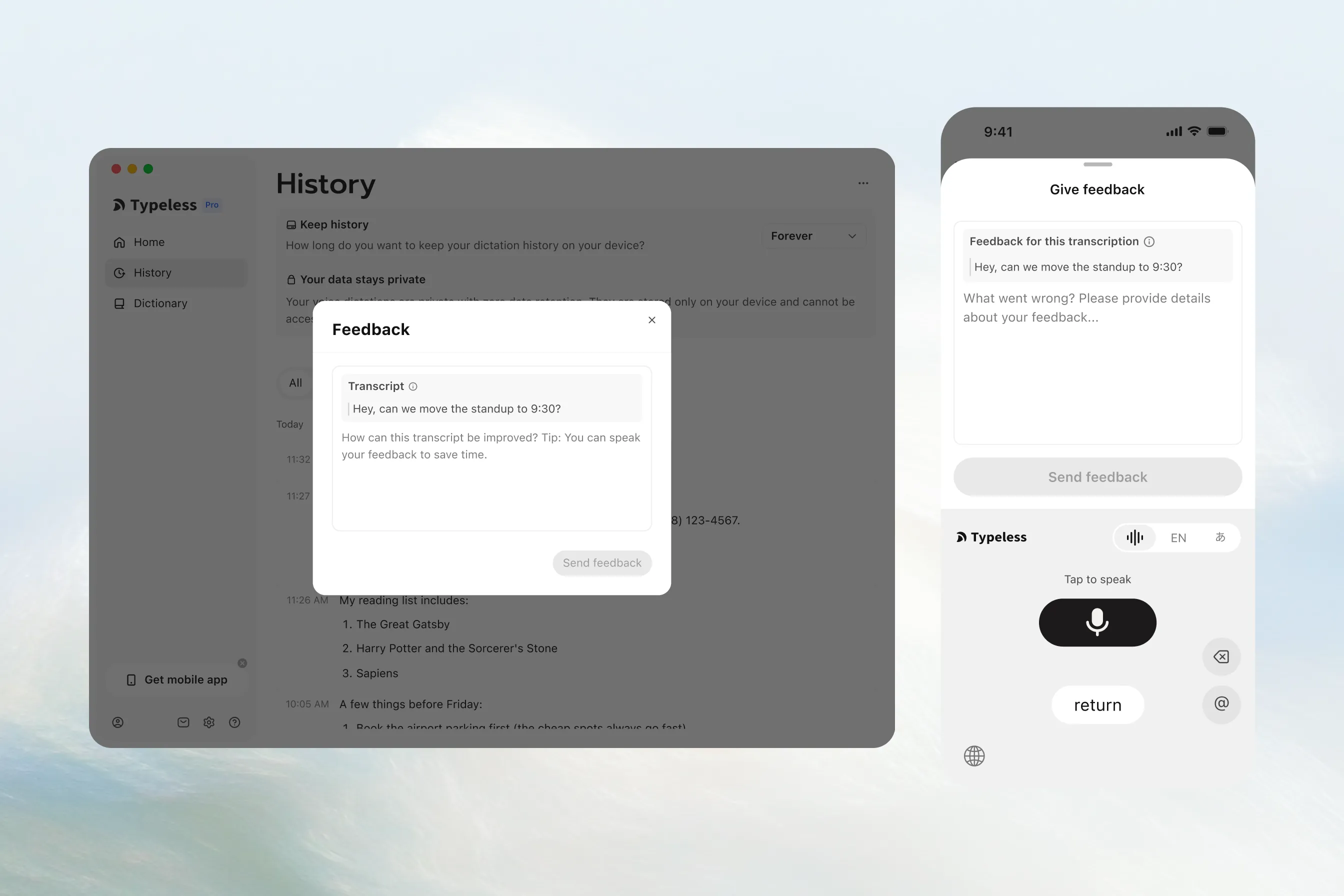
提供回饋: 在桌機上,將游標移至逐字稿並點擊 回饋 圖示。在手機上,在逐字稿上向左滑動並點擊 回饋。寫下如何改進逐字稿,或口述您的回饋。然後點擊或輕觸 傳送回饋。
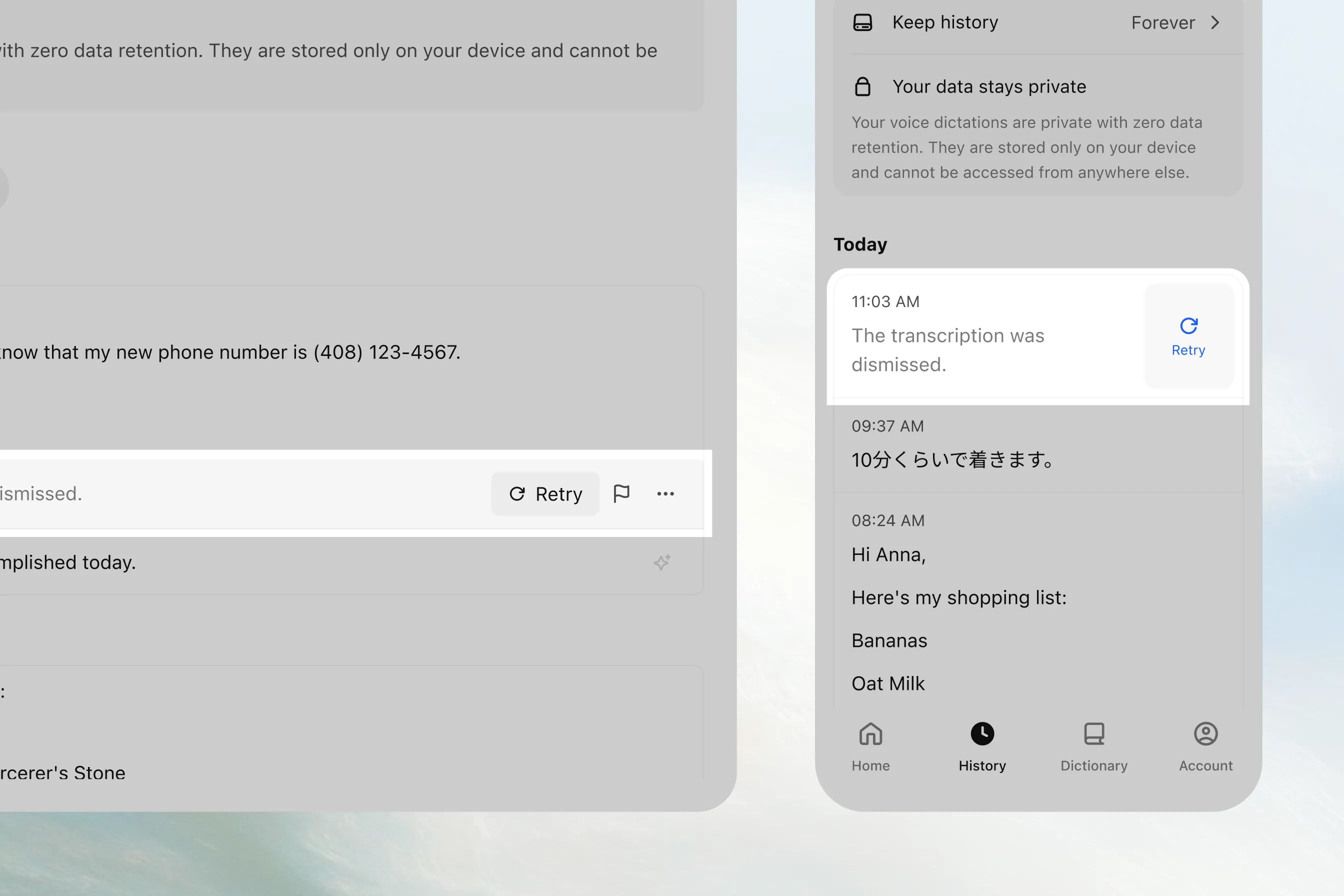
重試: 如果您說的內容沒有成功,點擊或輕觸 重試 以使用相同的音訊再次嘗試。
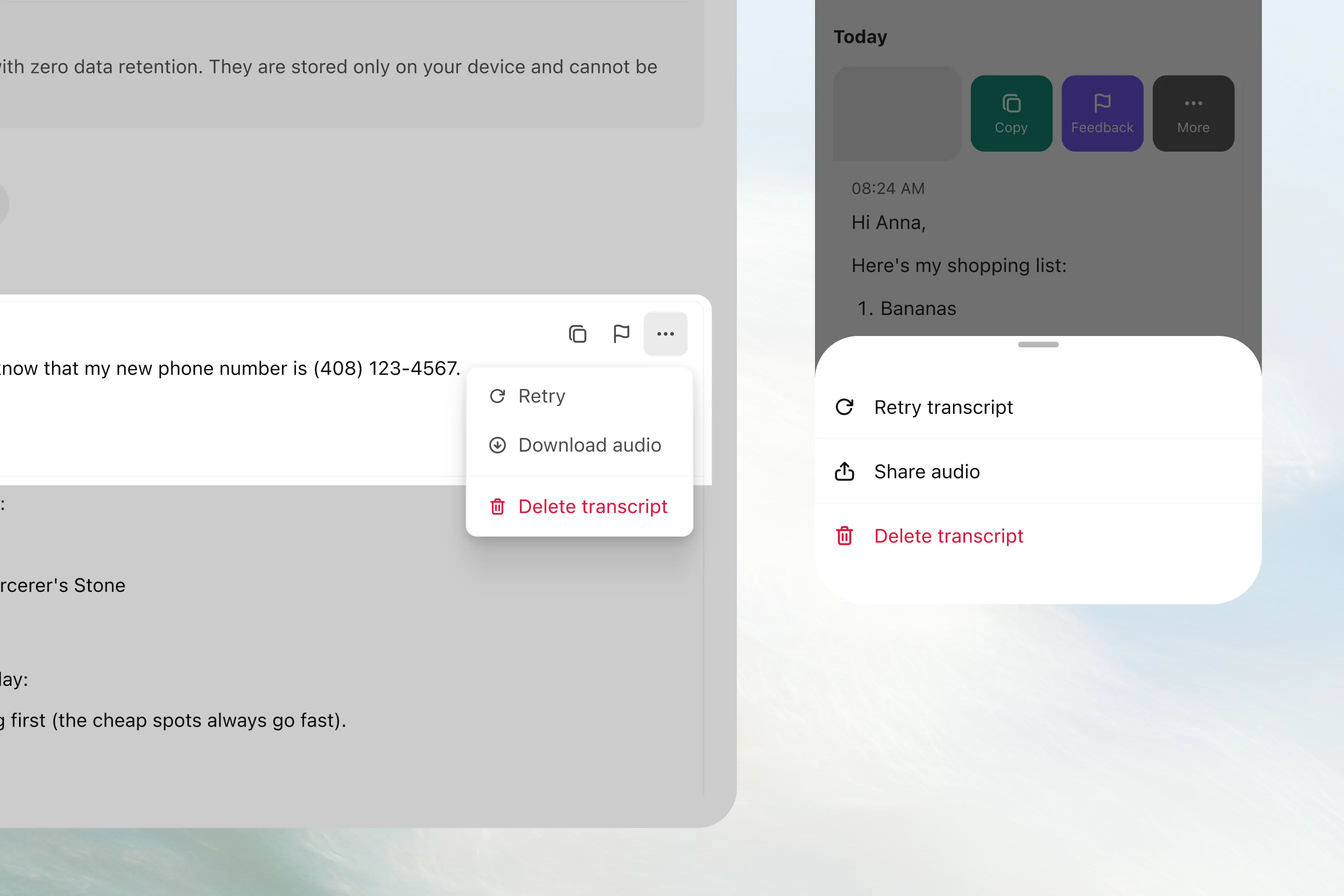
下載音訊: 在桌機上,將游標移至逐字稿並點擊 更多 (•••) 按鈕,然後選擇 下載音訊 以將原始音訊儲存到您的裝置。在手機上,在逐字稿上向左滑動,點擊 更多,然後點擊 分享音訊 以將原始音訊傳送到其他應用程式。
刪除逐字稿: 在桌機上,將游標移至逐字稿並點擊 更多 (•••) 按鈕,然後選擇 刪除逐字稿。在手機上,在逐字稿上向左滑動,點擊 更多,然後點擊 刪除逐字稿。確認刪除以從記錄中移除該逐字稿。
刪除所有記錄: 開啟記錄右上角的 更多 選單,然後選擇 全部刪除。
選擇保留記錄的時間長度
您的記錄僅保留在您的裝置上,無法從其他任何地方存取。
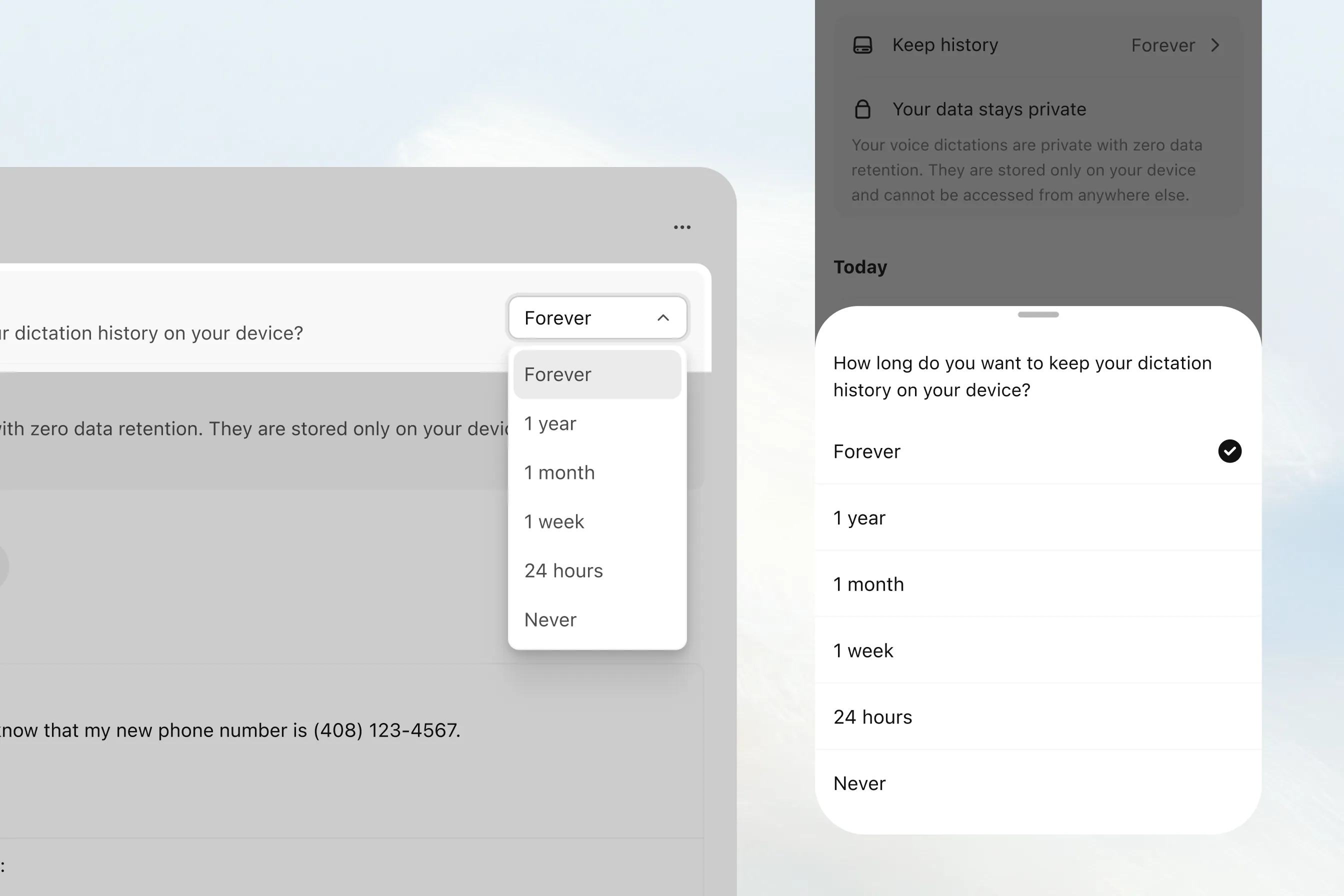
在 保留記錄 下,選擇您希望在裝置上保留記錄的時間長度:永久、1 年、1 個月、1 週、24 小時 或 永不。只要您選擇的選項允許,您就可以隨時重新查看逐字稿。
您的詞彙表
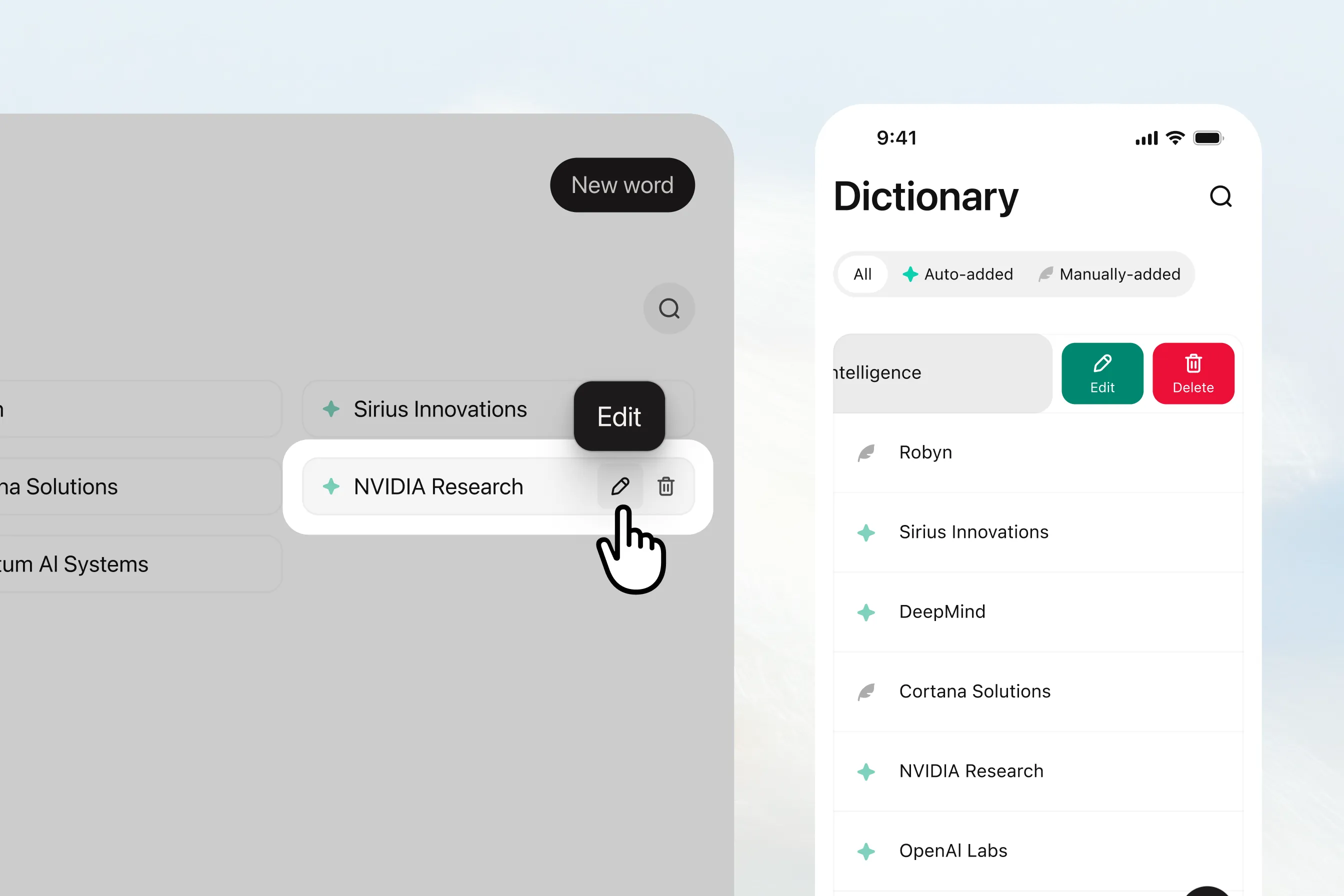
將人名、專案縮寫、領域術語和行業術語新增至詞彙表,以便 Typeless 可以在您的聽寫中識別它們。
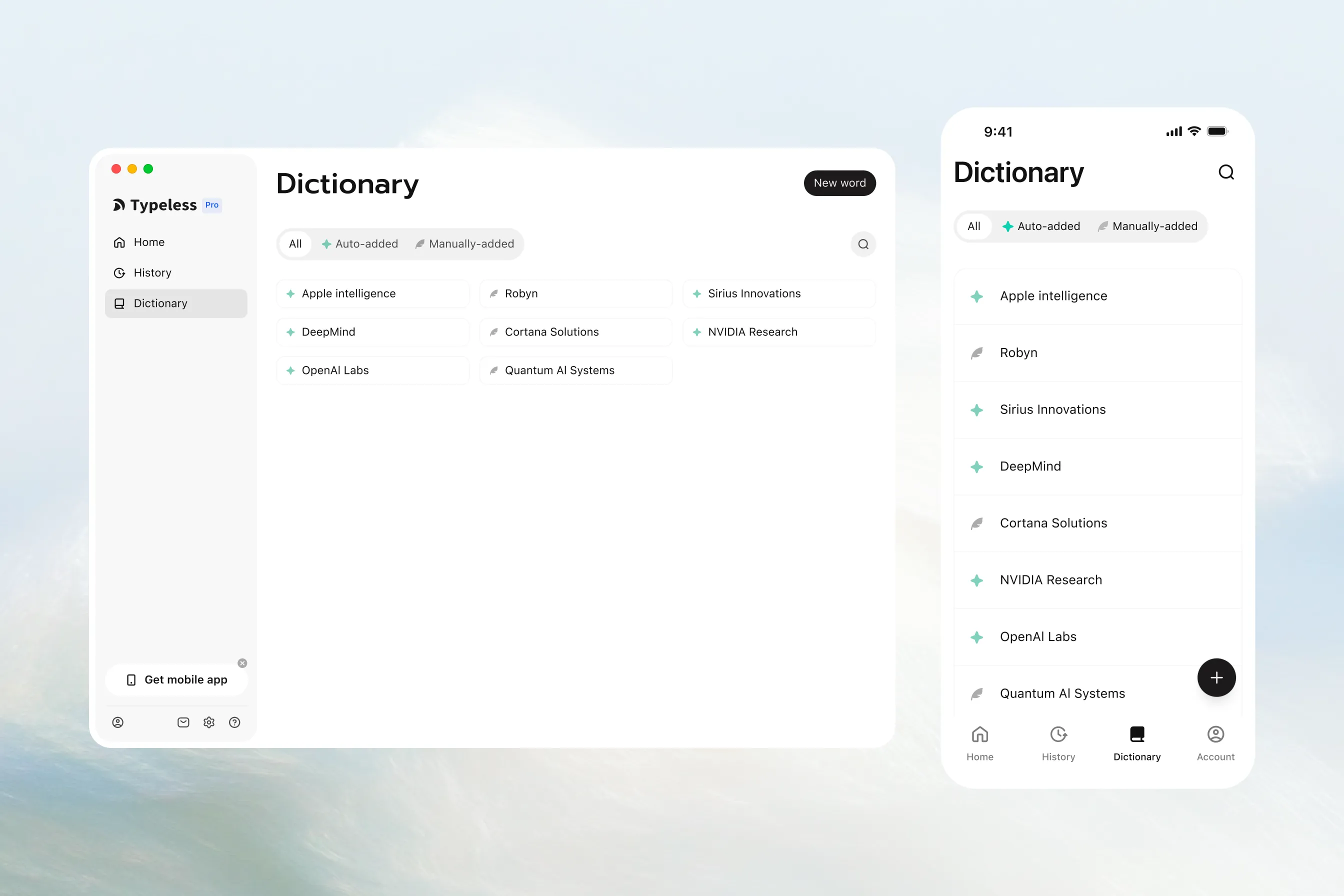
當您在聽寫後更正單字時,Typeless 會自動識別您偏好的拼寫,並將該單字新增至 自動新增 下。在檢視或管理您的詞彙表時,點擊或輕觸 全部、自動新增 或 手動新增 來縮小清單範圍。
新增單字至詞彙表
新增一個單字或片語
- 在桌機上,點擊 新單字。在手機上,輕觸詞彙表右下角的 新增 圖示。
- 輸入您希望 Typeless 識別的單字或片語。
- 點擊或輕觸 新增單字。
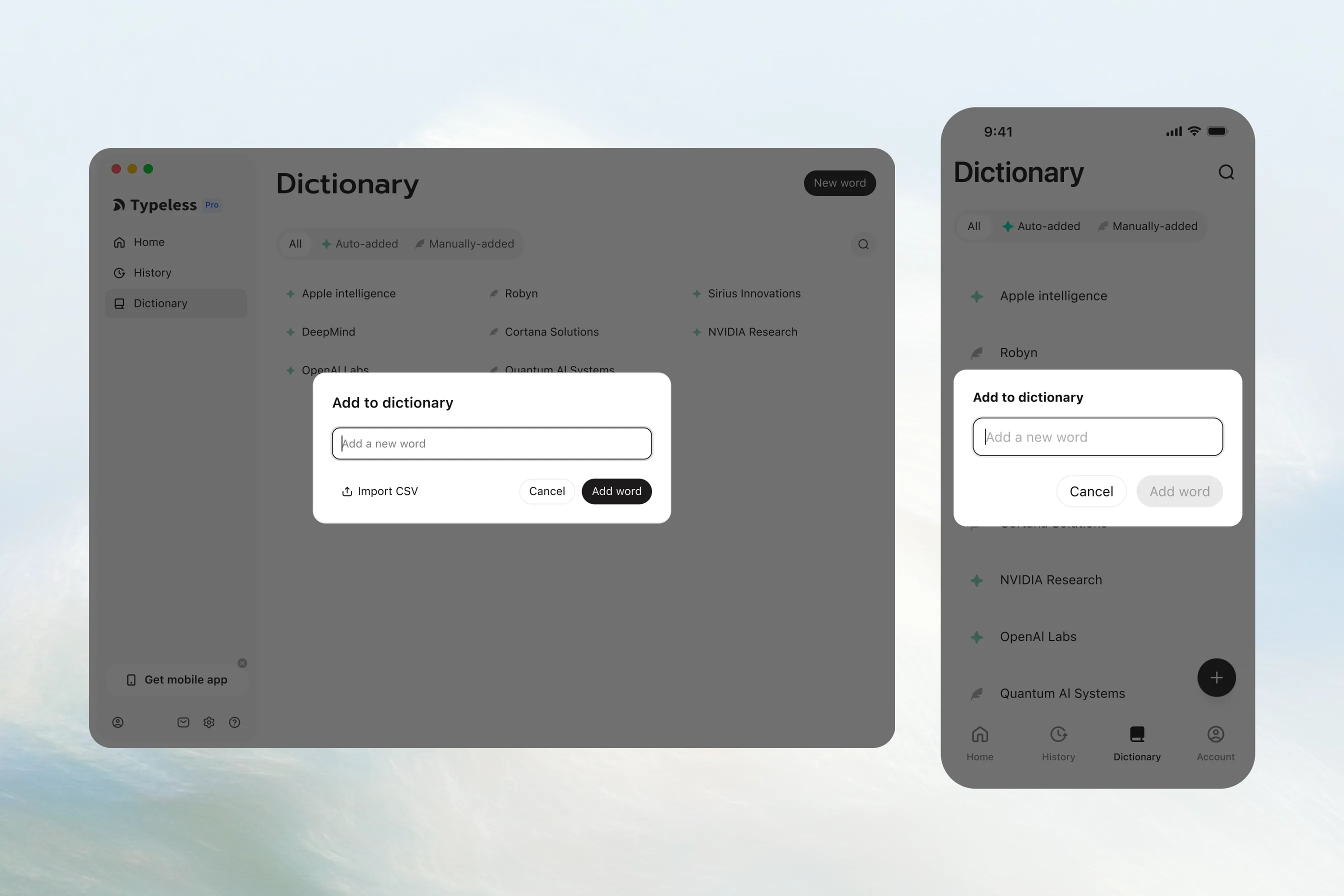
批次匯入
- 在桌機上,點擊 新單字。
- 點擊 匯入 CSV。
- 選擇包含您要新增單字的 CSV 檔案。
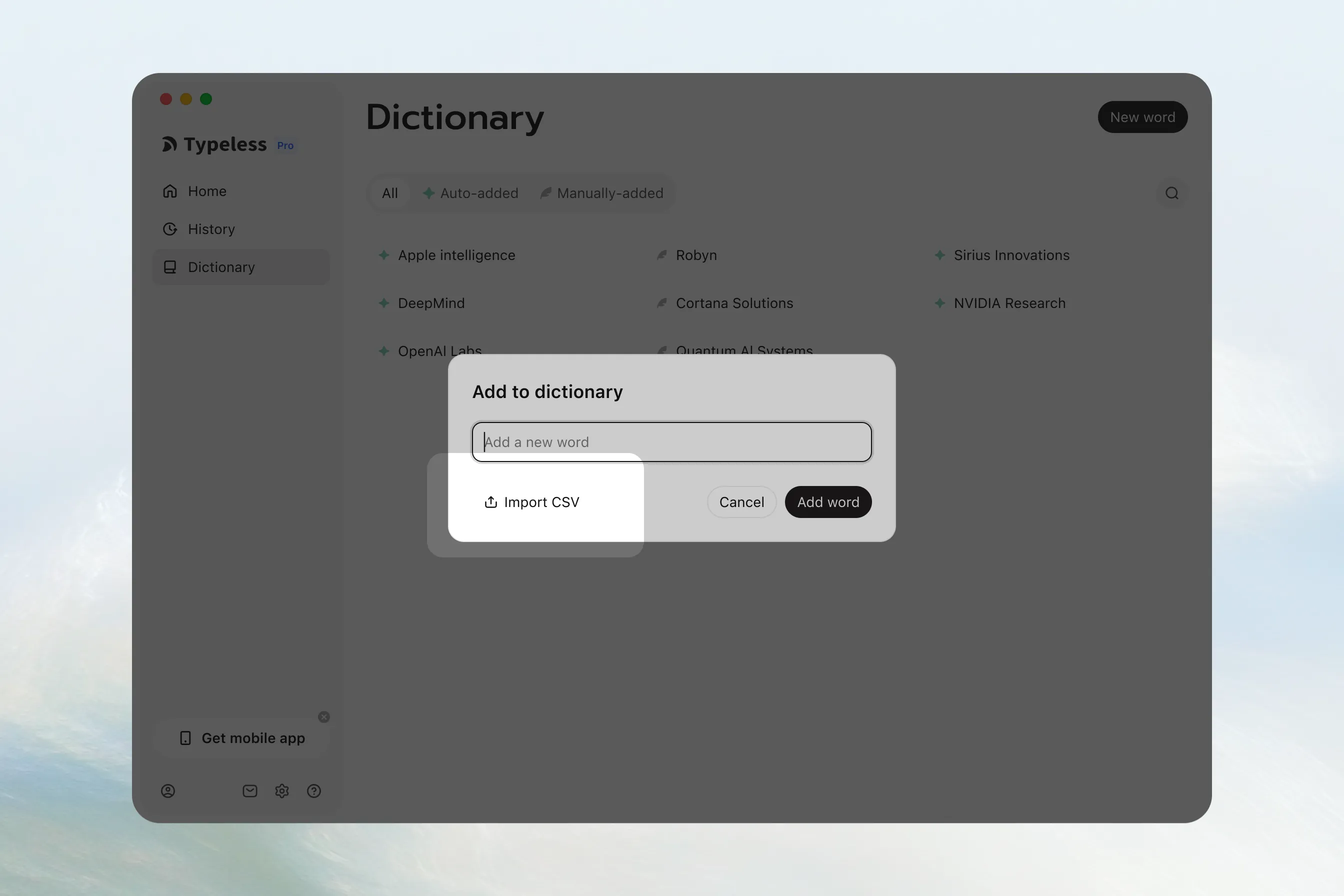
您可以在 手動新增 下找到您新增的單字和片語,Typeless 可以在您的聽寫中識別它們。
更新或刪除單字
找到您要更新或刪除的單字。如果它沒有立即顯示,請點擊或輕觸詞彙表右上角的 搜尋 圖示,並輸入該單字的全部或部分內容。
在桌機上,將游標移至該單字並點擊 編輯 或 刪除。在手機上,輕觸該單字以進行編輯,或向左滑動並點擊 編輯 或 刪除。儲存您的變更或確認刪除。