聽寫
將雜亂的思緒轉化為精煉的文字。
當口述是最自然的表達方式時,請使用 Dictate 在任何桌面或行動應用程式中進行書寫。您可以依照自己的順序講述想法、補充背景資訊並隨時修正,隨後即可獲得一份能精準傳達您原意的精煉訊息、電子郵件或文件。
使用 Dictate
在您想要書寫的應用程式中開始口述,自然地說話,完成後停止即可。
在桌面上
- 開啟任何應用程式,並點擊您想要書寫的文字欄位。
- 按下 Dictate 的鍵盤快速鍵一次(預設:macOS 為 Fn,Windows 為 Right Alt)。
- 當您聽到互動音效或看到 語音列 (Voice bar) 時,請開始自然地說話。
- 完成後再次按下鍵盤快速鍵。您精煉後的文字將會出現在您開始口述的地方。
在行動裝置上
- 開啟任何應用程式,並點擊您想要書寫的文字欄位。
- 點擊 Typeless 鍵盤上的 Speak (說話) 按鈕一次,然後開始自然地說話。
- 完成後再次點擊 Speak (說話) 按鈕。您精煉後的文字將會出現在您開始口述的地方。
設定語言變體
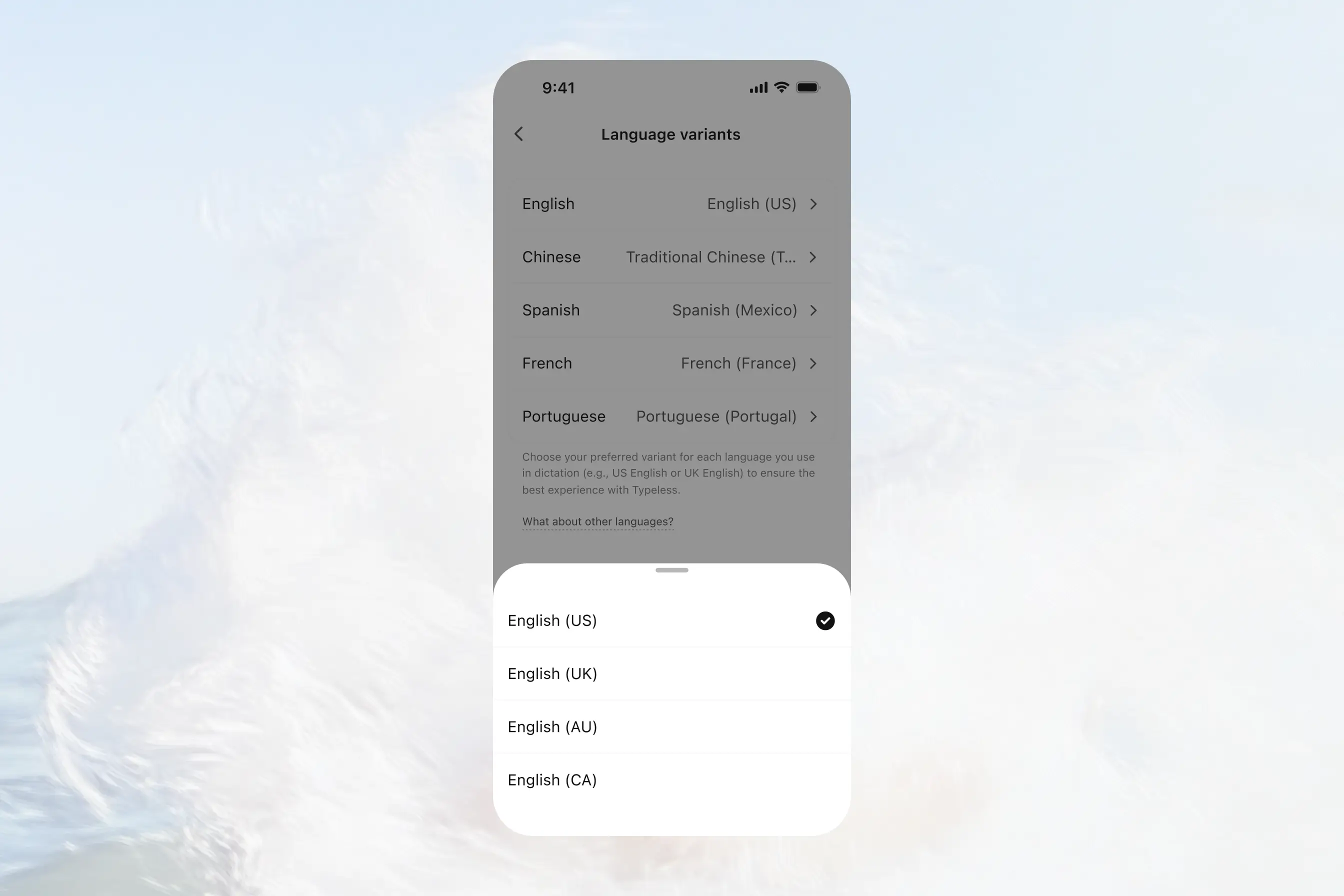
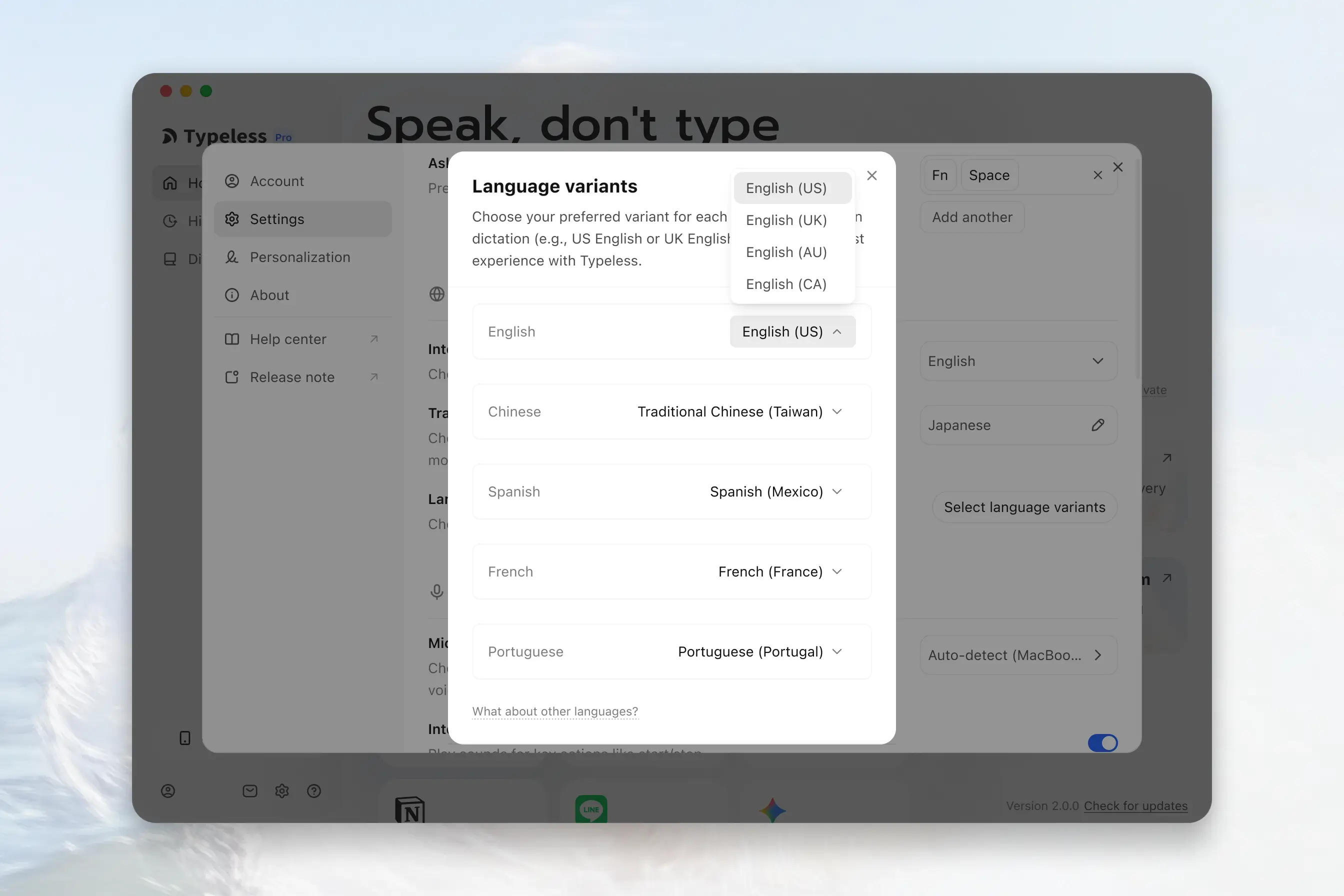
設定符合您說話與書寫習慣的地區變體。Typeless 支援英語、中文、西班牙語、法語和葡萄牙語的變體。
在桌面上
- 開啟 Typeless,然後點擊左下角的 Settings (設定) 圖示。
- 在 Language (語言) 下方,點擊 Select language variants (選擇語言變體)。
- 為您口述的每種語言選擇您偏好的變體。
在行動裝置上
- 開啟 Typeless,然後點擊 Account (帳號)。
- 點擊 Settings (設定),然後點擊 Language variants (語言變體)。
- 為您口述的每種語言選擇您偏好的變體。