在 macOS 上安裝並設定 Typeless
了解如何在您的 Mac 上安裝並設定 Typeless。
下載與安裝
-
前往 下載頁面 並點擊 下載 macOS 版本。
-
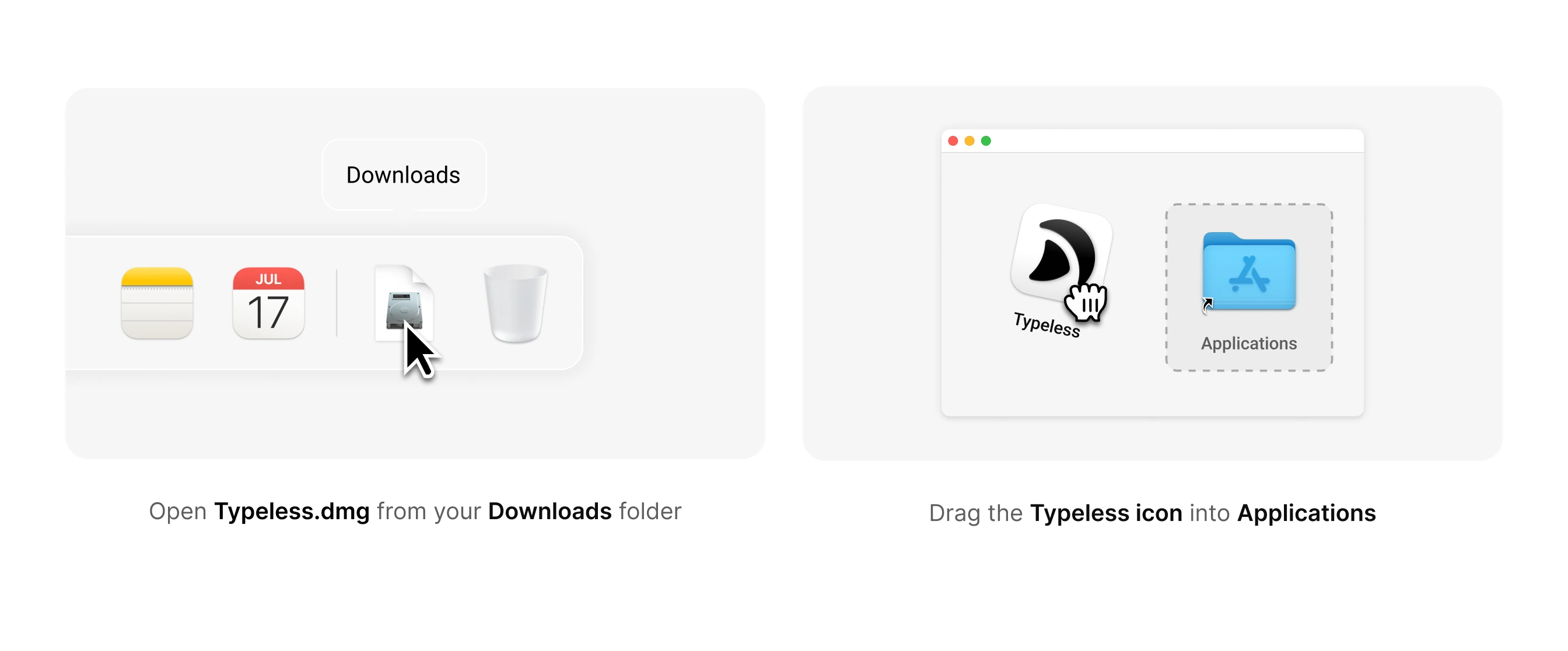
從您的 下載 資料夾中開啟 Typeless.dmg。
-
將 Typeless 圖示 拖曳至 應用程式 資料夾。
啟動 Typeless
-
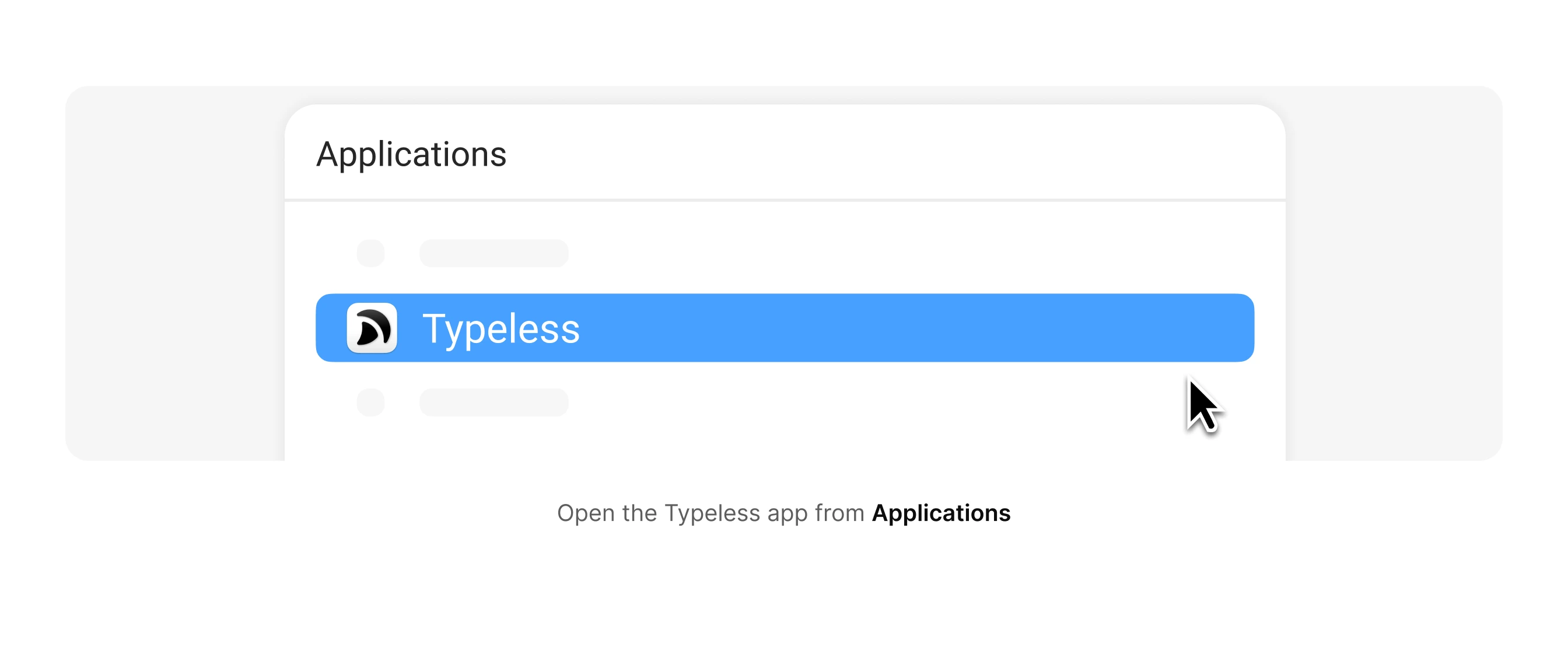
從應用程式啟動: 點擊 Dock 中的 應用程式或 Launchpad 圖示,然後點擊 Typeless 圖示。
-
使用 Spotlight: 點擊選單列中的 Spotlight 圖示,在搜尋欄位中輸入「Typeless」,然後點擊 Typeless 圖示。
-
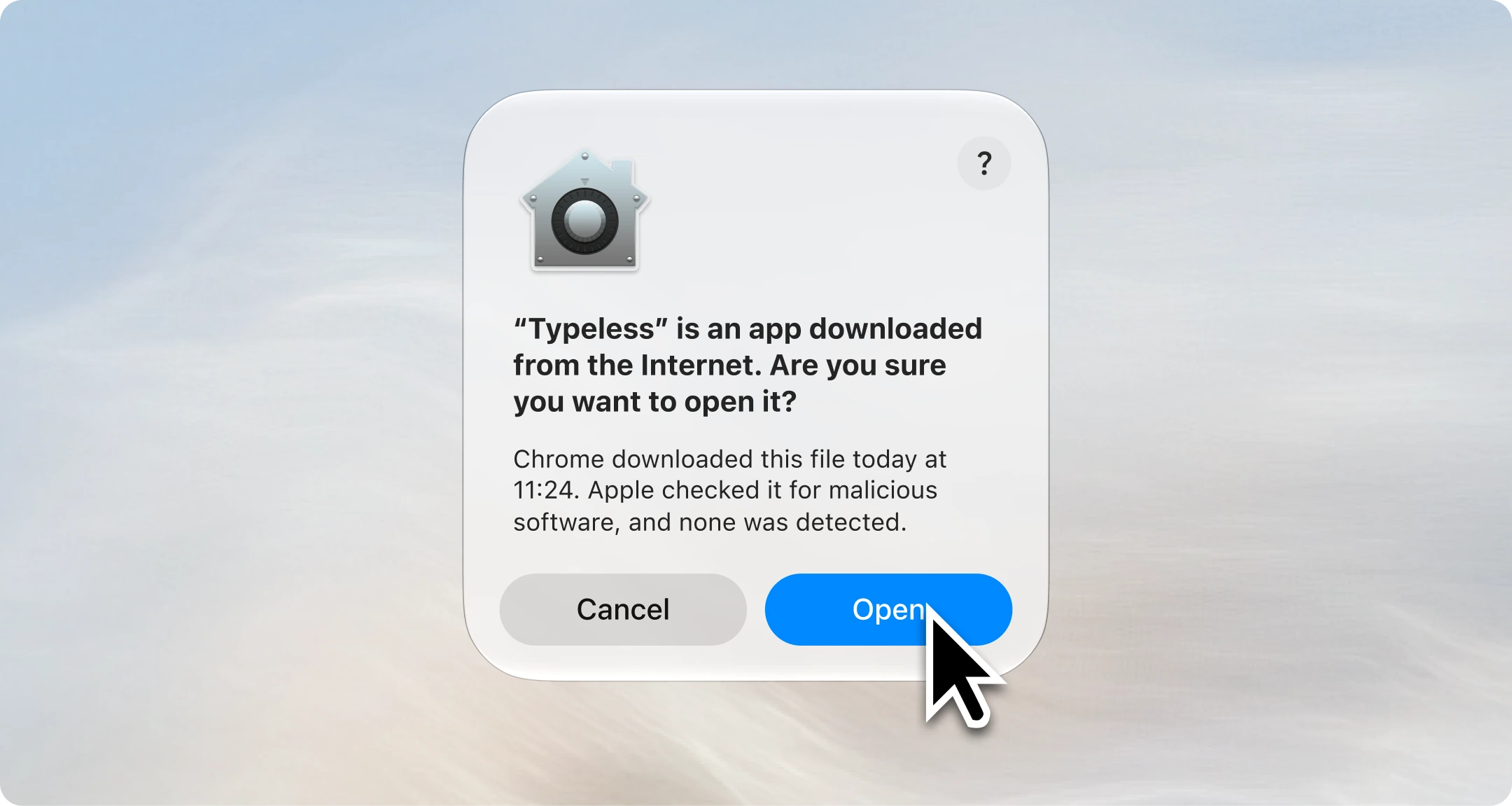
首次開啟 Typeless 時,您的 Mac 可能會要求您確認。點擊 開啟 以繼續。
登入
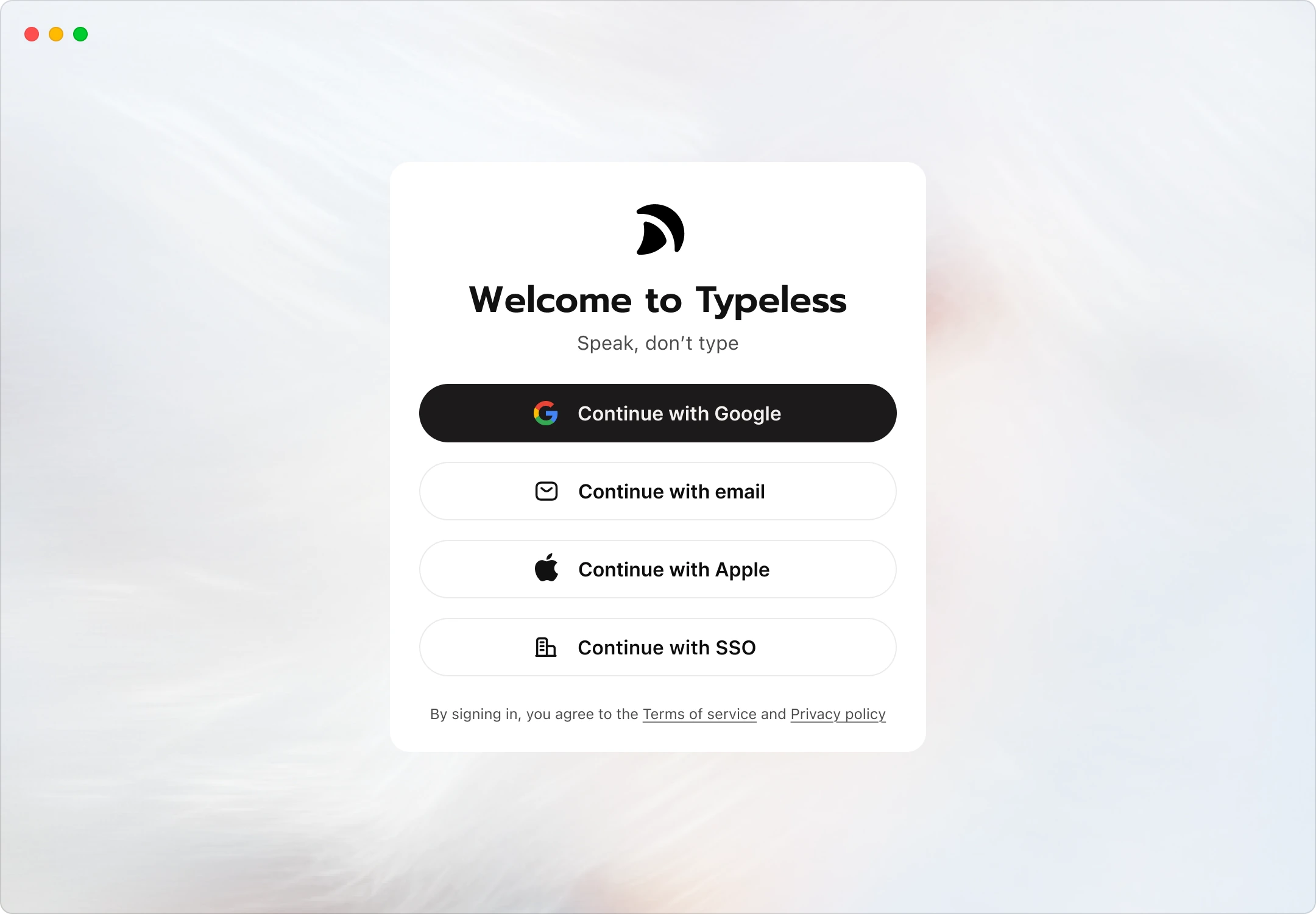
您可以使用 Google、Apple 或您的電子郵件地址登入 Typeless。
如果您屬於已啟用 SSO 的企業方案組織,您也可以使用 SSO 登入,或者可能必須使用此方式登入。
授予權限
Typeless 需要兩項關鍵的系統權限才能在您的 Mac 上順暢運作:輔助使用與麥克風。
-
啟用輔助使用,讓 Typeless 能夠將文字貼上至任何文字欄位
點擊 允許,讓 Typeless 將您說出的內容插入至作用中的文字欄位。如果出現輔助使用提示,請點擊 開啟系統設定,然後開啟 Typeless 的權限。
-
啟用麥克風存取權以進行語音聽寫
在 Typeless 中點擊 允許,然後在 macOS 對話框中點擊 允許。
手動授予權限
如果您無法從權限提示中授予權限,請嘗試以下操作:
- 手動啟用輔助使用。 前往 系統設定 → 隱私權與安全性 → 輔助使用,然後開啟 Typeless。如果未列出 Typeless,請點擊 新增 按鈕 (+),從應用程式資料夾中選擇 Typeless,然後點擊 開啟。
- 手動啟用麥克風存取權。 前往 系統設定 → 隱私權與安全性 → 麥克風,然後開啟 Typeless。如果未列出 Typeless,請回到 Typeless 並再次嘗試權限步驟以觸發 macOS 對話框。
如果 macOS 要求您結束並重新開啟 Typeless,請點擊 結束並重新開啟,然後在 Typeless 重新開啟後繼續操作。
測試您的麥克風
Typeless 可與連接到您電腦的任何麥克風搭配使用。為了獲得最佳的聽寫準確度,請確保已選擇並正確運作您偏好的麥克風。
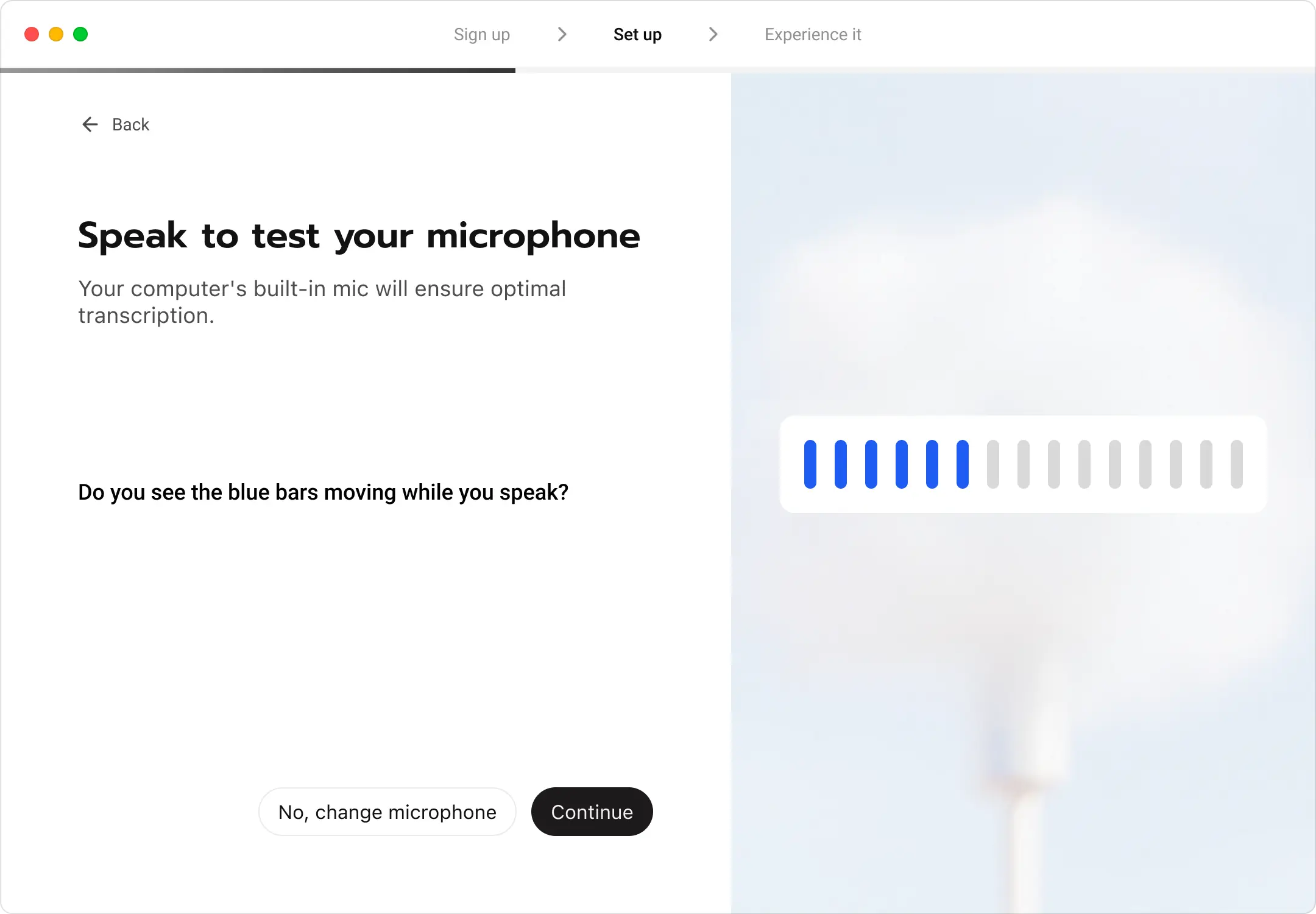
自然說話以測試您的麥克風:
-
如果您看到藍色長條在移動,表示您的麥克風運作正常。點擊 繼續 以完成測試。
-
如果藍色長條沒有移動,請嘗試以下操作:
- 更換為不同的麥克風。點擊 不,更換麥克風,並從 Typeless 的清單中選擇另一個可用的麥克風。
- 檢查 Mac 上的系統設定。前往 系統設定 → 聲音 → 輸入。確保已選擇您偏好的麥克風,並且當您說話時輸入音量會增加。
體驗「聽寫」、「翻譯」與「隨意問」的魔力
探索當您可以隨心所欲地說話時,會產生什麼樣的可能。首先確認「聽寫」、「翻譯」與「隨意問」的鍵盤快速鍵。接著閱讀每個引導範例,並按照說明操作,體驗每項功能的作用:
聽寫
閱讀範例並觀察 Typeless 如何跟隨您的思緒,在您說話時將其轉化為清晰的文字,並突顯「聽寫」如何能:
- 移除贅字,只保留您想表達的內容
- 為您修正拼字並格式化文字
- 填補您記不起來的細節
- 隨時重新排序並更新所有內容
翻譯
自然地說話,看著您的話語變成您所需語言中可直接發送的訊息,同時「翻譯」功能確保內容:
- 符合當地語言習慣
- 格式正確
- 真實傳達您的語氣與能量
- 適合您的溝通目的
隨意問
說出您的需求,看著 Typeless 重寫選取的文字、尋找答案並為您執行快速操作,範例展示了「隨意問」如何能:
- 編輯選取的文字
- 回答關於選取文字的問題
- 快速回答任何問題
- 執行快速操作
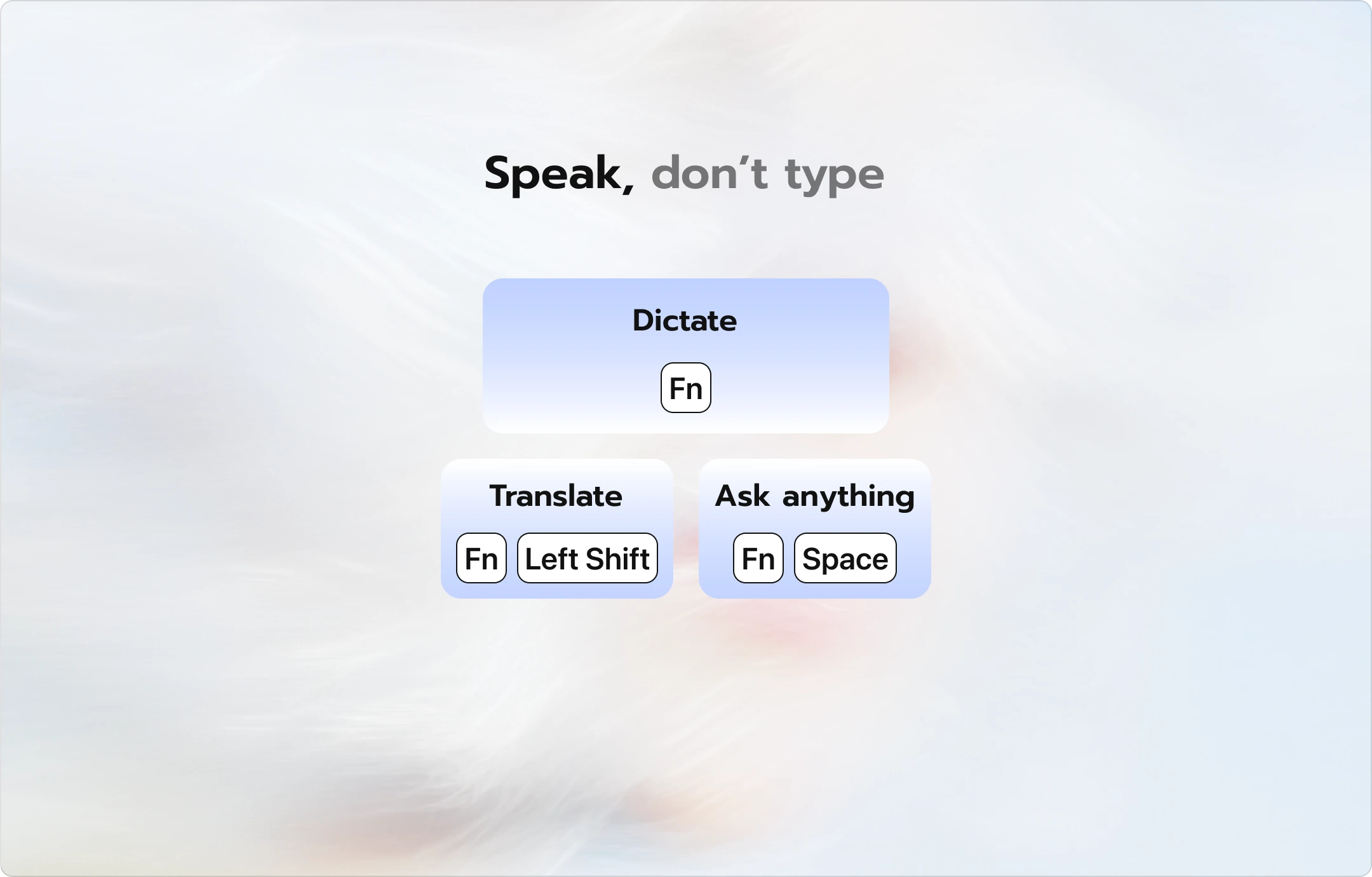
開啟您的 Typeless 之旅
在任何文字欄位中使用 AI 語音聽寫。Typeless 適用於您所有的應用程式與網站,因此您可以將語音轉為文字,無需複製、貼上或離開您當前的任務。
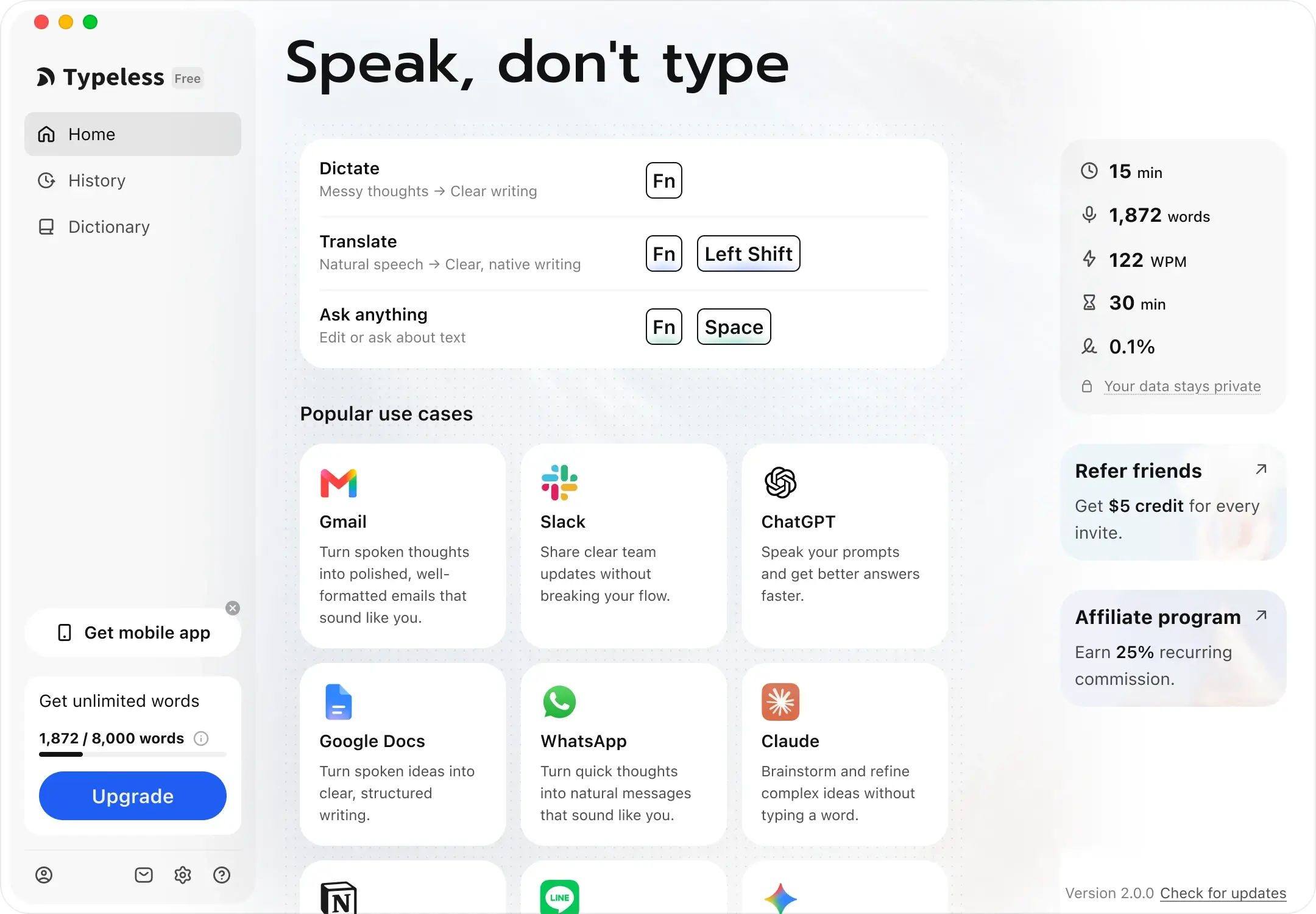
若要深入了解,請查看我們的其他指南,例如 快速入門 指南。我們很高興您的加入。