設定 soundcore Work 與 Typeless
了解如何將 soundcore Work 連接到 macOS、Windows、iOS 或 Android 上的 Typeless,並將其用作您的麥克風。
需要更新韌體
若要將 soundcore Work 與 Typeless 搭配使用,請先使用 soundcore 應用程式更新其韌體。
開始之前
如果您尚未安裝 Typeless,請前往 下載頁面 下載並安裝。接著開啟 Typeless 並依照應用程式內的指示完成設定。
如果您已經設定好 Typeless,請直接前往您裝置對應的章節。
macOS
第 1 步:將 soundcore Work 連接到您的 Mac
首先,透過電腦的藍牙設定連接 soundcore Work。接著,您需要在 Typeless 內完成獨立的連接與設定程序。
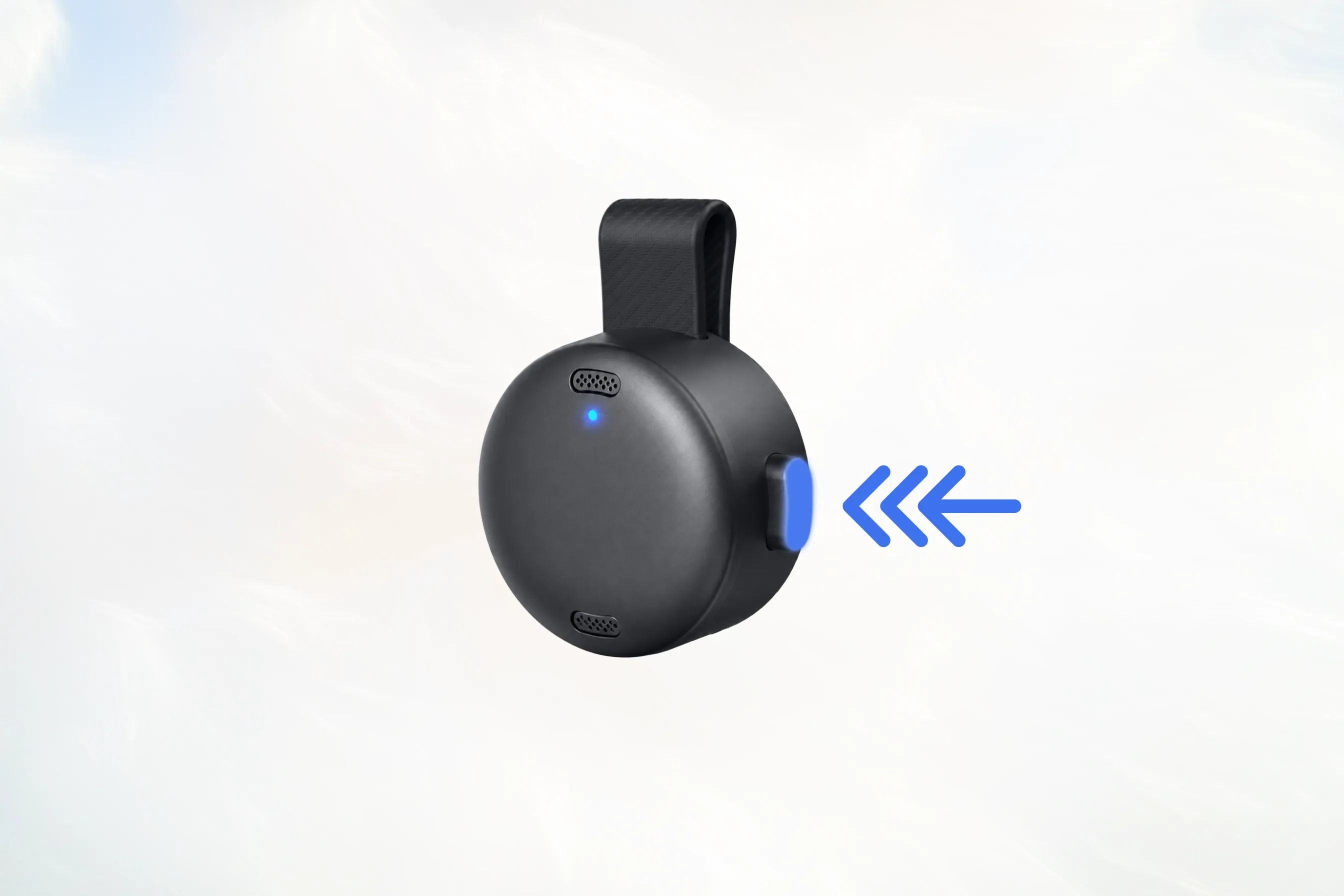
將 soundcore Work 設定為藍牙配對模式
-
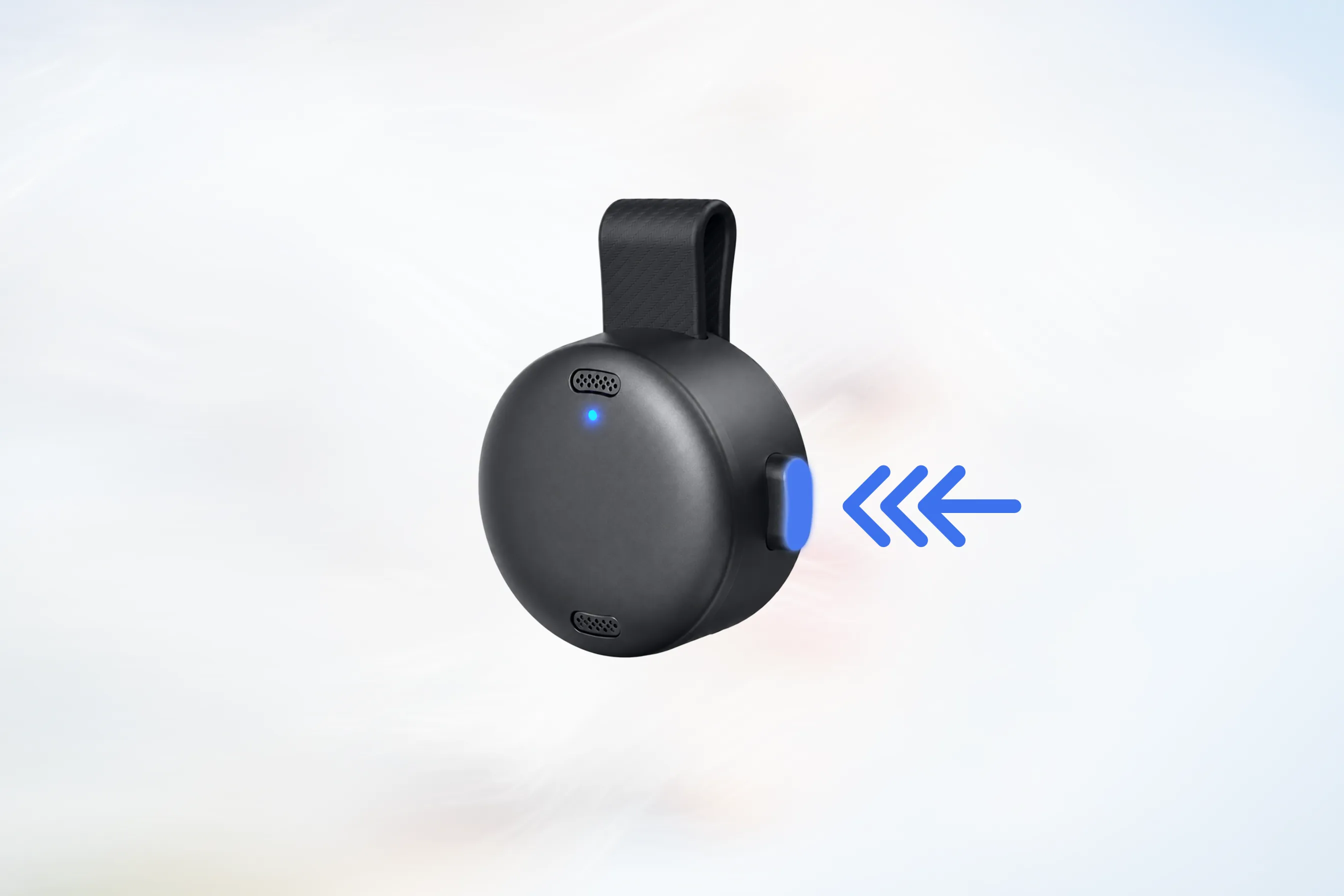
將 soundcore Work 從充電盒中取出,並確保側邊按鈕處於彈出狀態。
-
連續按壓側邊按鈕三次,最後一次按壓後保持按入狀態。
按鈕應依序經過這些狀態:按入 → 彈出 → 按入
-
當指示燈開始閃爍藍光時,表示 soundcore Work 已進入藍牙配對模式。
在 Mac 上連接
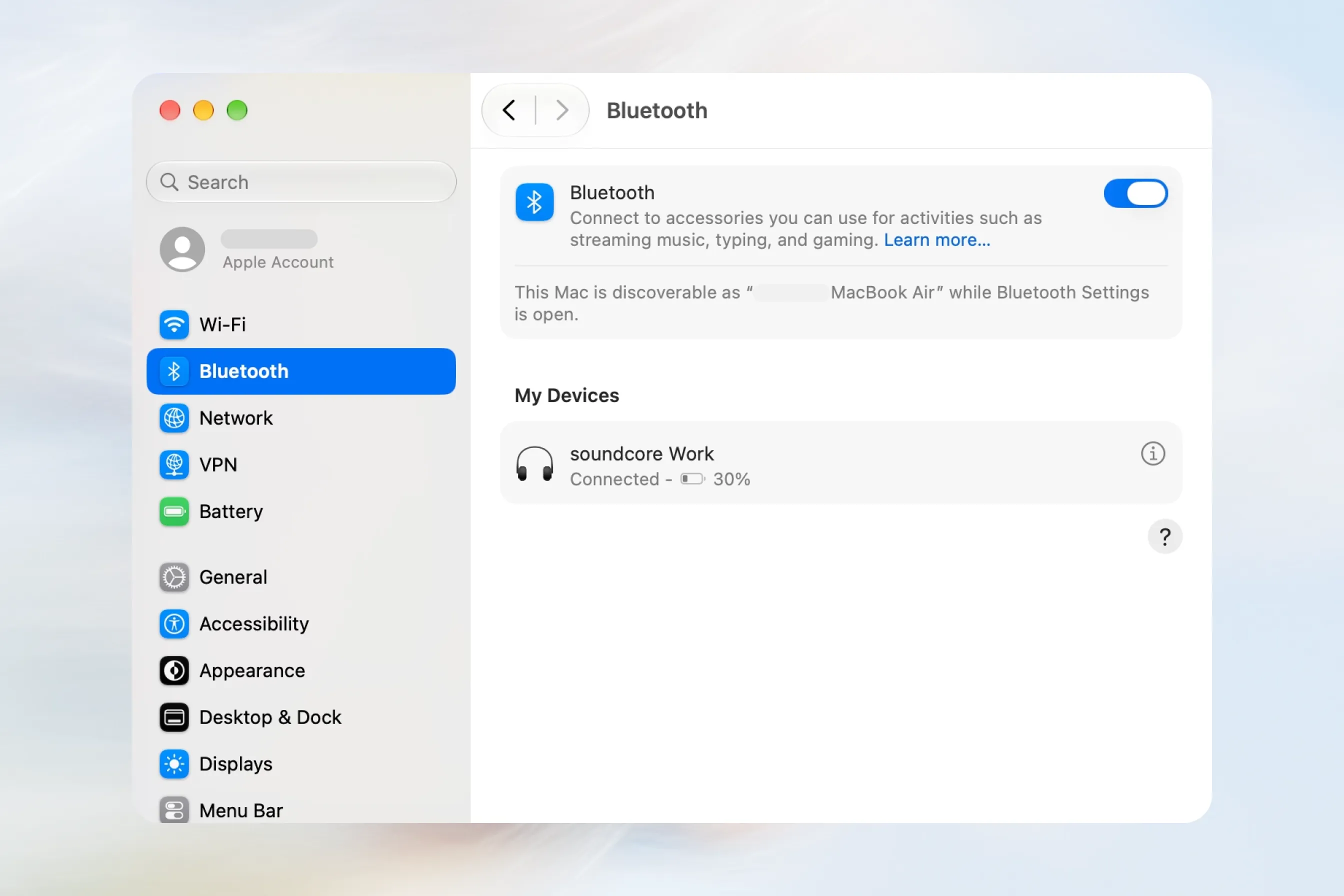
- 開啟 系統設定 > 藍牙。
- 確保 藍牙 已開啟。
- 在 鄰近裝置 中找到 soundcore Work。
- 點擊 連接。
- 等待直到顯示 soundcore Work 已連接。
第 2 步:將 soundcore Work 連接到 Typeless
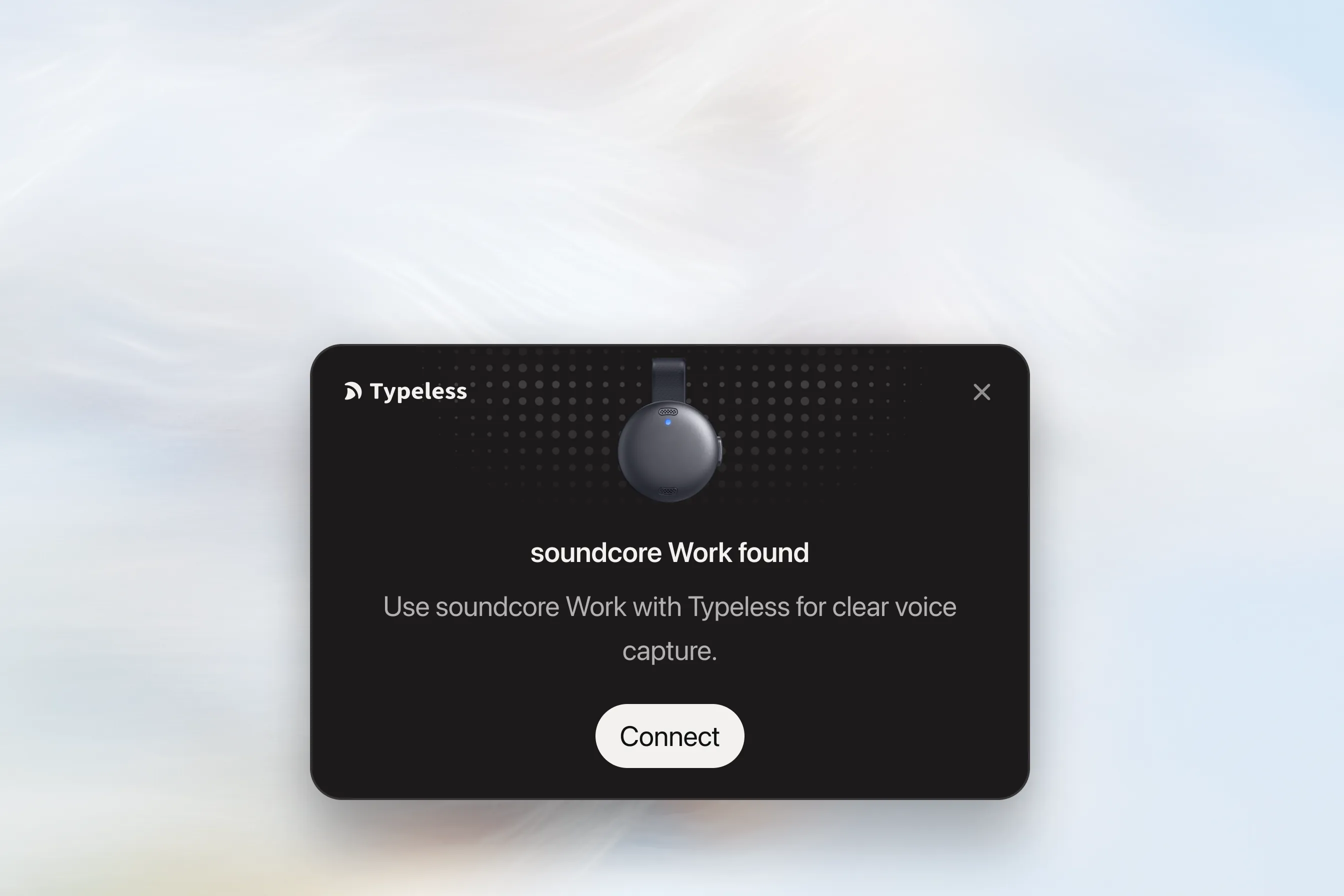
系統藍牙連接完成後,Typeless 會偵測到 soundcore Work,並在您的桌面上顯示「已找到 soundcore Work」卡片。
點擊卡片上的 連接 以開始。
允許藍牙存取
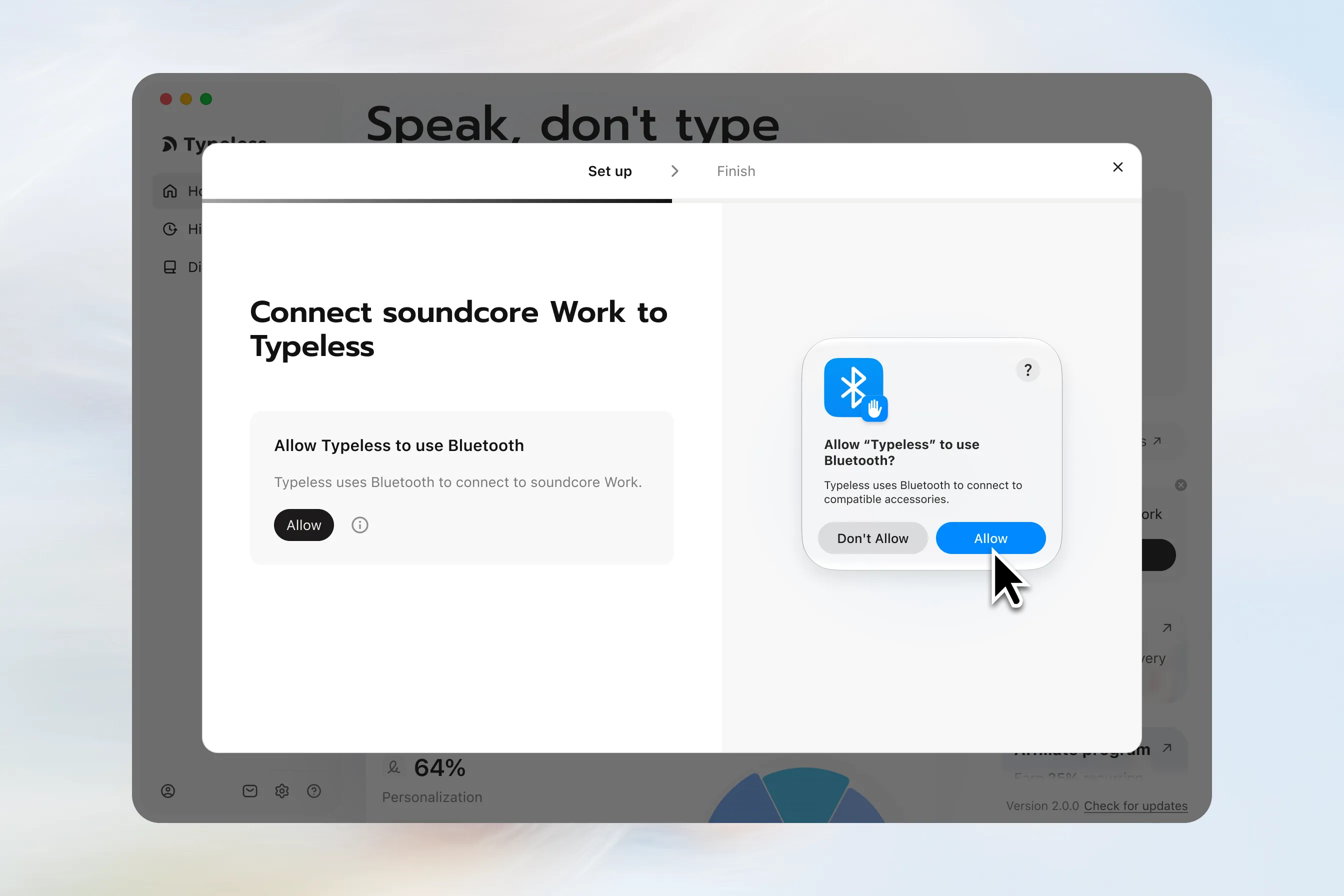
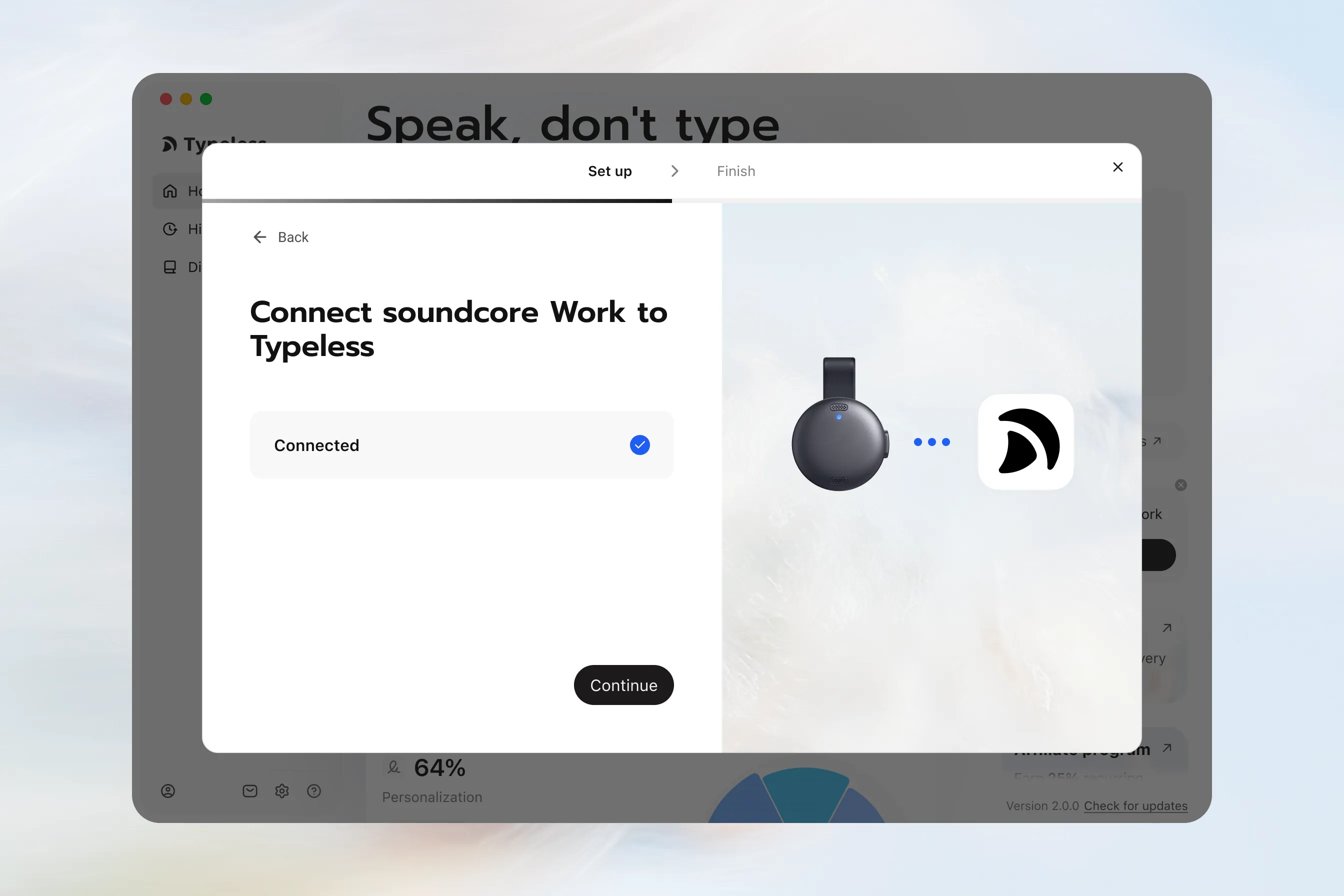
- 在「將 soundcore Work 連接到 Typeless」畫面上,點擊 允許。
- 在系統權限對話框中確認藍牙存取權限。
等待連接
- 授予權限後,Typeless 將自動進行連接。
- 等待狀態從 連接中… 變更為 已連接。
- 點擊 繼續。
測試 soundcore Work 麥克風
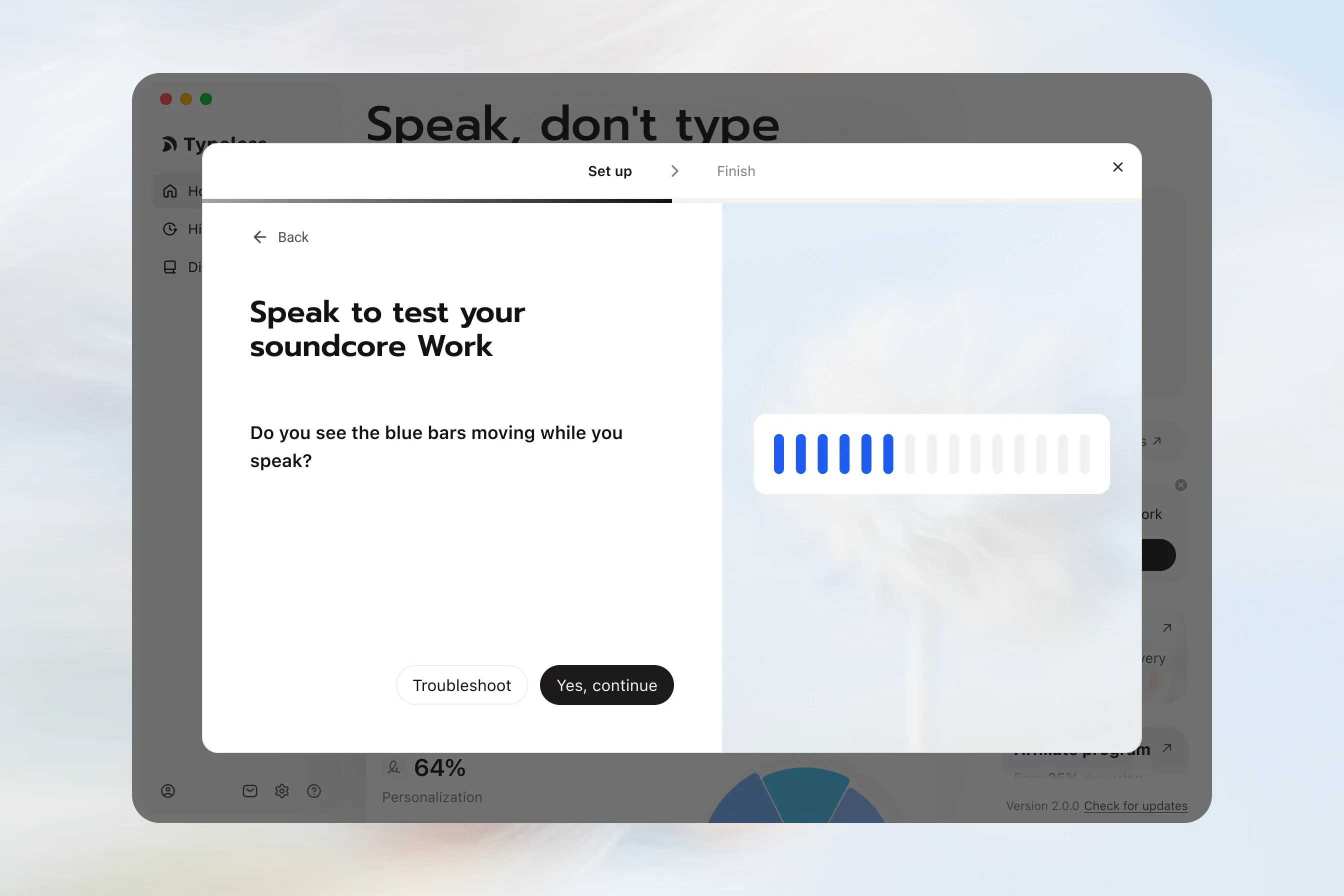
- 在「說話以測試您的 soundcore Work」畫面上,對著裝置說話。
- 觀察藍色長條。當您說話時,它們應該會移動。
- 當麥克風偵測到您的聲音後,「是的,繼續」按鈕將會啟用。
- 點擊 是的,繼續。
學習聽寫手勢
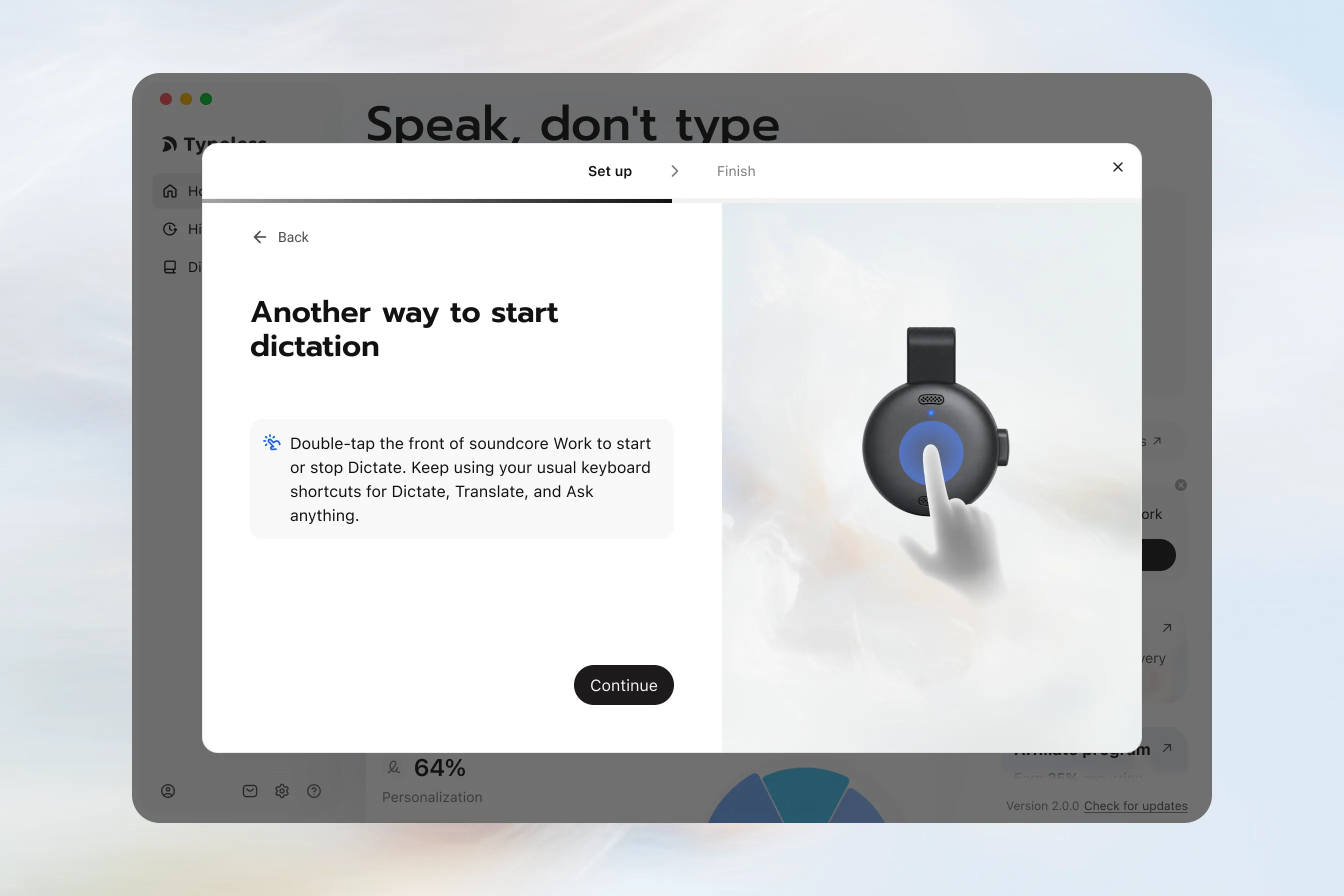
在「開始聽寫的另一種方式」畫面上,查看說明:
輕點兩下 soundcore Work 正面即可開始或停止聽寫。請繼續使用您習慣的聽寫、翻譯與詢問任何問題的鍵盤快速鍵。
閱讀說明後點擊 繼續。您不需要在此畫面上完成聽寫測試。
完成連接
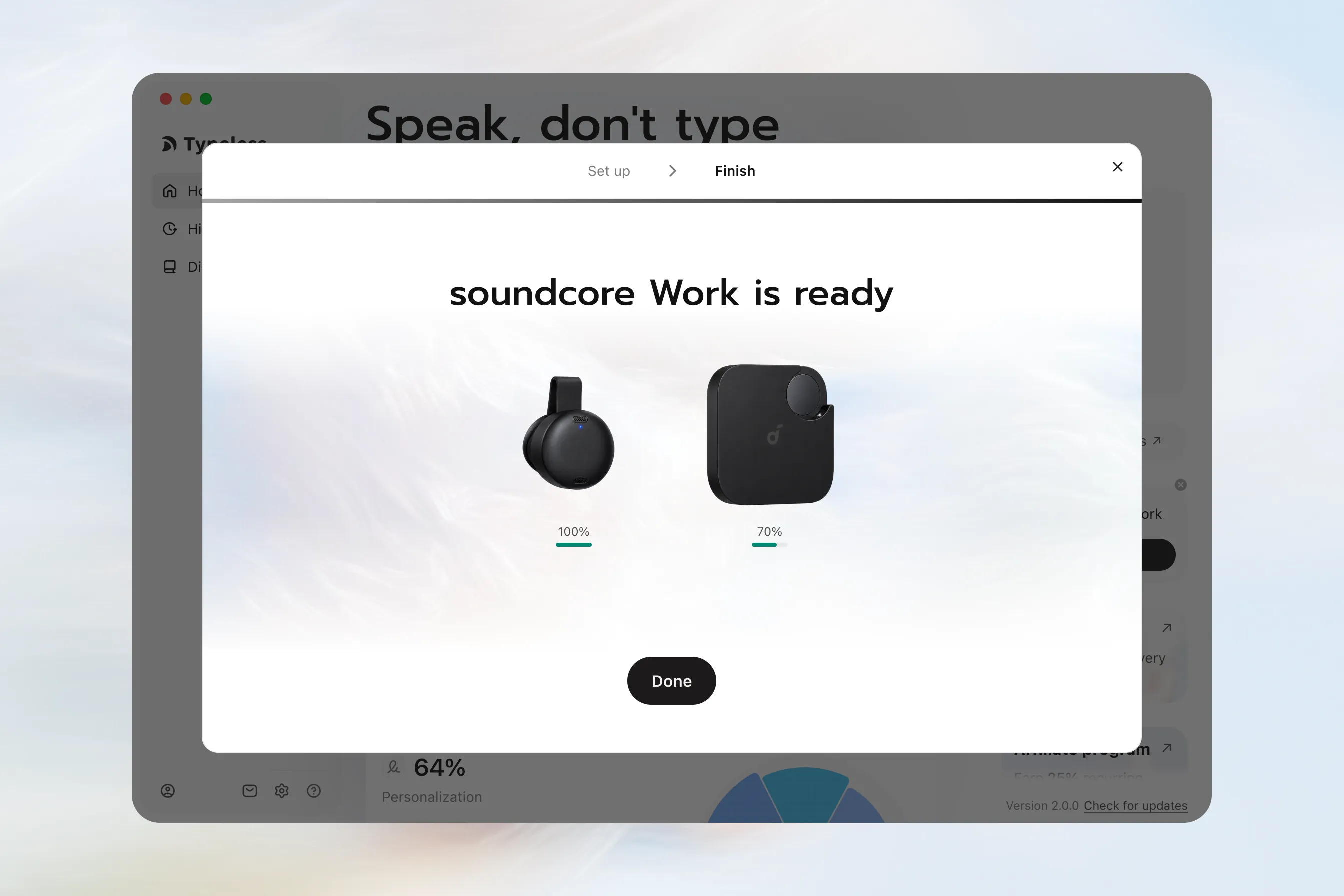
- 在「soundcore Work 已準備就緒」畫面上,點擊 完成 以結束設定。
- Typeless 會自動將麥克風切換為 soundcore Work。
現在,您可以在 Typeless 首頁查看 soundcore Work 裝置卡片並開始聽寫。
第 3 步:照常使用 Typeless
- 將 soundcore Work 夾在衣領上並將其用作您的麥克風。
- 繼續使用您習慣的 Typeless 鍵盤快速鍵進行聽寫、翻譯與詢問任何問題。
Windows
第 1 步:將 soundcore Work 連接到您的電腦
首先,透過電腦的藍牙設定連接 soundcore Work。接著,您需要在 Typeless 內完成獨立的連接與設定程序。
將 soundcore Work 設定為藍牙配對模式
-
將 soundcore Work 從充電盒中取出,並確保側邊按鈕處於彈出狀態。
-
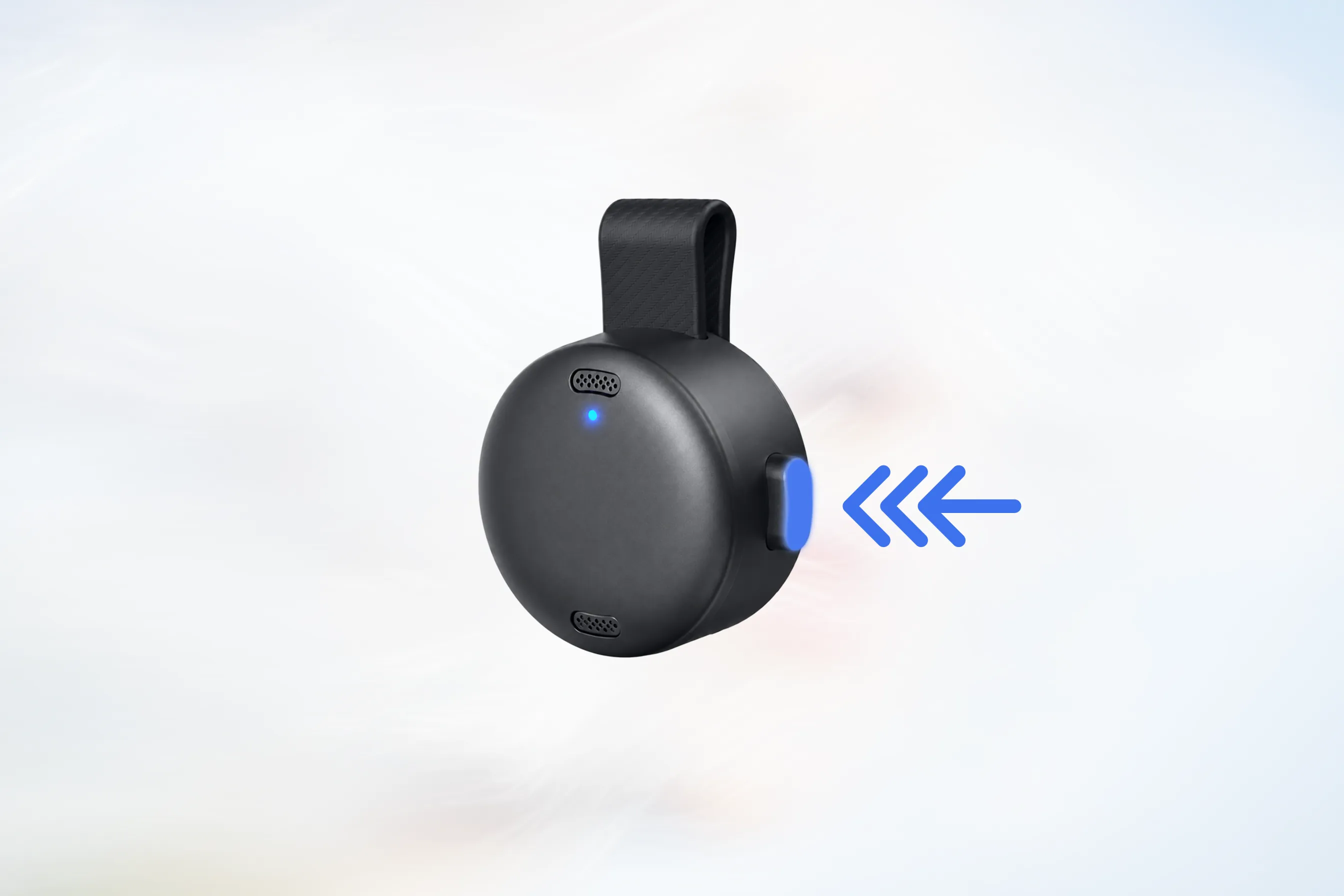
連續按壓側邊按鈕三次,最後一次按壓後保持按入狀態。
按鈕應依序經過這些狀態:按入 → 彈出 → 按入
-
當指示燈開始閃爍藍光時,表示 soundcore Work 已進入藍牙配對模式。
在 Windows 上連接
對於 Windows 11:
- 開啟 設定 > 藍牙與裝置。
- 確保 藍牙 已開啟。
- 點擊 新增裝置。
- 選擇 藍牙。
- 選擇 soundcore Work 並完成連接。
- 等待直到顯示 soundcore Work 已連接。
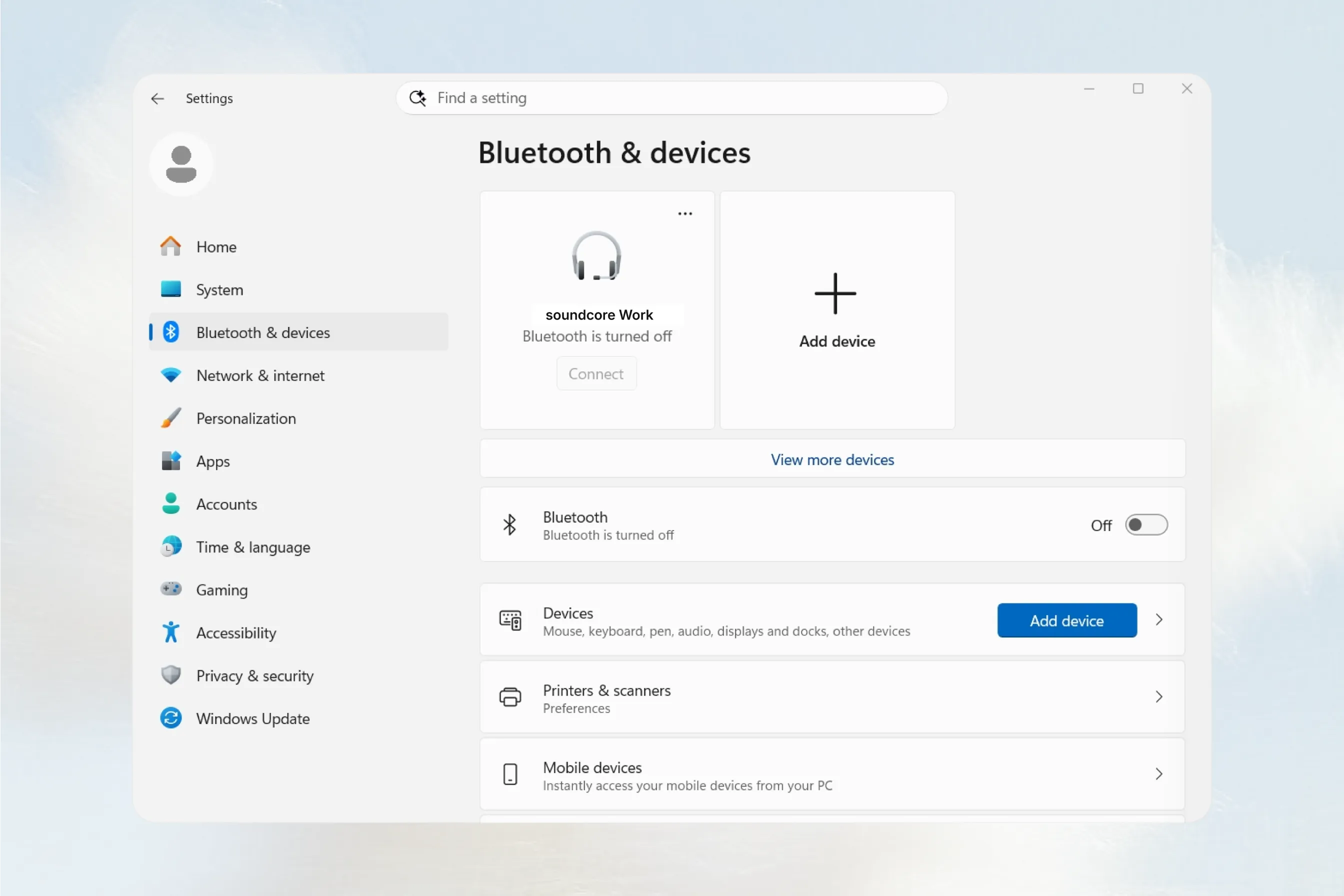
對於 Windows 10,請開啟 設定 > 裝置 > 藍牙與其他裝置,開啟 藍牙,並將 soundcore Work 新增為藍牙裝置。
第 2 步:將 soundcore Work 連接到 Typeless
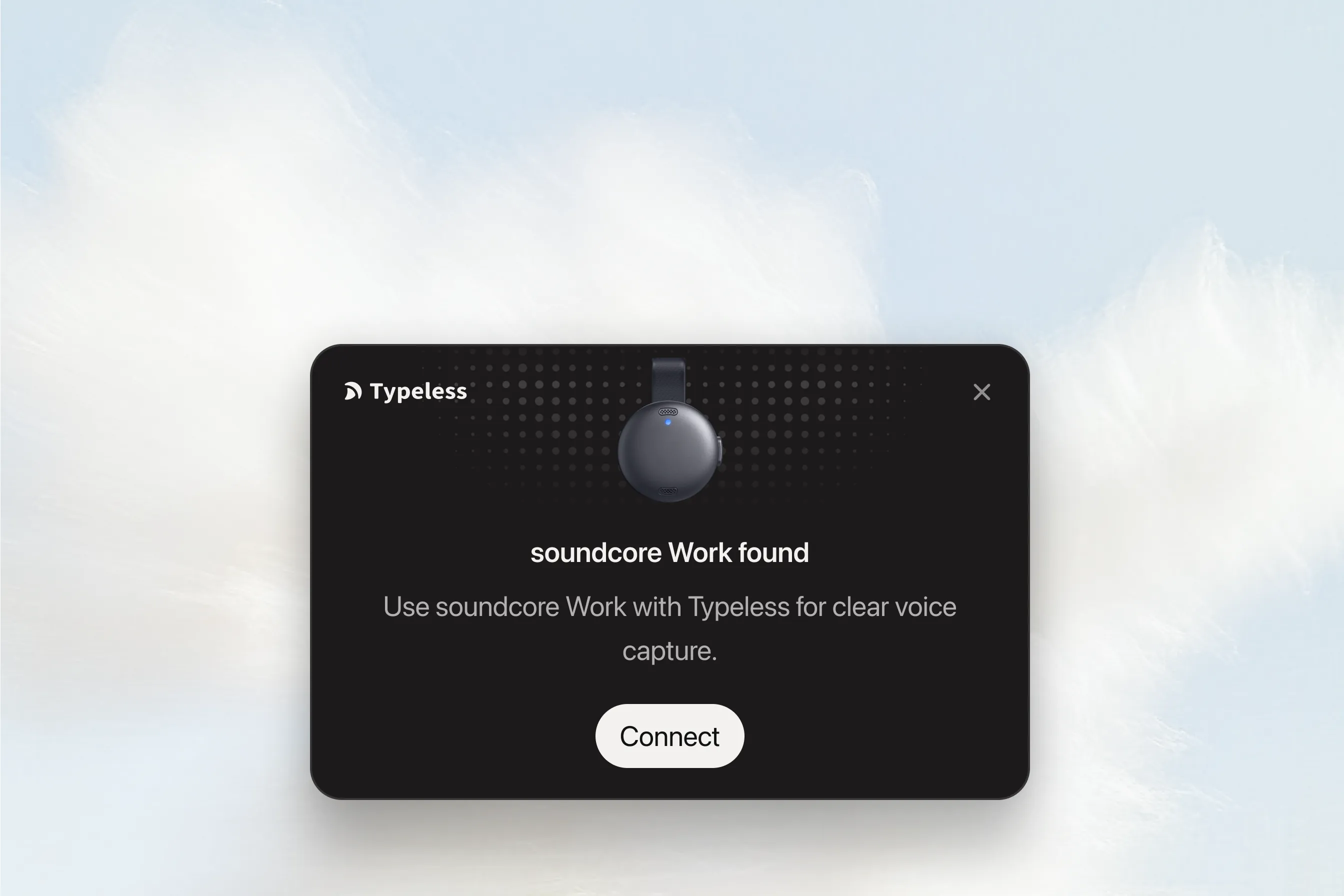
系統藍牙連接完成後,Typeless 會偵測到 soundcore Work,並在您的桌面上顯示「已找到 soundcore Work」卡片。
點擊卡片上的 連接 以開始。
允許藍牙存取
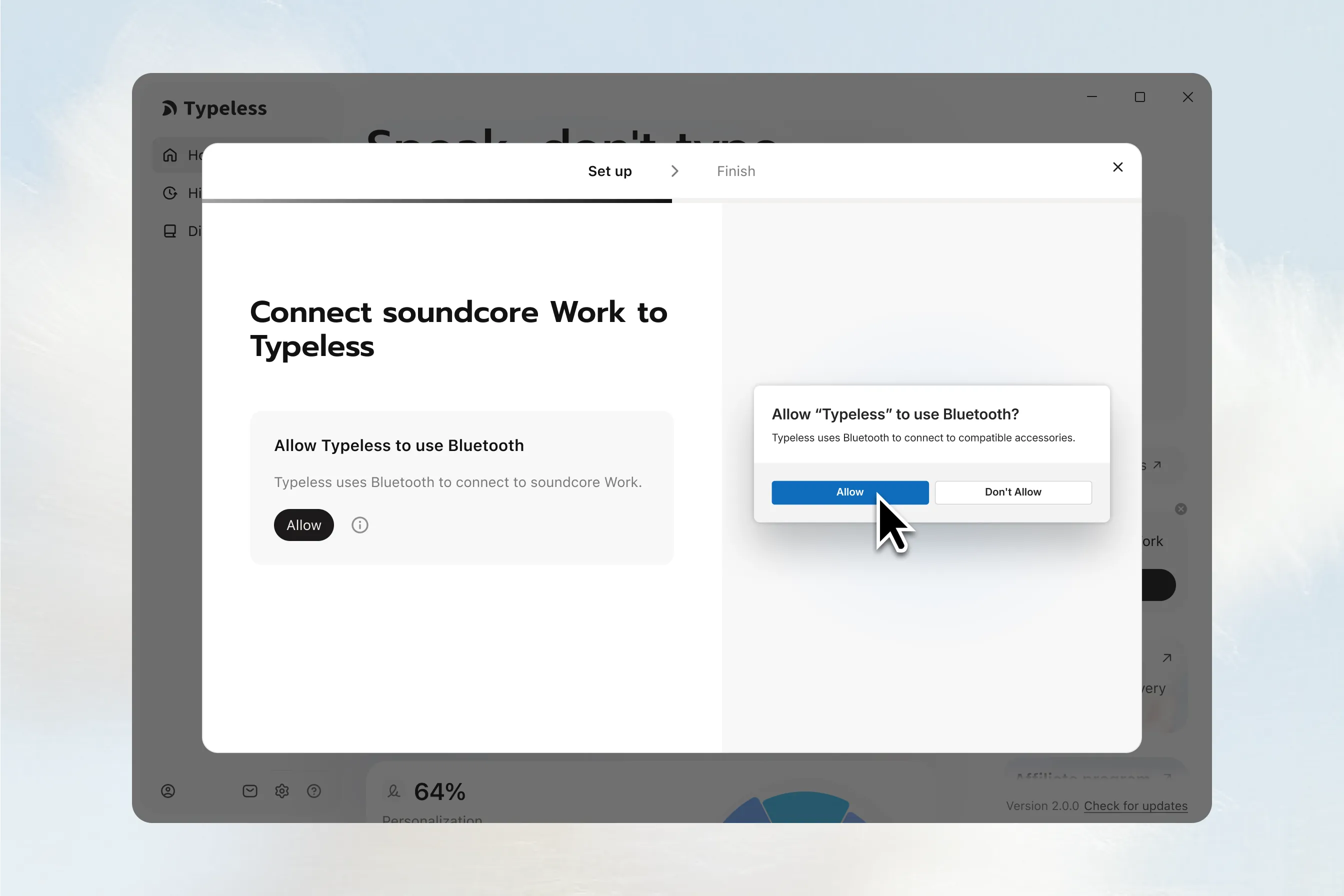
- 在「將 soundcore Work 連接到 Typeless」畫面上,點擊 允許。
- 在系統權限對話框中確認藍牙存取權限。
等待連接
- 授予權限後,Typeless 將自動進行連接。
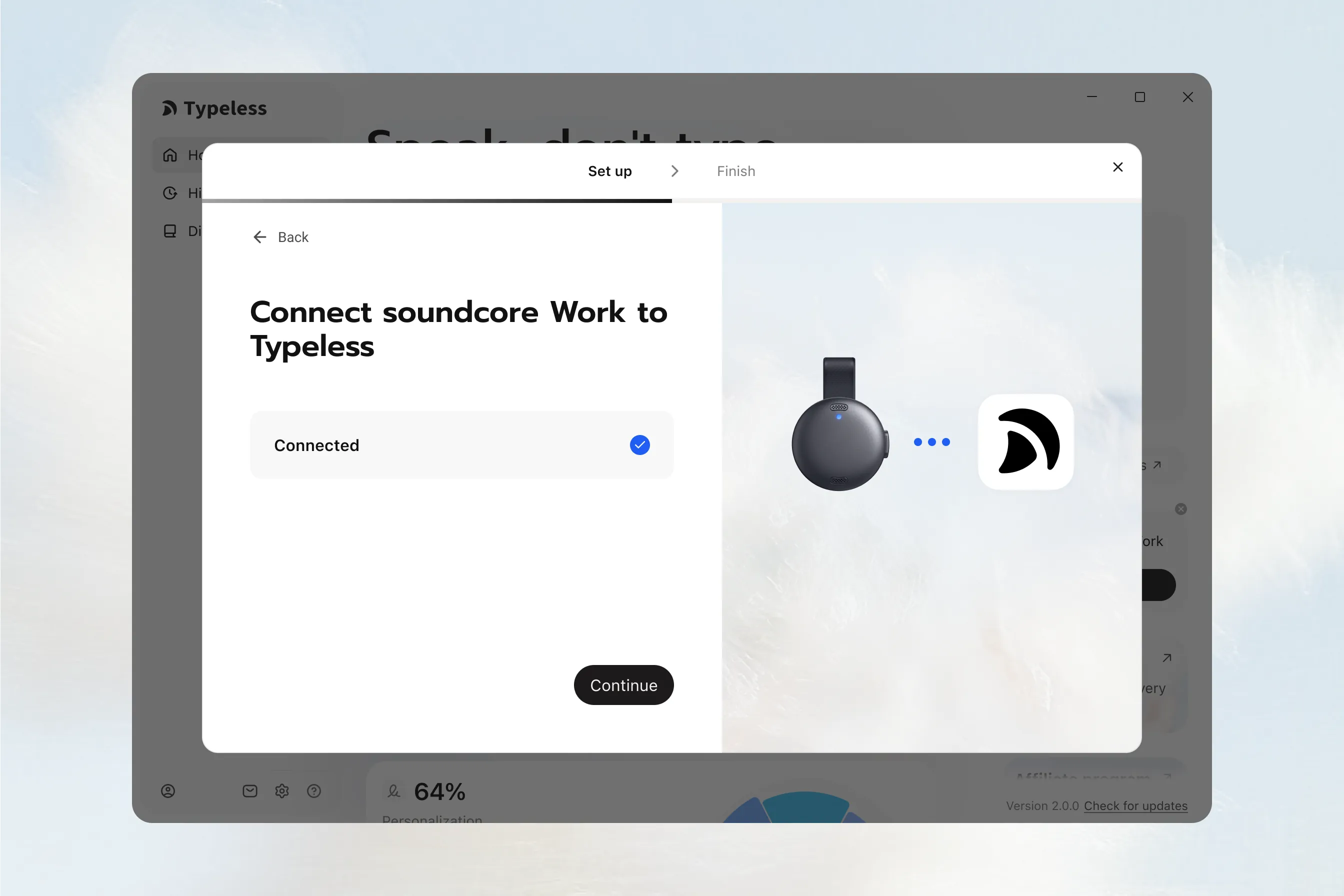
- 等待狀態從 連接中… 變更為 已連接。
- 點擊 繼續。
測試 soundcore Work 麥克風
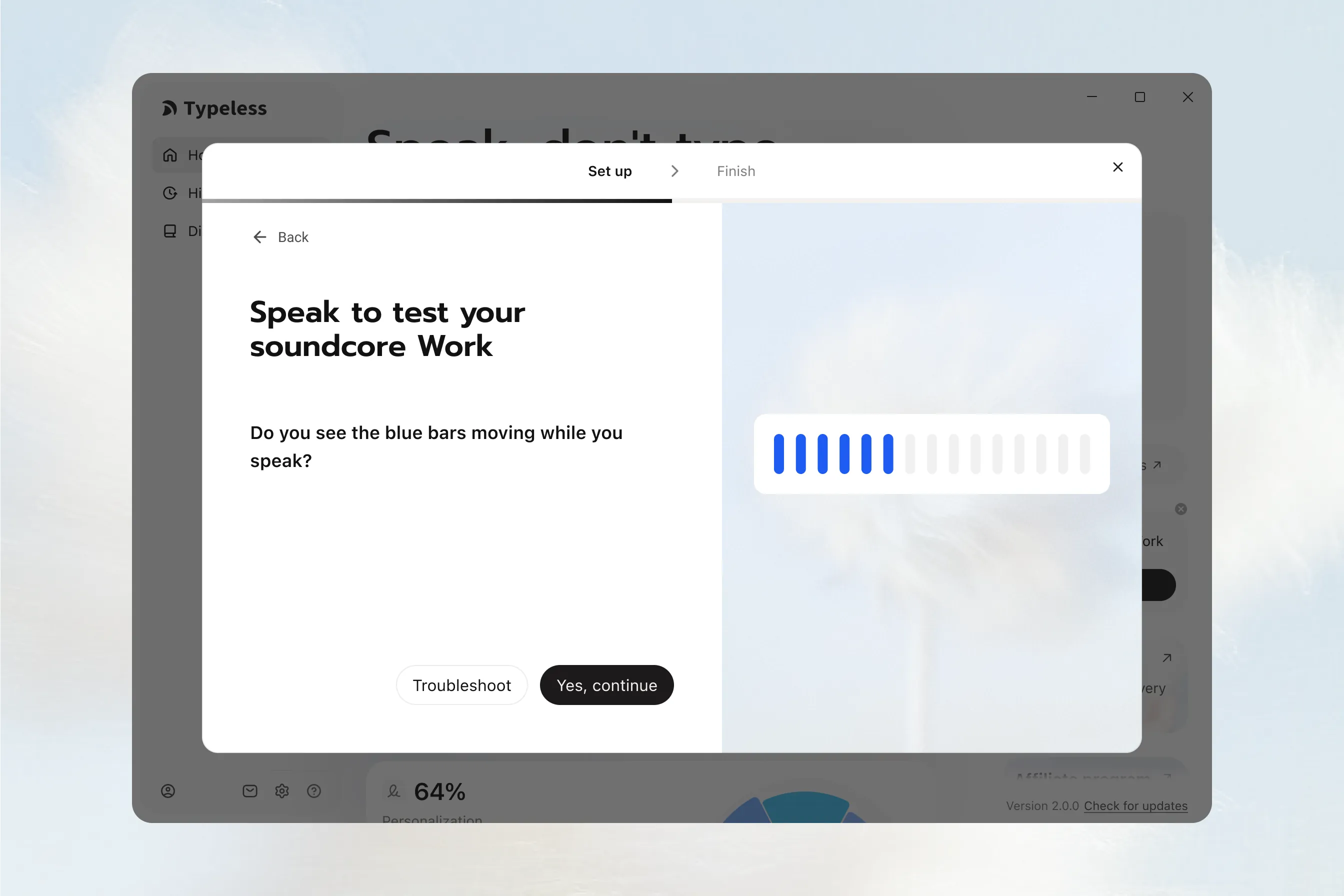
- 在「說話以測試您的 soundcore Work」畫面上,對著裝置說話。
- 觀察藍色長條。當您說話時,它們應該會移動。
- 當麥克風偵測到您的聲音後,「是的,繼續」按鈕將會啟用。
- 點擊 是的,繼續。
學習聽寫手勢
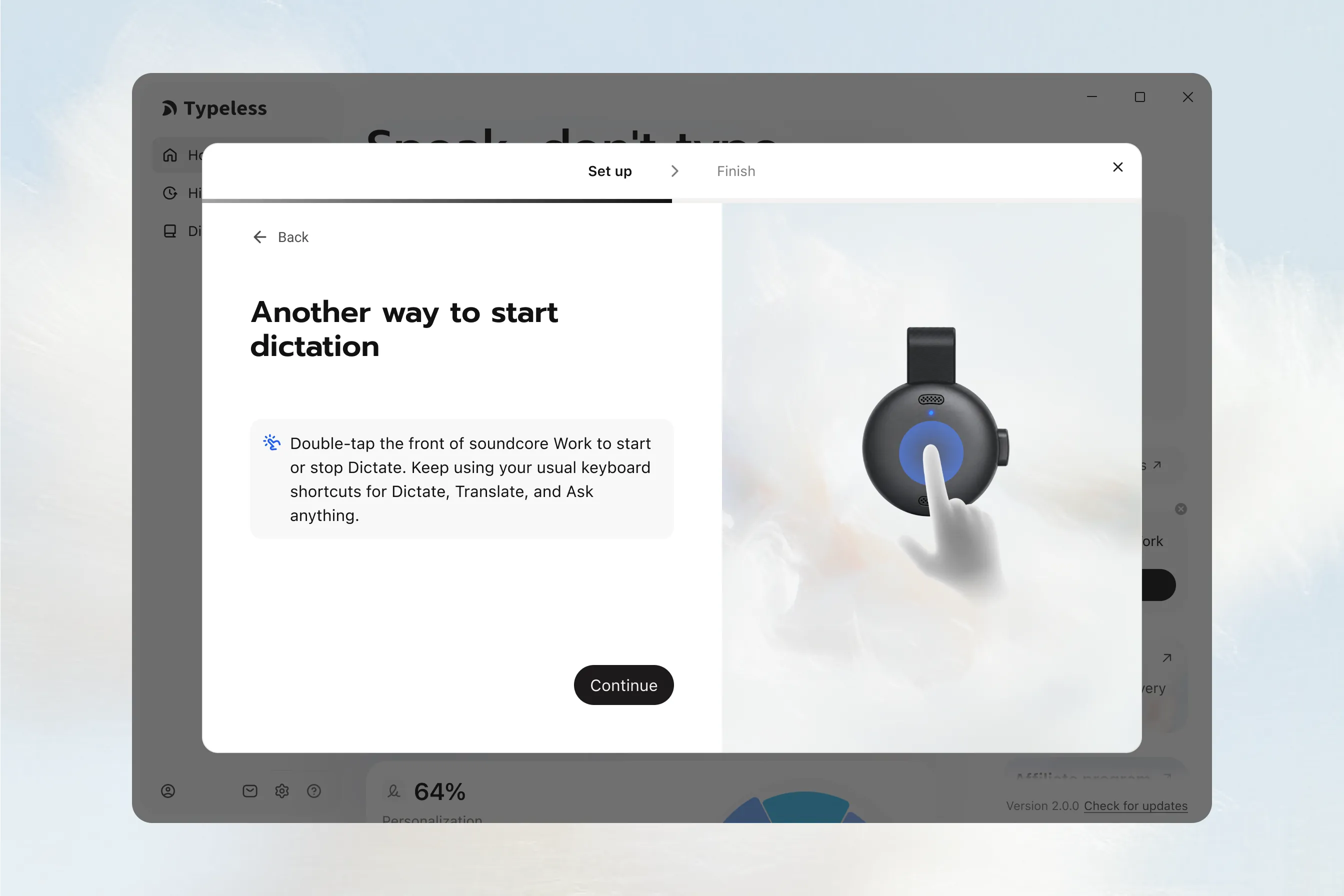
在「開始聽寫的另一種方式」畫面上,查看說明:
輕點兩下 soundcore Work 正面即可開始或停止聽寫。請繼續使用您習慣的聽寫、翻譯與詢問任何問題的鍵盤快速鍵。
閱讀說明後點擊 繼續。您不需要在此畫面上完成聽寫測試。
完成連接
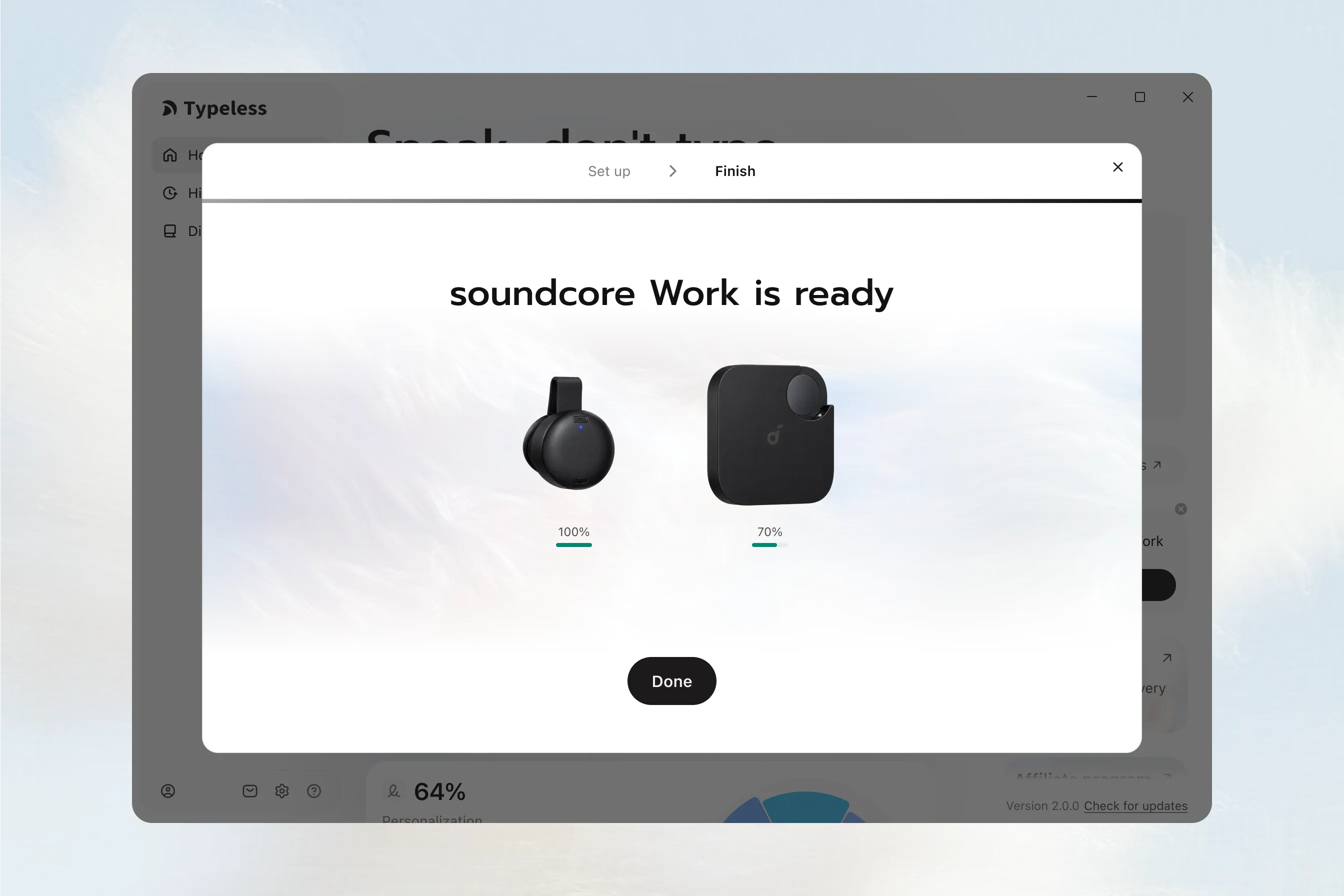
- 在「soundcore Work 已準備就緒」畫面上,點擊 完成 以結束設定。
- Typeless 會自動將麥克風切換為 soundcore Work。
現在,您可以在 Typeless 首頁查看 soundcore Work 裝置卡片並開始聽寫。
第 3 步:照常使用 Typeless
- 將 soundcore Work 夾在衣領上並將其用作您的麥克風。
- 繼續使用您習慣的 Typeless 鍵盤快速鍵進行聽寫、翻譯與詢問任何問題。
iOS
第 1 步:將 soundcore Work 連接到您的 iPhone
首先,透過 iPhone 的藍牙設定連接 soundcore Work。接著,您需要在 Typeless 內完成獨立的連接與設定程序。
將 soundcore Work 設定為藍牙配對模式
-
將 soundcore Work 從充電盒中取出,並確保側邊按鈕處於彈出狀態。
-
連續按壓側邊按鈕三次,最後一次按壓後保持按入狀態。
按鈕應依序經過這些狀態:按入 → 彈出 → 按入
-
當指示燈開始閃爍藍光時,表示 soundcore Work 已進入藍牙配對模式。
在 iPhone 上連接
- 開啟 設定 > 藍牙。
- 確保 藍牙 已開啟。
- 在裝置列表中找到 soundcore Work。
- 點擊 soundcore Work 以連接。
- 等待直到顯示 soundcore Work 已連接。
第 2 步:將 soundcore Work 連接到 Typeless
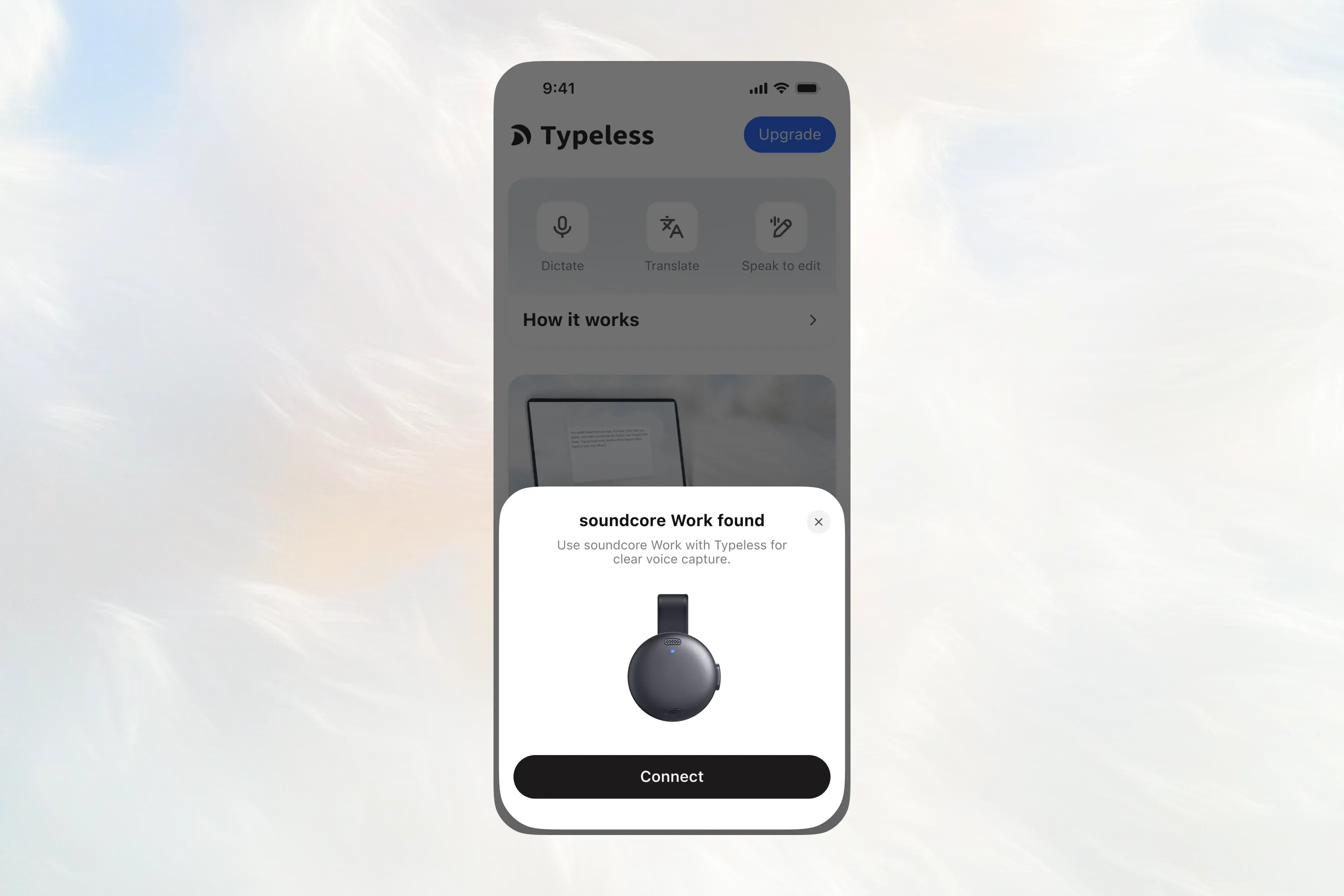
系統藍牙連接完成後,在 iPhone 上開啟 Typeless。會出現「已找到 soundcore Work」彈出視窗。
點擊彈出視窗上的 連接 以開始。
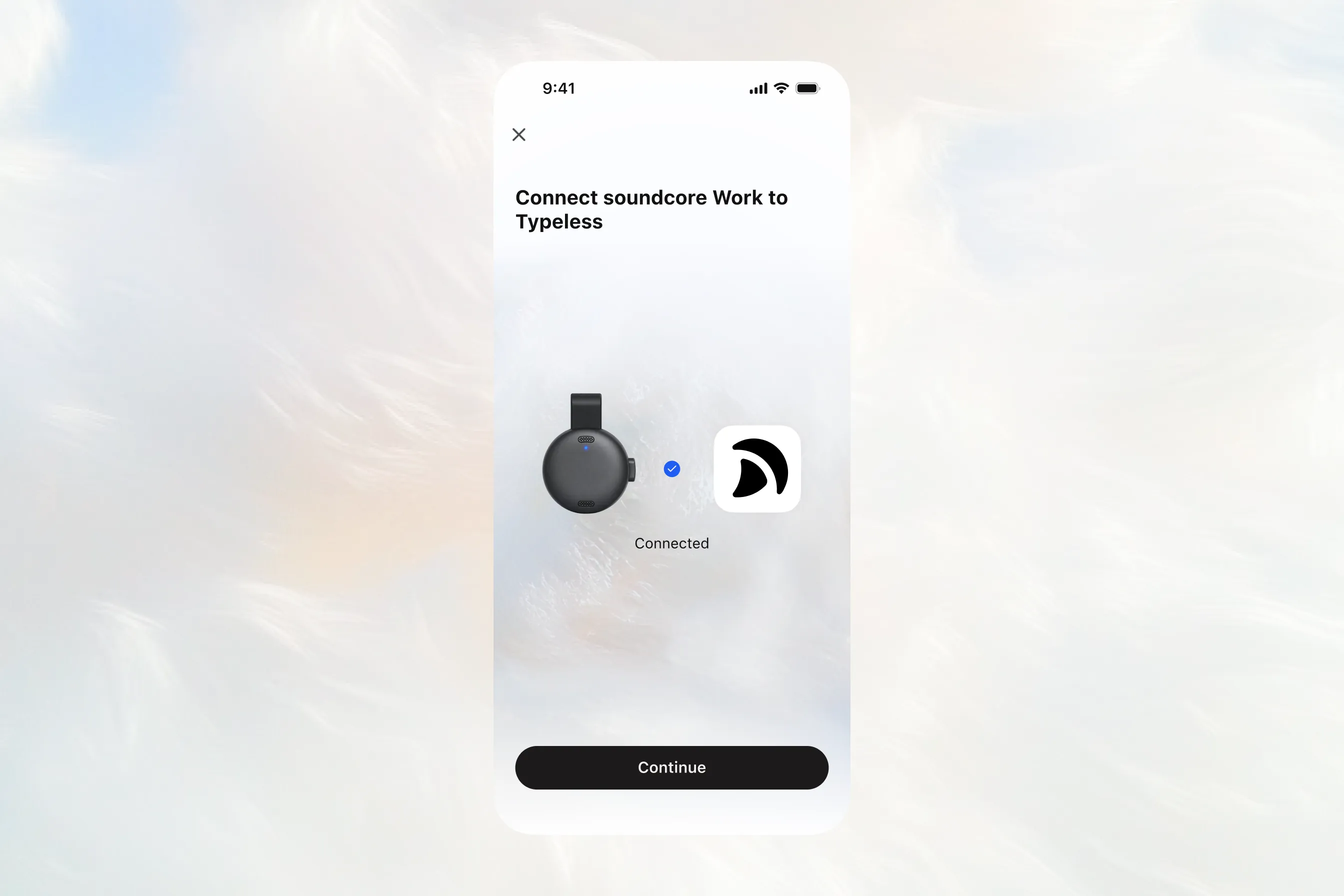
確認連接
- 在「將 soundcore Work 連接到 Typeless」畫面上,確認狀態顯示為 已連接。
- 點擊 繼續。
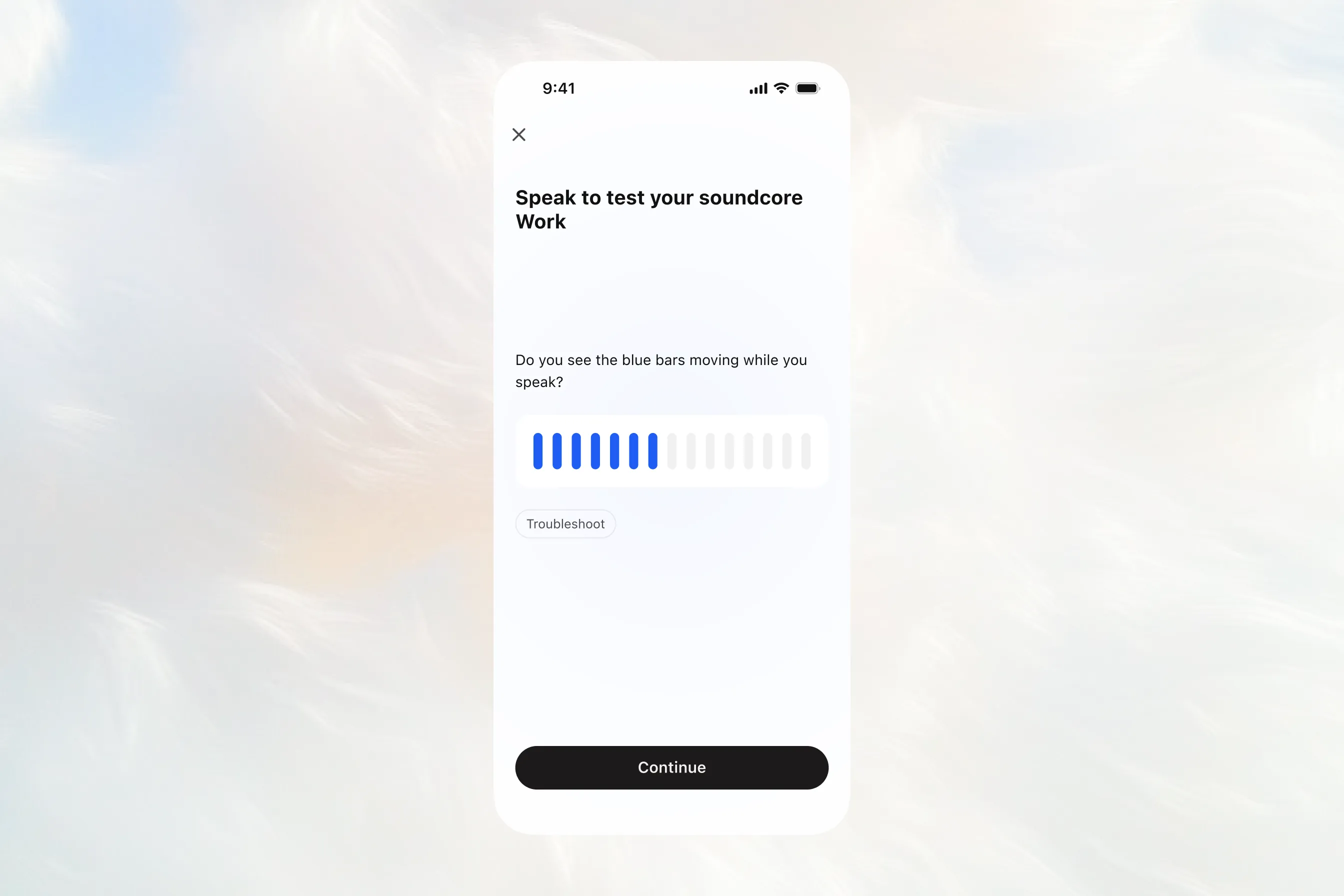
測試 soundcore Work 麥克風
- 在「說話以測試您的 soundcore Work」畫面上,對著裝置說話。
- 觀察藍色長條。當您說話時,它們應該會移動。
- 當麥克風偵測到您的聲音後,「繼續」按鈕將會啟用。
- 點擊 繼續。
完成連接
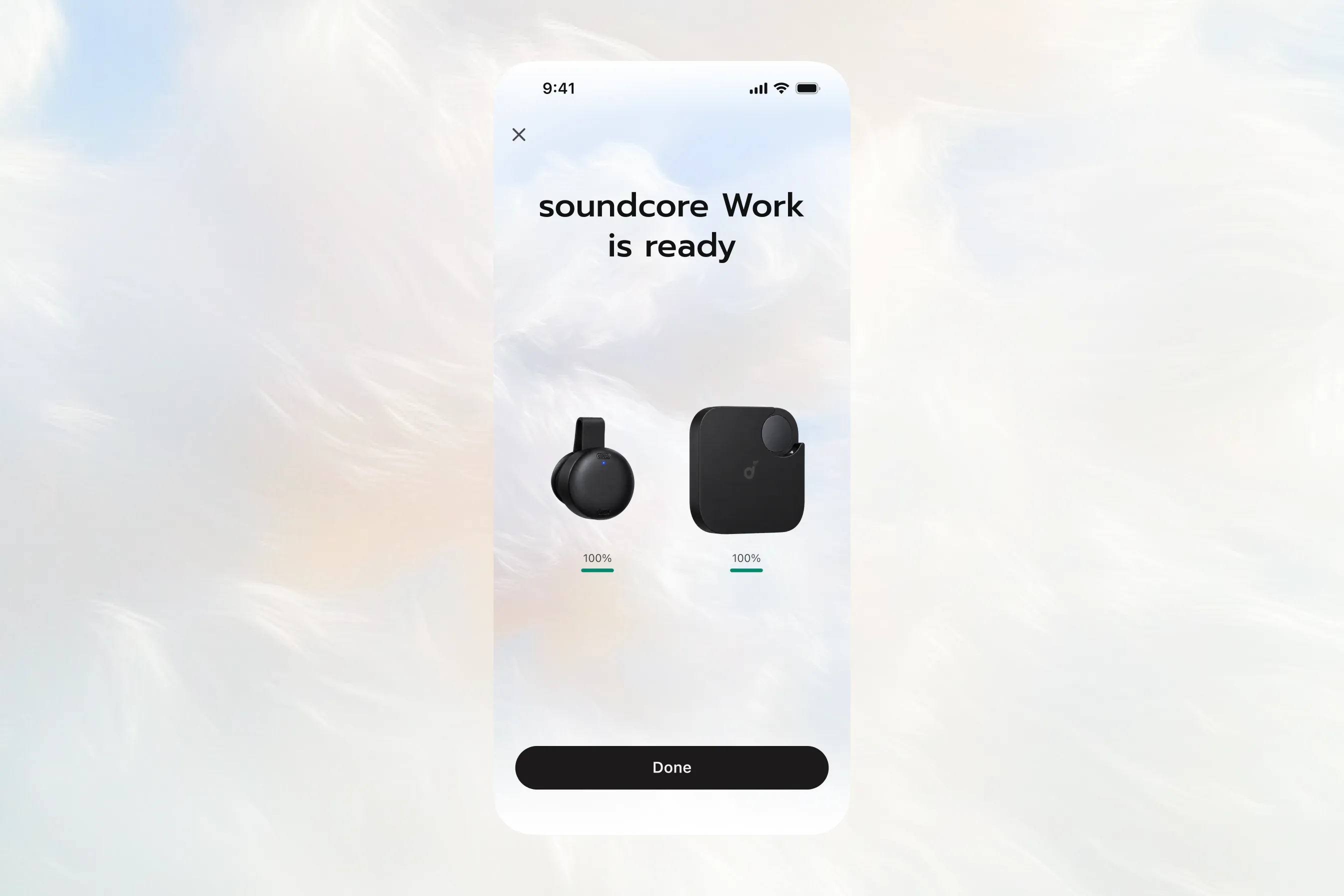
在「soundcore Work 已準備就緒」畫面上,點擊 完成 以結束設定。
soundcore Work 現在已準備好與 Typeless 搭配使用。
第 3 步:照常使用 Typeless
- 將 soundcore Work 夾在衣領上並將其用作您的麥克風。
- 繼續使用您習慣的 Typeless 鍵盤控制項進行聽寫、翻譯、編輯與寫作。
Android
第 1 步:將 soundcore Work 連接到您的手機
首先,透過手機的藍牙設定連接 soundcore Work。接著,您需要在 Typeless 內完成獨立的連接與設定程序。
將 soundcore Work 設定為藍牙配對模式
-
將 soundcore Work 從充電盒中取出,並確保側邊按鈕處於彈出狀態。
-
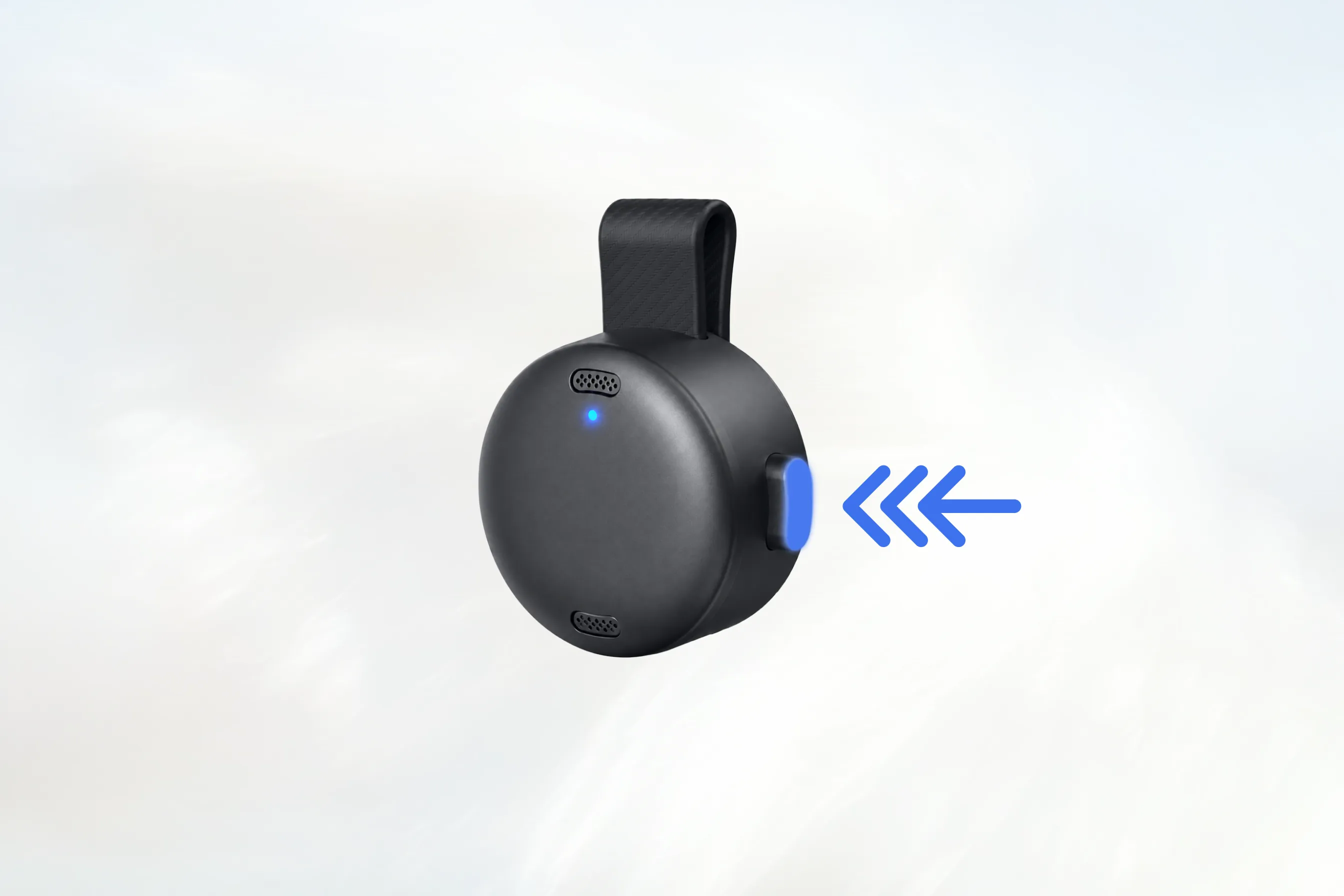
連續按壓側邊按鈕三次,最後一次按壓後保持按入狀態。
按鈕應依序經過這些狀態:按入 → 彈出 → 按入
-
當指示燈開始閃爍藍光時,表示 soundcore Work 已進入藍牙配對模式。
在 Android 上連接
- 開啟手機的 藍牙 設定。
- 確保 藍牙 已開啟。
- 點擊 配對新裝置,或找到可用裝置列表。
- 選擇 soundcore Work 並完成連接。
- 等待直到顯示 soundcore Work 已連接。
藍牙設定的名稱與位置可能會因您的手機而異。
第 2 步:將 soundcore Work 連接到 Typeless
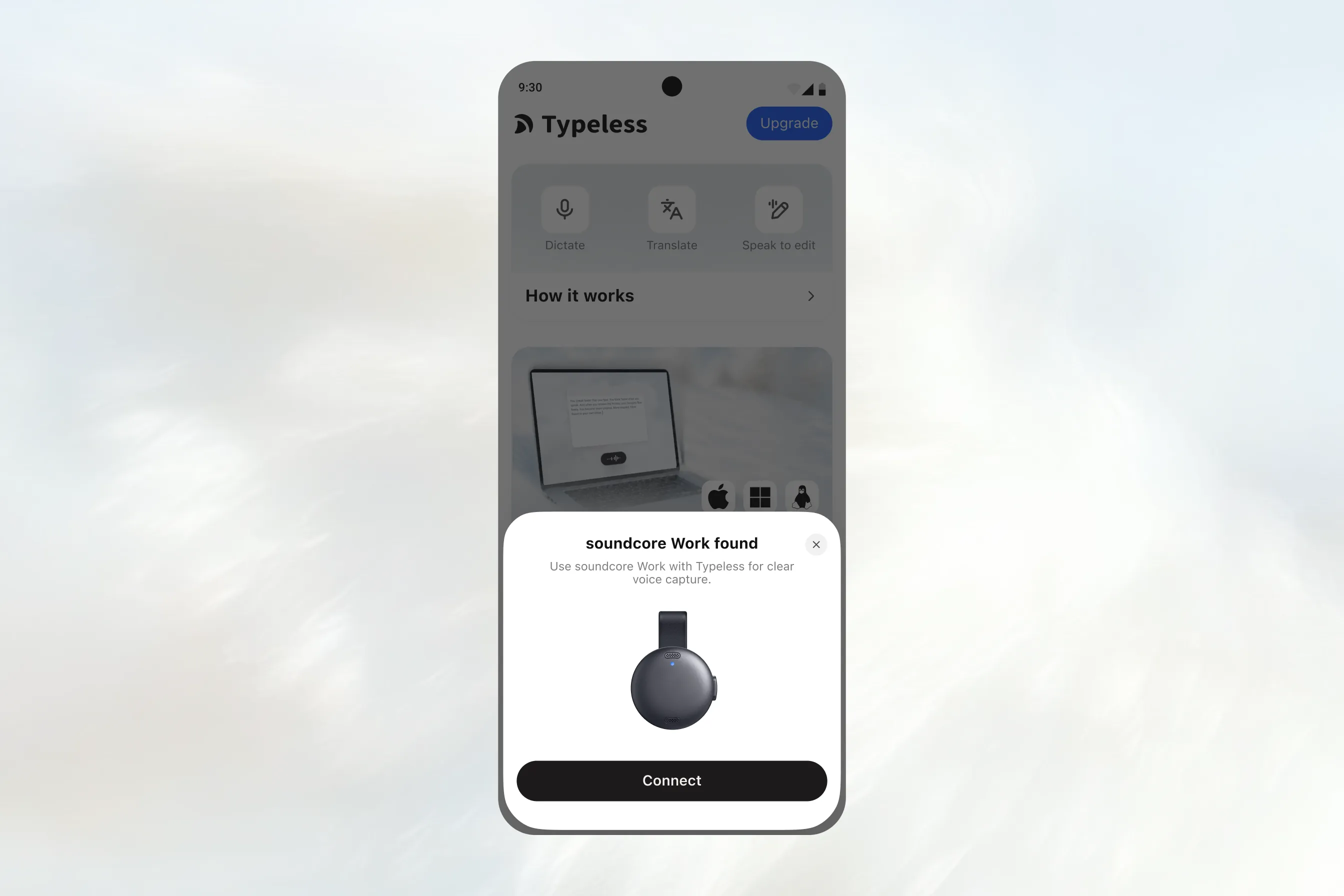
系統藍牙連接完成後,在手機上開啟 Typeless。會出現「已找到 soundcore Work」彈出視窗。
點擊彈出視窗上的 連接 以開始。
允許鄰近裝置存取
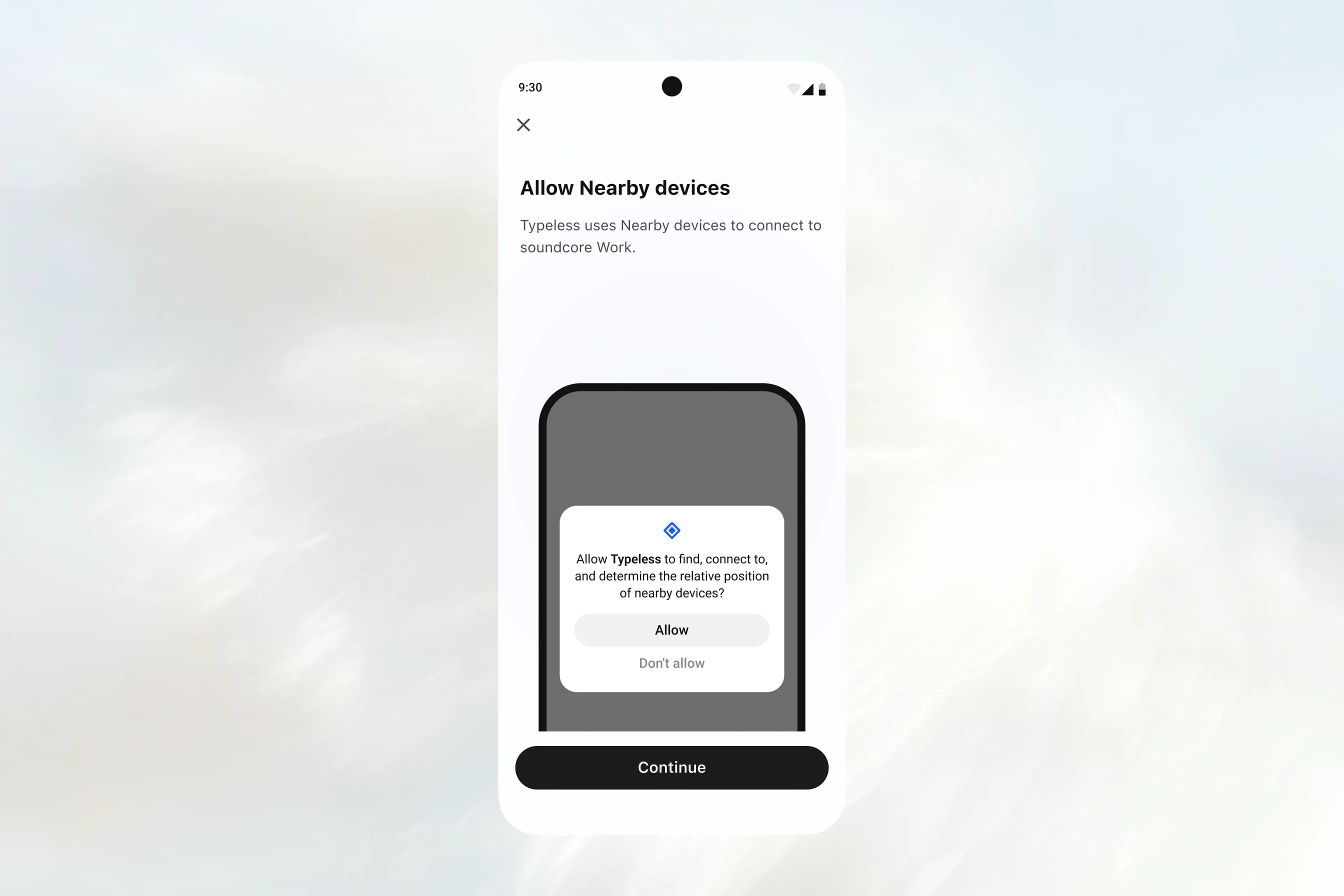
- 在「允許鄰近裝置」畫面上,點擊 繼續。
- 當系統權限對話框出現時,點擊 允許 以讓 Typeless 尋找並連接至鄰近裝置。
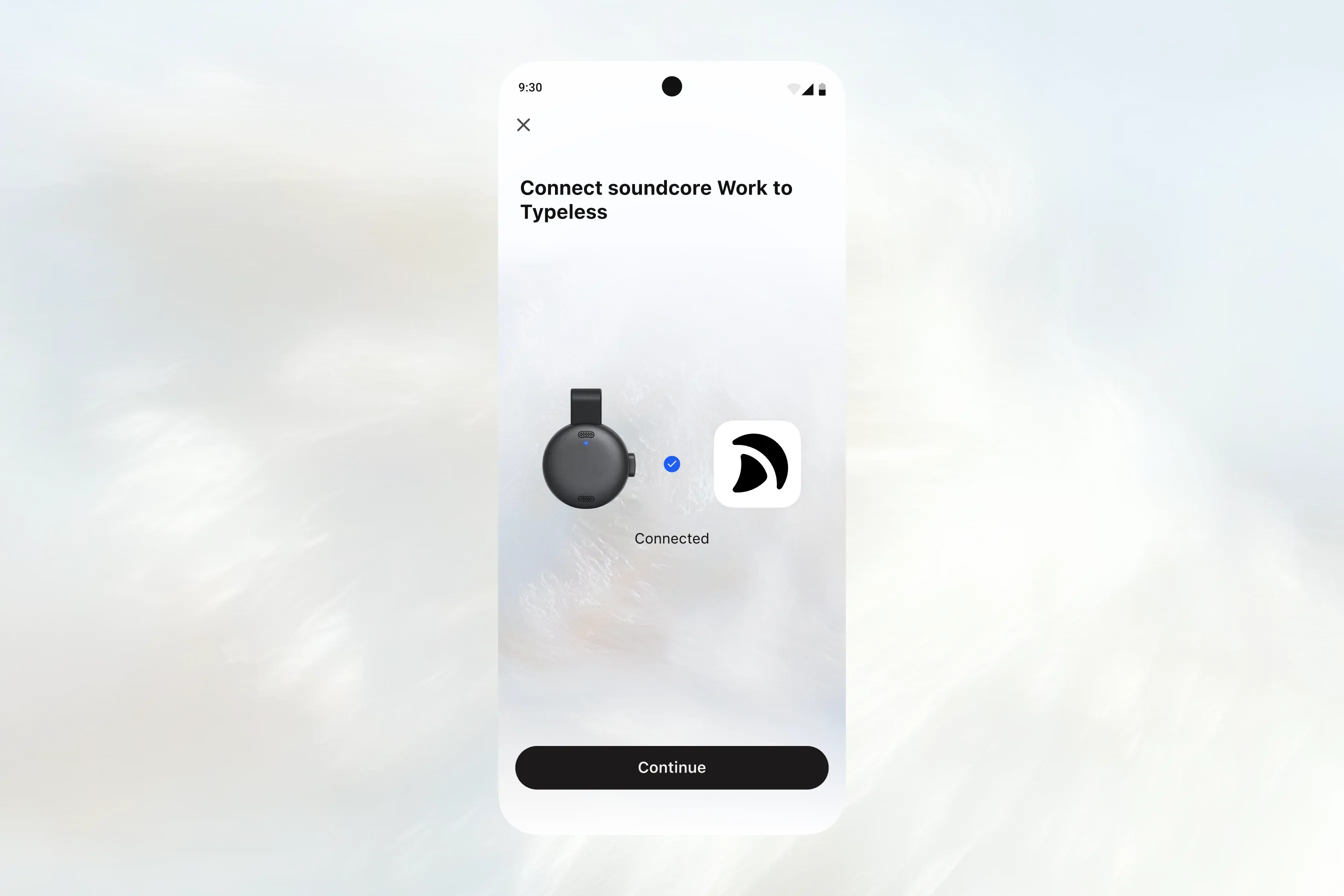
等待連接
- 授予權限後,Typeless 將自動進行連接。
- 等待直到「將 soundcore Work 連接到 Typeless」畫面顯示 已連接。
- 點擊 繼續。
測試 soundcore Work 麥克風
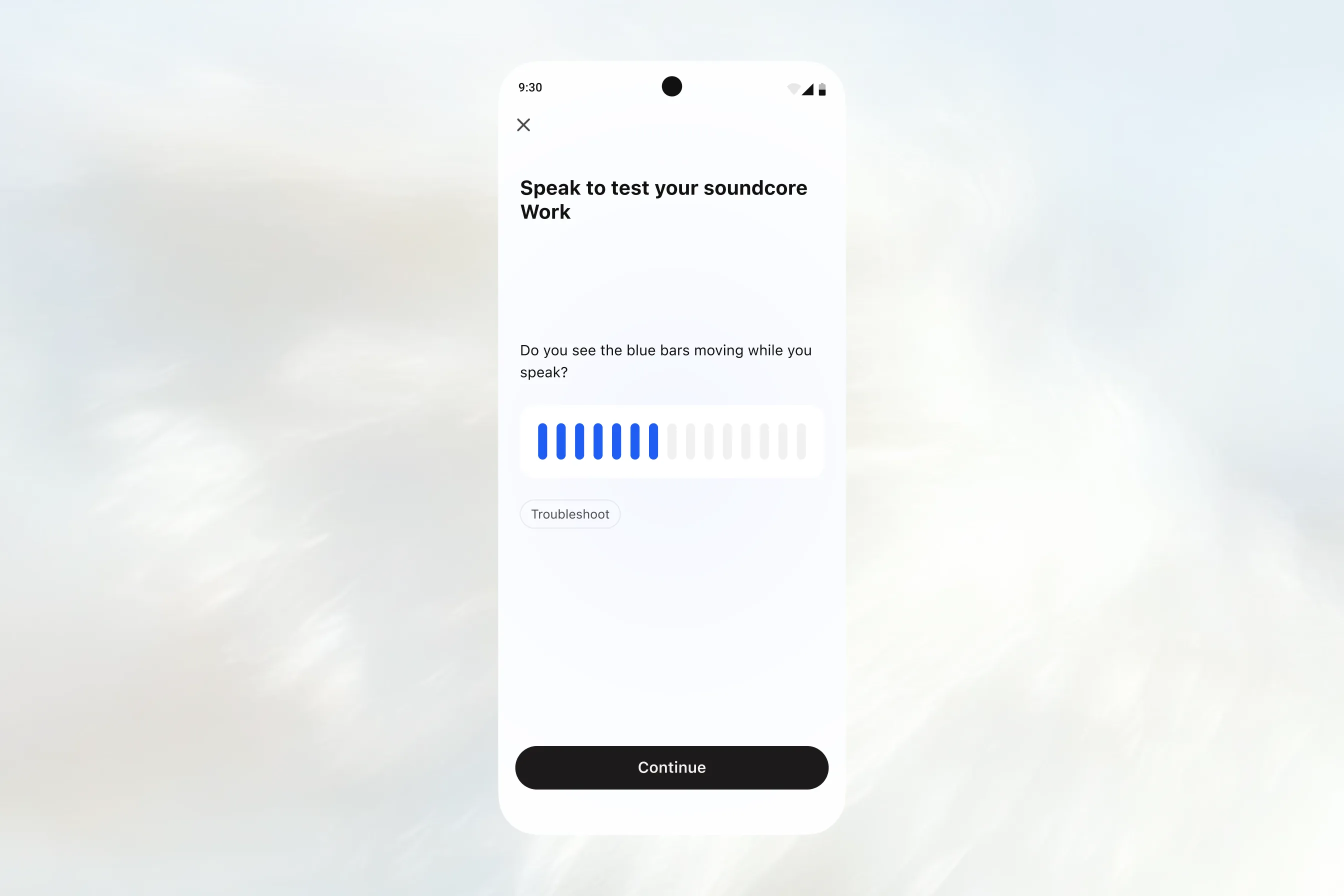
- 在「說話以測試您的 soundcore Work」畫面上,對著裝置說話。
- 觀察藍色長條。當您說話時,它們應該會移動。
- 當麥克風偵測到您的聲音後,「繼續」按鈕將會啟用。
- 點擊 繼續。
完成連接
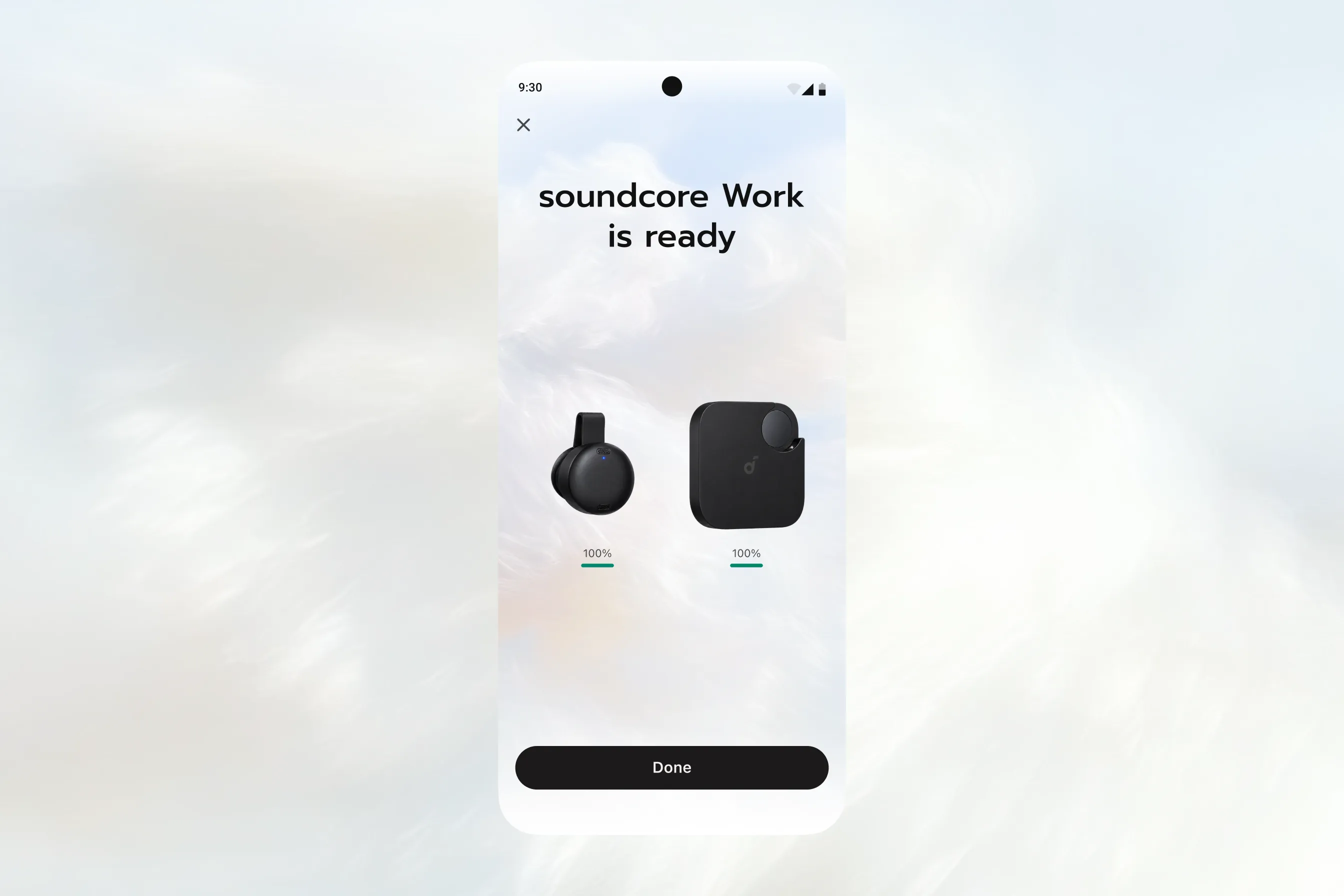
在「soundcore Work 已準備就緒」畫面上,點擊 完成 以結束設定。
soundcore Work 現在已準備好與 Typeless 搭配使用。
第 3 步:照常使用 Typeless
- 將 soundcore Work 夾在衣領上並將其用作您的麥克風。
- 繼續使用您習慣的 Typeless 鍵盤控制項進行聽寫、翻譯、編輯與寫作。
需要協助嗎?
如果您在連接或使用 soundcore Work 與 Typeless 時需要協助,請發送電子郵件至 [email protected]。
請提供您的手機或電腦型號、作業系統,以及問題的簡要說明。如果可能,請附上螢幕截圖,以協助我們了解您遇到的狀況。