如何解决“麦克风不可用”错误?
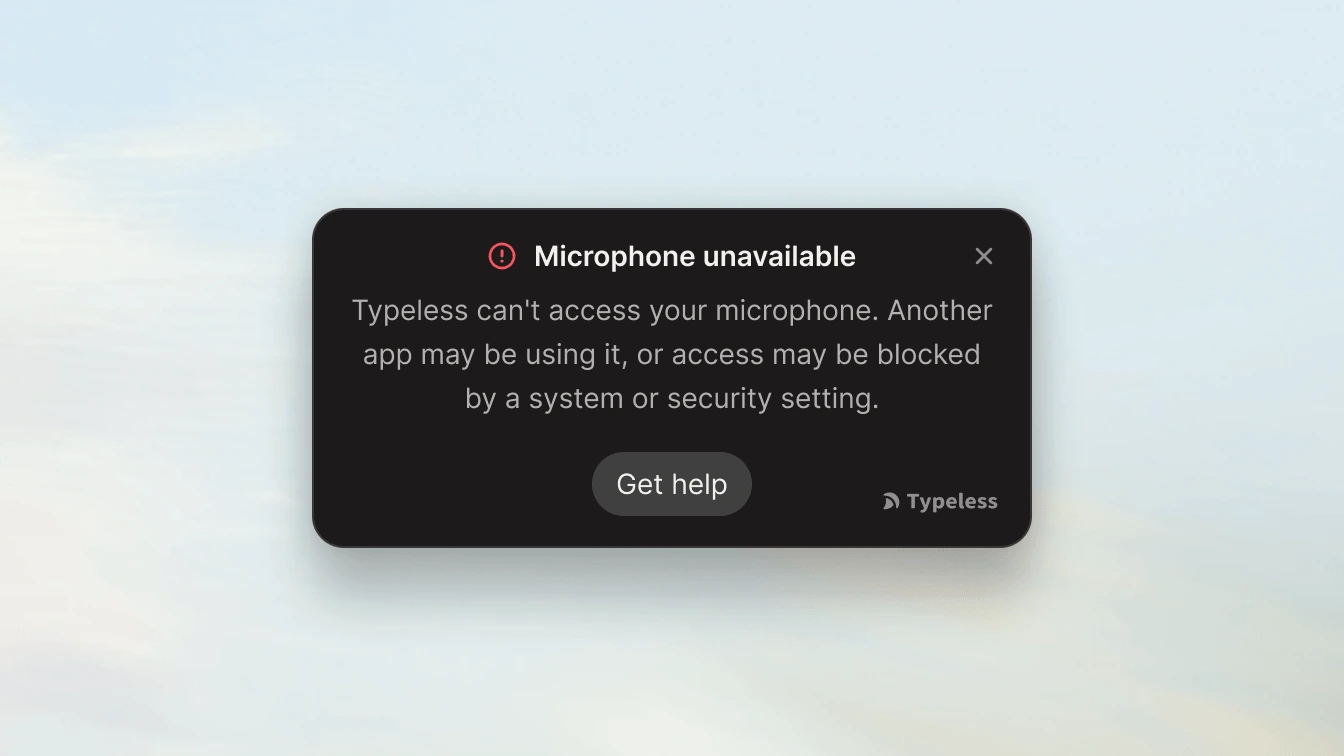
如果 Typeless 显示 “麦克风不可用”,则表示应用目前无法访问您的麦克风。
这通常由以下问题引起:
- 操作系统中阻止了麦克风访问
- 安全或设备管理设置阻止了访问
- 另一个应用正在使用麦克风
- 所选麦克风不可用或工作不正常
开始之前
首先,请确保您使用的是最新版本的 Typeless。更新应用即可解决一些硬件兼容性问题。
如果您已更新到最新版本但仍看到错误,请按照以下针对您操作系统的故障排除步骤进行操作:
Windows 故障排除
检查 Windows 麦克风权限
确保 Windows 允许应用使用您的麦克风。
Windows 11
- 打开 设置
- 转到 隐私和安全性 → 麦克风
- 打开以下选项:
- 麦克风访问权限
- 允许应用访问你的麦克风
- 允许桌面应用访问你的麦克风(滚动到页面底部查找此选项)
Windows 10
- 打开 设置
- 转到 隐私 → 麦克风
- 打开以下选项:
- 允许此设备上的麦克风访问
- 允许应用访问你的麦克风
- 允许桌面应用访问你的麦克风
更新设置后,重新打开 Typeless 并重试。
检查您的防病毒软件、安全软件或 IT 管理工具
某些安全工具可能会阻止麦克风访问,即使 Windows 设置看起来是正确的。
这在以下情况中尤为常见:
- 工作或学校电脑
- 由 IT 管理的设备
- 安装了隐私实用程序或制造商工具的电脑
- 使用终端安全或防病毒软件的系统
例如,包括防病毒软件、企业设备管理工具、隐私控件和制造商实用程序。
操作方法
打开您电脑上安装的任何安全或隐私软件,查找与以下相关的设置:
- 麦克风访问权限
- 设备权限
- 应用权限
- 隐私保护
- 终端保护
检查 Typeless 是否被阻止。如果可能,允许 Typeless 访问麦克风,然后完全退出并重新打开应用。
如果这是公司管理的设备
您的组织可能通过您自己无法更改的 IT 策略强制执行麦克风限制。如果适用,请联系您的 IT 管理员,并请他们确认 Typeless 是否被阻止访问麦克风。
关闭正在使用麦克风的其他应用
如果另一个应用已在使用麦克风,Typeless 可能无法访问它。 尝试关闭:
- 会议应用
- 录音应用
- 使用语音输入的浏览器标签页
- 在后台运行的音频工具
然后重新打开 Typeless 并再次测试。
在 Windows 中关闭独占模式
Windows 允许一个应用独占控制麦克风,从而阻止 Typeless 等其他应用使用。
禁用独占模式
- 右键单击任务栏中的扬声器图标
- 选择 声音设置
- 向下滚动到 高级 部分,然后单击 更多声音设置
- 转到 录制 选项卡
- 双击您的麦克风
- 选择 高级 选项卡
- 清除以下选项:
- 允许应用程序独占控制此设备
- 优先使用独占模式应用程序
- 单击 应用,然后单击 确定
- 重新打开 Typeless 并再次测试
检查 Typeless 和 Windows 中选择的麦克风
有时麦克风可用,但选择了错误的设备。
在 Typeless 中
-
打开 Typeless → 设置 → 音频 → 麦克风,然后选择您要使用的麦克风。
-
对着它说话。如果麦克风工作正常,您会看到旁边的蓝色指示条在移动。
在 Windows 中
-
打开 设置 → 系统 → 声音,并在 输入 下确认选择了正确的麦克风。
-
如果连接了多个麦克风,Windows 可能会使用错误的麦克风。
检查麦克风是否在 Windows 中被禁用
您的麦克风可能已连接但被禁用在系统级别。
检查方法
- 打开 设置 → 系统 → 声音
- 打开 更多声音设置
- 转到 录制 选项卡
如果您的麦克风出现但被禁用:
- 右键单击它
- 选择 启用
如果您没有看到您的麦克风:
- 在设备列表中的任意位置右键单击
- 打开 显示禁用设备
- 如果麦克风出现,右键单击它并选择 启用
然后重新打开 Typeless 并再次测试。
检查硬件连接并重启电脑
如果问题仍然存在,请检查硬件本身。
操作方法
- 如果您使用的是 USB 麦克风,请将其直接插入电脑,而不是插入集线器
- 拔下并重新连接麦克风
- 如果可用,请尝试使用其他端口
- 如果可能,请测试另一个麦克风
然后重启电脑。这可以重置音频驱动程序并清除可能阻止麦克风的后台进程。
macOS 故障排除
检查 macOS 麦克风权限
确保 macOS 允许 Typeless 使用您的麦克风。
macOS 13 (Ventura) 及更高版本
- 打开 系统设置
- 转到 隐私和安全性 → 麦克风
- 在列表中找到 Typeless 并打开切换开关
macOS 12 (Monterey) 及更早版本
- 打开 系统偏好设置
- 转到 安全性与隐私 → 隐私 选项卡
- 从左侧边栏选择 麦克风
- 勾选 Typeless 旁边的复选框
更新设置后,完全退出 Typeless (Cmd + Q),重新打开应用,然后重试。
检查 Typeless 和 macOS 中选择的麦克风
有时麦克风可用,但选择了错误的设备。
在 Typeless 中
- 打开 Typeless → 设置 → 音频 → 麦克风,然后选择您要使用的麦克风。
- 对着它说话。如果麦克风工作正常,您会看到旁边的蓝色指示条在移动。
在 macOS 中
- 打开 系统设置 → 声音(或 系统偏好设置 → 声音)
- 点击 输入 选项卡并选择正确的麦克风。
- 对着麦克风说话,并检查 输入音量 指示条。如果它没有移动,请确保 输入音量 滑块已调高。
检查硬件连接并重启您的 Mac
如果问题仍然存在,请检查硬件本身。
如果您使用的是 USB 麦克风,请将其直接插入 Mac,而不是插入 USB 集线器或加密狗。拔下并重新连接麦克风,或尝试使用其他端口。
然后重启您的 Mac。这可以清除可能阻止麦克风的后台进程。
仍需帮助?
如果问题仍然存在,请发送电子邮件至 [email protected],并附上以下详细信息,以便我们更快地解决问题:
- 您的 Typeless 版本和操作系统版本(Windows 或 macOS)。
- 这是个人设备还是公司管理的设备。
- 您使用的麦克风类型(内置、USB、蓝牙等)。
- 是否安装了第三方安全软件或隐私工具。
- 错误消息的屏幕截图。