设置
更改键盘快捷键、麦克风输入以及其他设置。
要打开设置,请点击 Typeless 桌面应用左下角的 Settings(设置)图标。
自定义键盘快捷键
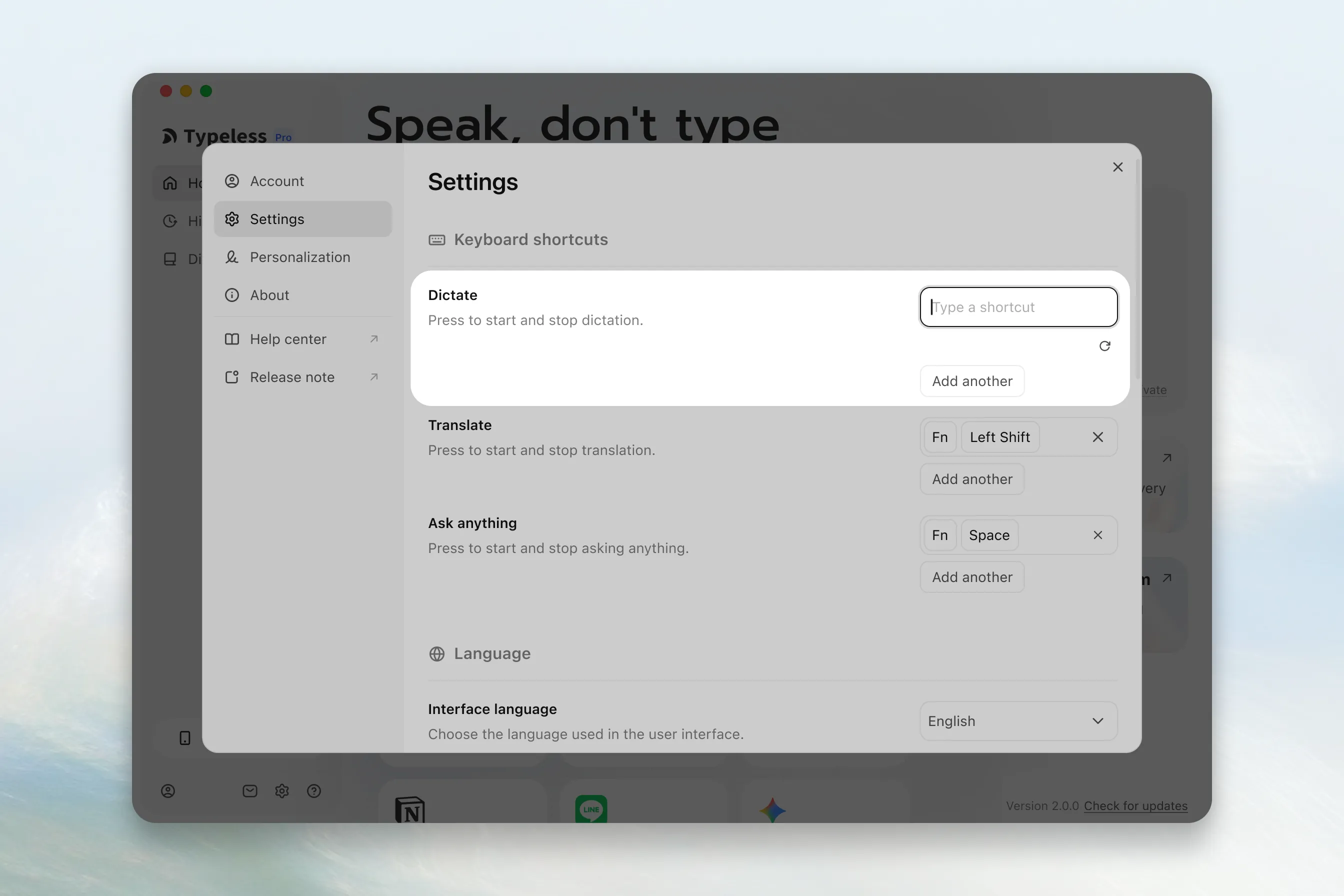
更改现有快捷键
- 在 Keyboard shortcuts(键盘快捷键)下,点击“听写”、“翻译”或“询问任何内容”当前的键盘快捷键。
- 按下您想要使用的按键或组合键。
- 在文本字段中测试新快捷键。
为外接键盘添加快捷键
- 在 Keyboard shortcuts(键盘快捷键)下,点击“听写”、“翻译”或“询问任何内容”旁边的 Add another(添加另一个)。
- 在外接键盘上,按下您想要使用的按键或组合键。
- 在文本字段中测试新快捷键。
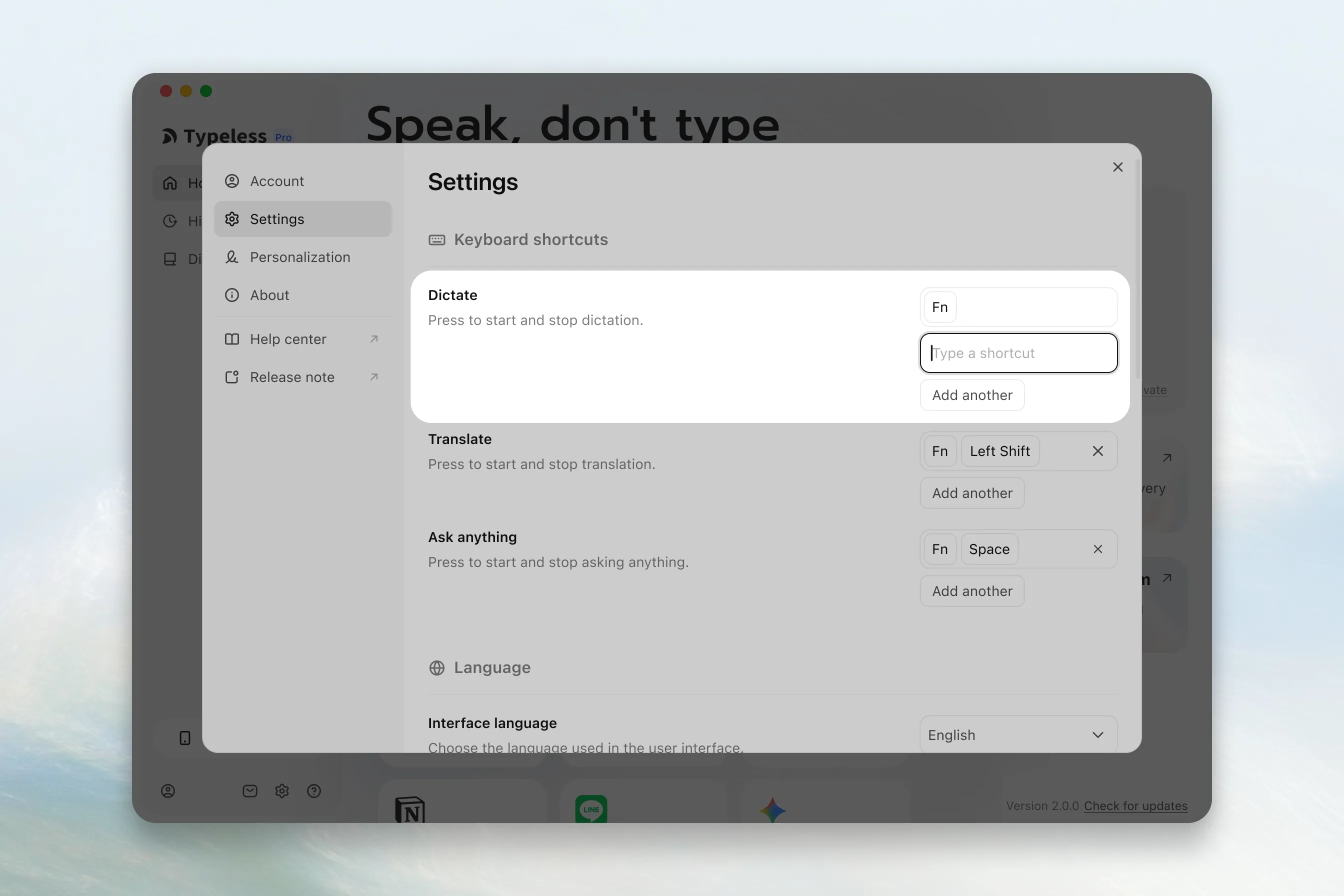
要删除额外的键盘快捷键,请点击其旁边的 Remove(移除)图标。
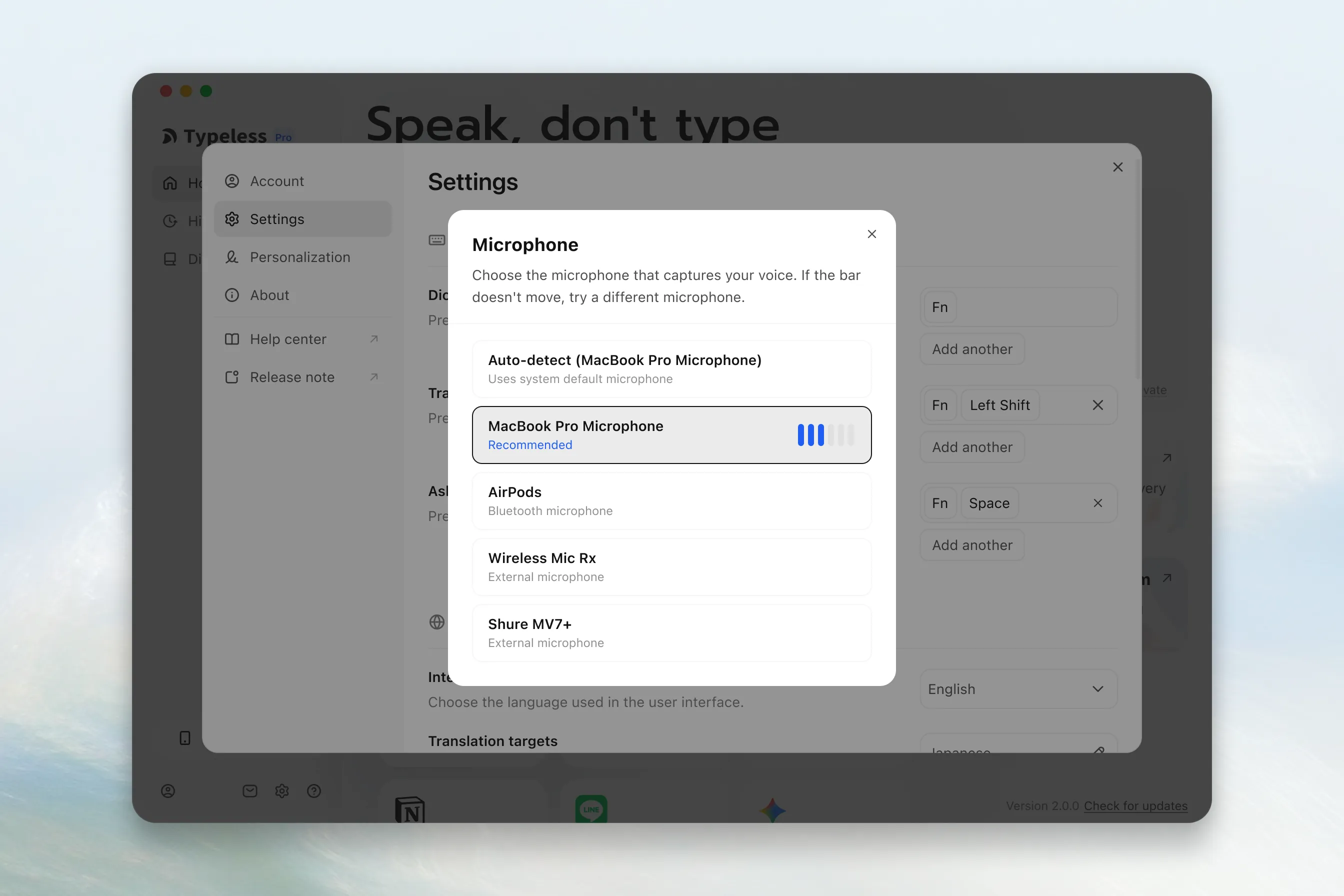
设置您的首选麦克风
- 在 Audio(音频)下,点击 Microphone(麦克风)旁边的当前麦克风选项。
- 选择一个选项:
- 选择 Auto-detect(自动检测)以使用您计算机的默认麦克风。
- 选择特定的麦克风以在 Typeless 中使用;如果是外接或无线麦克风,请先将其连接到您的计算机。
- 正常说话以测试麦克风。如果音量条变为蓝色,则说明 Typeless 可以访问该麦克风。
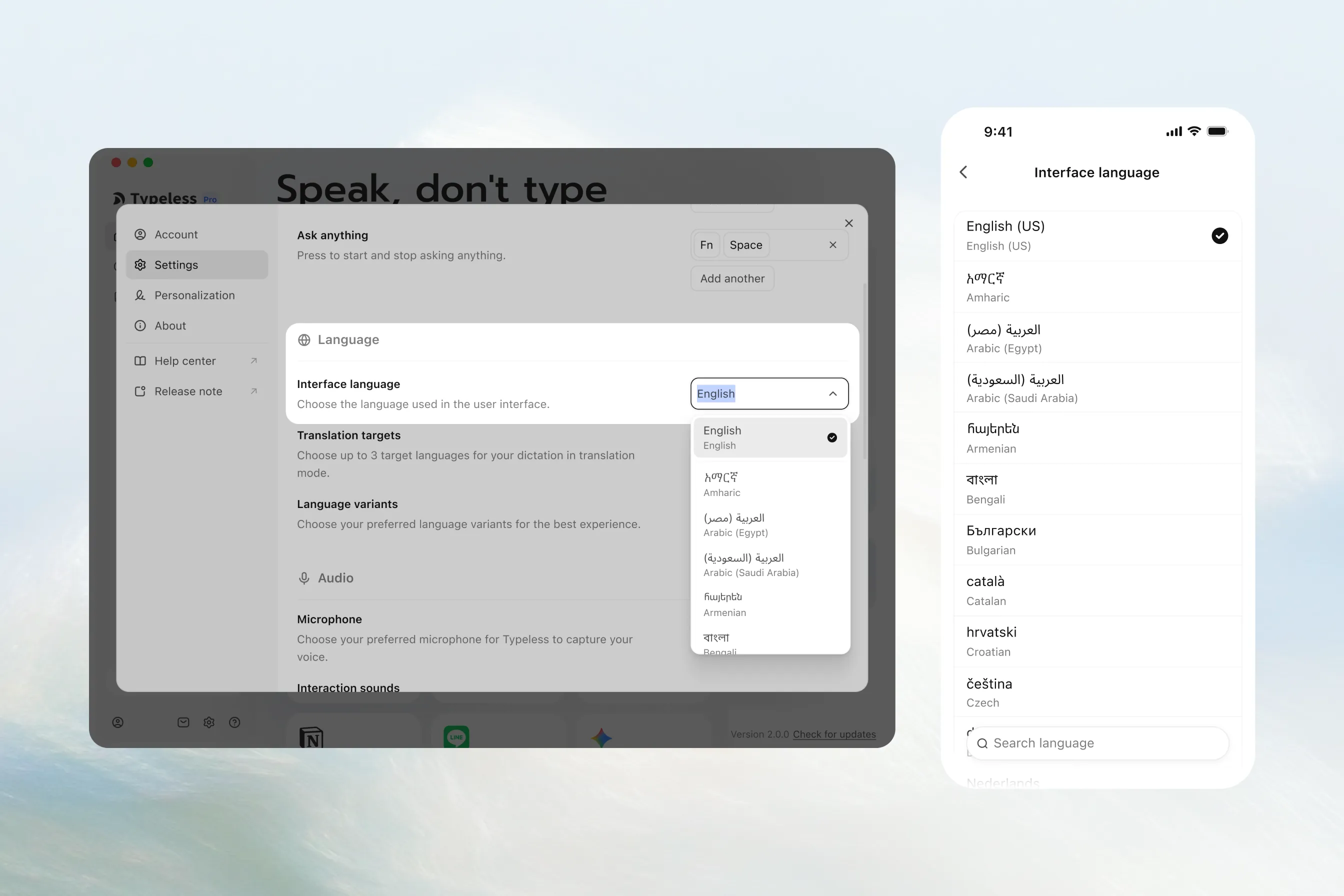
设置您的首选界面语言
选择 Typeless 的显示语言。Typeless 提供 58 种界面语言。
- 在 Language(语言)下,点击 Interface language(界面语言)旁边的当前语言。
- 从列表中选择您首选的语言。
使用浅色或深色外观
在 General(常规)下,使用 Appearance(外观)旁边的菜单进行选择:
- 使用浅色外观: 选择 Light(浅色)。
- 使用深色外观: 选择 Dark(深色)。
- 匹配您的计算机外观: 选择 System(系统)。Typeless 会随您的计算机在浅色和深色外观之间切换。
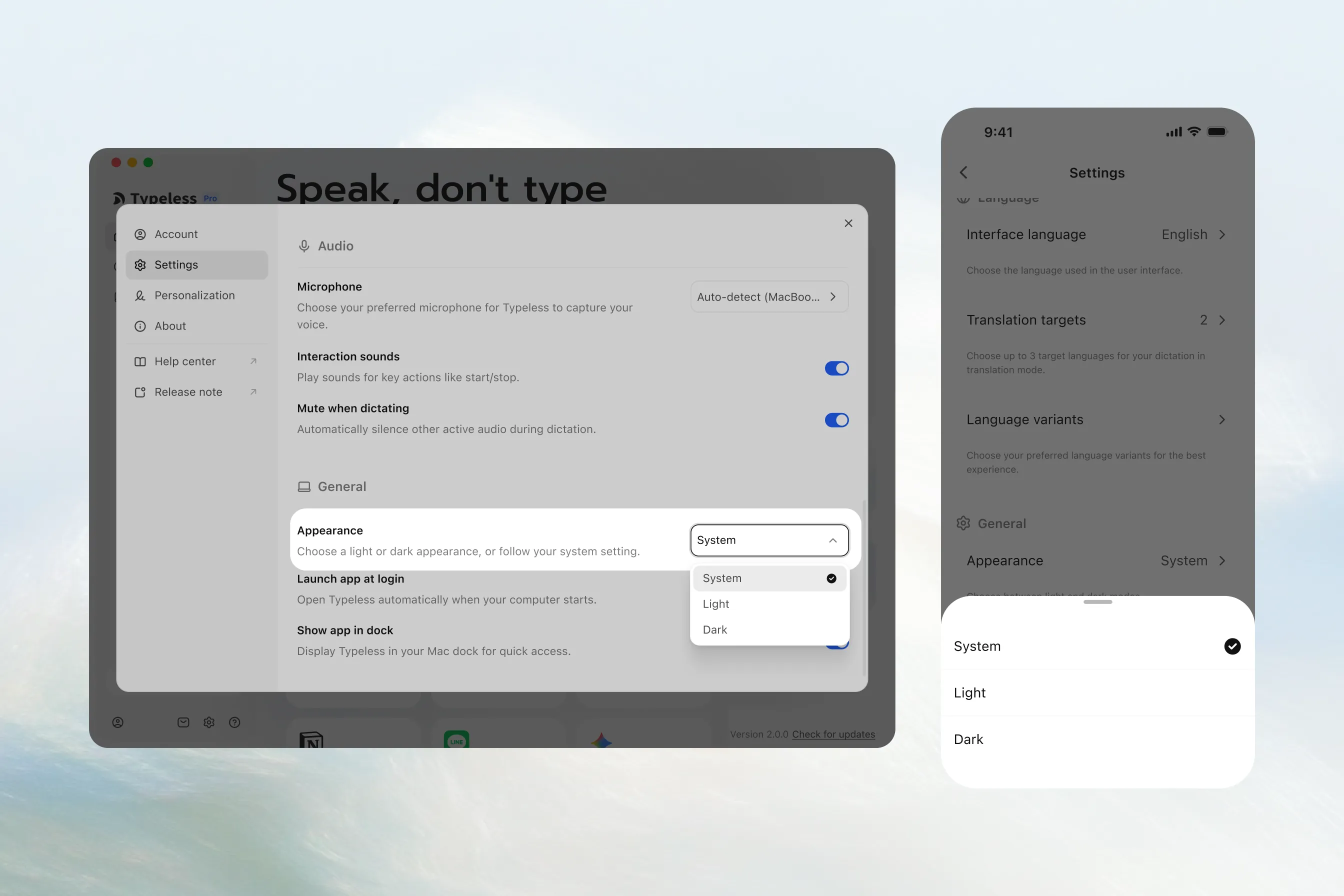
音频偏好设置和应用行为
在 Audio(音频)下:
- 听见 Typeless 开始和停止时的声音: 开启 Interaction sounds(交互声音),以便在您开始或结束使用“听写”、“翻译”或“询问任何内容”时听到提示音。关闭此项可在不使用提示音的情况下使用这些功能。
- 听写时暂停其他音频: 开启 Mute when dictating(听写时静音),以便在听写时其他音频不会播放。关闭此项可在您说话时保持其他音频播放。
在 General(常规)下:
- 计算机启动时打开 Typeless: 开启 Launch app at login(登录时启动应用),以便在您启动计算机并登录后准备好使用 Typeless。如果您更喜欢自己打开 Typeless,请关闭此项。
- 将 Typeless 保留在 Dock 中以便快速访问: 在 macOS 上,开启 Show app in dock(在程序坞中显示应用),以便直接从 Dock 打开或返回 Typeless。如果您更喜欢通过其他方式访问 Typeless,请关闭此项。