历史与词典
管理您的听写历史记录并建立您的词汇表。
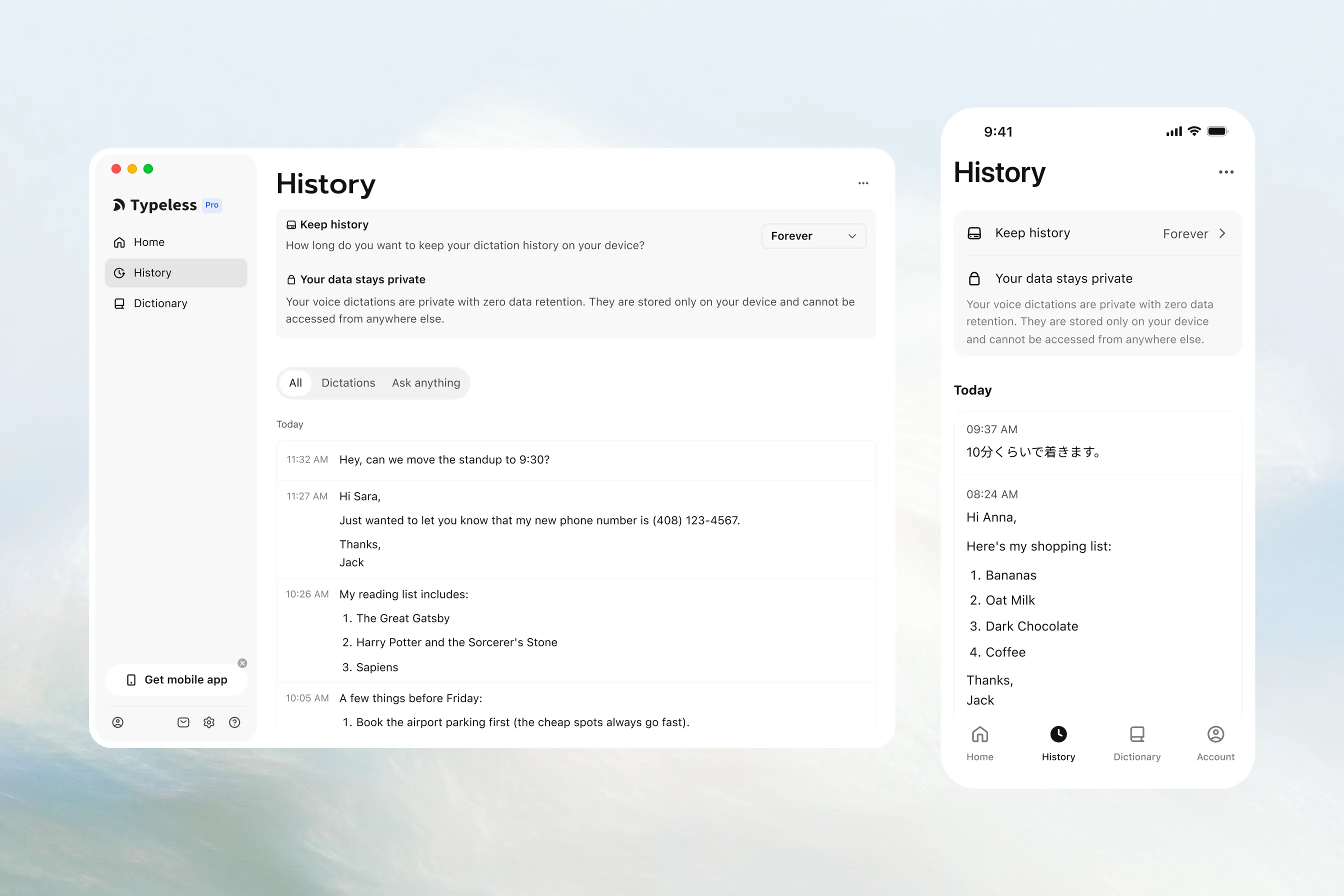
您的历史记录
历史记录功能让您可以回顾您听写的内容以及向 Typeless 提出的问题。
- 打开 Typeless,然后点击(在电脑上)或轻点(在手机上)历史记录。
- 找到您想要的转录内容。
- 在电脑上,点击全部、听写或随心提问以缩小列表范围。
在历史记录中,您可以:
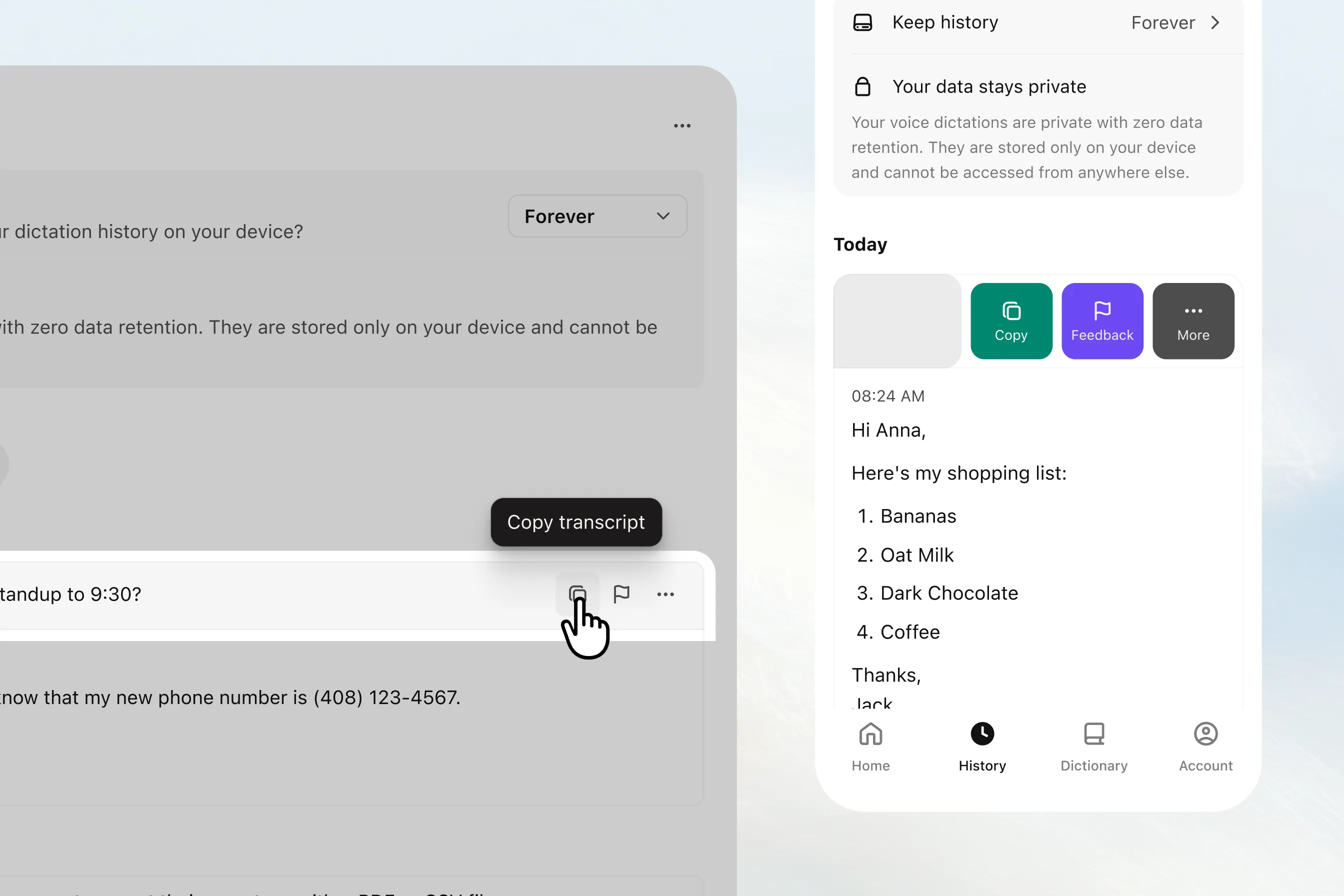
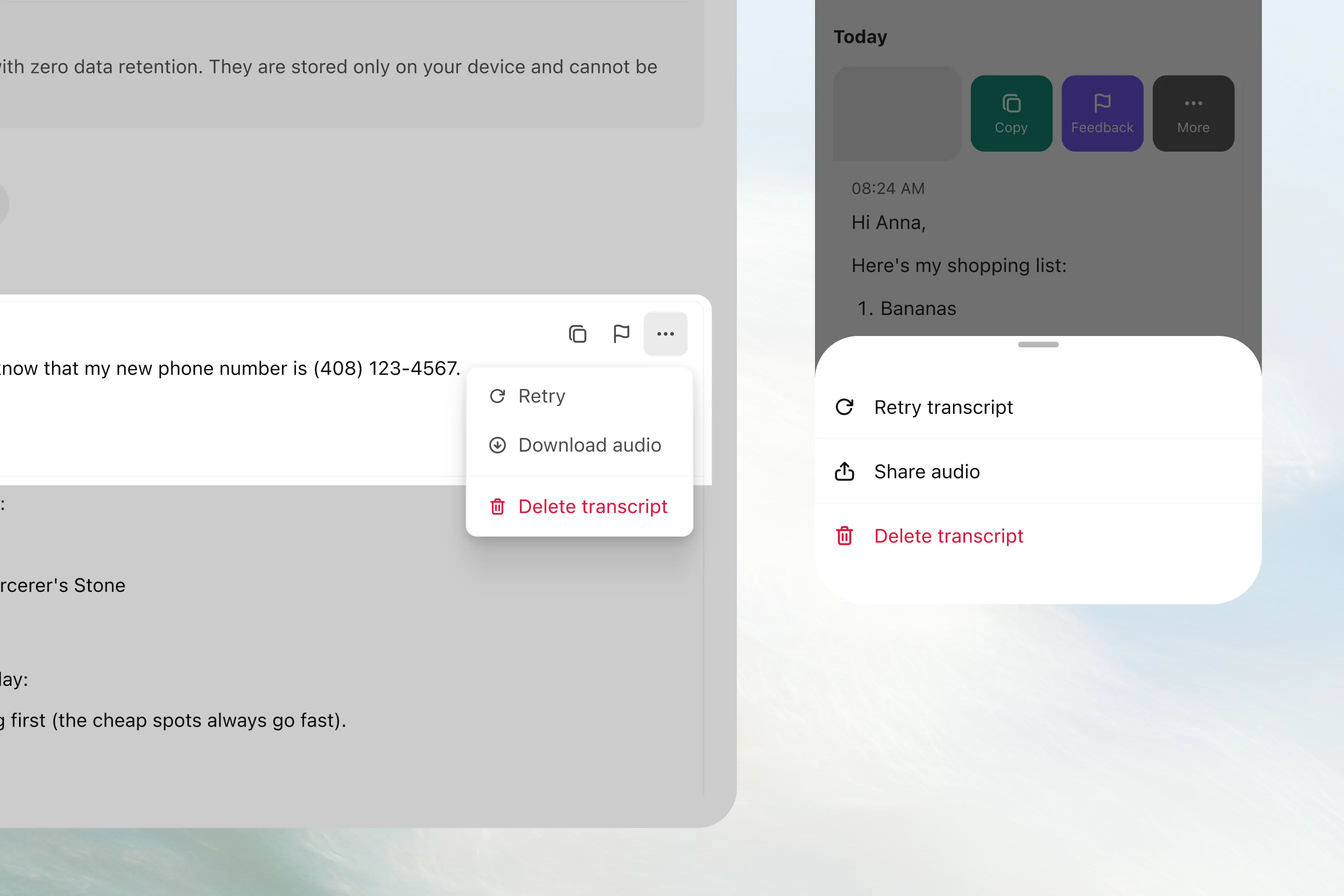
复制转录内容: 在电脑上,将光标移动到转录内容上并点击复制图标。在手机上,轻点转录内容进行复制,或向左滑动并轻点复制。然后,您可以将转录内容粘贴到其他应用程序中。
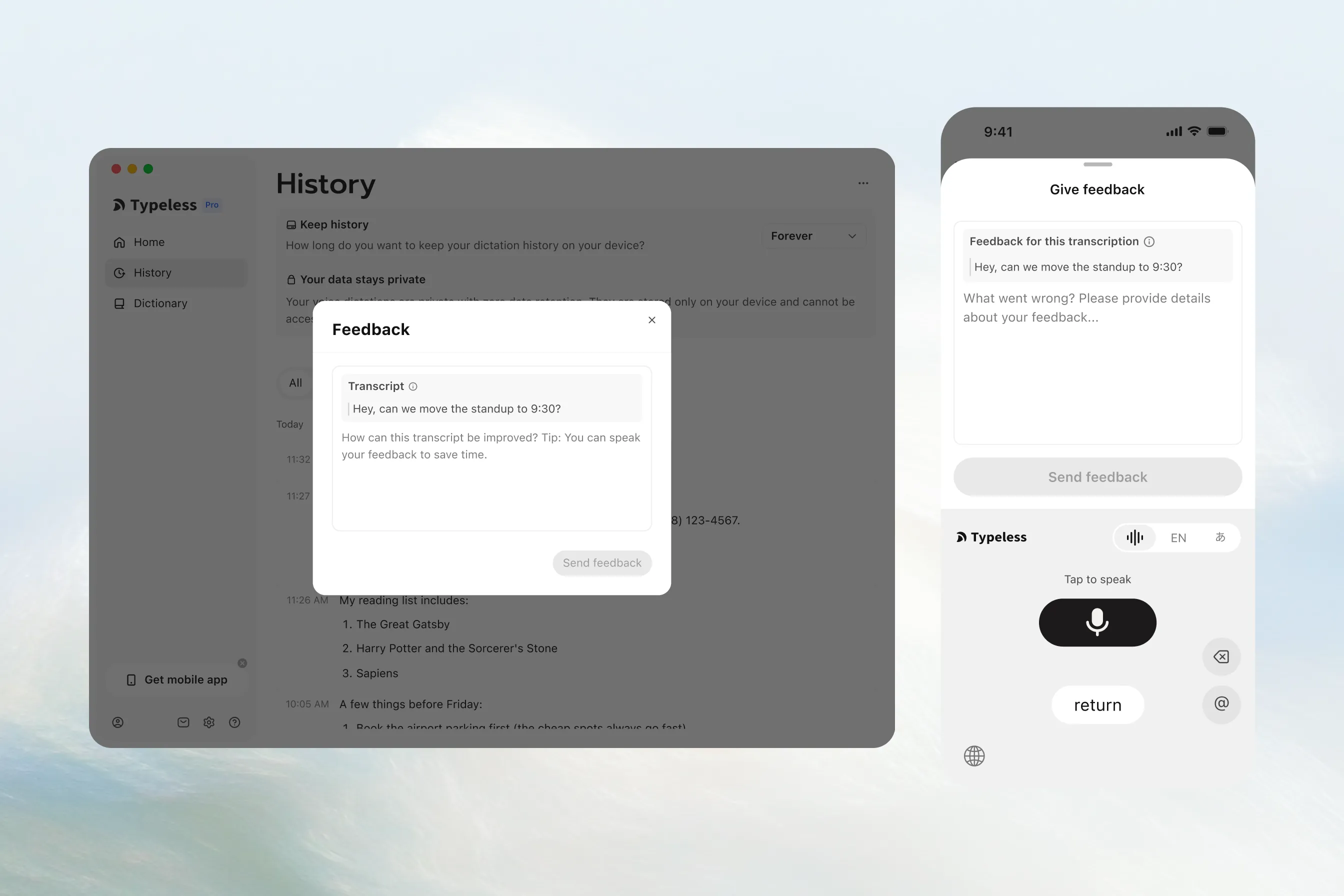
提供反馈: 在电脑上,将光标移动到转录内容上并点击反馈图标。在手机上,在转录内容上向左滑动并轻点反馈。写下如何改进转录内容,或者口述您的反馈。然后点击或轻点发送反馈。
重试: 如果您说的话没有被识别,点击或轻点重试,使用相同的音频再次尝试。
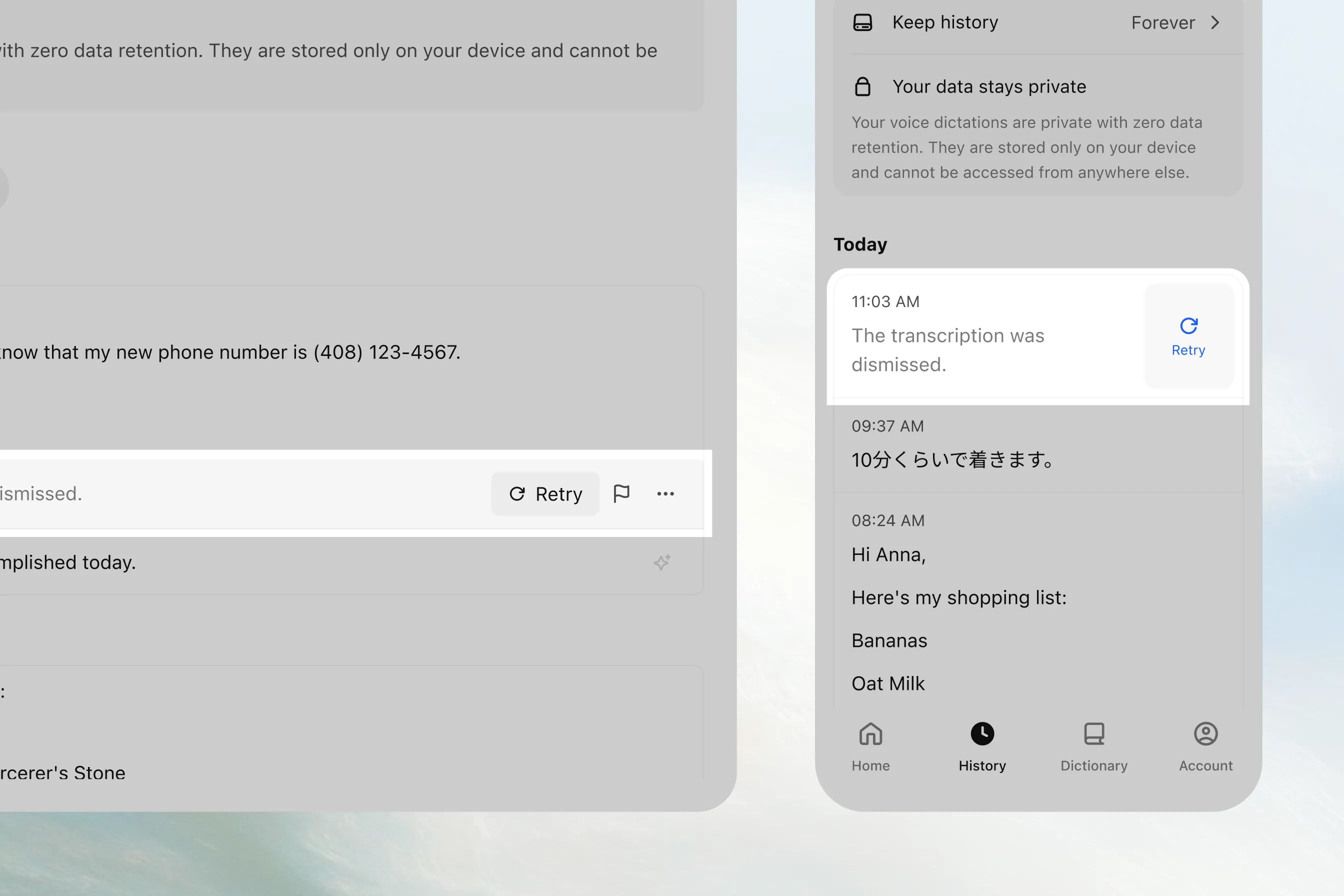
下载音频: 在电脑上,将光标移动到转录内容上,点击更多 (•••) 按钮并选择下载音频,将原始音频保存到您的设备。在手机上,在转录内容上向左滑动,轻点更多,然后轻点分享音频,将原始音频发送到其他应用程序。
删除转录内容: 在电脑上,将光标移动到转录内容上,点击更多 (•••) 按钮并选择删除转录内容。在手机上,在转录内容上向左滑动,轻点更多,然后轻点删除转录内容。确认删除以从历史记录中移除该转录内容。
删除所有历史记录: 打开历史记录右上角的更多菜单,选择全部删除。
选择保留历史记录的时长
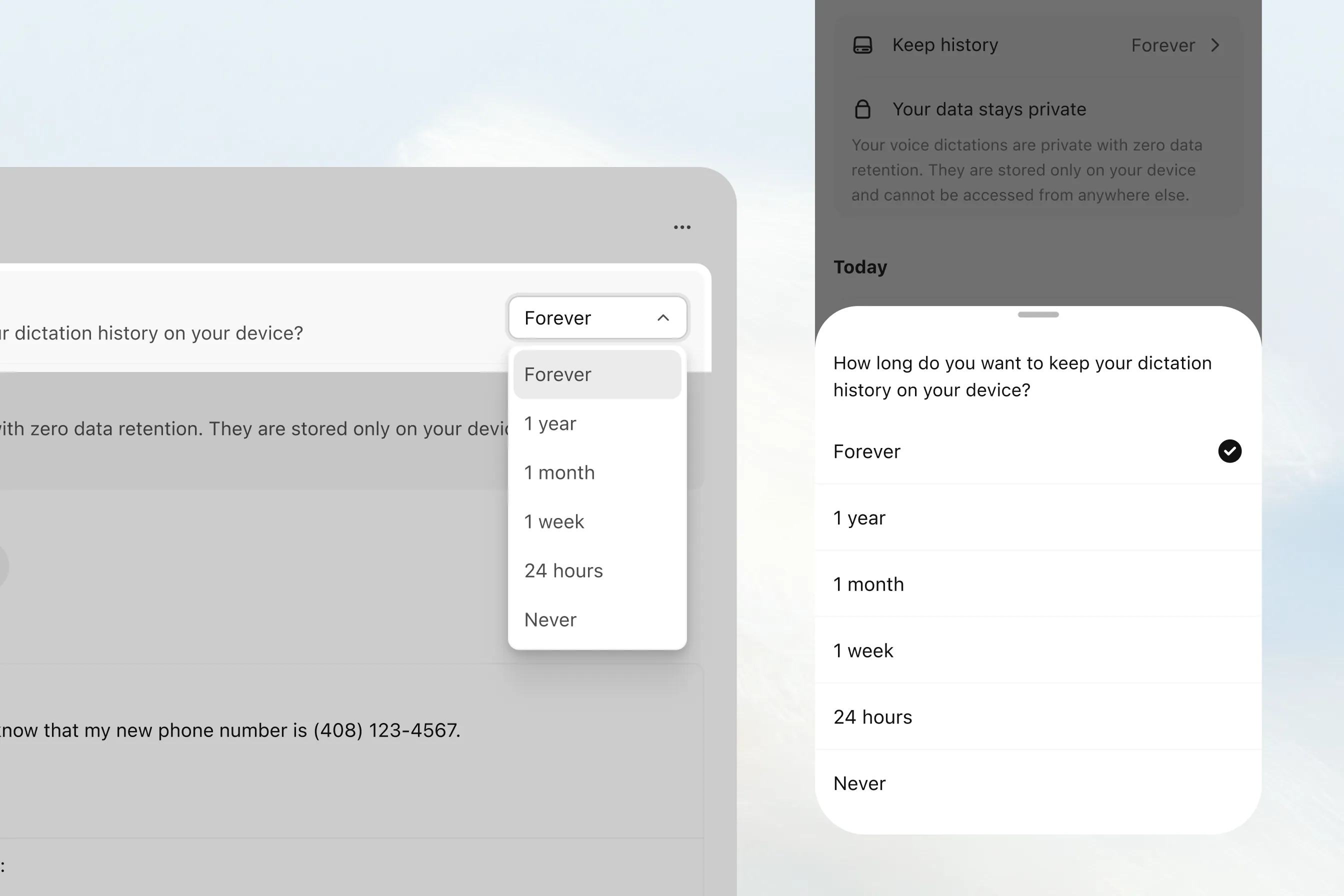
您的历史记录仅保留在您的设备上,无法从其他任何地方访问。
在保留历史记录下,选择您希望在设备上保留历史记录的时长:永久、1年、1个月、1周、24小时或从不。您可以根据所选选项允许的时长重新查看转录内容。
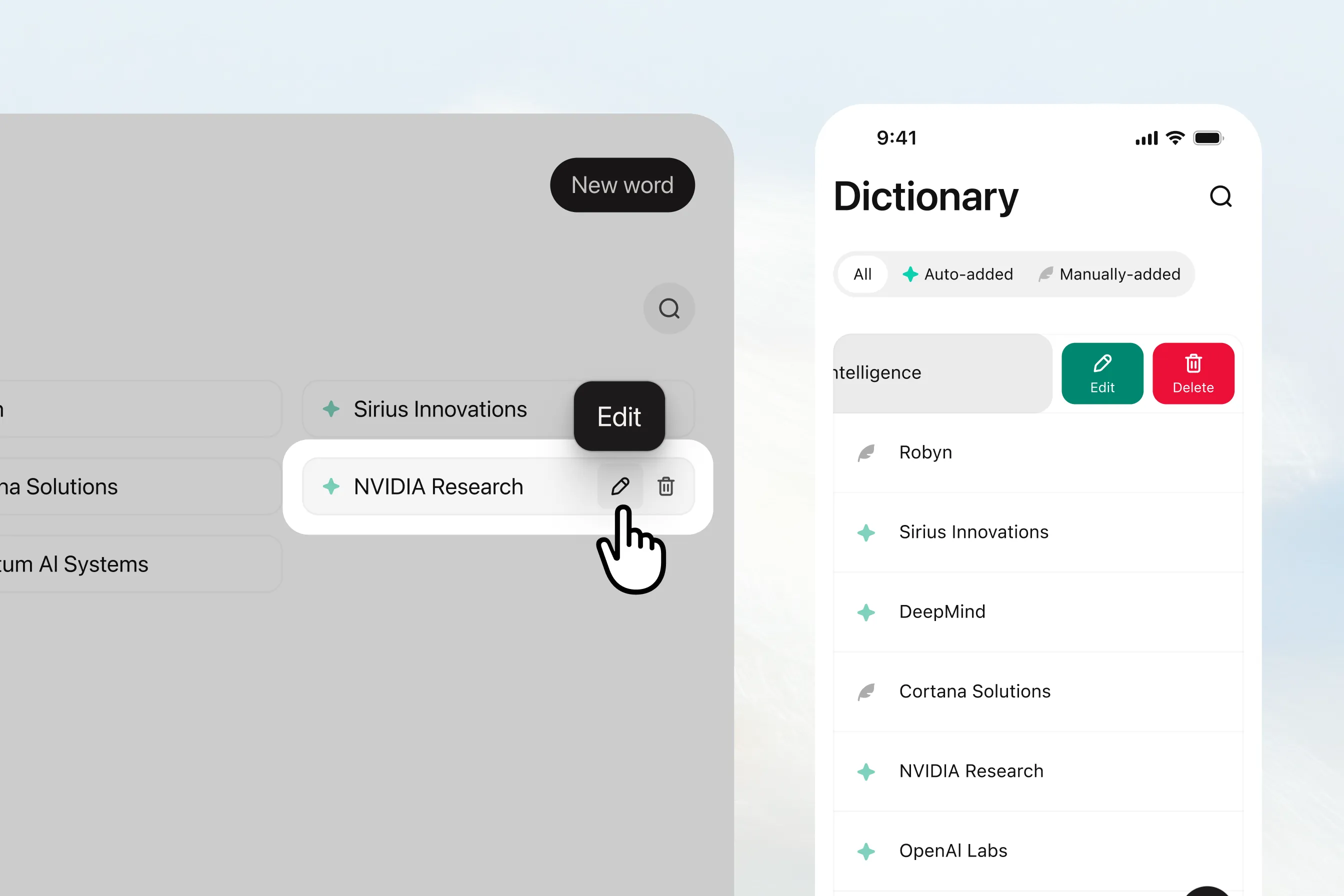
您的词典
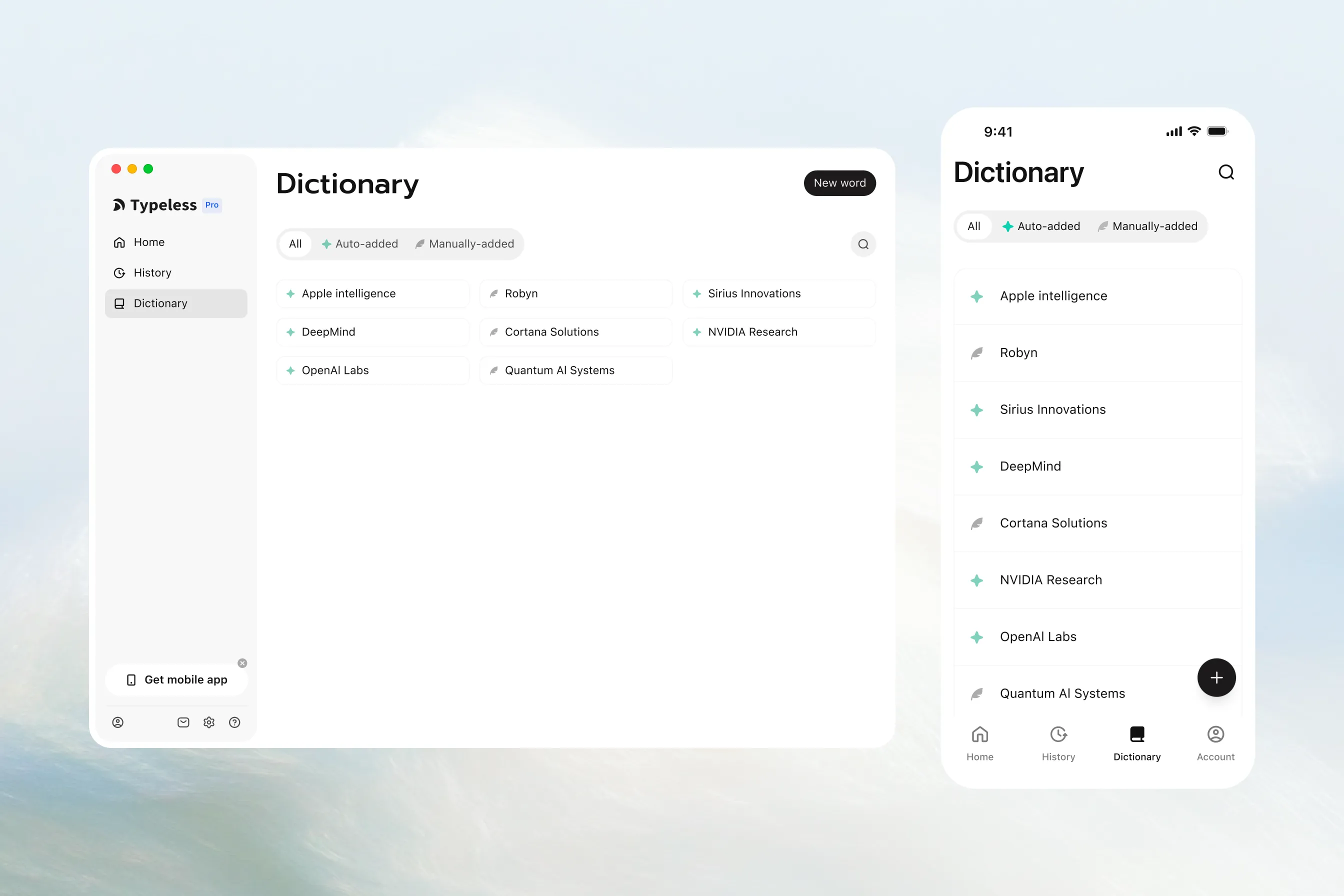
将人名、项目缩写、领域术语和行业术语添加到词典中,以便 Typeless 能够在您的听写中识别它们。
当您在听写后更正单词时,Typeless 会自动识别您的首选拼写,并将该单词添加到自动添加下。在查看或管理您的词典时,点击或轻点全部、自动添加或手动添加以缩小列表范围。
向词典添加单词
添加单个单词或短语
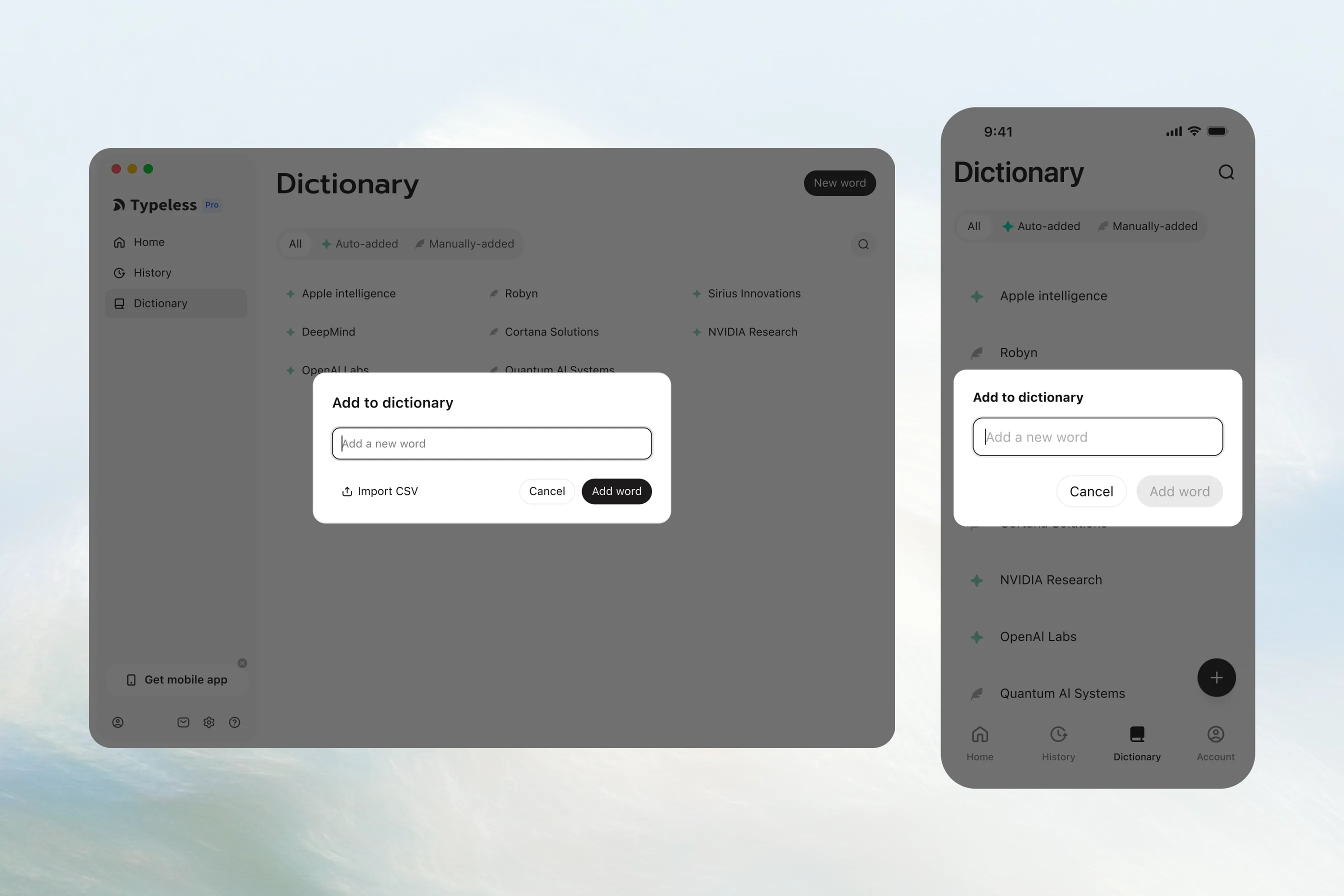
- 在电脑上,点击新单词。在手机上,轻点词典右下角的添加图标。
- 输入您希望 Typeless 识别的单词或短语。
- 点击或轻点添加单词。
批量导入
- 在电脑上,点击新单词。
- 点击导入 CSV。
- 选择包含您要添加单词的 CSV 文件。
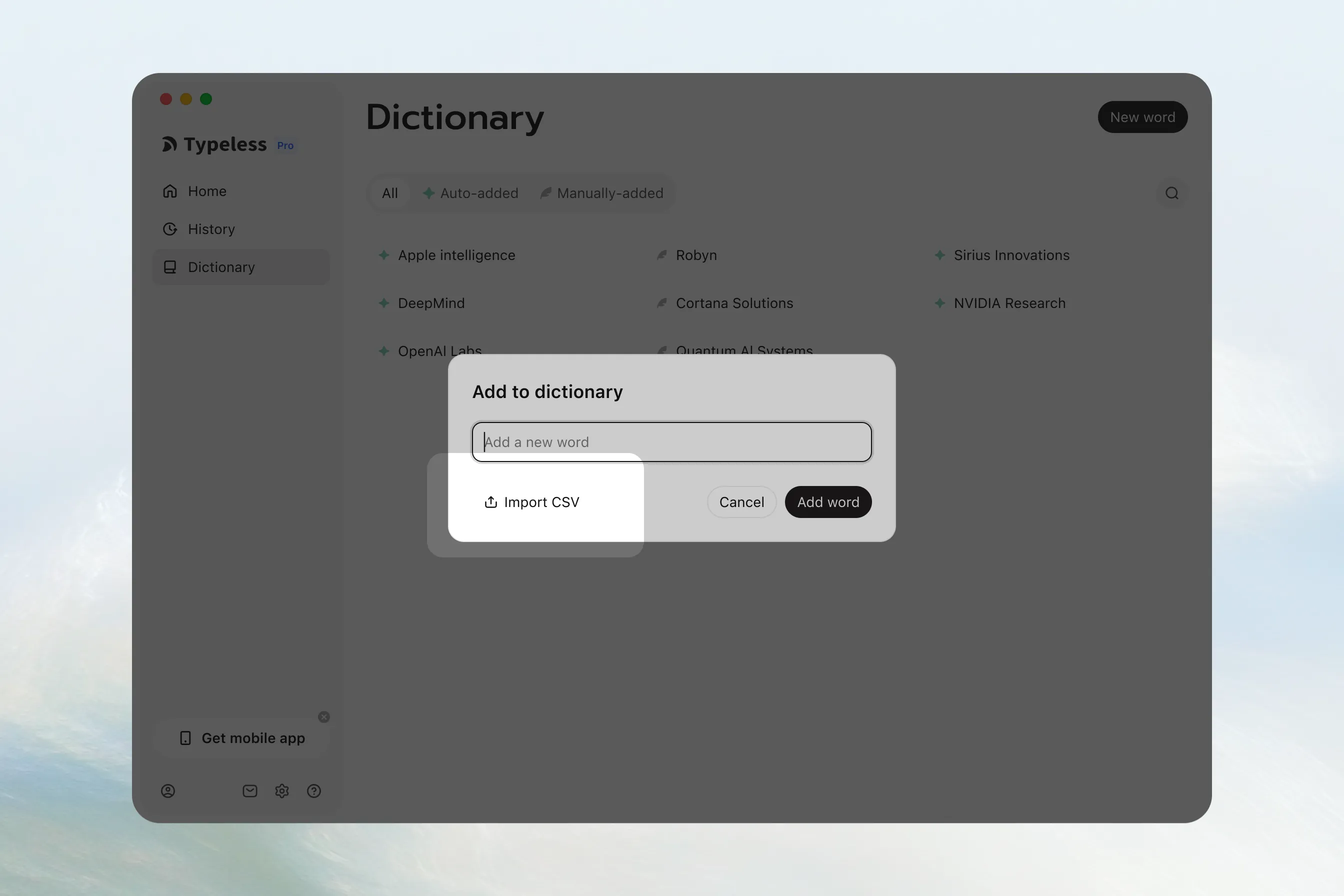
您可以在手动添加下找到您添加的单词和短语,Typeless 可以在您的听写中识别它们。
更新或删除单词
找到您想要更新或删除的单词。如果它没有立即显示,请点击或轻点词典右上角的搜索图标,并输入单词的全部或部分内容。
在电脑上,将光标移动到该单词上并点击编辑或删除。在手机上,轻点该单词进行编辑,或向左滑动并轻点编辑或删除。保存您的更改或确认删除。