在 macOS 上安装并设置 Typeless
了解如何在 Mac 上安装和设置 Typeless。
下载并安装
-
前往 下载页面 并点击 Download for macOS(下载 macOS 版)。
-
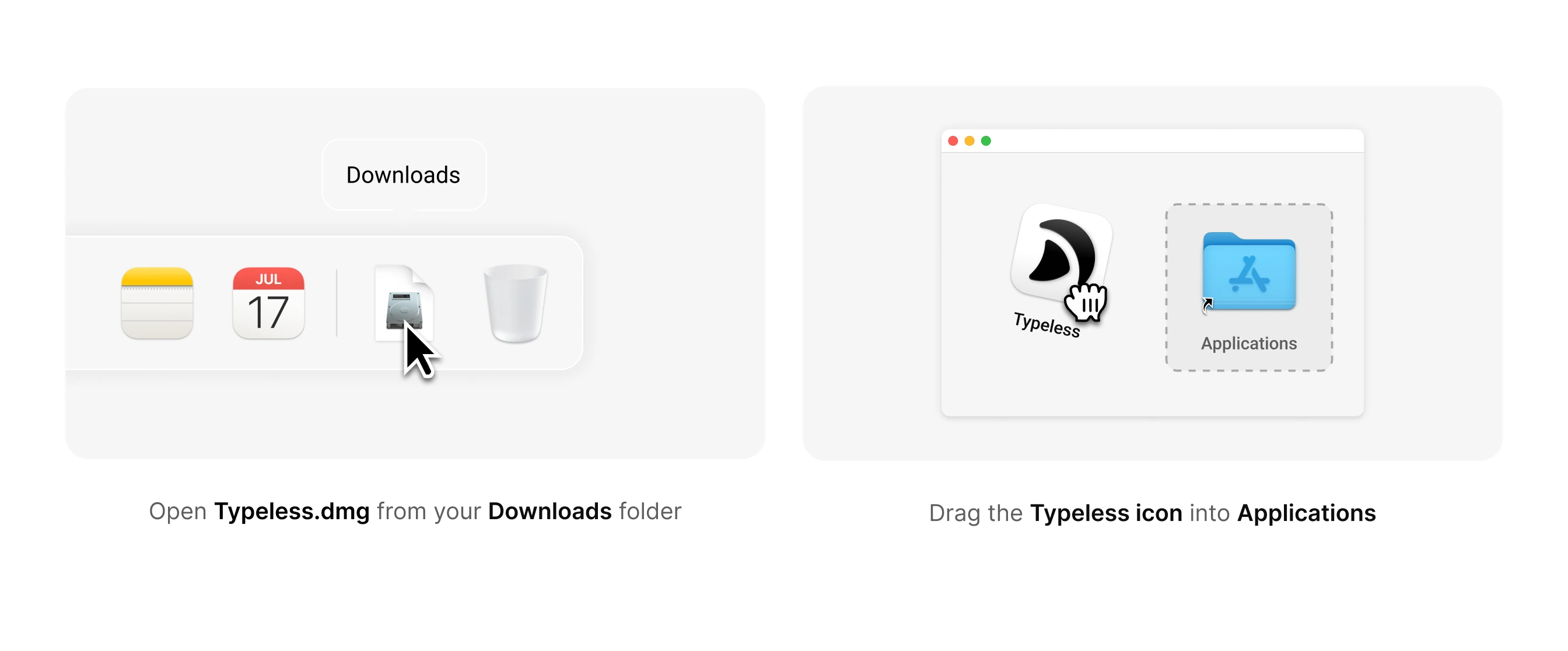
从您的 下载 文件夹中打开 Typeless.dmg。
-
将 Typeless 图标 拖动到 应用程序 文件夹中。
启动 Typeless
-
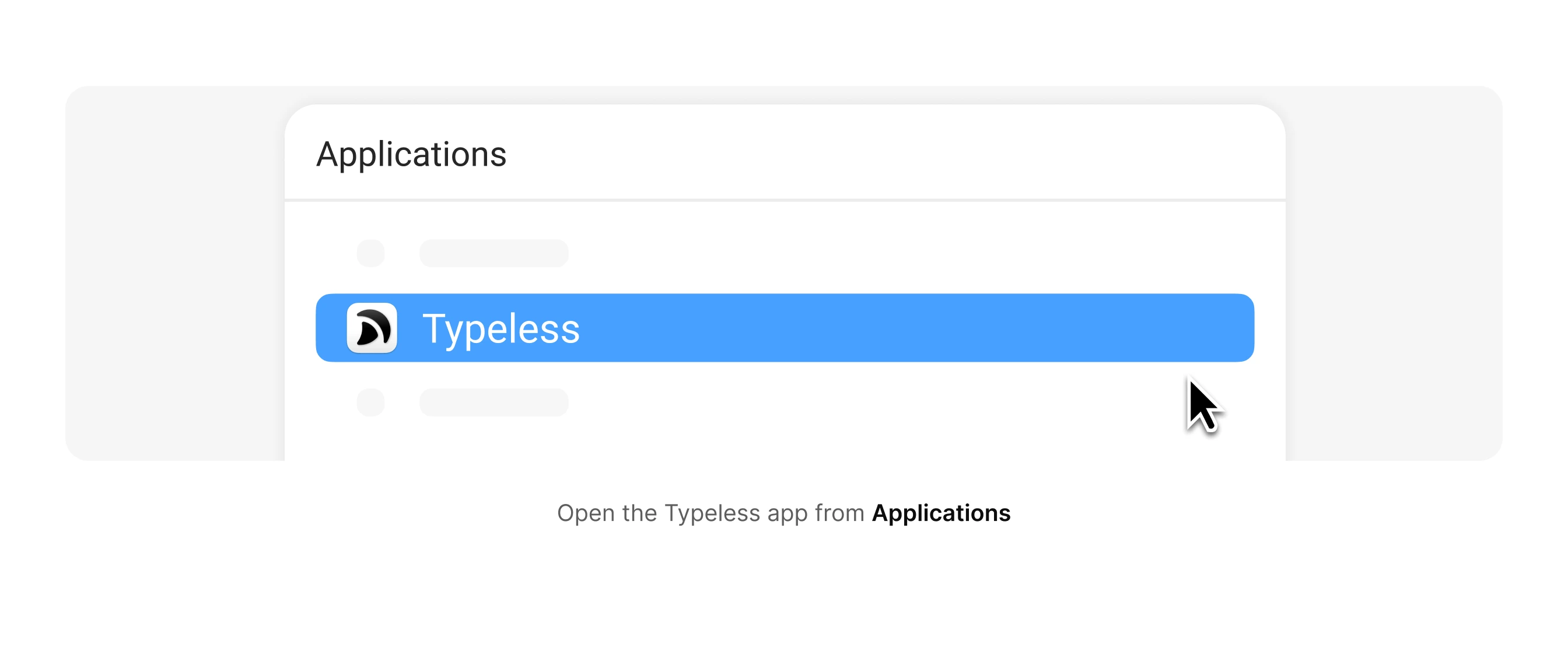
从应用程序启动: 点击 Dock 中的 应用程序或启动台图标,然后点击 Typeless 图标。
-
使用 Spotlight 搜索: 点击菜单栏中的 Spotlight 图标,在搜索框中输入“Typeless”,然后点击 Typeless 图标。
-
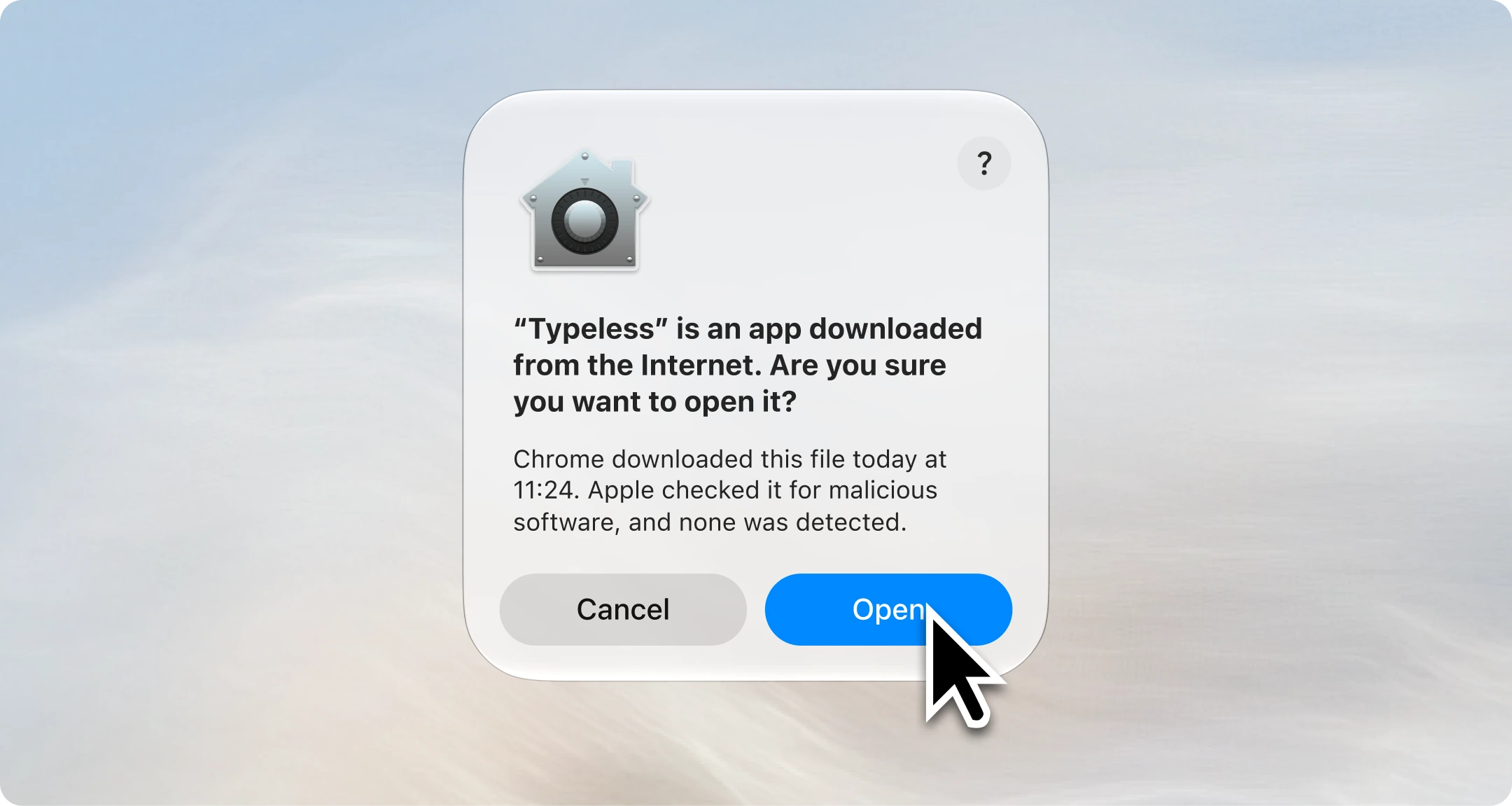
首次打开 Typeless 时,您的 Mac 可能会要求您确认。点击 打开 以继续。
登录
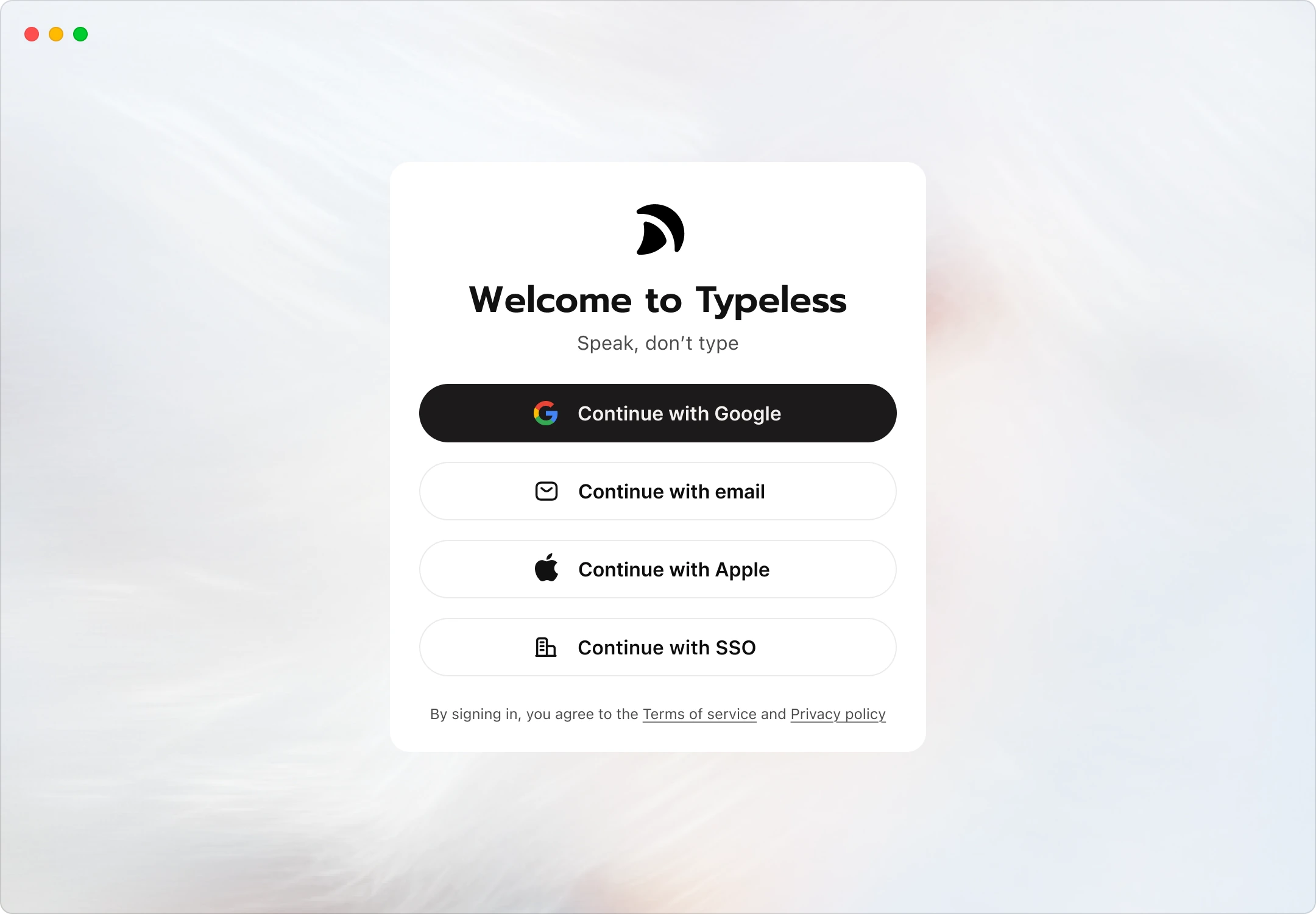
您可以使用 Google、Apple 或您的电子邮件地址登录 Typeless。
如果您属于启用了 SSO 的企业版计划组织,您也可以使用 SSO 登录,或者可能被要求必须使用 SSO 登录。
授予权限
Typeless 需要两项关键的系统权限才能在您的 Mac 上顺畅运行:辅助功能和麦克风。
-
启用辅助功能,以便 Typeless 可以将文本粘贴到任何文本字段中
点击 允许,让 Typeless 将您说出的内容插入到当前活动的文本字段中。如果出现辅助功能提示,请点击 打开系统设置,然后开启 Typeless。
-
启用麦克风访问权限以进行语音听写
在 Typeless 中点击 允许,然后在 macOS 对话框中点击 允许。
手动授予权限
如果您无法通过权限提示授予权限,请尝试以下操作:
- 手动启用辅助功能。 前往 系统设置 → 隐私与安全性 → 辅助功能,然后开启 Typeless。如果列表中没有 Typeless,请点击 添加 按钮 (+),从应用程序文件夹中选择 Typeless,然后点击 打开。
- 手动启用麦克风访问权限。 前往 系统设置 → 隐私与安全性 → 麦克风,然后开启 Typeless。如果列表中没有 Typeless,请返回 Typeless 并再次尝试权限步骤以触发 macOS 对话框。
如果 macOS 要求您退出并重新打开 Typeless,请点击 退出并重新打开,然后在 Typeless 重新启动后继续操作。
测试您的麦克风
Typeless 可与连接到您计算机的任何麦克风配合使用。为了获得最佳的听写准确度,请确保已选择并启用了您首选的麦克风。
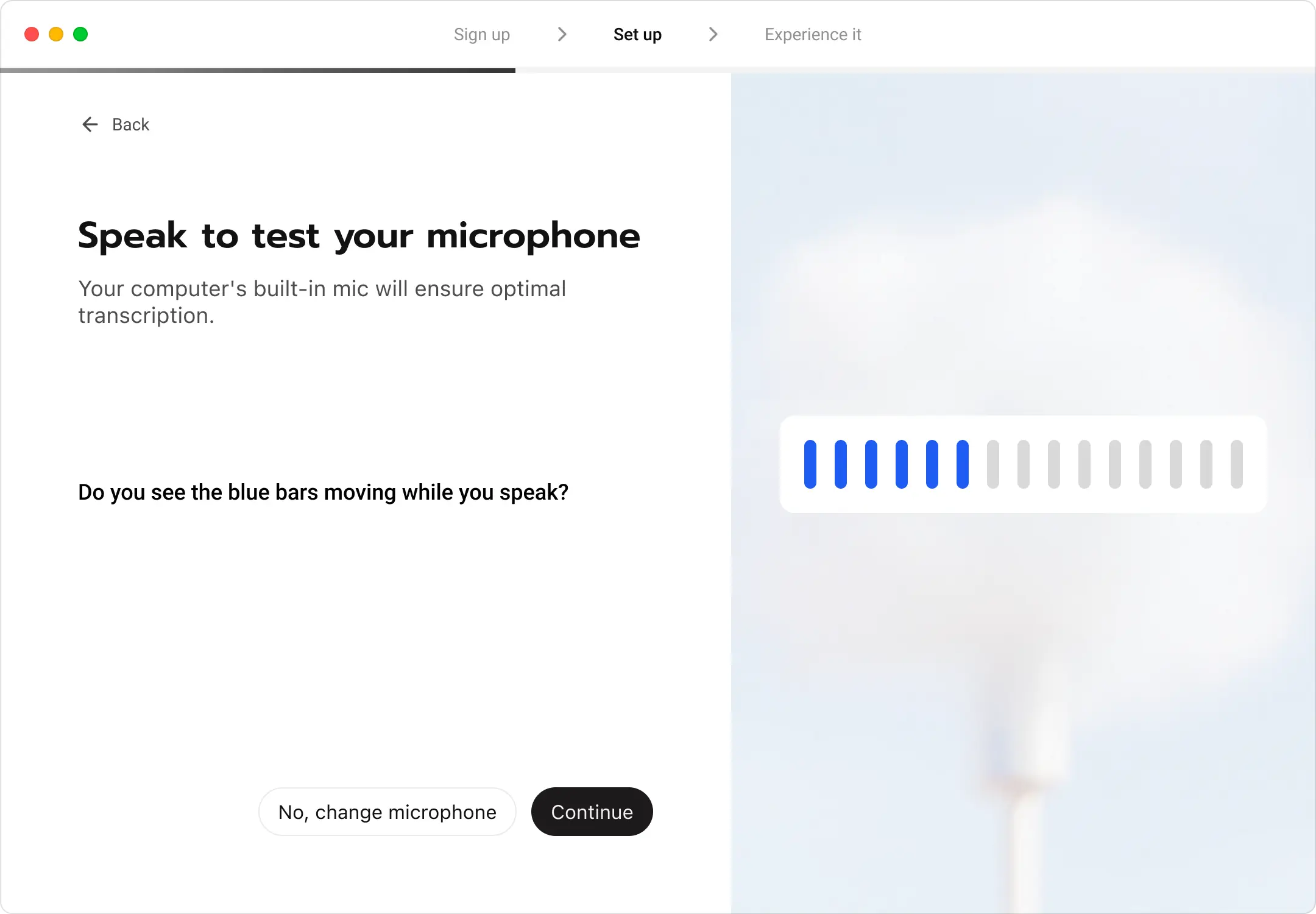
自然说话以测试您的麦克风:
-
如果您看到蓝色条在移动,说明您的麦克风工作正常。点击 继续 完成测试。
-
如果蓝色条没有移动,请尝试以下操作:
- 更换其他麦克风。点击 不,更换麦克风,然后从 Typeless 的列表中选择另一个可用的麦克风。
- 检查 Mac 上的系统设置。前往 系统设置 → 声音 → 输入。确保已选择您首选的麦克风,并且当您说话时输入电平会增加。
体验“听写”、“翻译”和“随心问”的魔力
探索当您可以像思考一样说话时所带来的无限可能。首先确认“听写”、“翻译”和“随心问”的键盘快捷键。然后阅读每个引导示例并按照说明操作,体验每项功能的作用:
听写
阅读示例并观察 Typeless 如何跟随您的思路,在您说话时将其转化为清晰的文字,突出显示“听写”功能如何:
- 去除口头禅,只保留您想表达的内容
- 为您修正拼写并格式化文本
- 填补您记不清的细节
- 随时重新排序和更新内容
翻译
自然地说话,看着您的话语变成您所需语言的即发消息,同时“翻译”功能确保其:
- 符合当地人的表达习惯
- 格式正确
- 忠实于您的语气和风格
- 适合您的沟通目的
随心问
说出您的需求,查看 Typeless 如何为您重写选定文本、查找答案并执行快速操作,示例展示了“随心问”如何:
- 编辑选定文本
- 回答有关选定文本的问题
- 快速查找任何问题的答案
- 执行快速操作
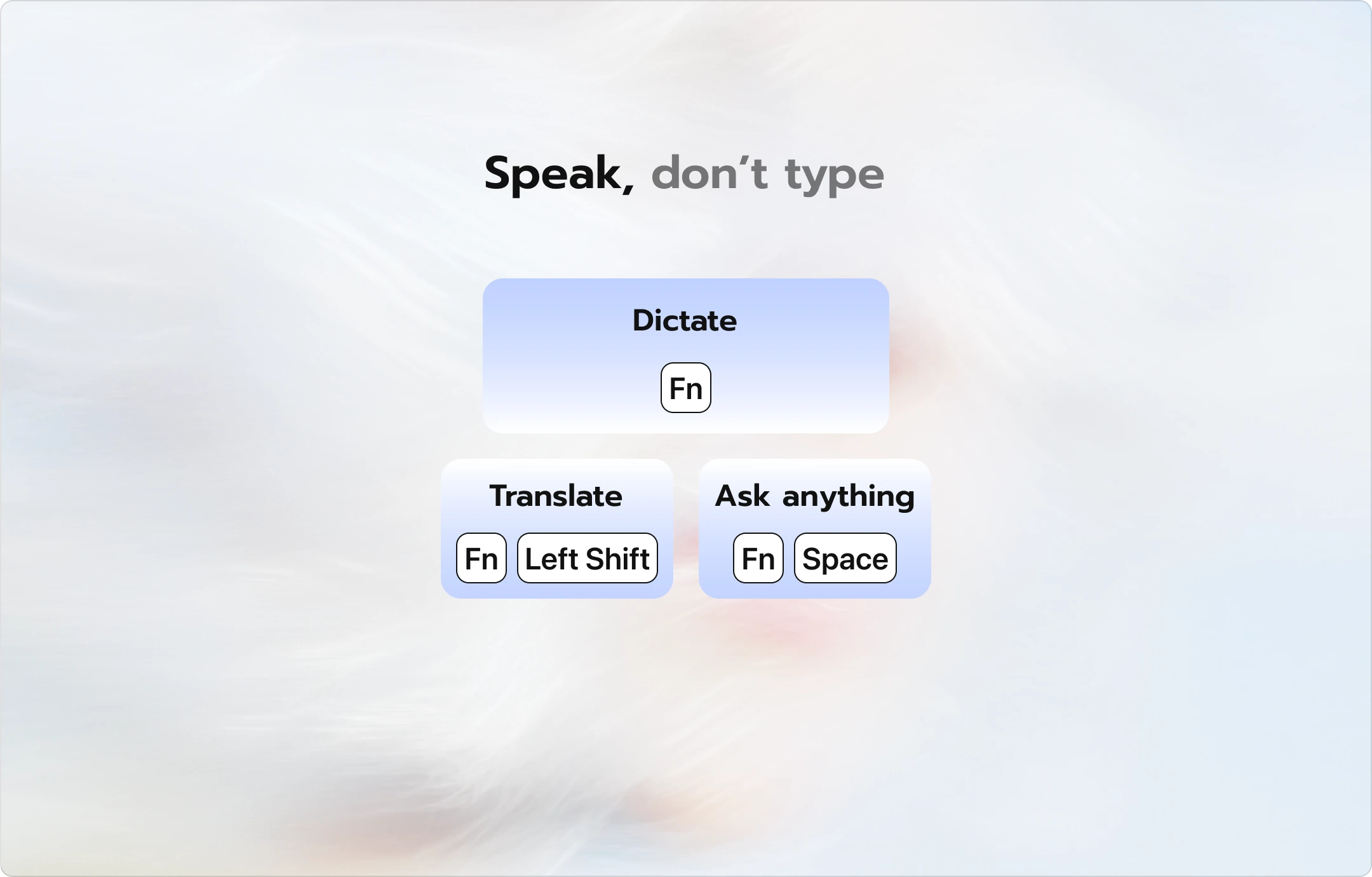
开始您的 Typeless 之旅
在任何文本字段中使用 AI 语音听写。Typeless 适用于您所有的应用程序和网站,因此您可以随时随地将语音转化为文字,无需复制、粘贴或离开您当前的任务。
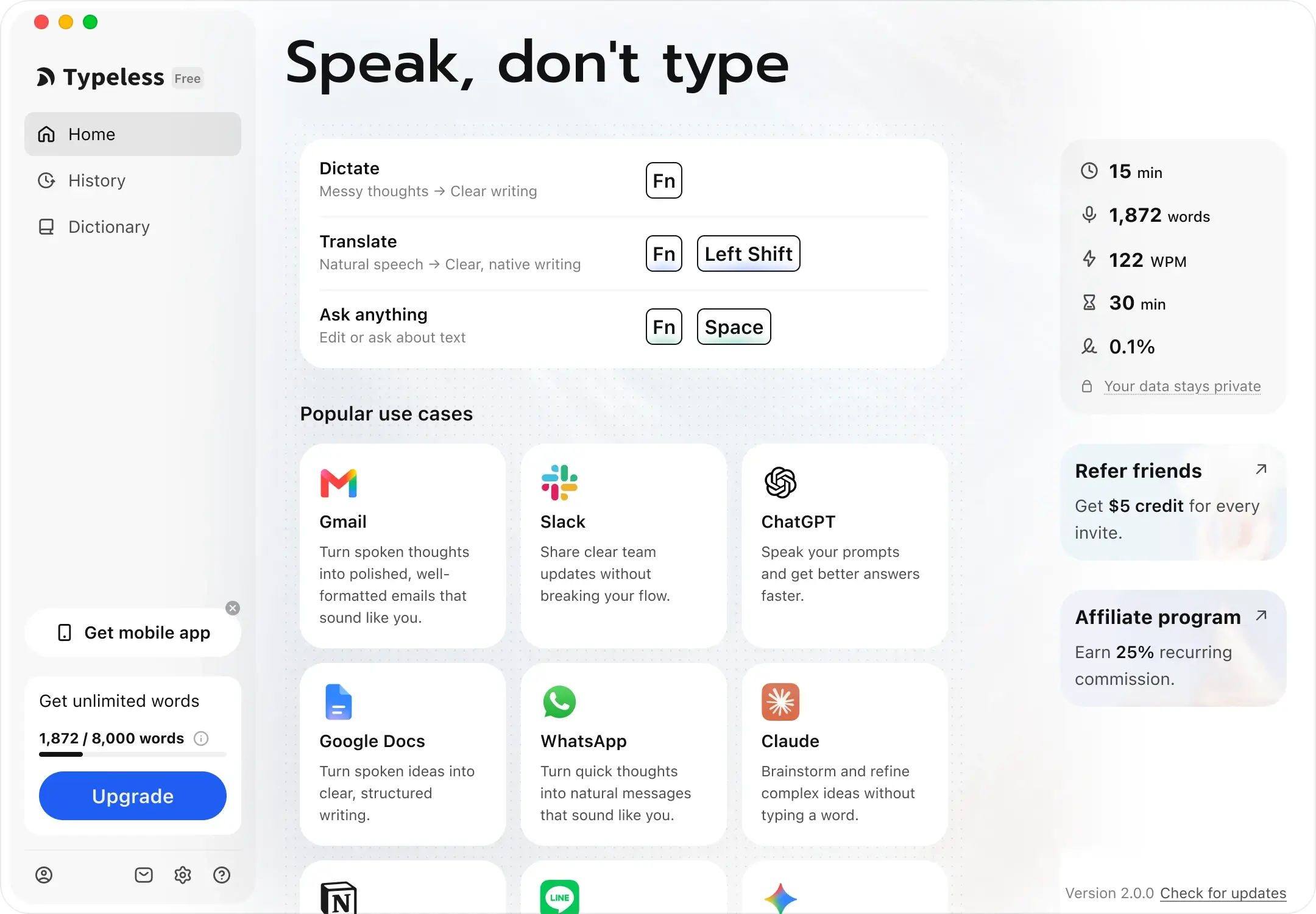
如需深入了解,请查看我们的其他指南,例如 快速入门 指南。很高兴您能加入我们。