将 soundcore Work 与 Typeless 配合使用
了解如何将 soundcore Work 连接到 macOS、Windows、iOS 或 Android 上的 Typeless,并将其用作您的麦克风。
需要更新固件
要将 soundcore Work 与 Typeless 配合使用,请先使用 soundcore 应用程序更新其固件。
开始之前
如果您尚未安装 Typeless,请前往 下载页面 进行下载和安装。然后打开 Typeless 并按照应用内说明完成设置。
如果您已经设置了 Typeless,请直接跳转到您对应设备的章节。
macOS
第 1 步:将 soundcore Work 连接到您的 Mac
首先,通过电脑的蓝牙设置连接 soundcore Work。之后,您需要在 Typeless 内完成单独的连接和设置过程。
将 soundcore Work 置于蓝牙配对模式
-
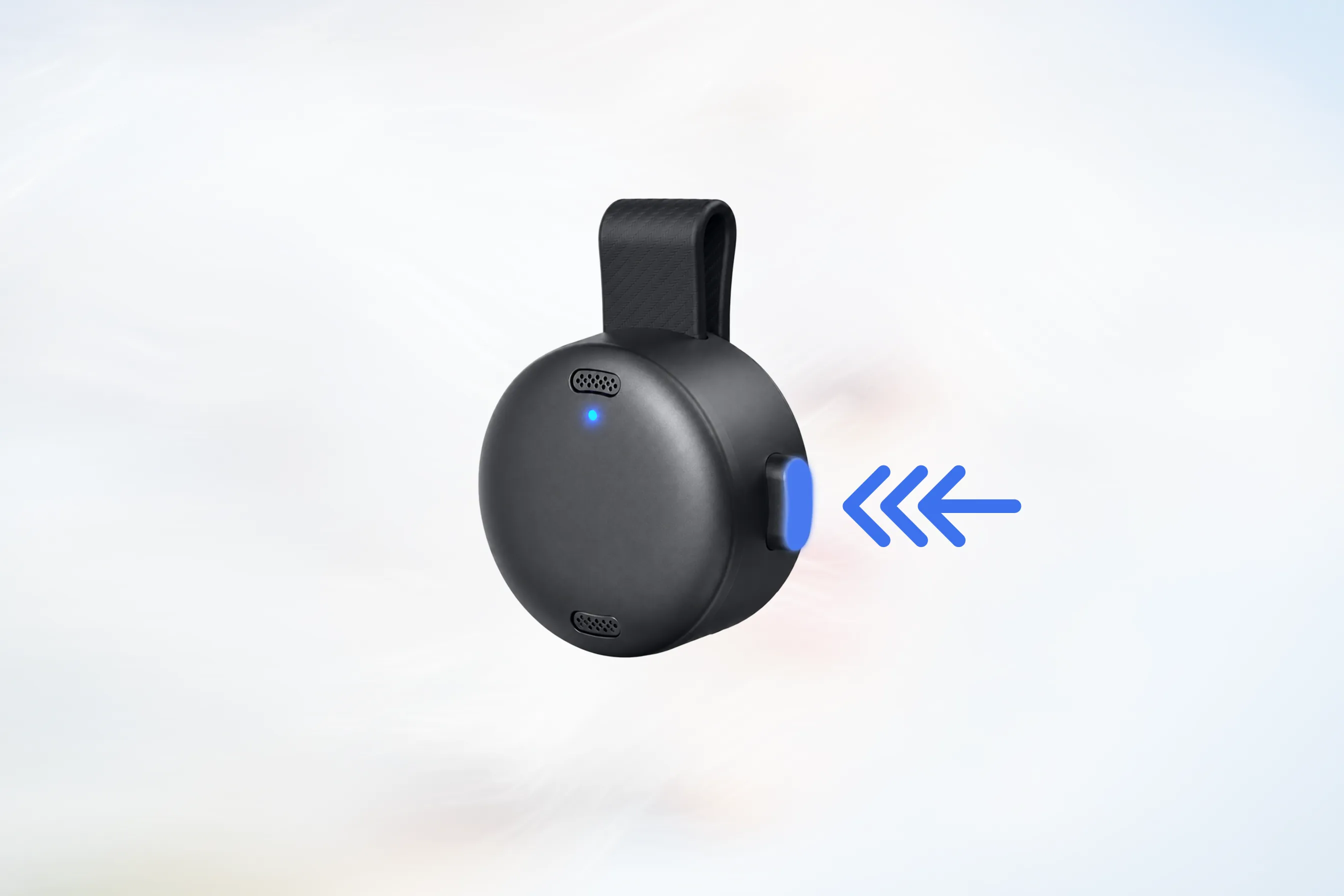
将 soundcore Work 从充电盒中取出,并确保侧面按钮处于弹出位置。
-
连续按三次侧面按钮,最后一次按压后保持按钮处于按下状态。
按钮应经历以下状态:按下 → 弹出 → 按下
-
当指示灯开始闪烁蓝色时,soundcore Work 即进入蓝牙配对模式。
在 Mac 上连接
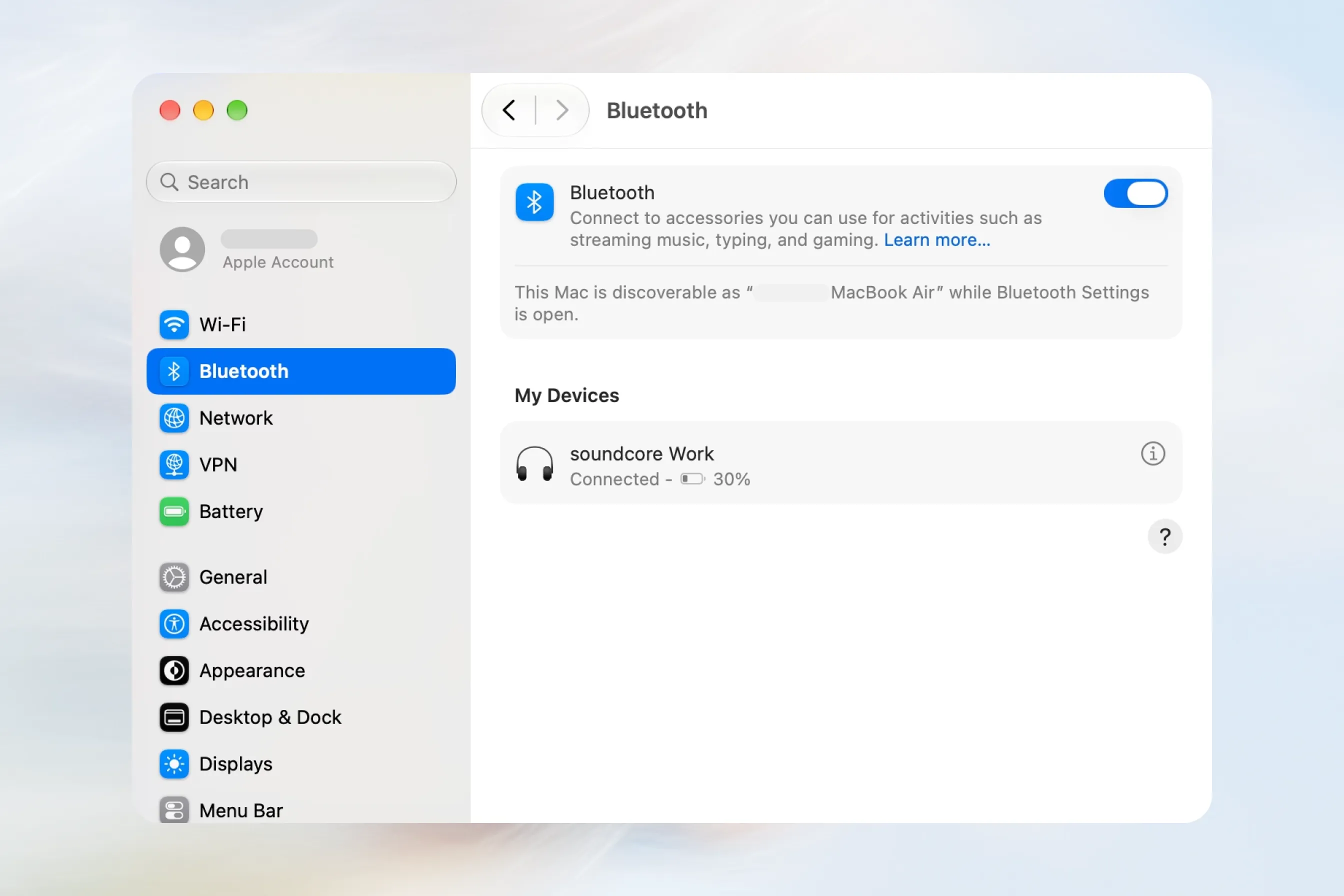
- 打开 系统设置 > 蓝牙。
- 确保 蓝牙 已开启。
- 在 附近设备 下找到 soundcore Work。
- 点击 连接。
- 等待 soundcore Work 显示为已连接。
第 2 步:将 soundcore Work 连接到 Typeless
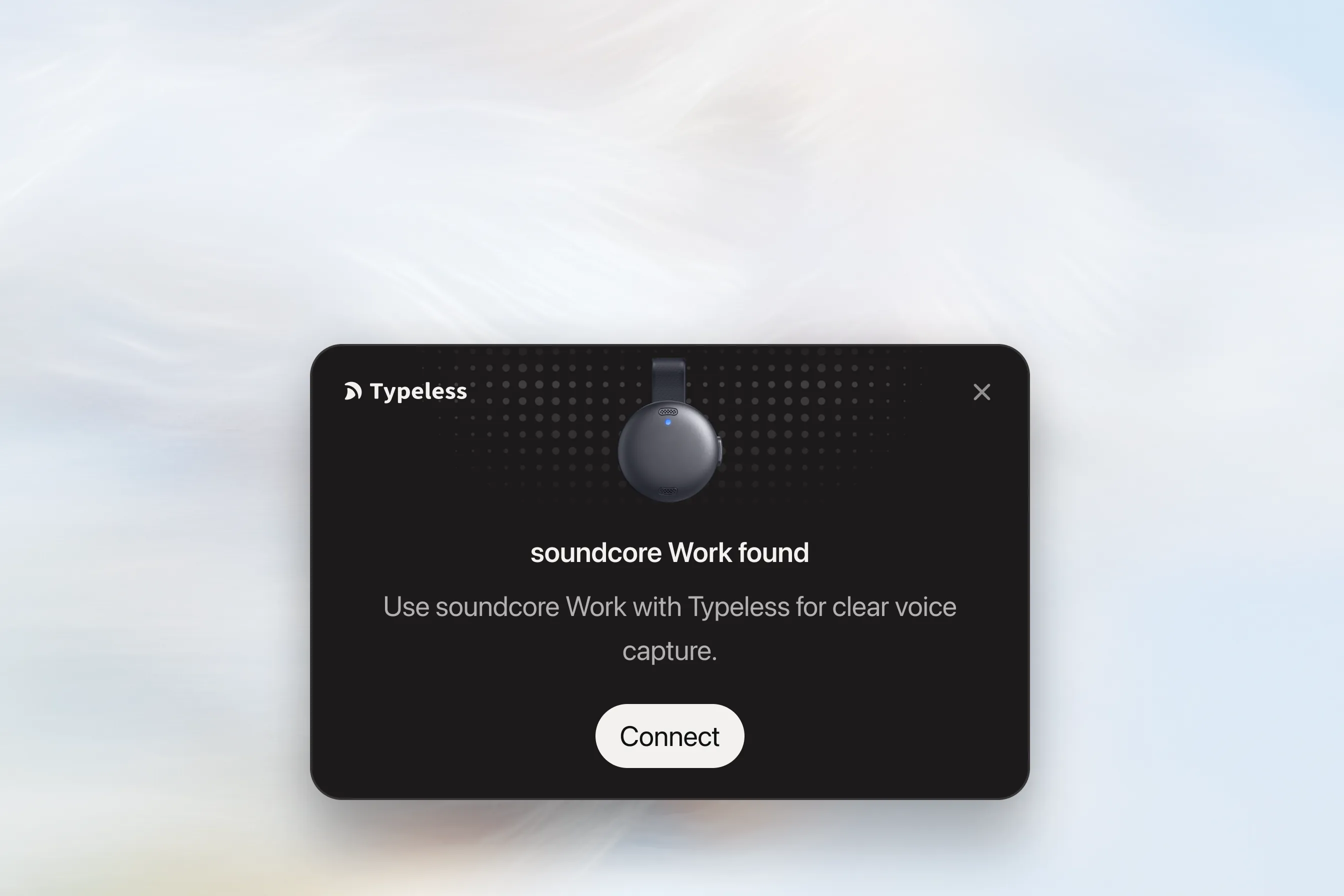
系统蓝牙连接完成后,Typeless 将检测到 soundcore Work,并在您的桌面上显示一张“已找到 soundcore Work”卡片。
点击卡片上的 连接 开始操作。
允许蓝牙访问
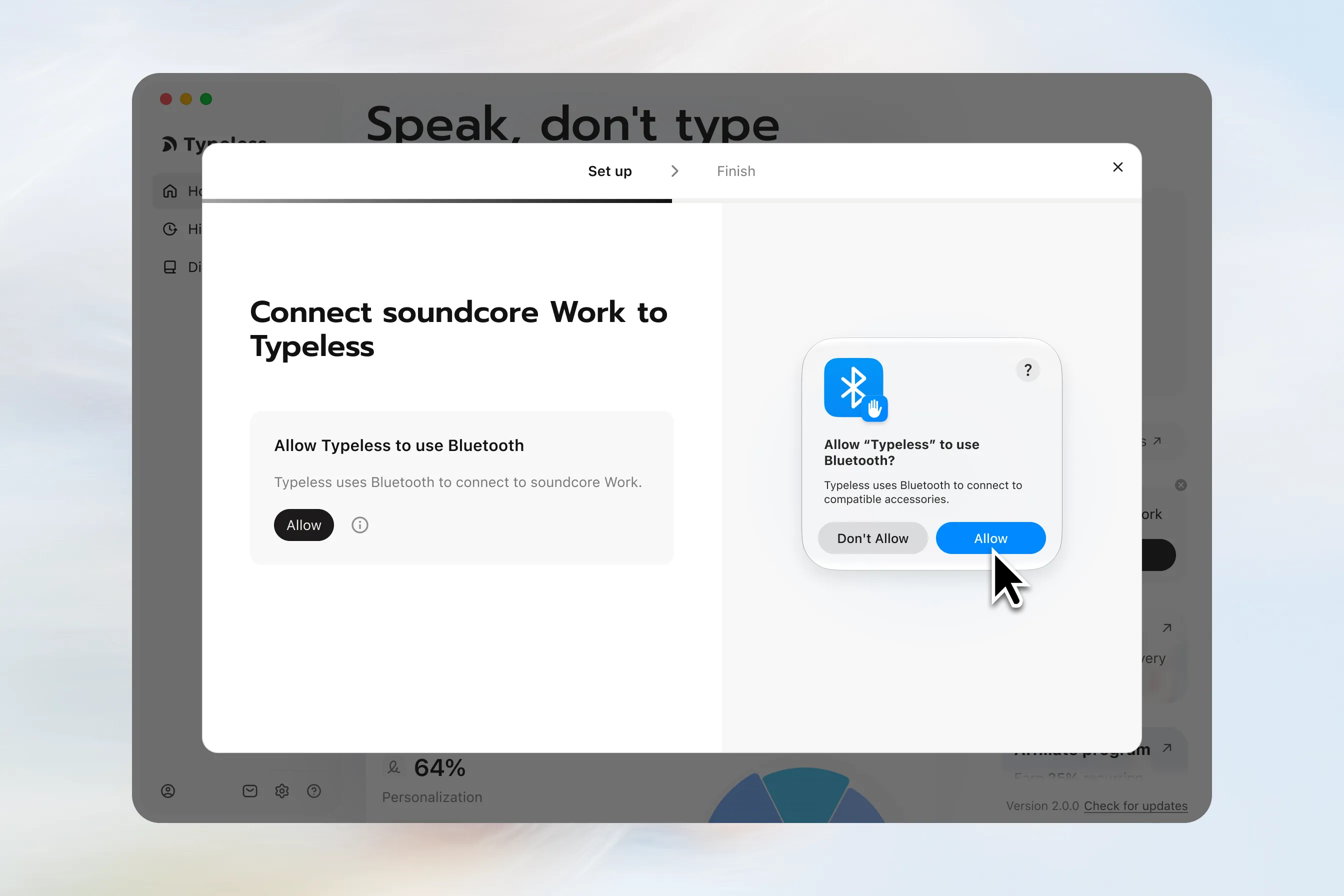
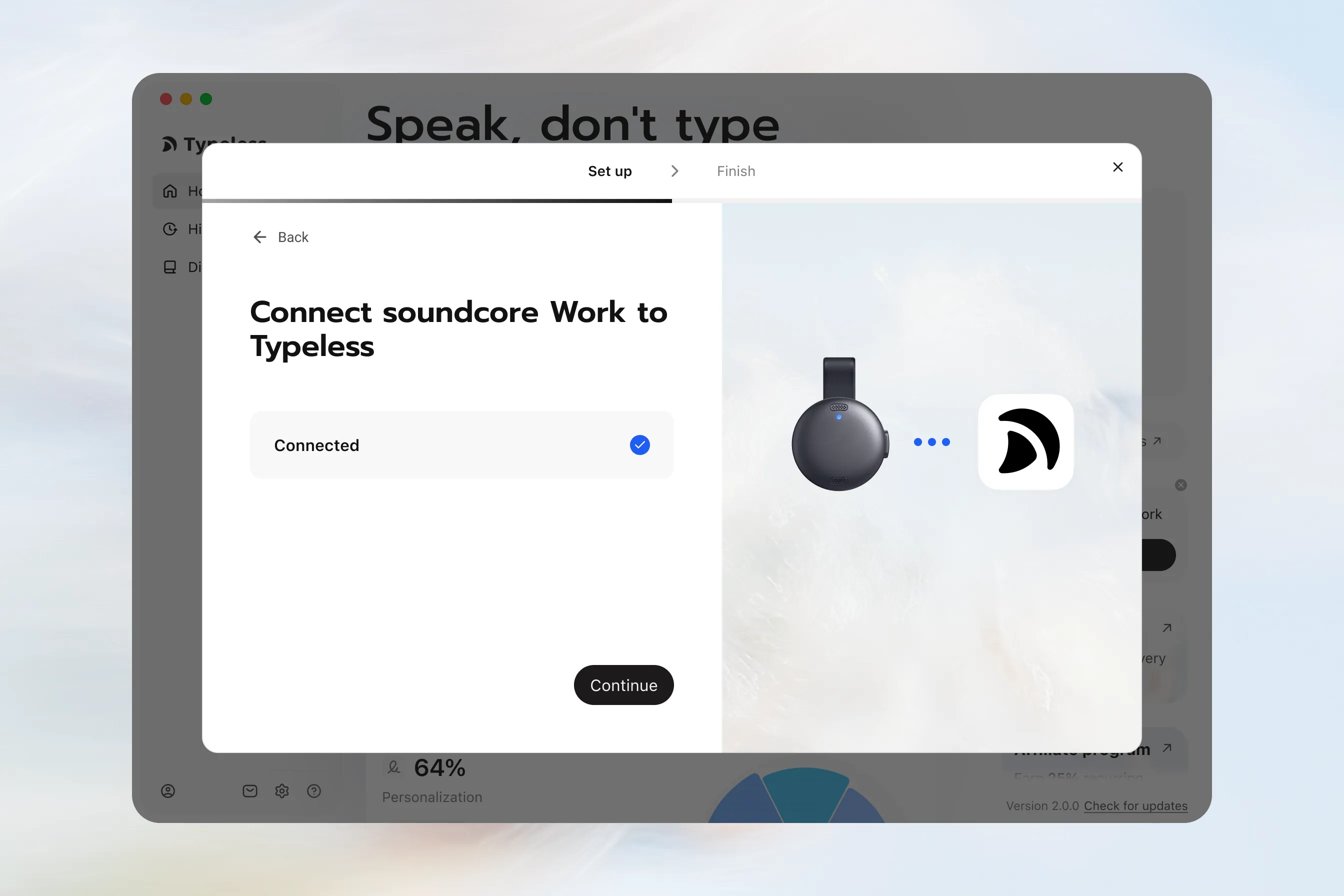
- 在“将 soundcore Work 连接到 Typeless”屏幕上,点击 允许。
- 在系统权限对话框中确认蓝牙访问权限。
等待连接
- 授予权限后,Typeless 将自动连接。
- 等待状态从 正在连接… 变为 已连接。
- 点击 继续。
测试 soundcore Work 麦克风
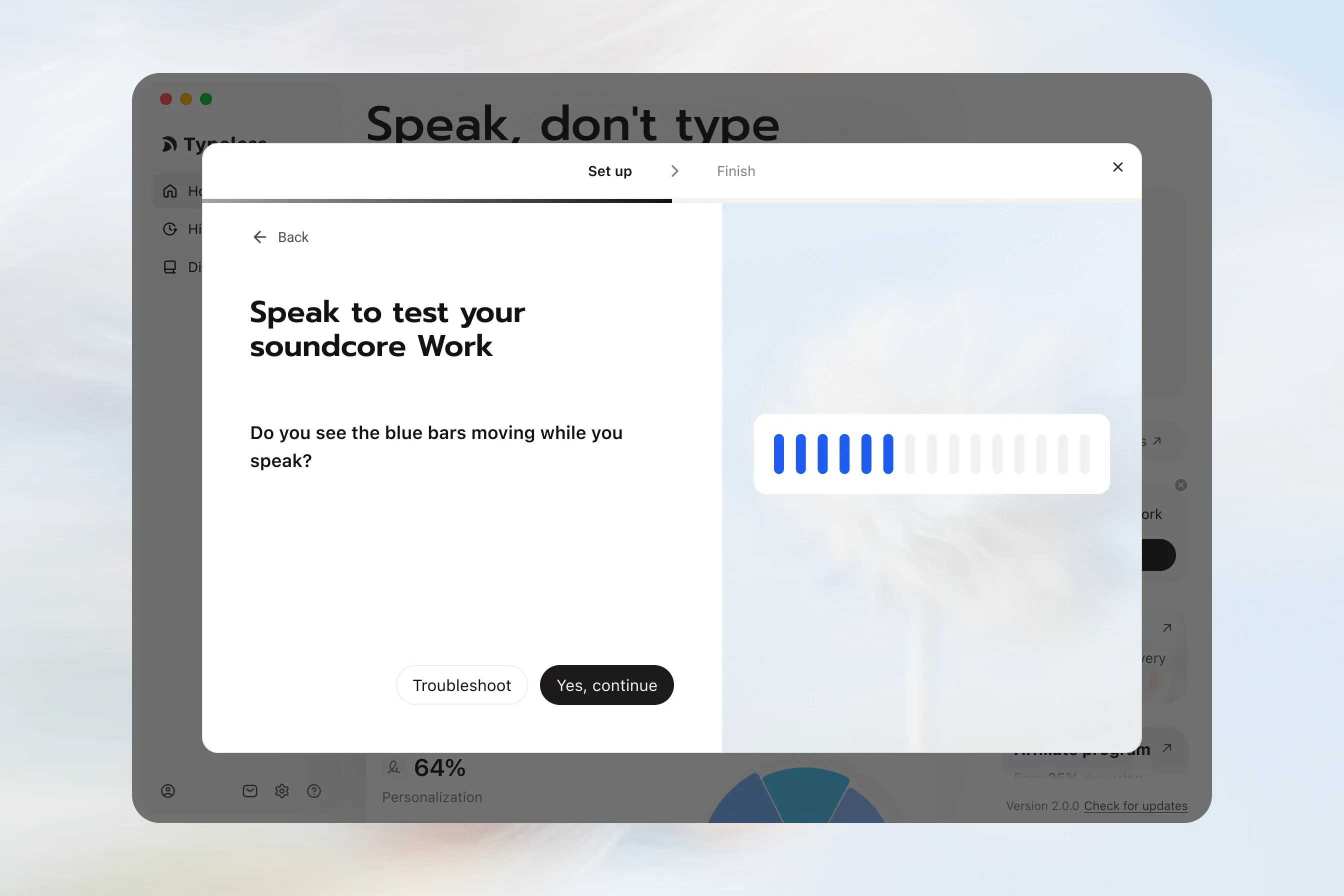
- 在“说话以测试您的 soundcore Work”屏幕上,在设备附近说话。
- 观察蓝色条。当您说话时,它们应该会移动。
- 一旦麦克风检测到您的声音,“是的,继续”按钮将变为可用状态。
- 点击 是的,继续。
学习听写手势
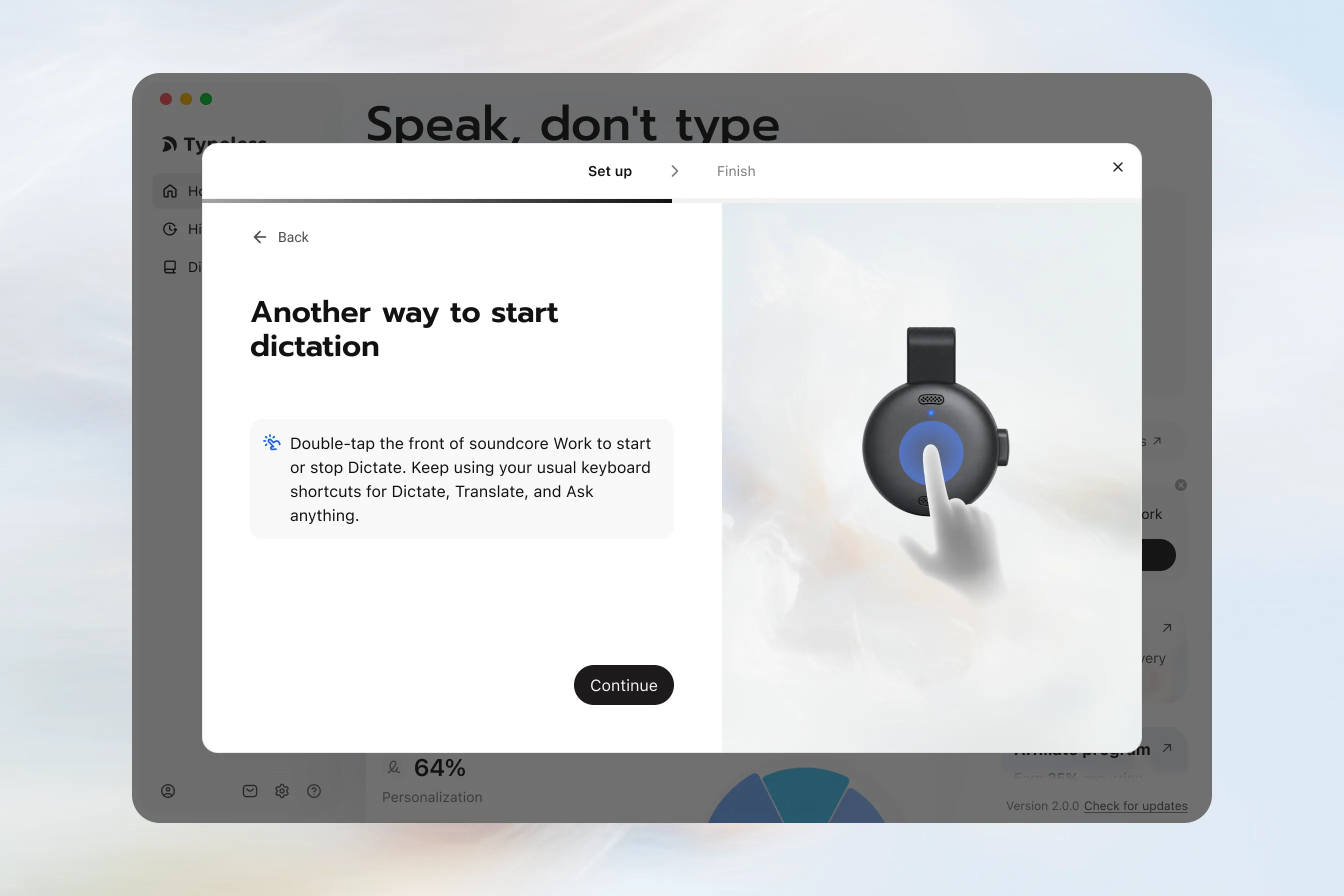
在“开始听写的另一种方式”屏幕上,查看说明:
双击 soundcore Work 正面即可开始或停止听写。您可以继续使用常用的键盘快捷键进行听写、翻译和提问。
阅读说明后点击 继续。您无需在此屏幕上完成听写测试。
完成连接
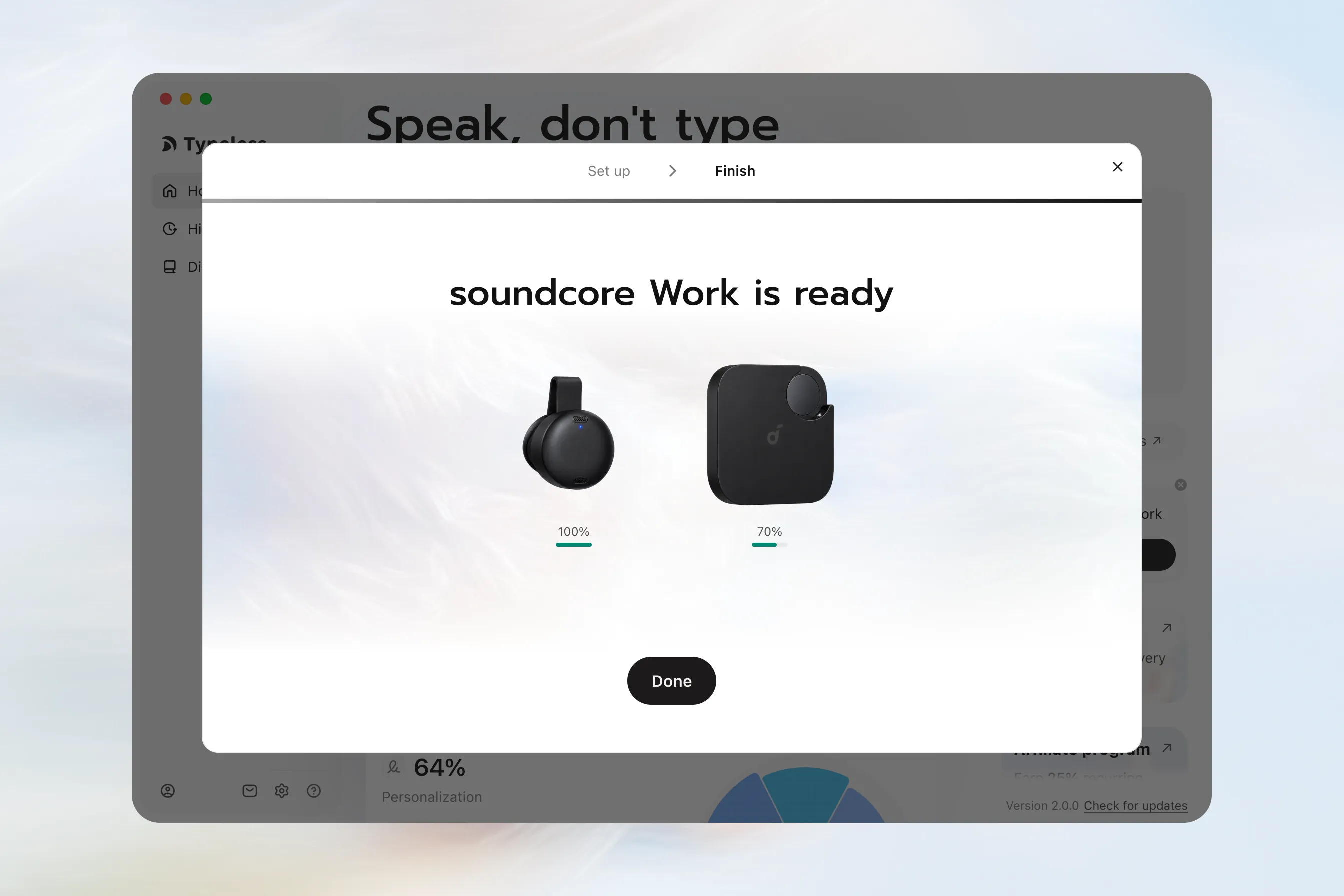
- 在 soundcore Work 已就绪 屏幕上,点击 完成 以结束设置。
- Typeless 会自动将其麦克风切换为 soundcore Work。
现在,您可以在 Typeless 主页上查看 soundcore Work 设备卡片并开始听写了。
第 3 步:像往常一样使用 Typeless
- 将 soundcore Work 夹在衣领上,并将其用作您的麦克风。
- 继续使用您常用的 Typeless 键盘快捷键进行听写、翻译和提问。
Windows
第 1 步:将 soundcore Work 连接到您的电脑
首先,通过电脑的蓝牙设置连接 soundcore Work。之后,您需要在 Typeless 内完成单独的连接和设置过程。
将 soundcore Work 置于蓝牙配对模式
-
将 soundcore Work 从充电盒中取出,并确保侧面按钮处于弹出位置。
-
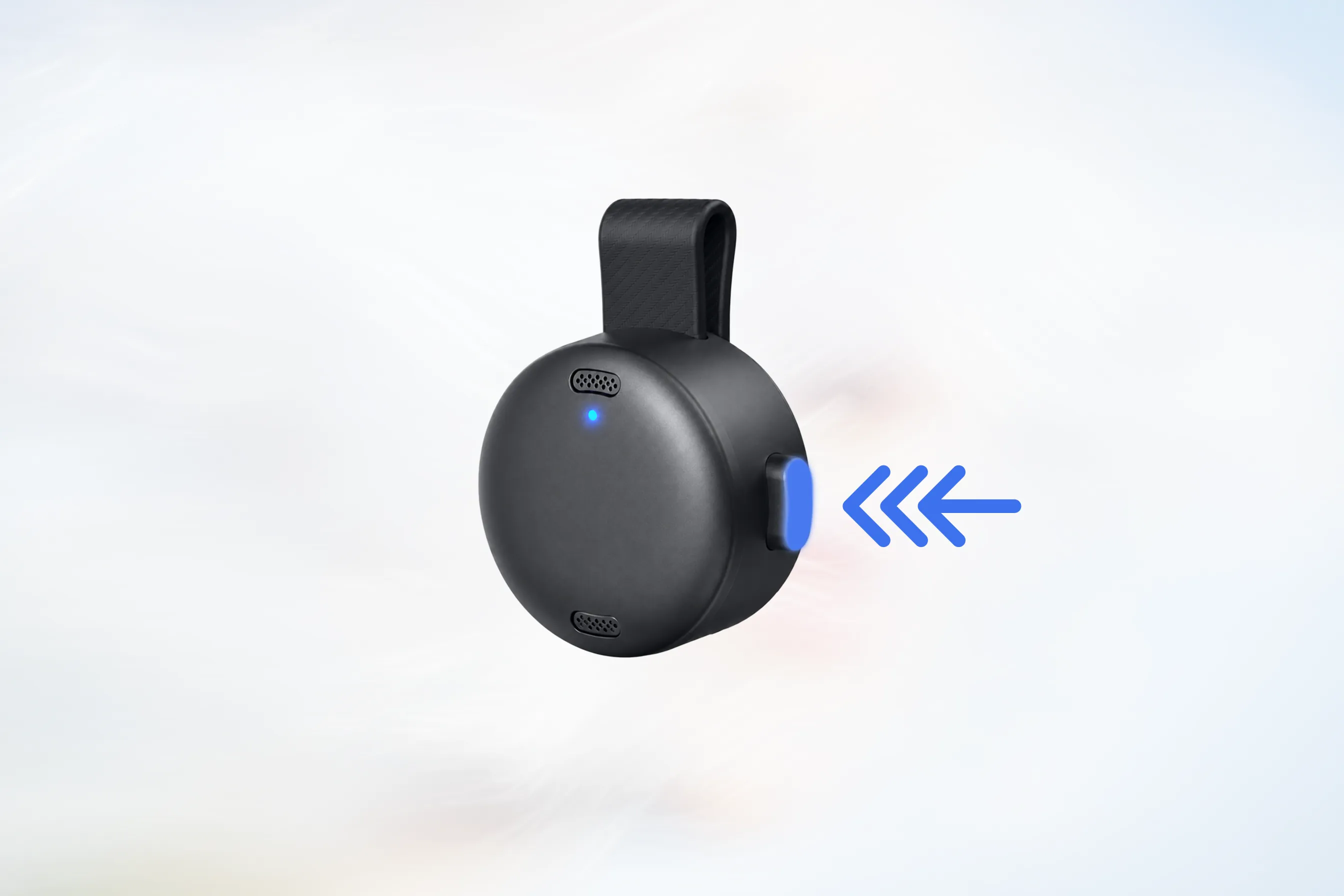
连续按三次侧面按钮,最后一次按压后保持按钮处于按下状态。
按钮应经历以下状态:按下 → 弹出 → 按下
-
当指示灯开始闪烁蓝色时,soundcore Work 即进入蓝牙配对模式。
在 Windows 上连接
对于 Windows 11:
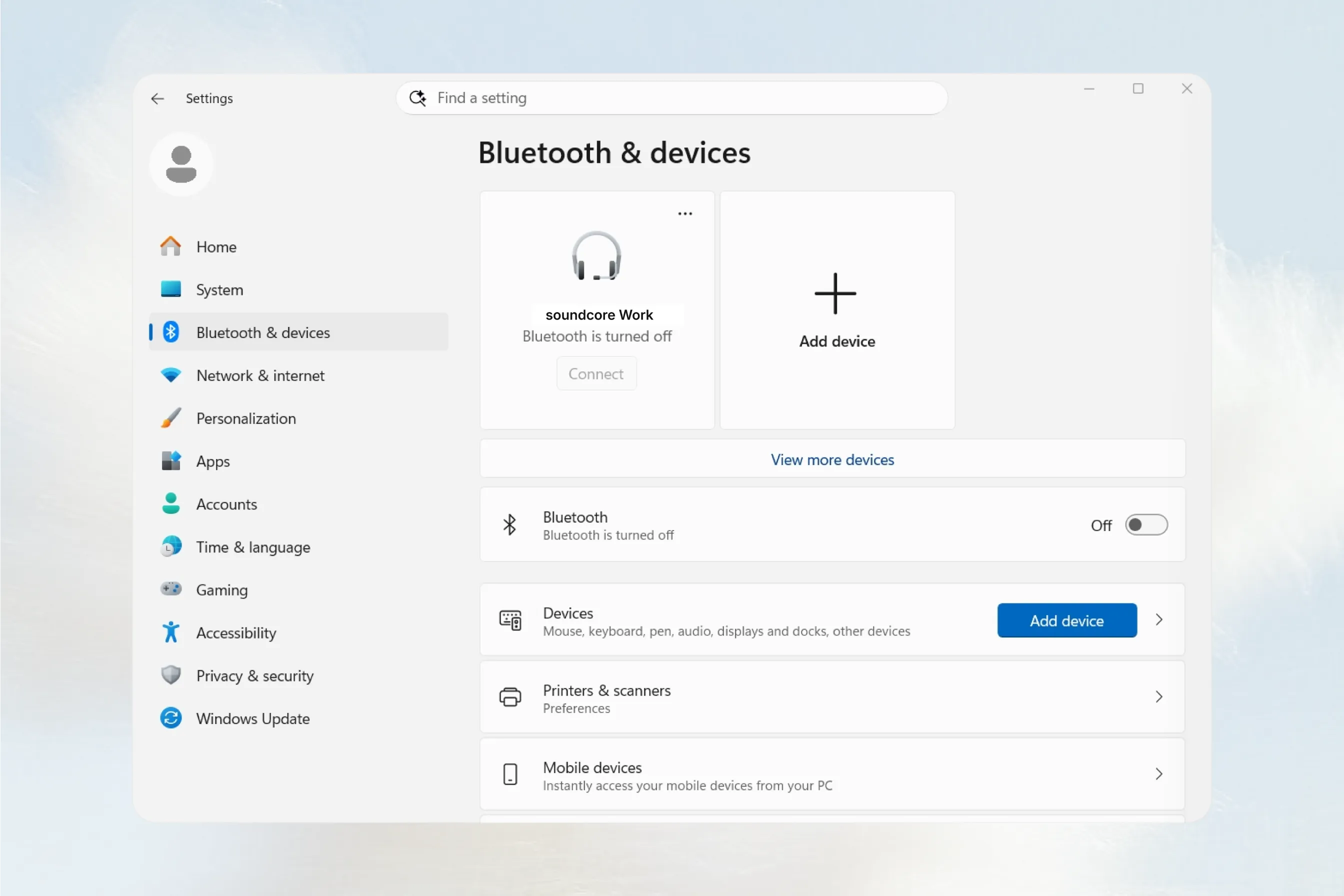
- 打开 设置 > 蓝牙和其他设备。
- 确保 蓝牙 已开启。
- 点击 添加设备。
- 选择 蓝牙。
- 选择 soundcore Work 并完成连接。
- 等待 soundcore Work 显示为已连接。
对于 Windows 10,请打开 设置 > 设备 > 蓝牙和其他设备,开启 蓝牙,并将 soundcore Work 添加为蓝牙设备。
第 2 步:将 soundcore Work 连接到 Typeless
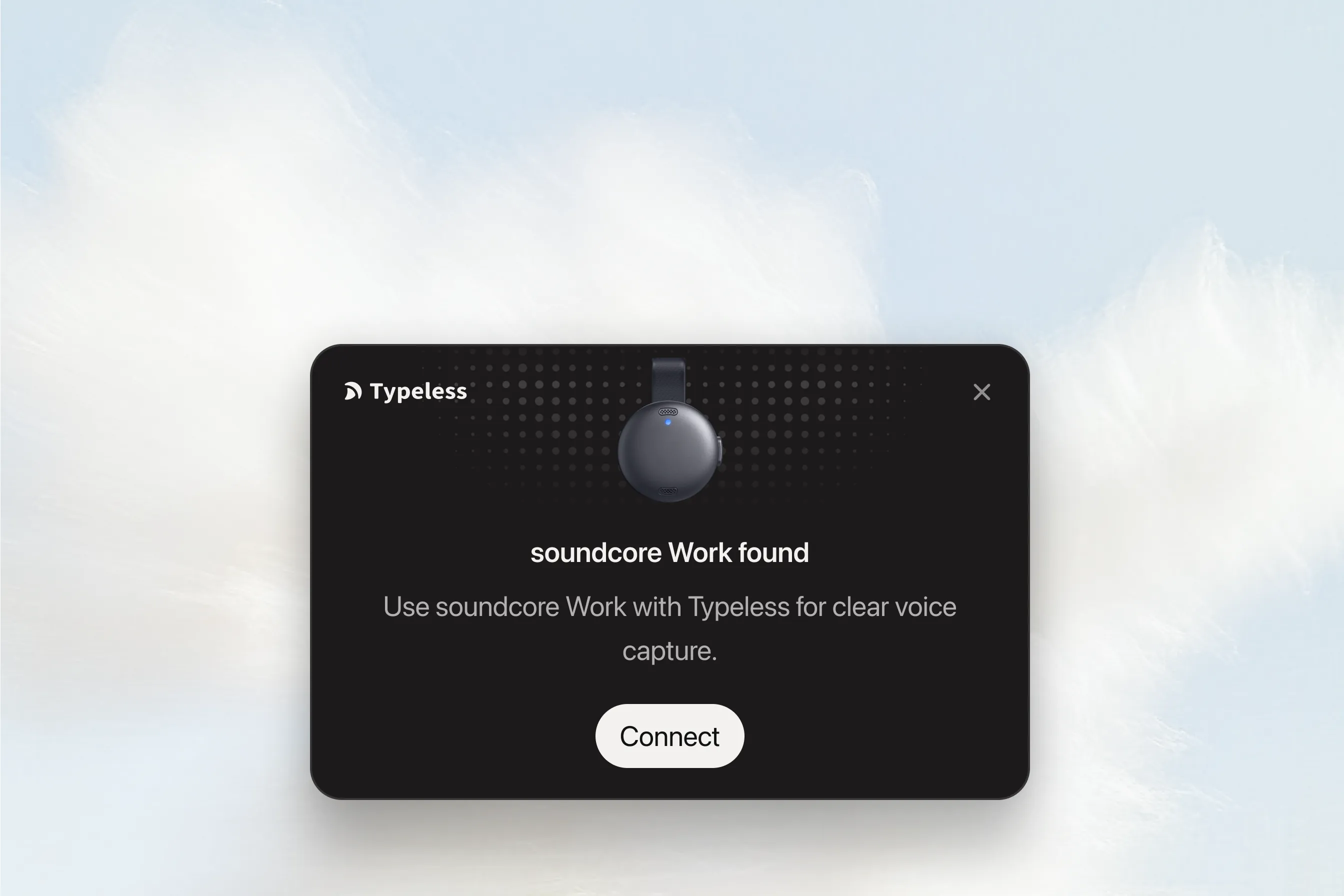
系统蓝牙连接完成后,Typeless 将检测到 soundcore Work,并在您的桌面上显示一张“已找到 soundcore Work”卡片。
点击卡片上的 连接 开始操作。
允许蓝牙访问
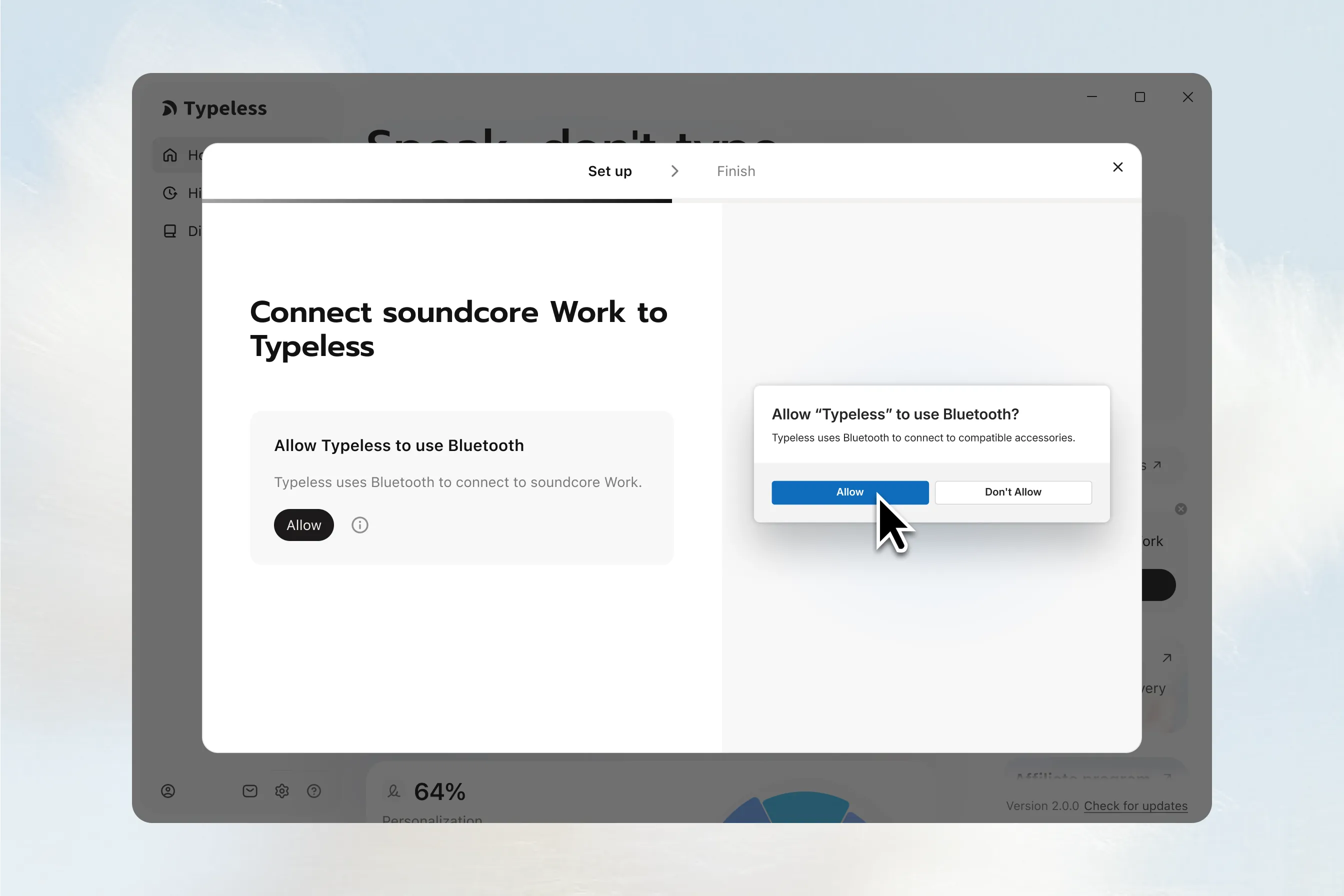
- 在“将 soundcore Work 连接到 Typeless”屏幕上,点击 允许。
- 在系统权限对话框中确认蓝牙访问权限。
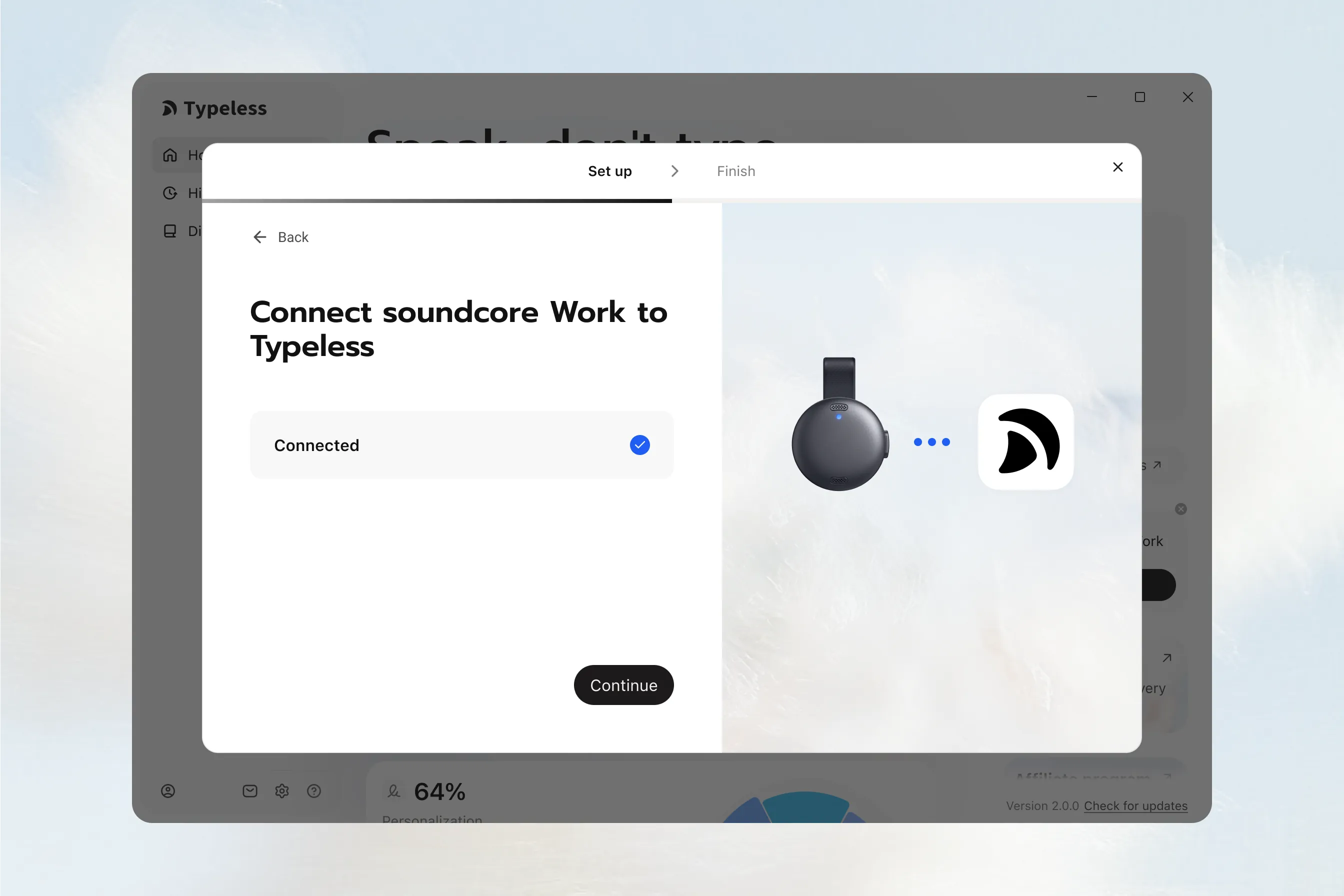
等待连接
- 授予权限后,Typeless 将自动连接。
- 等待状态从 正在连接… 变为 已连接。
- 点击 继续。
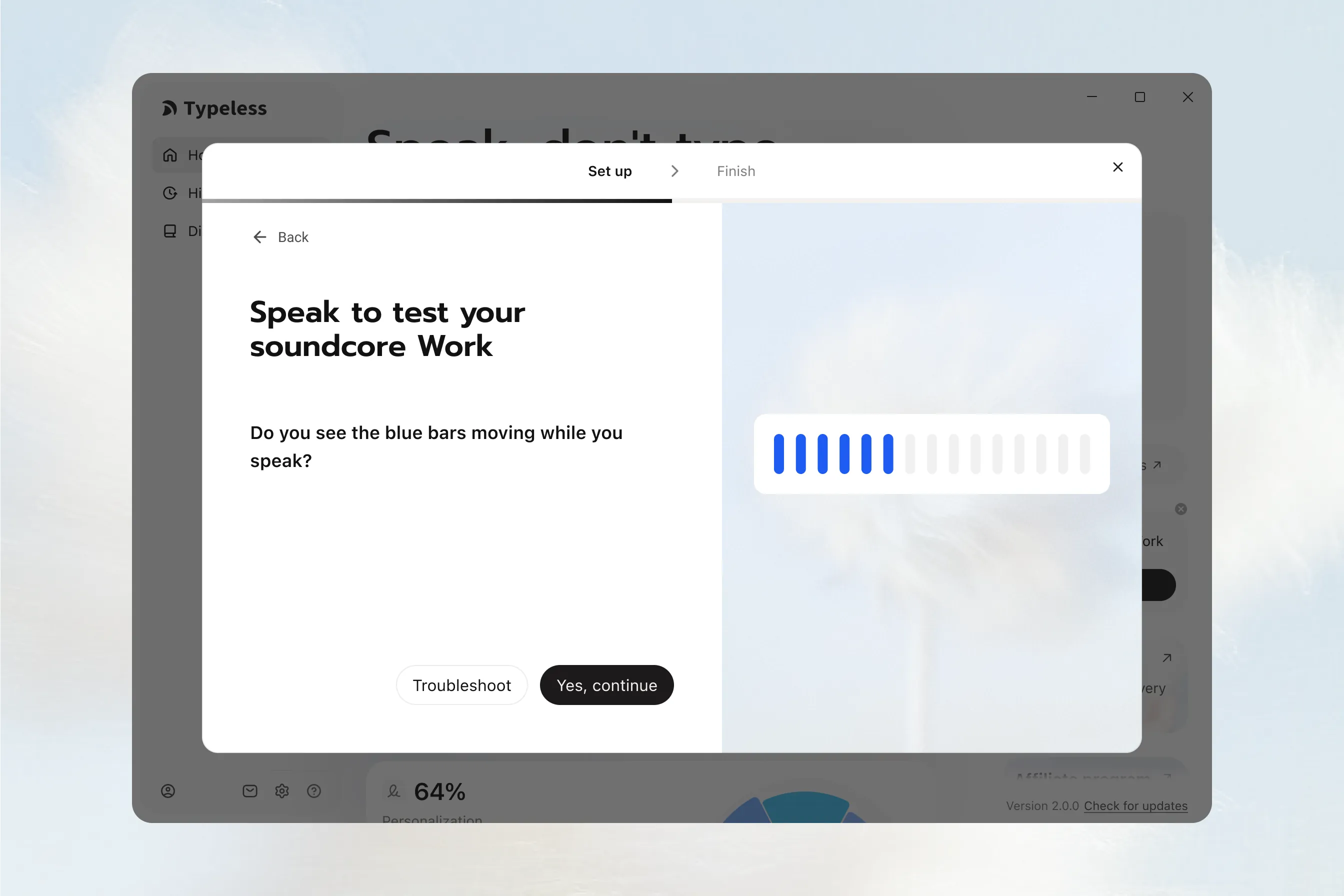
测试 soundcore Work 麦克风
- 在“说话以测试您的 soundcore Work”屏幕上,在设备附近说话。
- 观察蓝色条。当您说话时,它们应该会移动。
- 一旦麦克风检测到您的声音,“是的,继续”按钮将变为可用状态。
- 点击 是的,继续。
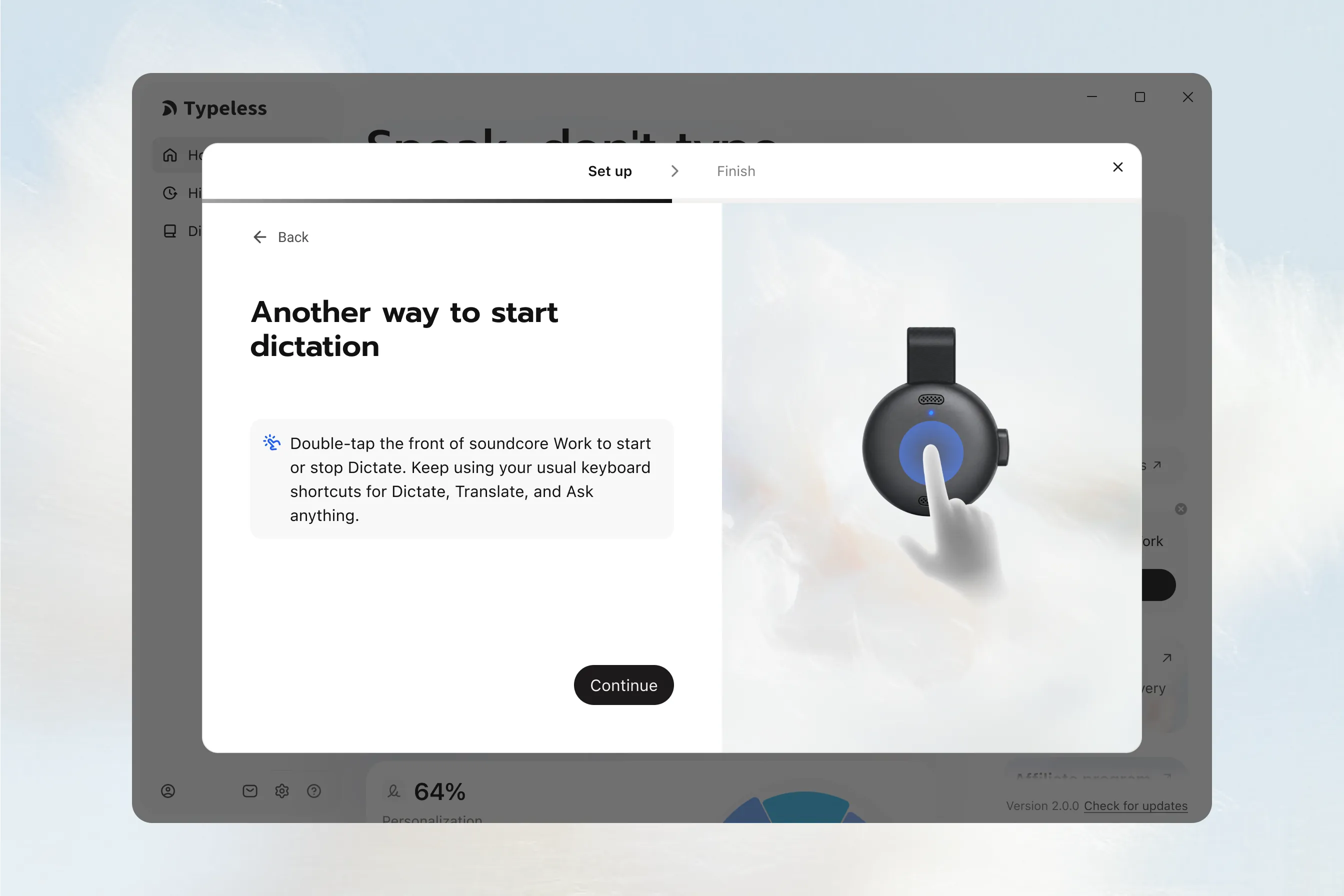
学习听写手势
在“开始听写的另一种方式”屏幕上,查看说明:
双击 soundcore Work 正面即可开始或停止听写。您可以继续使用常用的键盘快捷键进行听写、翻译和提问。
阅读说明后点击 继续。您无需在此屏幕上完成听写测试。
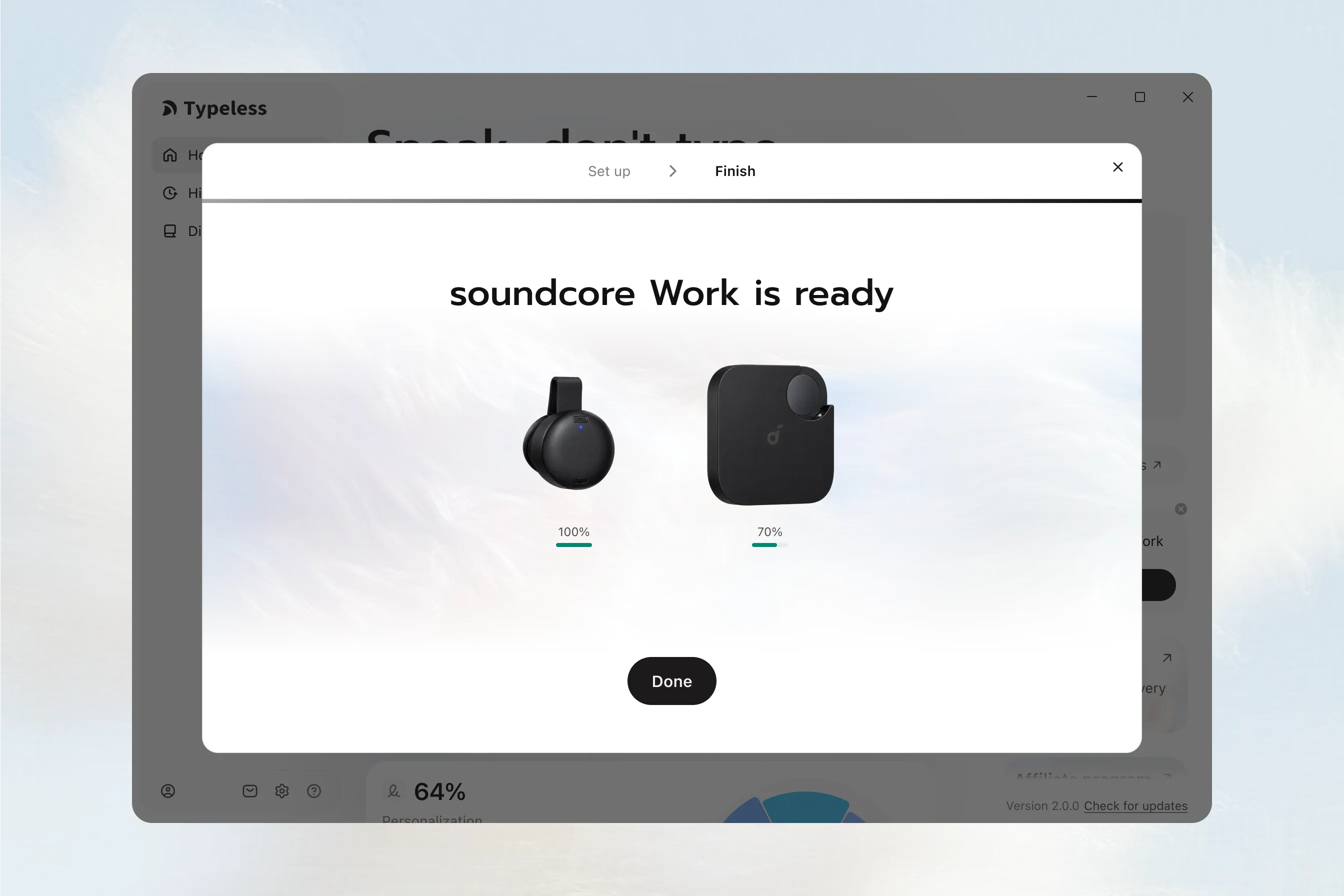
完成连接
- 在 soundcore Work 已就绪 屏幕上,点击 完成 以结束设置。
- Typeless 会自动将其麦克风切换为 soundcore Work。
现在,您可以在 Typeless 主页上查看 soundcore Work 设备卡片并开始听写了。
第 3 步:像往常一样使用 Typeless
- 将 soundcore Work 夹在衣领上,并将其用作您的麦克风。
- 继续使用您常用的 Typeless 键盘快捷键进行听写、翻译和提问。
iOS
第 1 步:将 soundcore Work 连接到您的 iPhone
首先,通过 iPhone 的蓝牙设置连接 soundcore Work。之后,您需要在 Typeless 内完成单独的连接和设置过程。
将 soundcore Work 置于蓝牙配对模式
-
将 soundcore Work 从充电盒中取出,并确保侧面按钮处于弹出位置。
-
连续按三次侧面按钮,最后一次按压后保持按钮处于按下状态。
按钮应经历以下状态:按下 → 弹出 → 按下
-
当指示灯开始闪烁蓝色时,soundcore Work 即进入蓝牙配对模式。
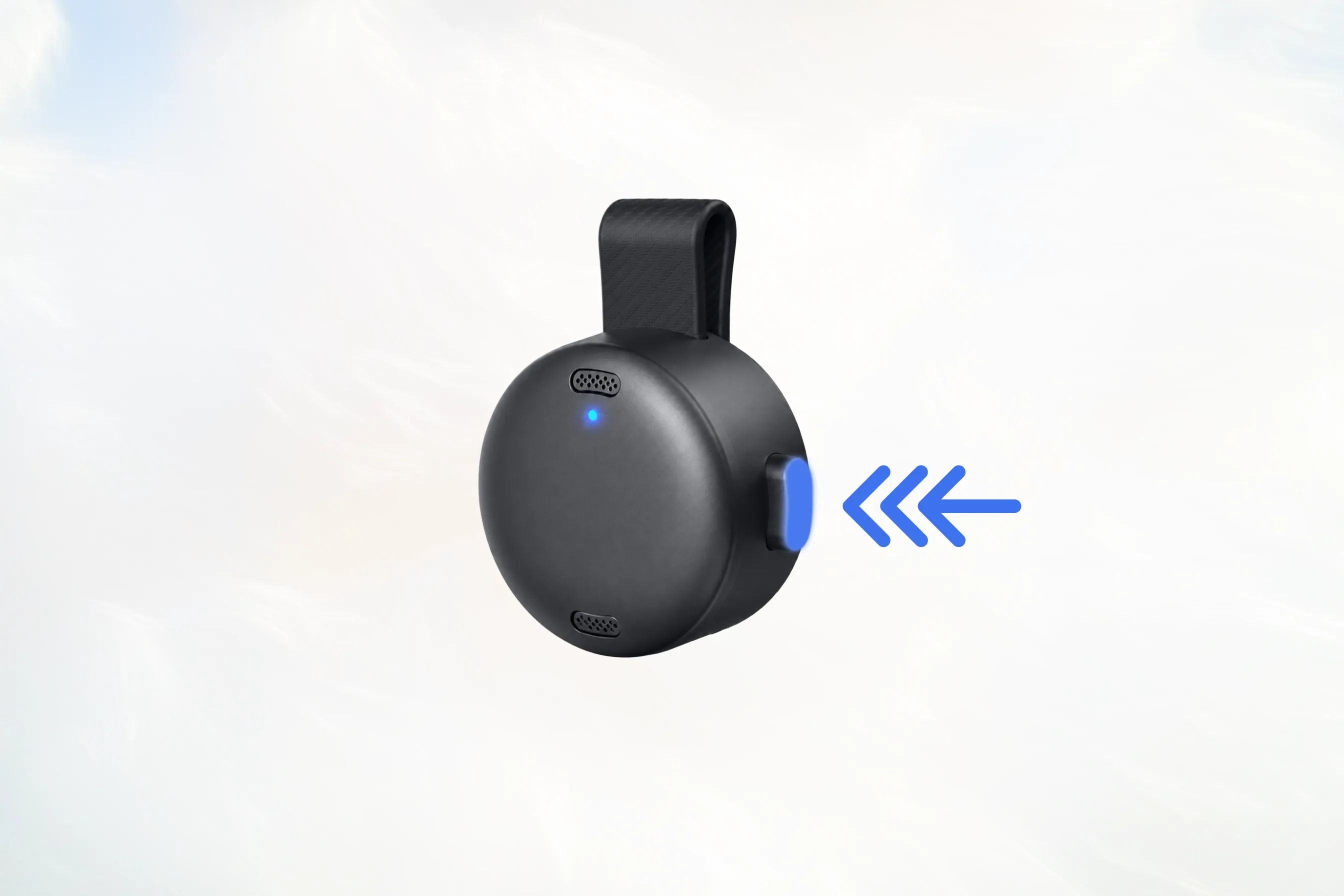
在 iPhone 上连接
- 打开 设置 > 蓝牙。
- 确保 蓝牙 已开启。
- 在设备列表中找到 soundcore Work。
- 点击 soundcore Work 进行连接。
- 等待 soundcore Work 显示为已连接。
第 2 步:将 soundcore Work 连接到 Typeless
系统蓝牙连接完成后,在 iPhone 上打开 Typeless。屏幕上将出现一个“已找到 soundcore Work”弹窗。
点击弹窗上的 连接 开始操作。
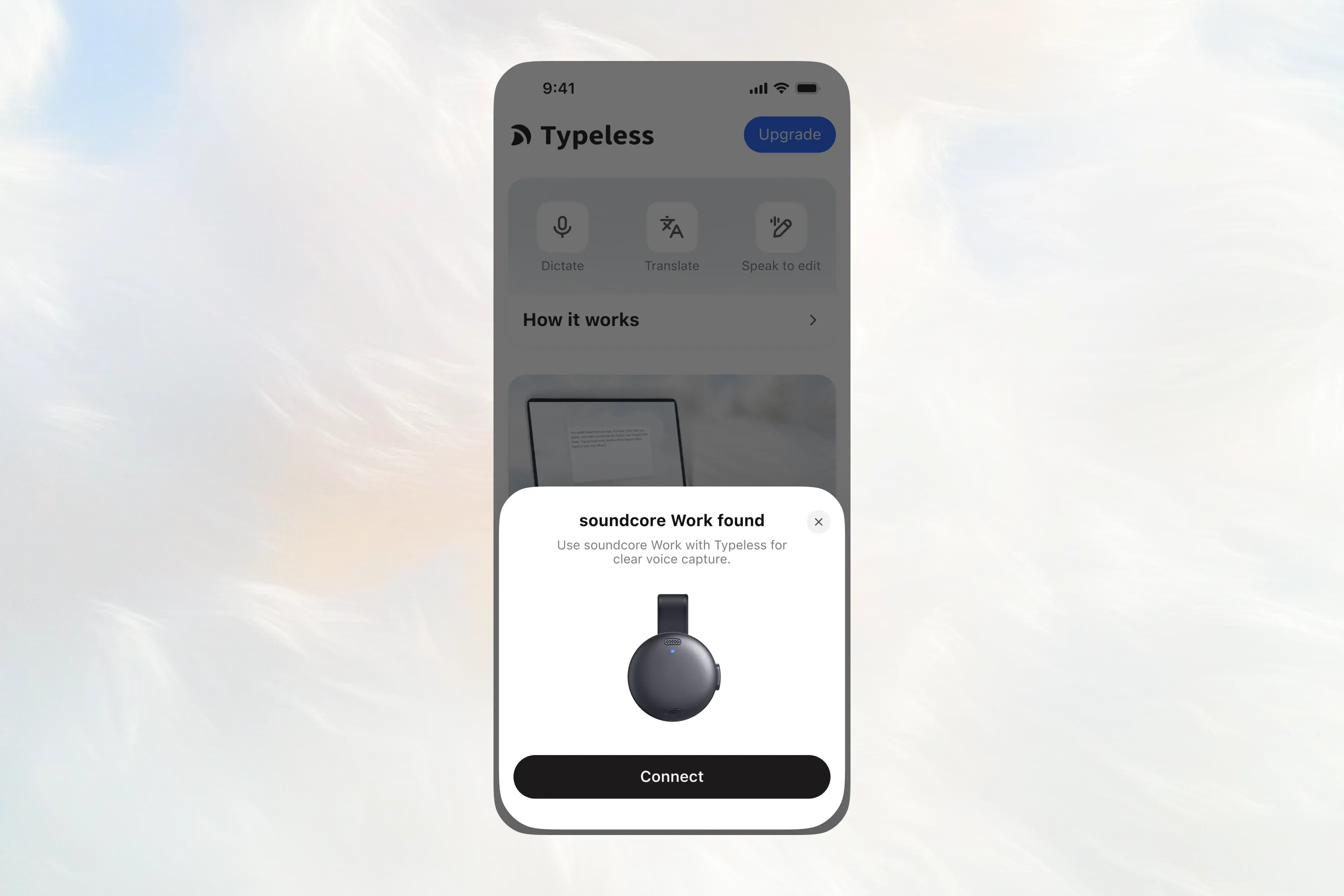
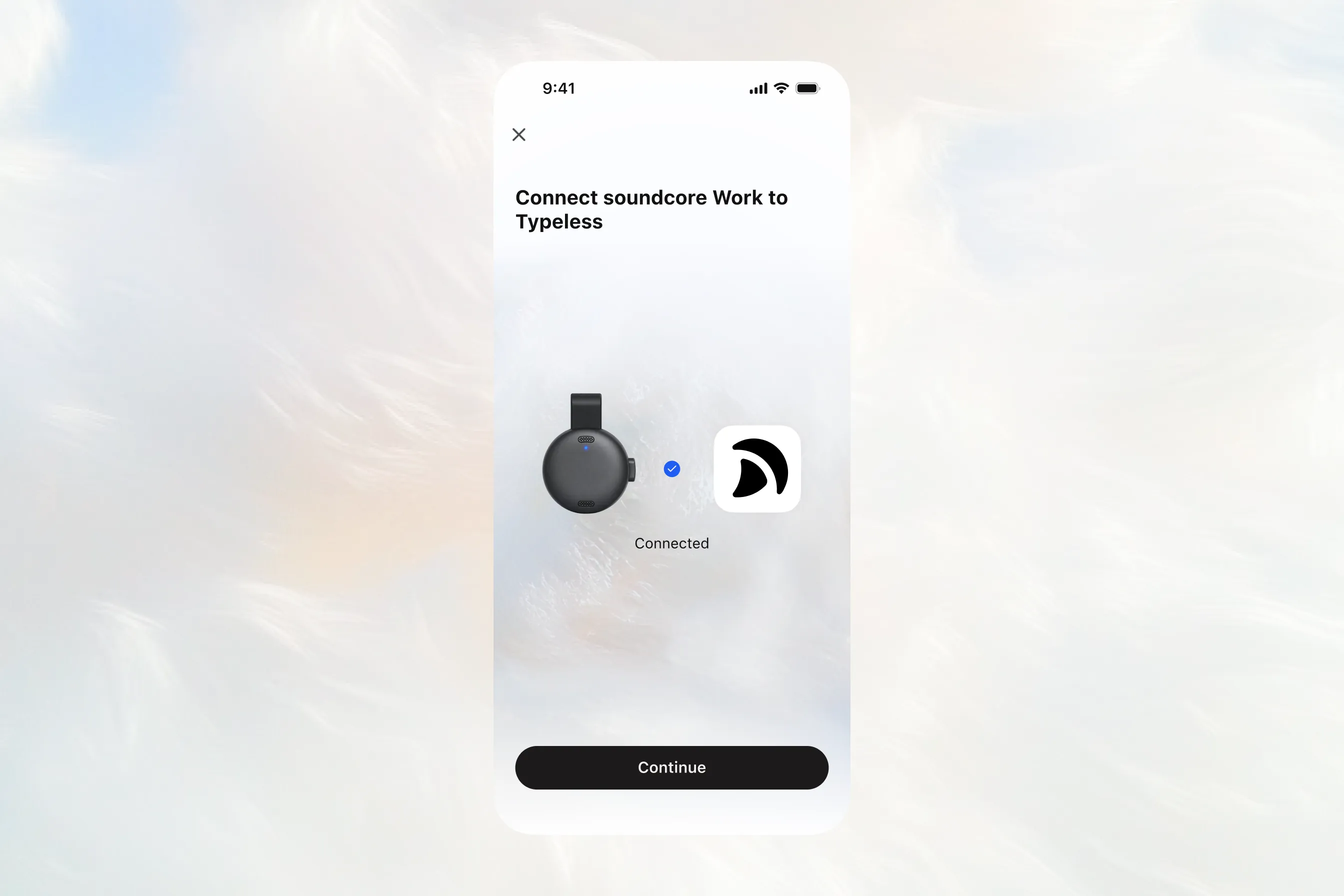
确认连接
- 在“将 soundcore Work 连接到 Typeless”屏幕上,确认状态显示为 已连接。
- 点击 继续。
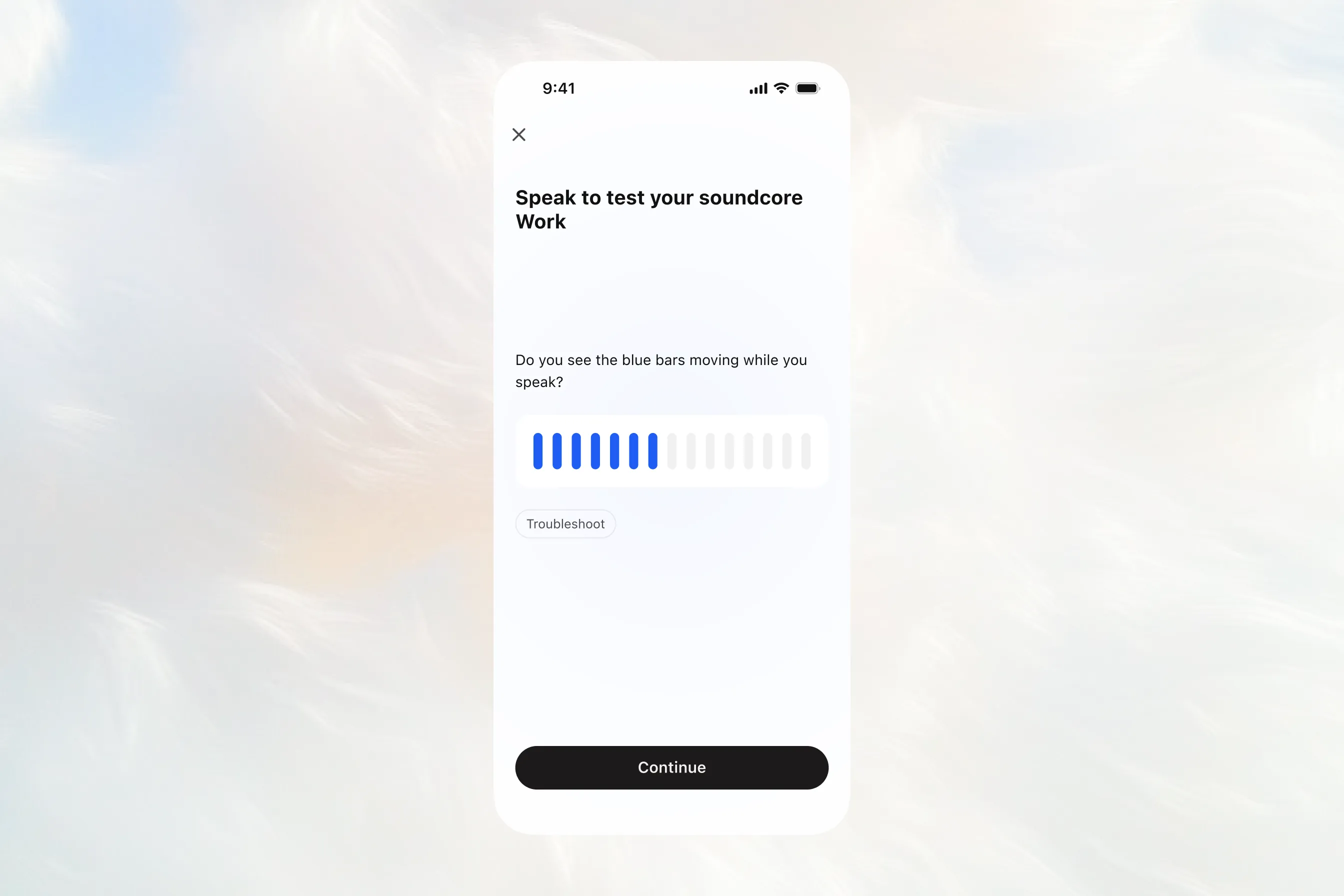
测试 soundcore Work 麦克风
- 在“说话以测试您的 soundcore Work”屏幕上,在设备附近说话。
- 观察蓝色条。当您说话时,它们应该会移动。
- 一旦麦克风检测到您的声音,“继续”按钮将变为可用状态。
- 点击 继续。
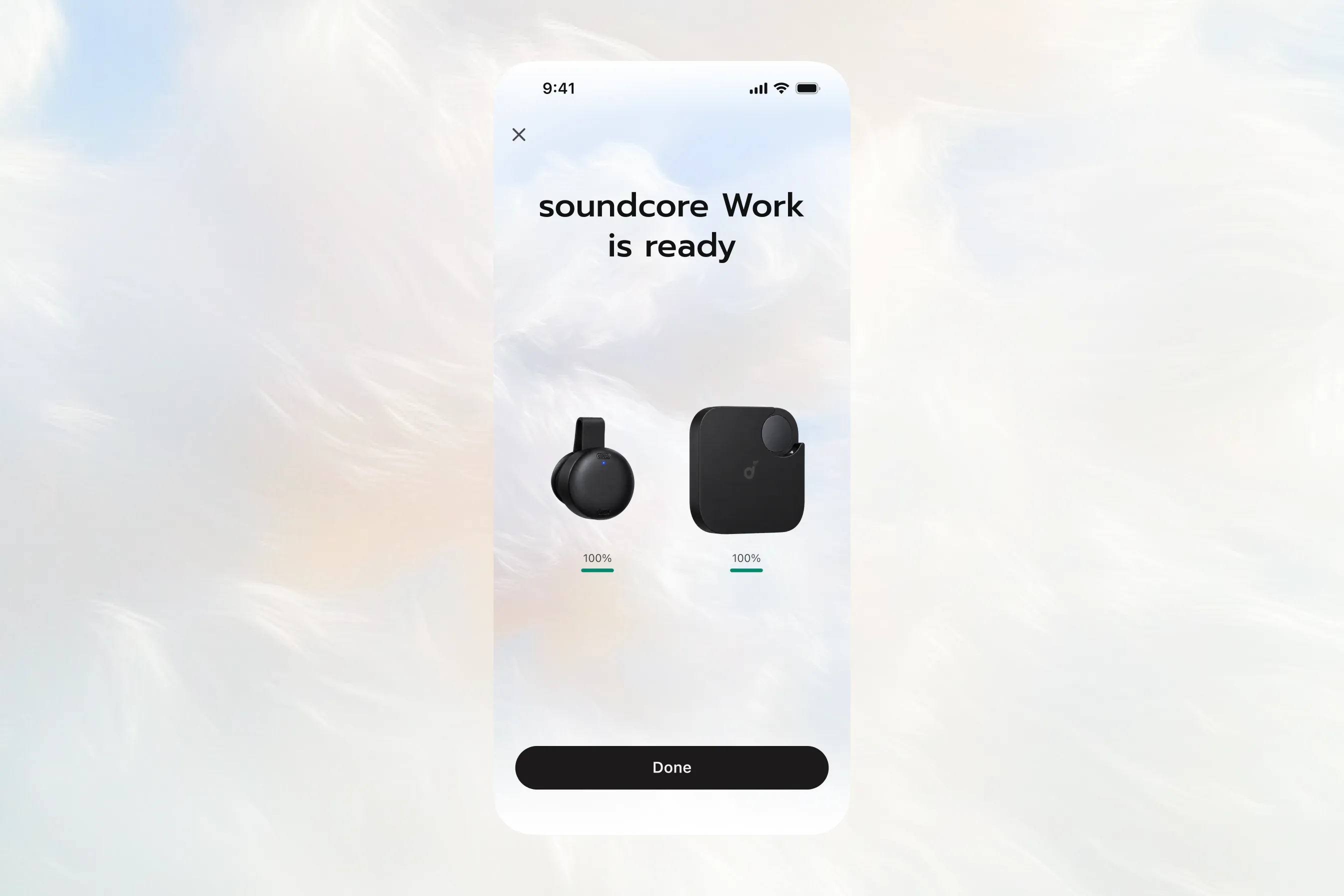
完成连接
在“soundcore Work 已就绪”屏幕上,点击 完成 以结束设置。
soundcore Work 现在可以与 Typeless 配合使用了。
第 3 步:像往常一样使用 Typeless
- 将 soundcore Work 夹在衣领上,并将其用作您的麦克风。
- 继续使用您常用的 Typeless 键盘控制进行听写、翻译、编辑和写作。
Android
第 1 步:将 soundcore Work 连接到您的手机
首先,通过手机的蓝牙设置连接 soundcore Work。之后,您需要在 Typeless 内完成单独的连接和设置过程。
将 soundcore Work 置于蓝牙配对模式
-
将 soundcore Work 从充电盒中取出,并确保侧面按钮处于弹出位置。
-
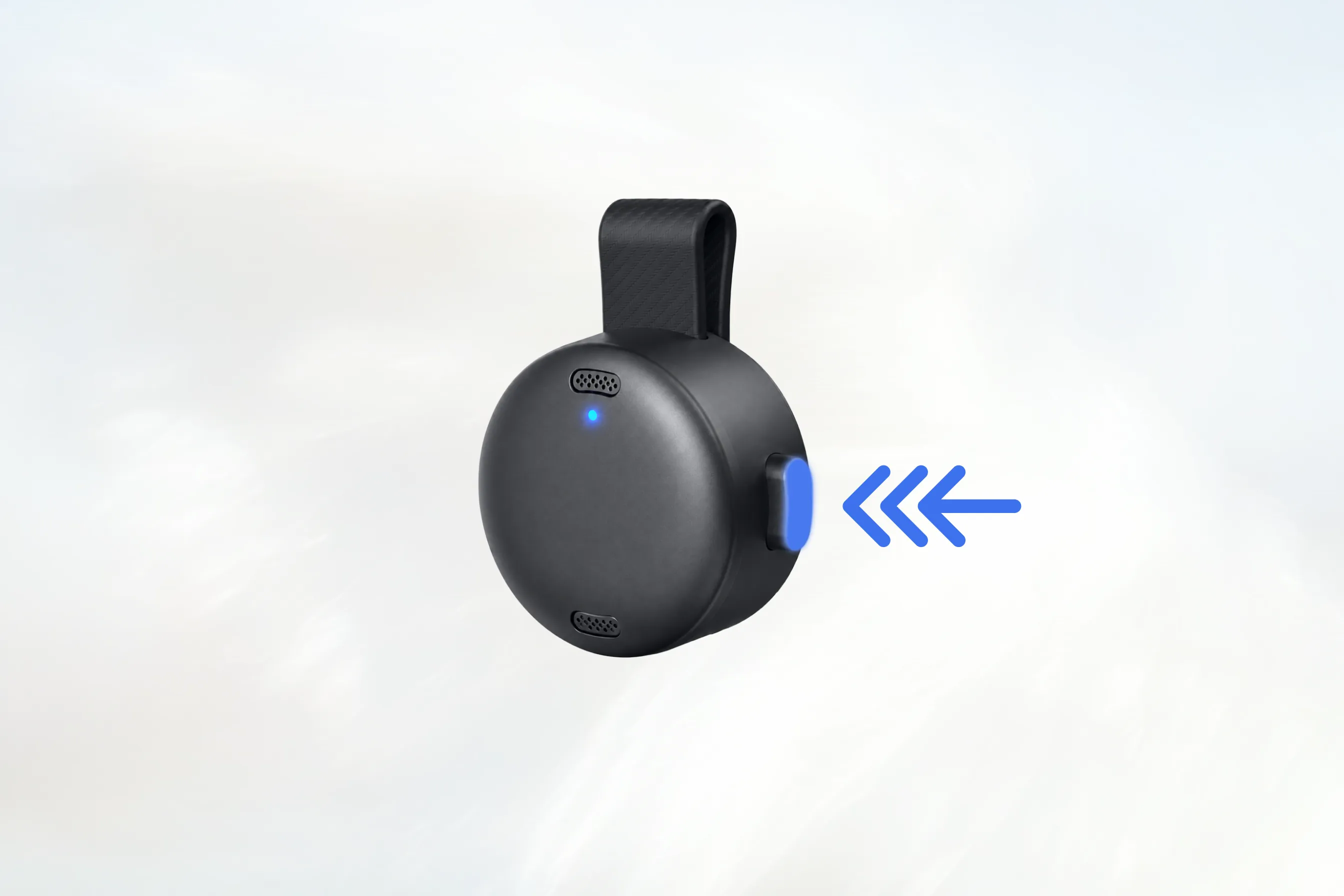
连续按三次侧面按钮,最后一次按压后保持按钮处于按下状态。
按钮应经历以下状态:按下 → 弹出 → 按下
-
当指示灯开始闪烁蓝色时,soundcore Work 即进入蓝牙配对模式。
在 Android 上连接
- 打开手机的 蓝牙 设置。
- 确保 蓝牙 已开启。
- 点击 配对新设备,或查找可用设备列表。
- 选择 soundcore Work 并完成连接。
- 等待 soundcore Work 显示为已连接。
蓝牙设置的名称和位置可能因手机型号而异。
第 2 步:将 soundcore Work 连接到 Typeless
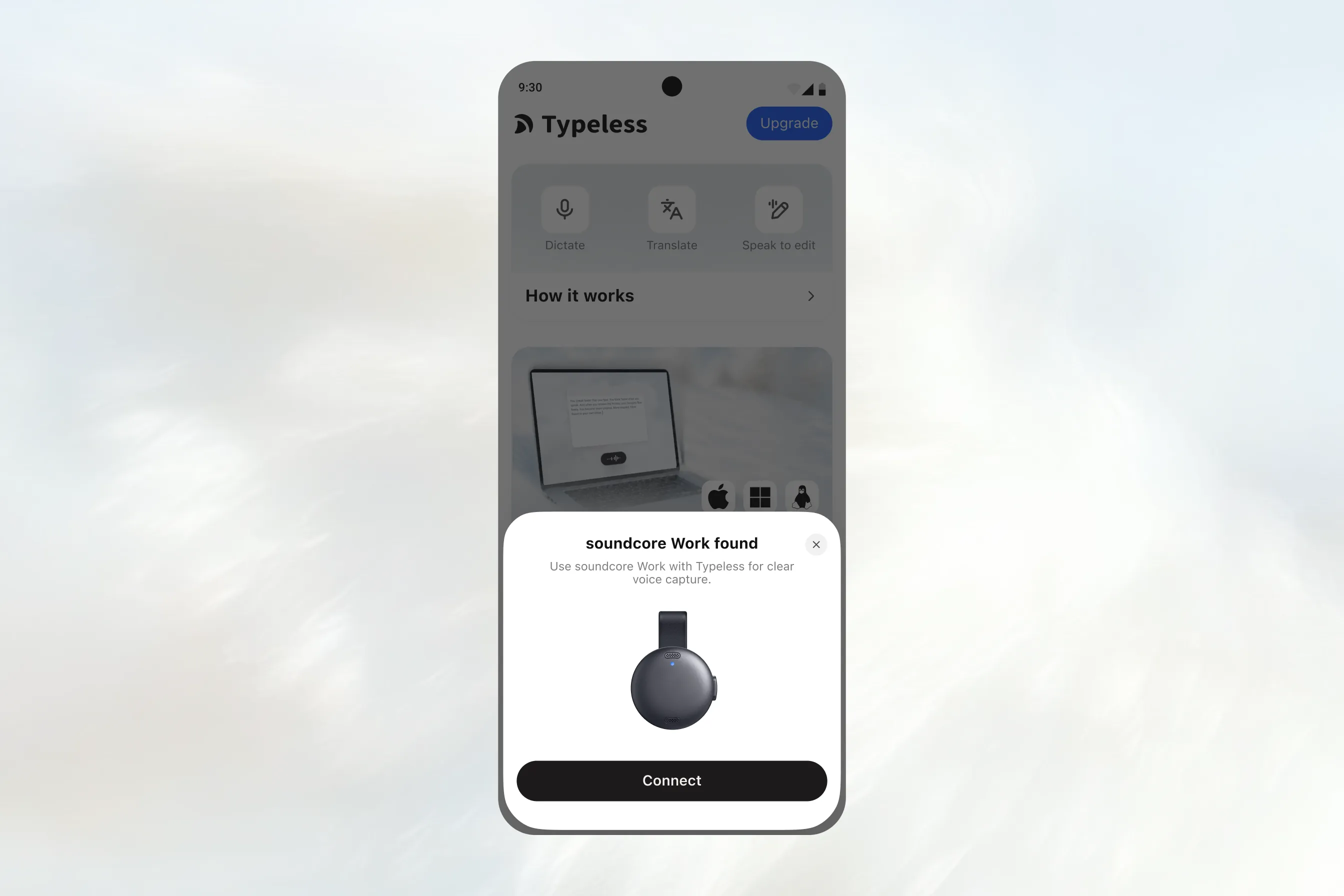
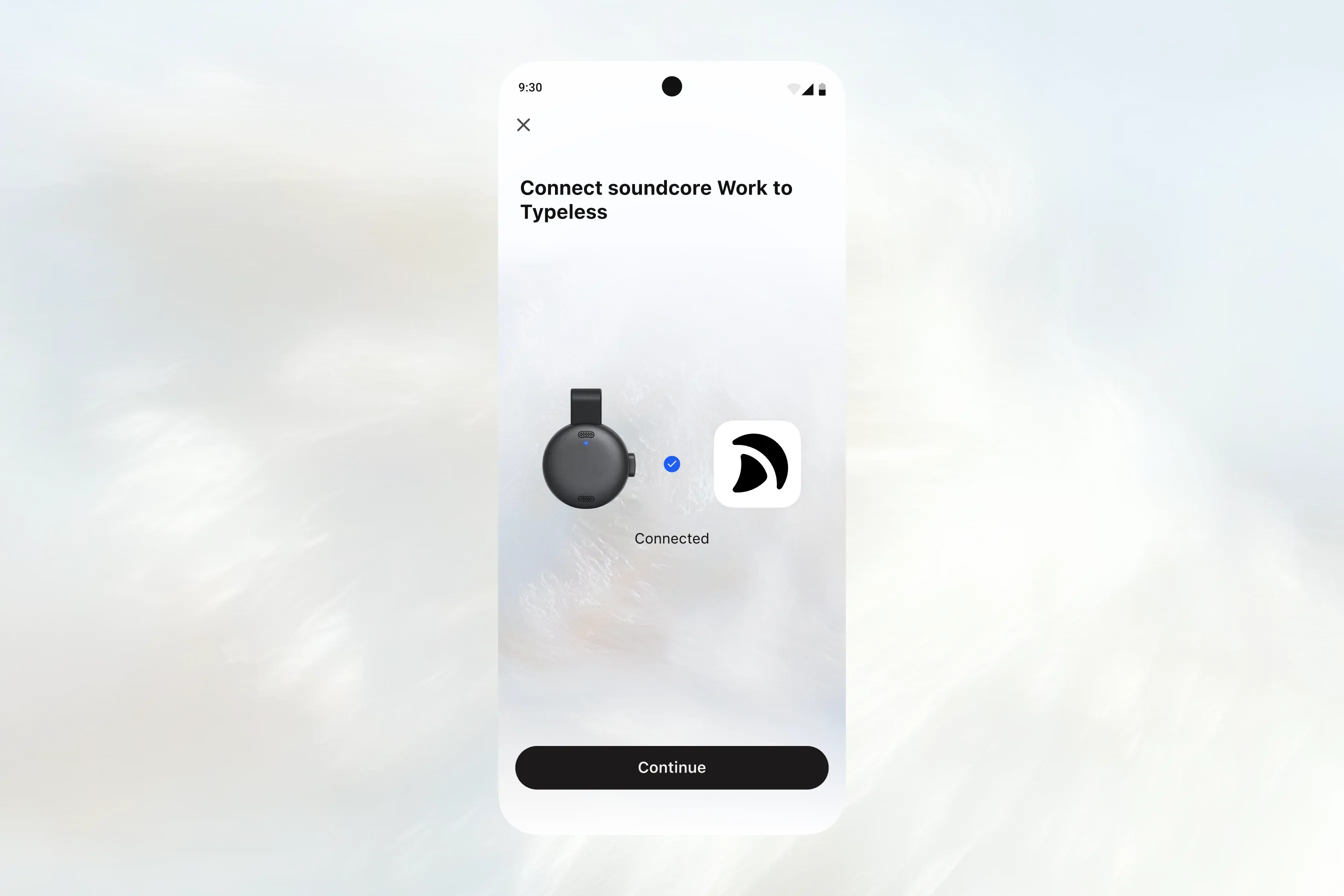
系统蓝牙连接完成后,在手机上打开 Typeless。屏幕上将出现一个“已找到 soundcore Work”弹窗。
点击弹窗上的 连接 开始操作。
允许访问附近设备
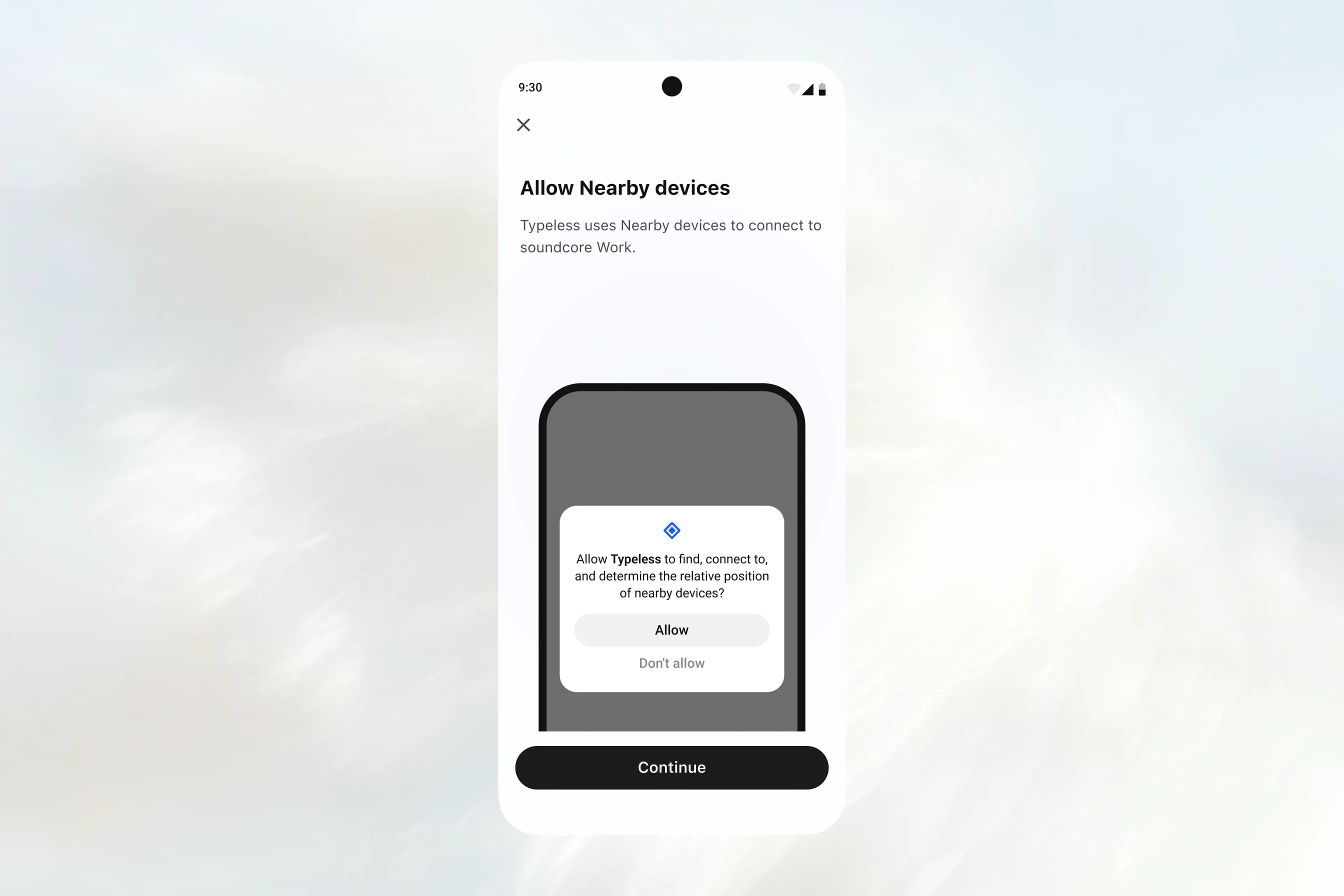
- 在“允许访问附近设备”屏幕上,点击 继续。
- 当系统权限对话框出现时,点击 允许,让 Typeless 查找并连接到附近设备。
等待连接
- 授予权限后,Typeless 将自动连接。
- 等待直到“将 soundcore Work 连接到 Typeless”屏幕显示 已连接。
- 点击 继续。
测试 soundcore Work 麦克风
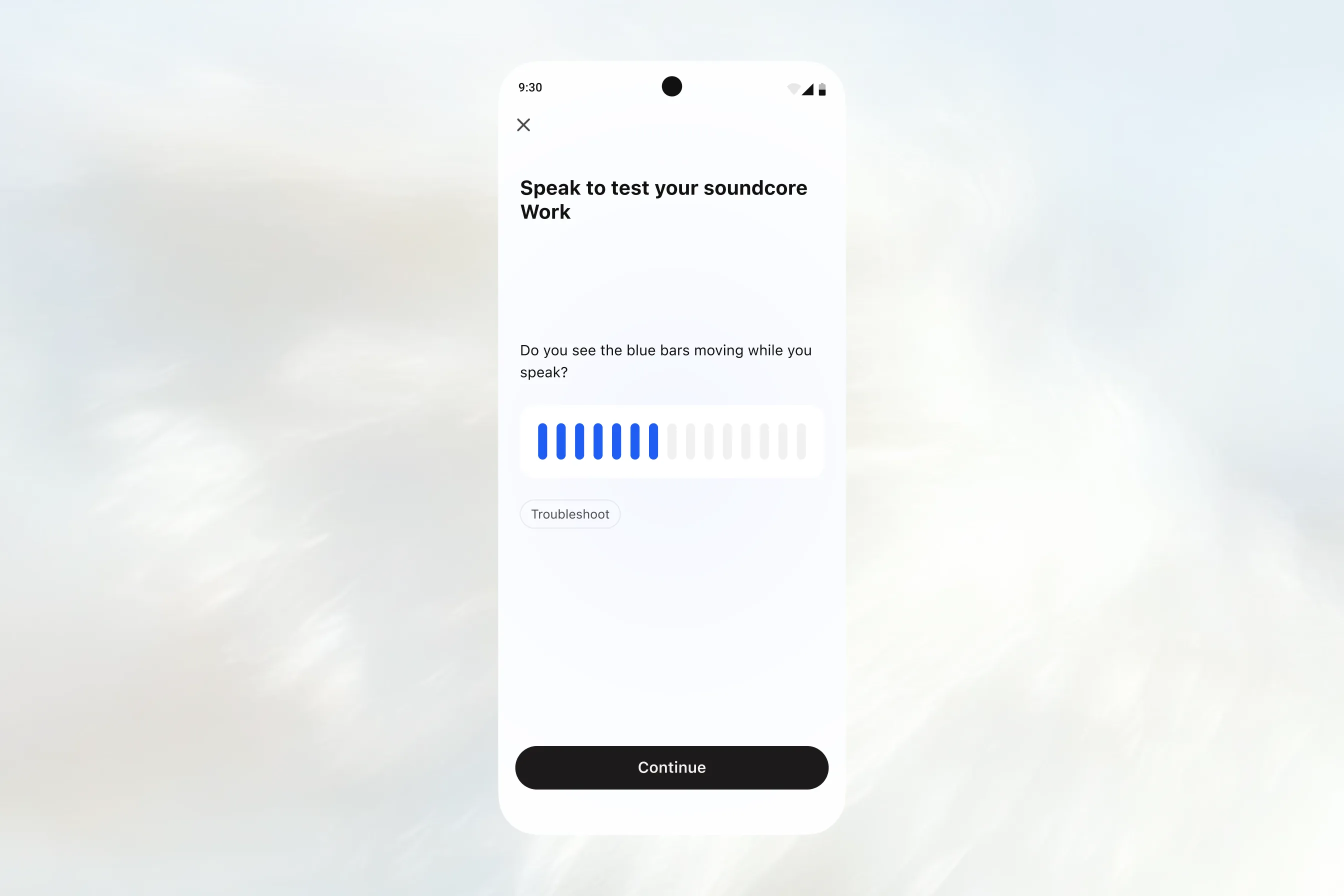
- 在“说话以测试您的 soundcore Work”屏幕上,在设备附近说话。
- 观察蓝色条。当您说话时,它们应该会移动。
- 一旦麦克风检测到您的声音,“继续”按钮将变为可用状态。
- 点击 继续。
完成连接
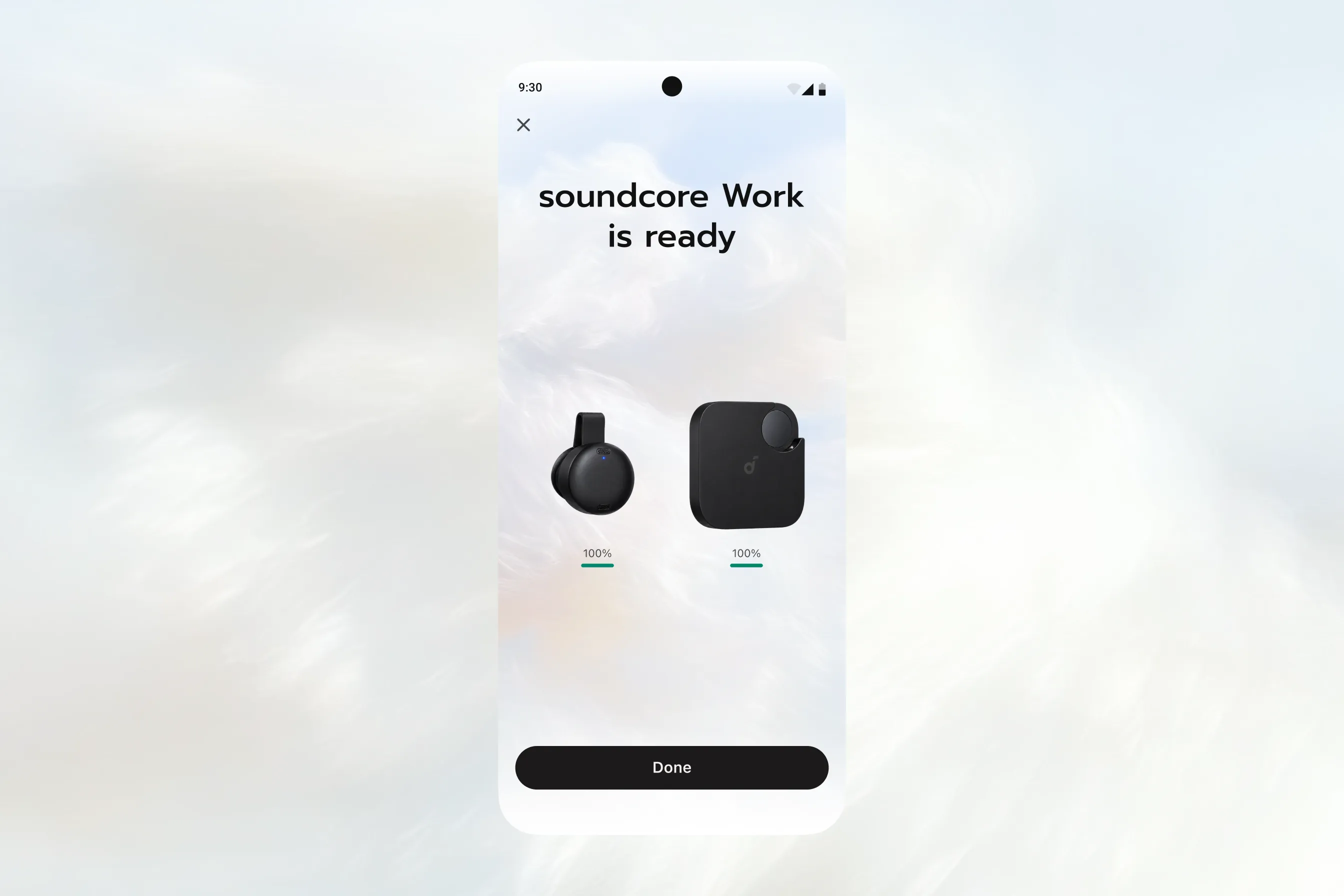
在“soundcore Work 已就绪”屏幕上,点击 完成 以结束设置。
soundcore Work 现在可以与 Typeless 配合使用了。
第 3 步:像往常一样使用 Typeless
- 将 soundcore Work 夹在衣领上,并将其用作您的麦克风。
- 继续使用您常用的 Typeless 键盘控制进行听写、翻译、编辑和写作。
需要帮助?
如果您在将 soundcore Work 与 Typeless 连接或使用时需要帮助,请发送电子邮件至 [email protected]。
请注明您的手机或电脑型号、操作系统以及问题的简要描述。如果可能,请附上截图,以便我们了解您遇到的情况。