Como resolvo o erro "Microfone indisponível"?
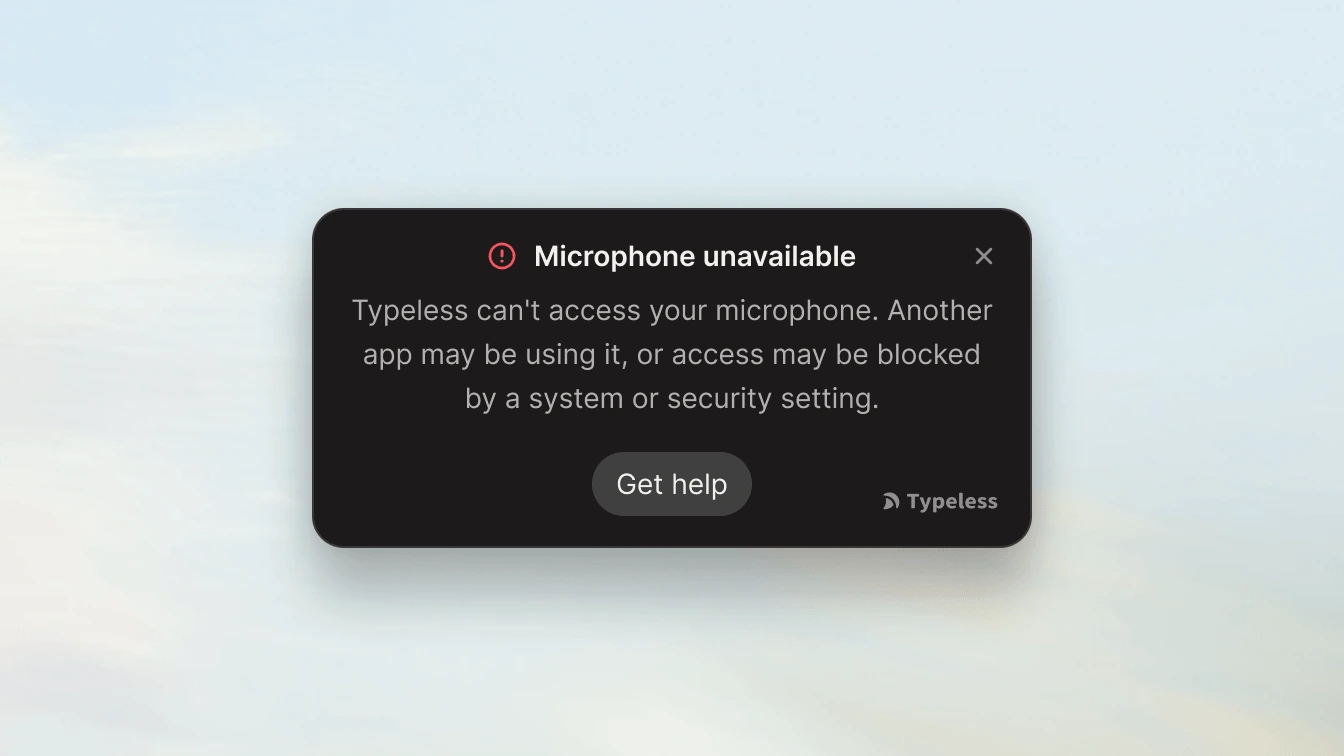
Se o Typeless mostrar "Microfone indisponível", significa que a aplicação não consegue aceder ao seu microfone neste momento.
Isto é geralmente causado por um destes problemas:
- O acesso ao microfone está bloqueado no seu sistema operativo
- As definições de segurança ou de gestão de dispositivos estão a bloquear o acesso
- Outra aplicação está a usar o microfone
- O microfone selecionado está indisponível ou não está a funcionar corretamente
Antes de começar
Primeiro, certifique-se de que está a usar a versão mais recente do Typeless. Alguns problemas de compatibilidade de hardware podem ser resolvidos simplesmente atualizando a aplicação.
Se estiver totalmente atualizado e ainda vir o erro, siga os passos de resolução de problemas para o seu sistema operativo abaixo:
Resolução de problemas no Windows
Verifique as permissões do microfone no Windows
Certifique-se de que o Windows permite que as aplicações usem o seu microfone.
Windows 11
- Abra Definições
- Aceda a Privacidade e segurança → Microfone
- Ative:
- Acesso ao microfone
- Permitir o acesso a aplicações ao microfone
- Permitir o acesso a aplicações de ambiente de trabalho ao microfone (Percorra até ao fim para encontrar esta opção)
Windows 10
- Abra Definições
- Aceda a Privacidade → Microfone
- Ative:
- Permitir o acesso ao microfone neste dispositivo
- Permitir que as aplicações acedam ao seu microfone
- Permitir que as aplicações de ambiente de trabalho acedam ao seu microfone
Após atualizar a definição, reabra o Typeless e tente novamente.
Verifique o seu antivírus, software de segurança ou ferramentas de gestão de TI
Algumas ferramentas de segurança podem bloquear o acesso ao microfone, mesmo quando as definições do Windows parecem corretas.
Isto é especialmente comum em:
- Computadores de trabalho ou escolares
- Dispositivos geridos por TI
- PCs com utilitários de privacidade ou ferramentas do fabricante instaladas
- Sistemas que usam software de segurança de ponto final ou antivírus
Exemplos incluem software antivírus, ferramentas de gestão de dispositivos empresariais, controlos de privacidade e utilitários do fabricante.
O que fazer
Abra qualquer software de segurança ou privacidade instalado no seu computador e procure definições relacionadas com:
- Acesso ao microfone
- Permissões de dispositivo
- Permissões de aplicação
- Proteção de privacidade
- Proteção de ponto final
Verifique se o Typeless está a ser bloqueado. Se possível, permita que o Typeless aceda ao microfone, depois feche completamente e reabra a aplicação.
Se este é um dispositivo gerido pelo trabalho
A sua organização pode impor restrições ao microfone através de políticas de TI que não pode alterar. Se for o caso, contacte o seu administrador de TI e peça-lhe para confirmar se o Typeless está a ser impedido de aceder ao microfone.
Feche outras aplicações que usam o microfone
Se outra aplicação já estiver a usar o microfone, o Typeless pode não conseguir acedê-lo. Tente fechar:
- Aplicações de reunião
- Aplicações de gravação
- Separadores do navegador que usam entrada de voz
- Ferramentas de áudio em execução em segundo plano
Depois reabra o Typeless e teste novamente.
Desative o modo exclusivo no Windows
O Windows pode permitir que uma aplicação assuma o controlo exclusivo do microfone, bloqueando outras aplicações como o Typeless.
Para desativar o modo exclusivo
- Clique com o botão direito do rato no ícone do altifalante na barra de tarefas
- Selecione Definições de som
- Percorra até à secção Avançadas e clique em Mais definições de som
- Aceda ao separador Gravação
- Clique duas vezes no seu microfone
- Selecione o separador Avançadas
- Desmarque estas opções:
- Permitir que as aplicações assumam o controlo exclusivo deste dispositivo
- Dar prioridade às aplicações em modo exclusivo
- Clique em Aplicar, depois em OK
- Reabra o Typeless e teste novamente
Verifique o microfone selecionado no Typeless e no Windows
Por vezes, o microfone está disponível, mas o dispositivo errado está selecionado.
No Typeless
-
Abra Typeless → Definições → Áudio → Microfone e selecione o microfone que pretende usar.
-
Fale para ele. Se o microfone estiver a funcionar, verá uma barra indicadora azul a mover-se ao lado dele.
No Windows
-
Abra Definições → Sistema → Som e confirme que o microfone correto está selecionado em Entrada.
-
Se tiver vários microfones ligados, o Windows pode estar a usar o errado.
Verifique se o microfone está desativado no Windows
O seu microfone pode estar ligado, mas desativado a nível do sistema.
Para verificar
- Abra Definições → Sistema → Som
- Abra Mais definições de som
- Aceda ao separador Gravação
Se o seu microfone aparecer, mas estiver desativado:
- Clique com o botão direito do rato nele
- Selecione Ativar
Se não vir o seu microfone:
- Clique com o botão direito do rato em qualquer lugar na lista de dispositivos
- Ative Mostrar dispositivos desativados
- Se o microfone aparecer, clique com o botão direito do rato nele e selecione Ativar
Depois reabra o Typeless e teste novamente.
Verifique as ligações de hardware e reinicie o computador
Se o problema persistir, verifique o próprio hardware.
O que fazer
- Se estiver a usar um microfone USB, ligue-o diretamente ao computador em vez de a um hub
- Desligue e volte a ligar o microfone
- Tente uma porta diferente, se disponível
- Se possível, teste outro microfone
Depois reinicie o seu computador. Isto pode redefinir os drivers de áudio e limpar processos em segundo plano que possam estar a bloquear o microfone.
Resolução de problemas no macOS
Verifique as permissões do microfone no macOS
Certifique-se de que o macOS permite que o Typeless use o seu microfone.
macOS 13 (Ventura) e posterior
- Abra Definições do Sistema
- Aceda a Privacidade e Segurança → Microfone
- Encontre Typeless na lista e ative o interruptor
macOS 12 (Monterey) e anterior
- Abra Preferências do Sistema
- Aceda a Segurança e Privacidade → separador Privacidade
- Selecione Microfone na barra lateral esquerda
- Marque a caixa ao lado de Typeless
Após atualizar a definição, feche completamente o Typeless (Cmd + Q), reabra a aplicação e tente novamente.
Verifique o microfone selecionado no Typeless e no macOS
Por vezes, o microfone está disponível, mas o dispositivo errado está selecionado.
No Typeless
- Abra Typeless → Definições → Áudio → Microfone e selecione o microfone que pretende usar.
- Fale para ele. Se o microfone estiver a funcionar, verá uma barra indicadora azul a mover-se ao lado dele.
No macOS
- Abra Definições do Sistema → Som (ou Preferências do Sistema → Som)
- Clique no separador Entrada e selecione o microfone correto.
- Fale para o microfone e verifique o medidor de Nível de entrada. Se não se mover, certifique-se de que o controlo deslizante de Volume de entrada está aumentado.
Verifique as ligações de hardware e reinicie o seu Mac
Se o problema continuar, verifique o próprio hardware.
Se estiver a usar um microfone USB, ligue-o diretamente ao Mac em vez de a um hub ou dongle USB. Desligue e volte a ligar o microfone, ou tente uma porta diferente.
Depois reinicie o seu Mac. Isto limpa os processos em segundo plano que podem estar a bloquear o microfone.
Ainda precisa de ajuda?
Se o problema persistir, envie-nos um e-mail para [email protected] e inclua os seguintes detalhes para que possamos resolvê-lo mais rapidamente:
- A sua versão do Typeless e a versão do SO (Windows ou macOS).
- Se se trata de um dispositivo pessoal ou gerido pelo trabalho.
- O tipo de microfone que está a usar (integrado, USB, Bluetooth, etc.).
- Se existem softwares de segurança de terceiros ou ferramentas de privacidade instaladas.
- Uma captura de ecrã da mensagem de erro.