Definições
Altere os atalhos de teclado, a entrada do microfone e outras definições.
Para abrir as Definições, clique no ícone Definições no canto inferior esquerdo da aplicação de ambiente de trabalho Typeless.
Personalizar atalhos de teclado
Alterar um atalho existente
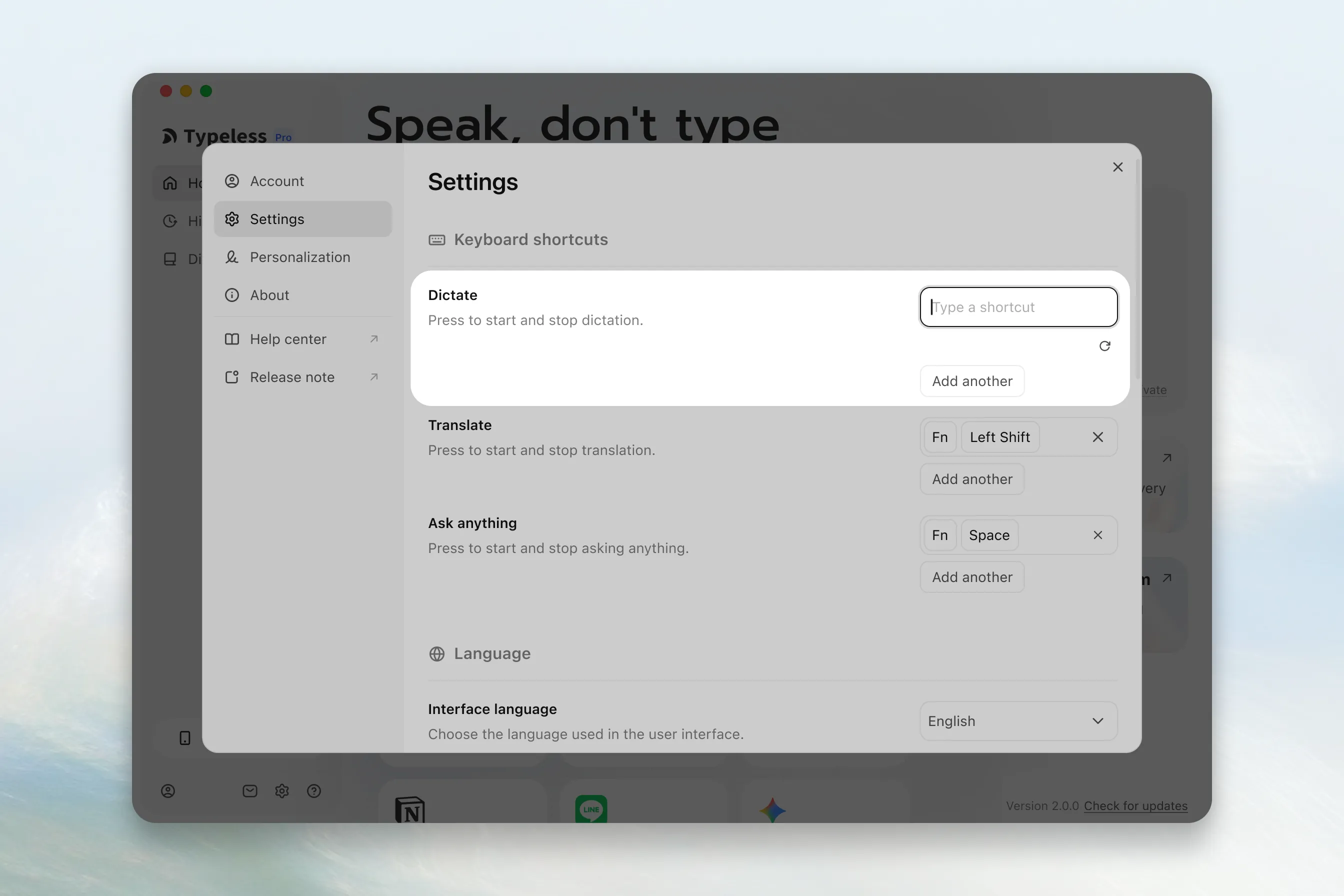
- Em Atalhos de teclado, clique no atalho de teclado atual para ditar, traduzir ou perguntar qualquer coisa.
- Prima a tecla ou combinação de teclas que pretende utilizar.
- Teste o novo atalho num campo de texto.
Adicionar atalhos para teclados externos
- Em Atalhos de teclado, clique em Adicionar outro ao lado de ditar, traduzir ou perguntar qualquer coisa.
- No teclado externo, prima a tecla ou combinação de teclas que pretende utilizar.
- Teste o novo atalho num campo de texto.
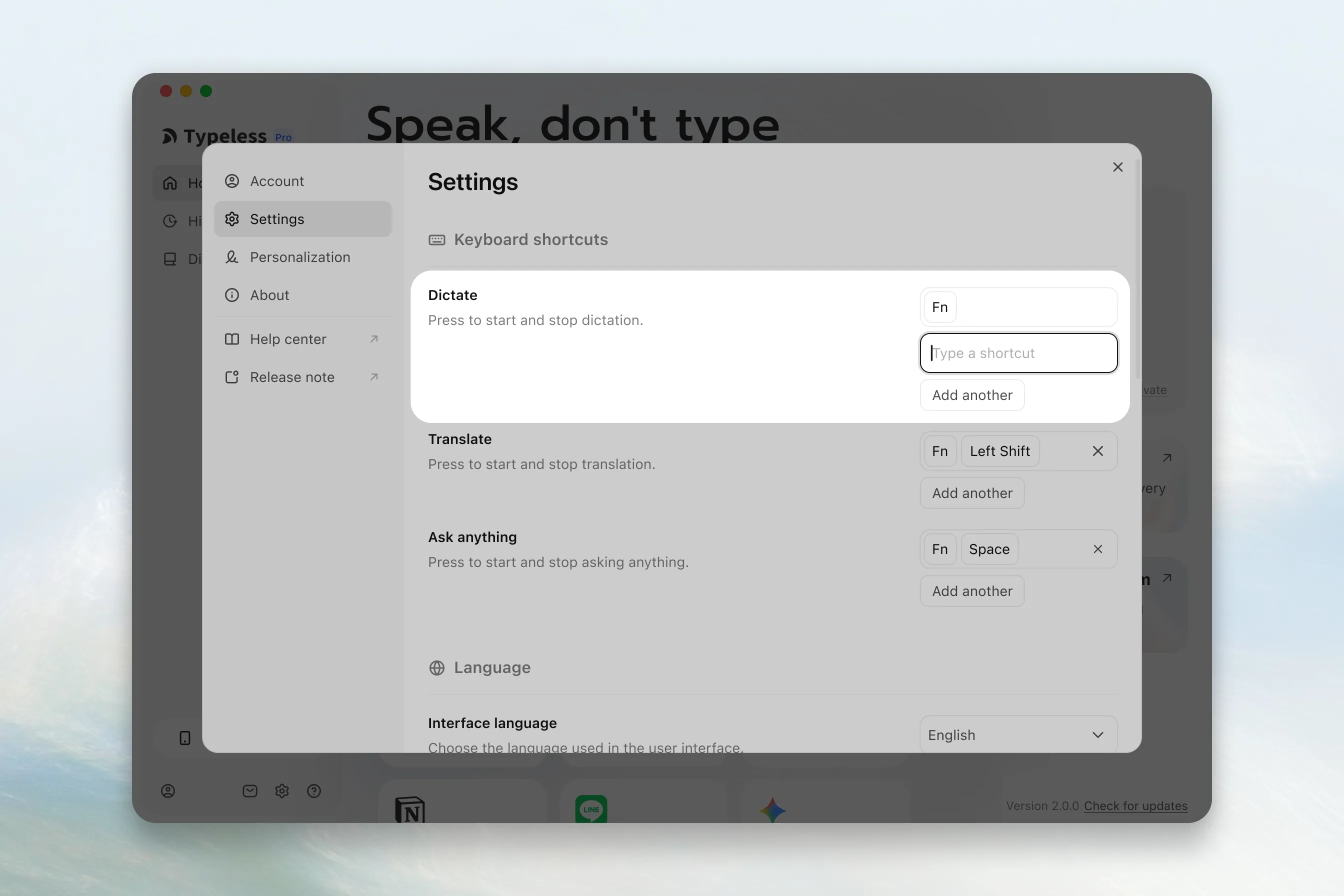
Para remover um atalho de teclado adicional, clique no ícone Remover ao lado do mesmo.
Definir o seu microfone preferido
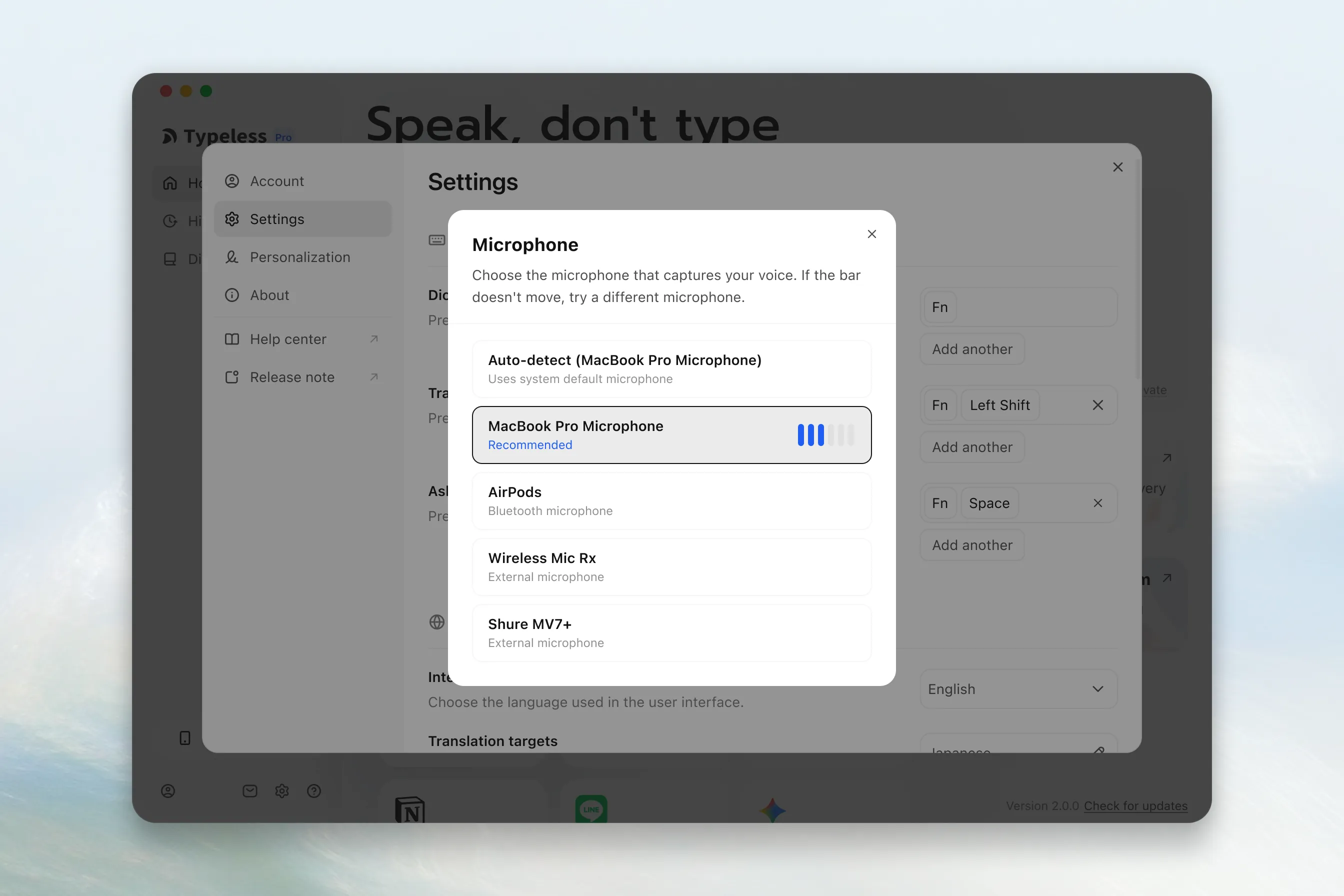
- Em Áudio, clique na opção de microfone atual ao lado de Microfone.
- Escolha uma opção:
- Escolha Deteção automática para utilizar o microfone predefinido do seu computador.
- Escolha um microfone específico para o utilizar no Typeless; ligue o microfone ao seu computador primeiro se for externo ou sem fios.
- Fale normalmente para testar o microfone. Se as barras de volume ficarem azuis, significa que o Typeless consegue aceder ao microfone.
Definir o seu idioma de interface preferido
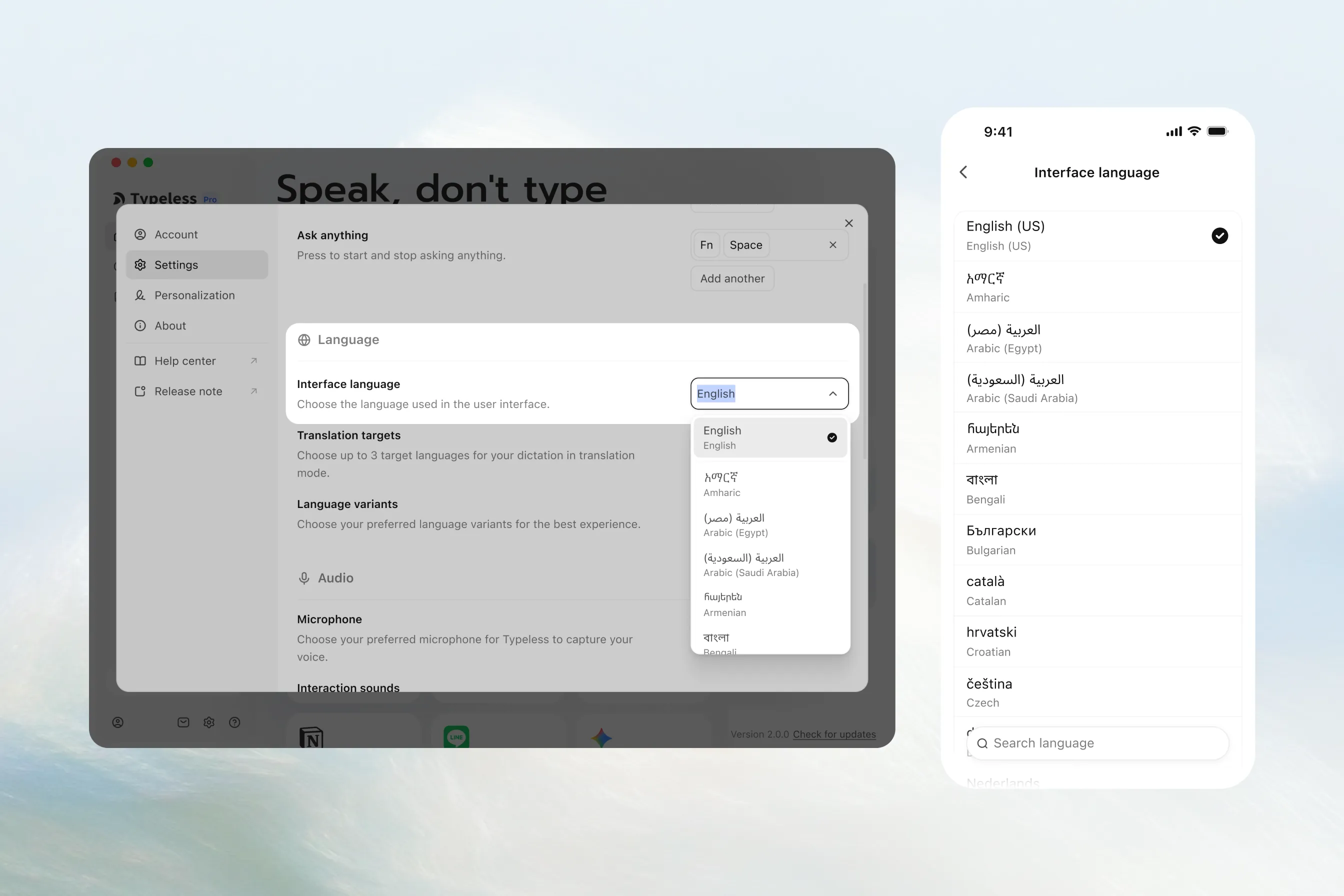
Escolha o idioma no qual o Typeless é apresentado. O Typeless está disponível em 58 idiomas de interface.
- Em Idioma, clique no idioma atual ao lado de Idioma da interface.
- Escolha o seu idioma preferido a partir da lista.
Utilizar um aspeto claro ou escuro
Em Geral, utilize o menu ao lado de Aspeto para escolher:
- Utilizar um aspeto claro: Escolha Claro.
- Utilizar um aspeto escuro: Escolha Escuro.
- Corresponder ao aspeto do seu computador: Escolha Sistema. O Typeless alterna entre o aspeto claro e escuro com o seu computador.
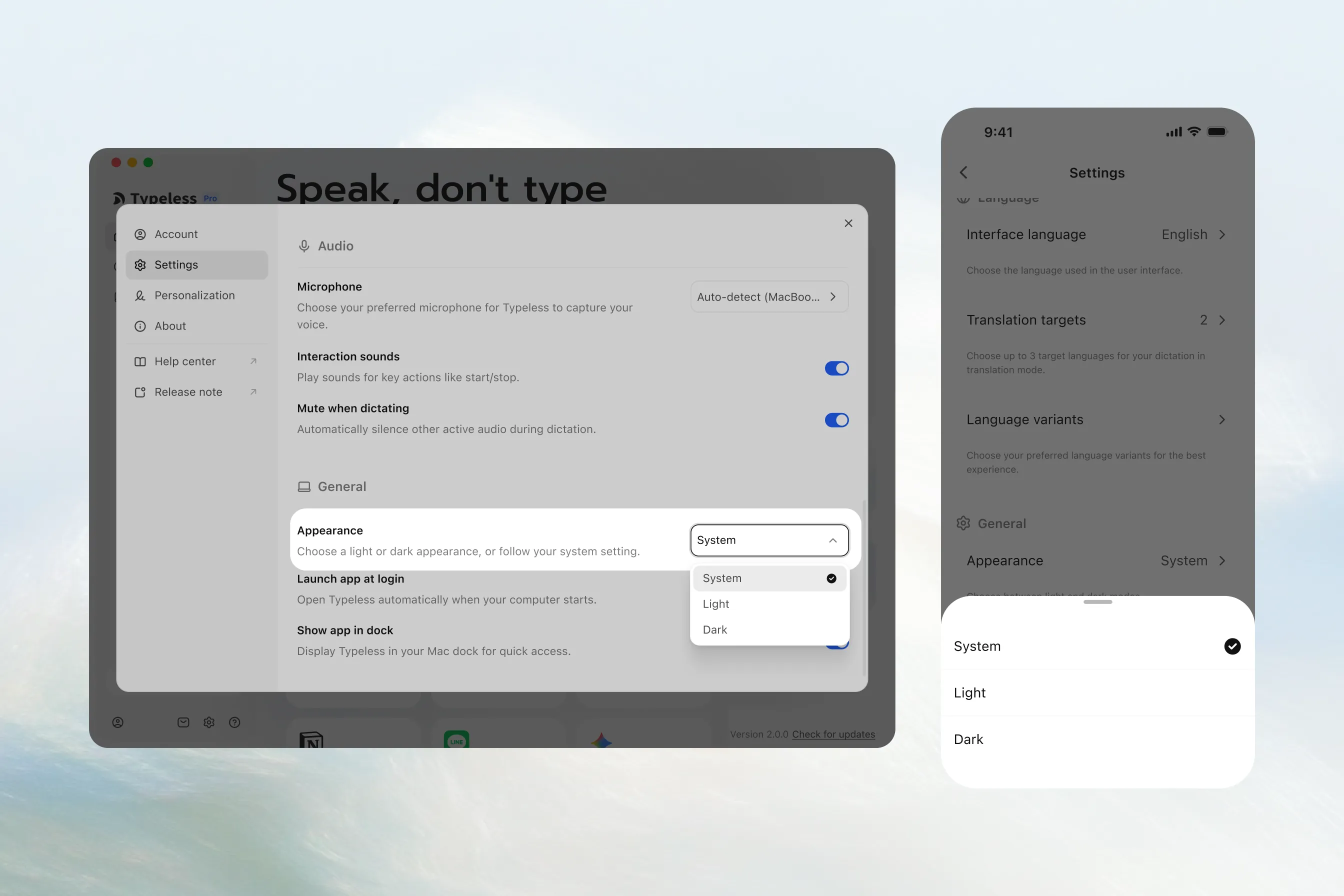
Preferências de áudio e comportamento da aplicação
Em Áudio:
- Ouvir quando o Typeless inicia e para: Ative Sons de interação para ouvir um som quando inicia ou termina a utilização de ditar, traduzir ou perguntar qualquer coisa. Desative-o para utilizar estas funcionalidades sem os sons.
- Pausar outro áudio durante o ditado: Ative Silenciar ao ditar para ditar sem que outro áudio esteja a ser reproduzido. Desative-o para manter outro áudio a ser reproduzido enquanto fala.
Em Geral:
- Abrir o Typeless quando o seu computador inicia: Ative Iniciar aplicação ao iniciar sessão para ter o Typeless pronto após iniciar o seu computador e iniciar sessão. Desative-o se preferir abrir o Typeless manualmente.
- Manter o Typeless na Dock para acesso rápido: No macOS, ative Mostrar aplicação na dock para abrir ou voltar ao Typeless diretamente a partir da Dock. Desative-o se preferir aceder ao Typeless de outra forma.