História e Dicionário
Faça a gestão do seu histórico de ditado e construa o seu vocabulário.
O seu Histórico
O Histórico permite-lhe rever o que ditou e o que perguntou ao Typeless.
- Abra o Typeless, depois clique (no computador) ou toque (no telemóvel) em Histórico.
- Encontre a transcrição que pretende.
- No computador, clique em Tudo, Ditados ou Perguntar qualquer coisa para filtrar a lista.
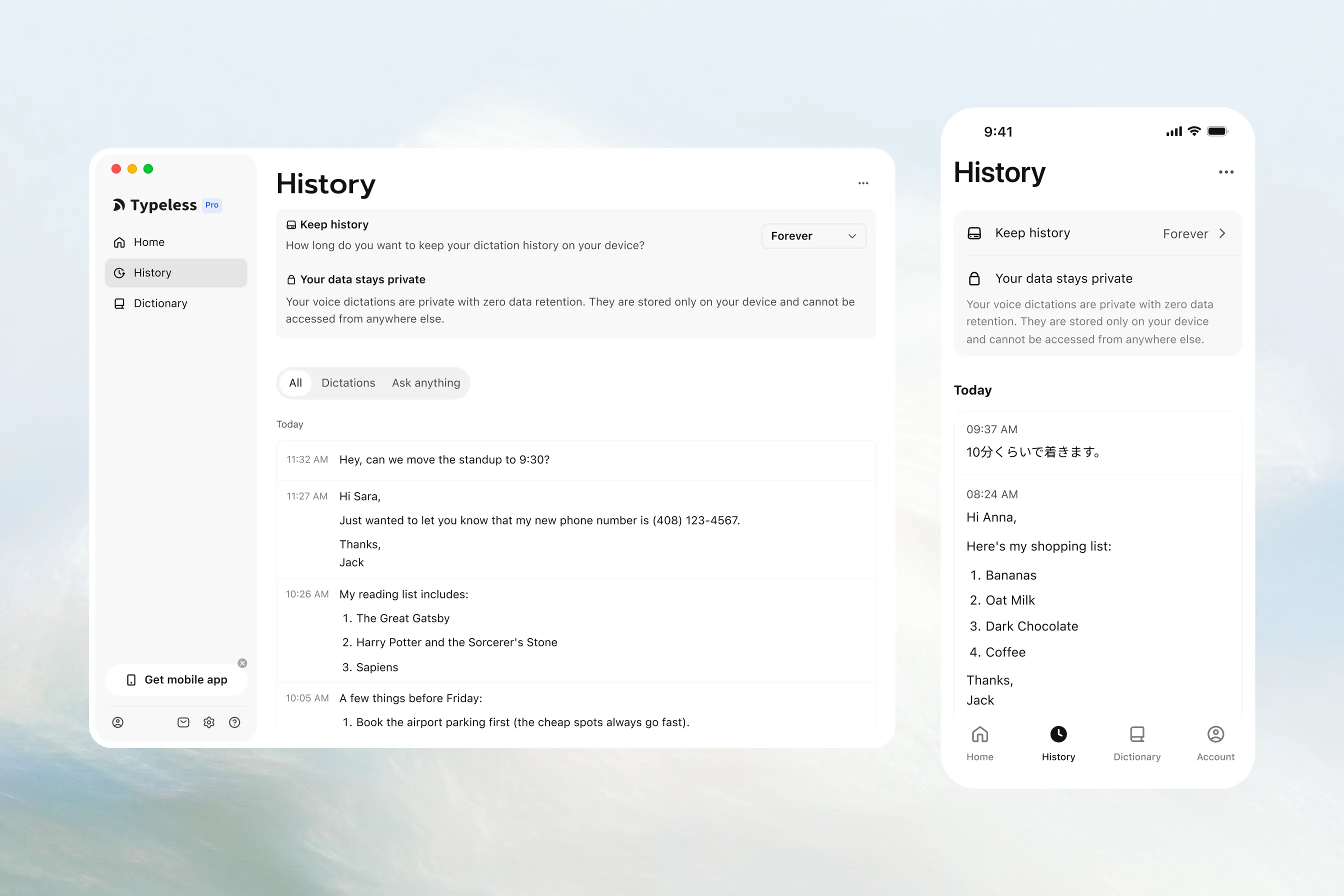
A partir do Histórico, pode:
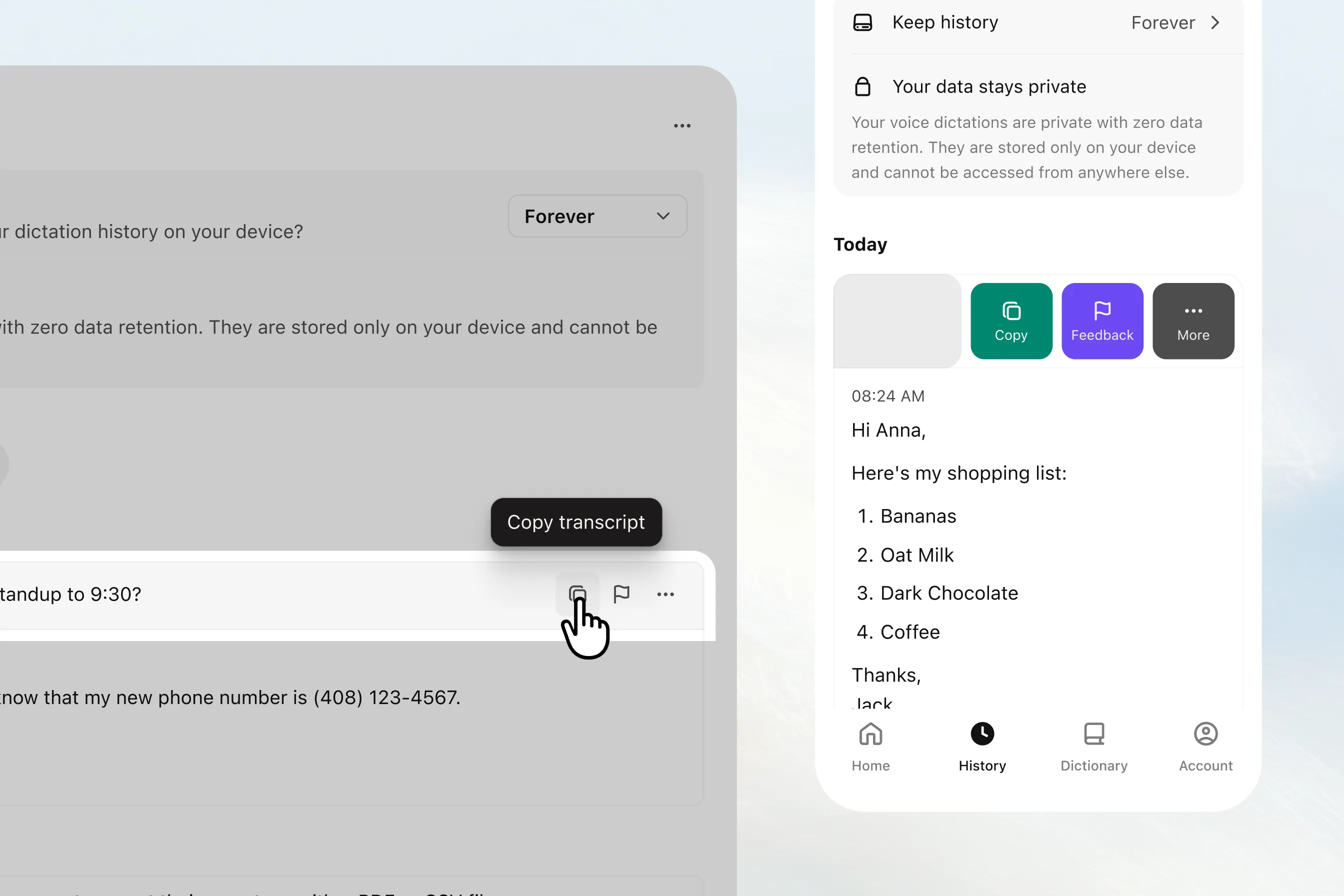
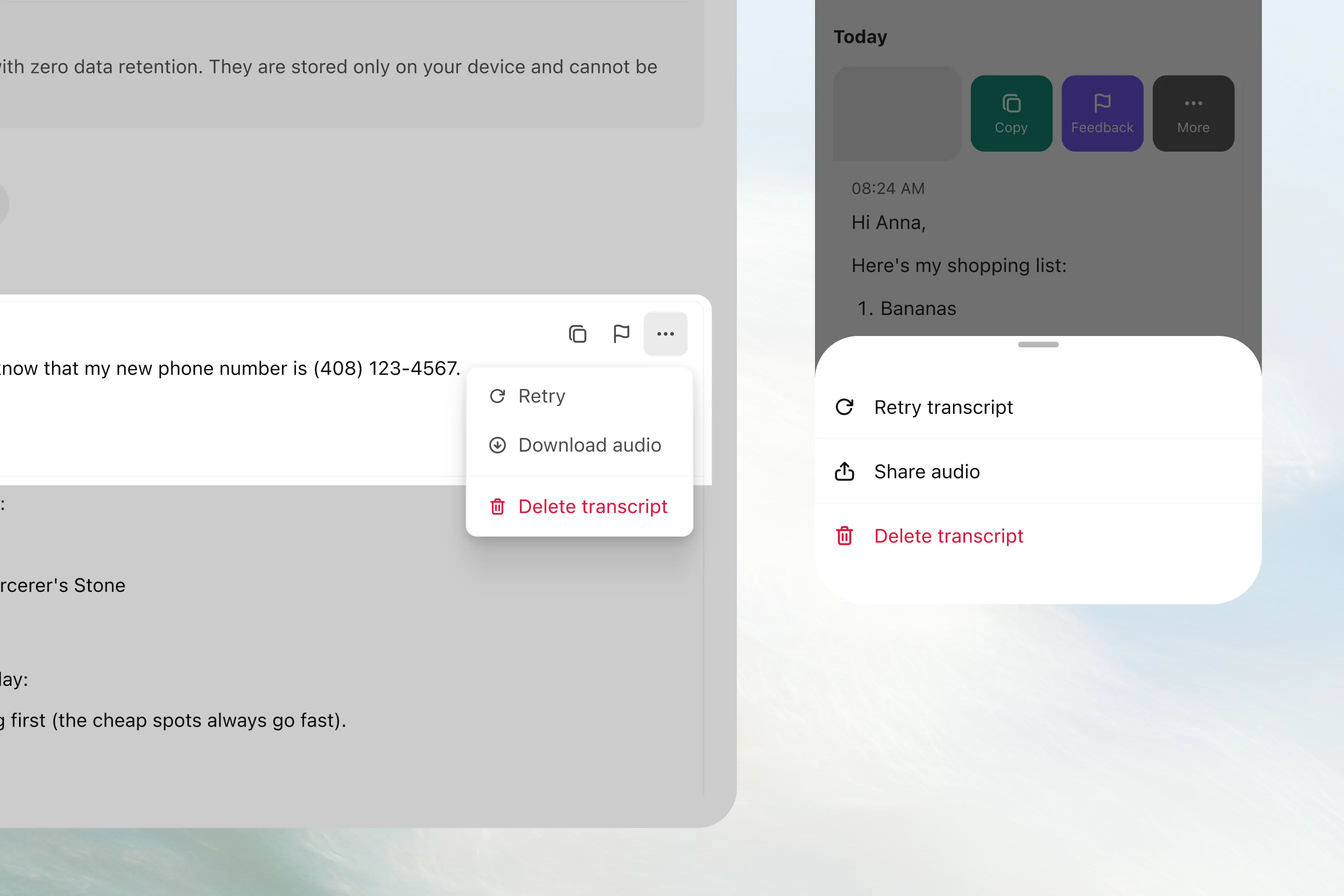
Copiar transcrição: No computador, mova o cursor para a transcrição e clique no ícone Copiar. No telemóvel, toque na transcrição para a copiar, ou deslize para a esquerda e toque em Copiar. Pode então colar a transcrição noutra aplicação.
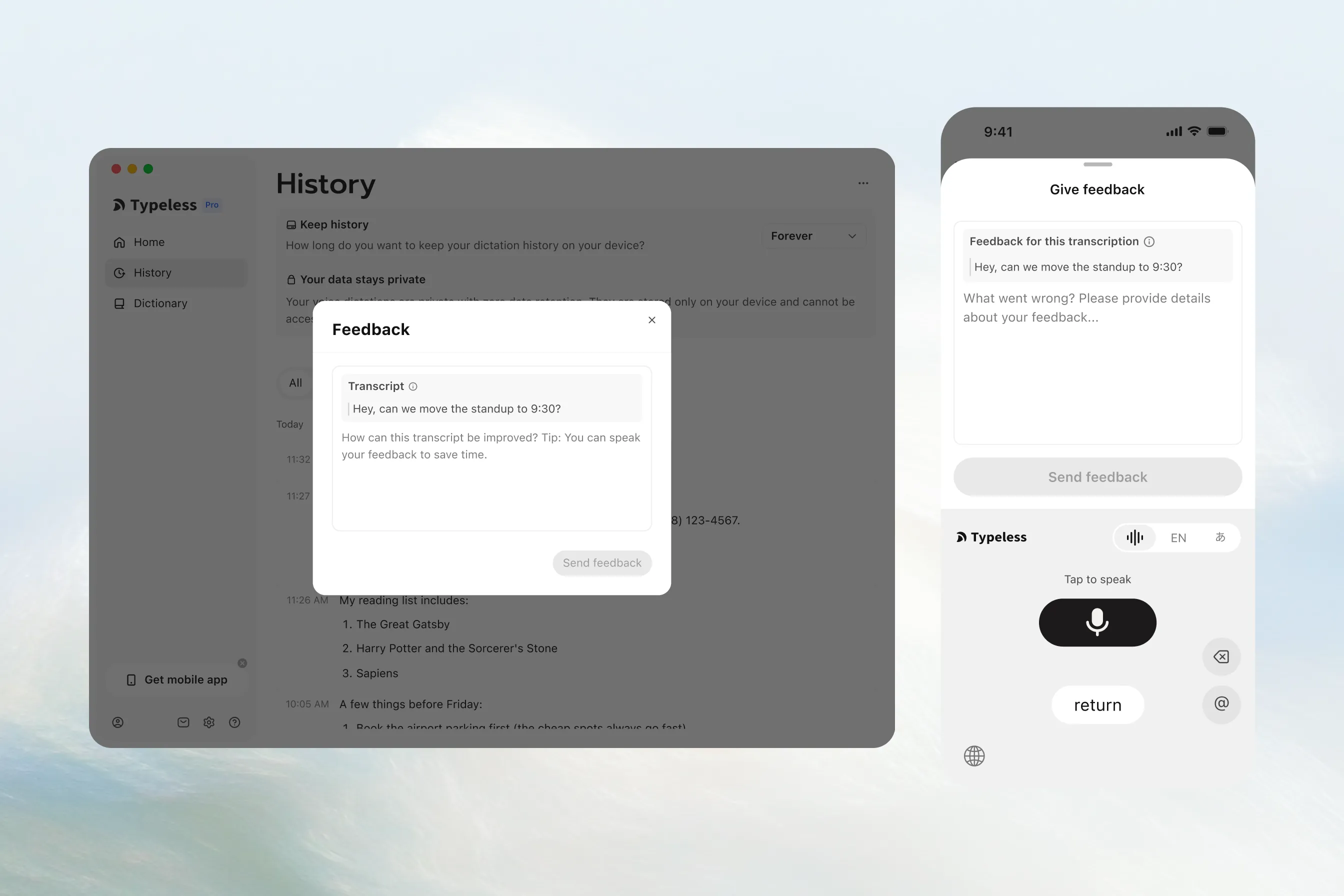
Dar feedback: No computador, mova o cursor para a transcrição e clique no ícone Feedback. No telemóvel, deslize para a esquerda na transcrição e toque em Feedback. Escreva como a transcrição poderia ser melhorada, ou dite o seu feedback. Depois clique ou toque em Enviar feedback.
Tentar novamente: Se o que disse não foi processado, clique ou toque em Tentar novamente para repetir com o mesmo áudio.
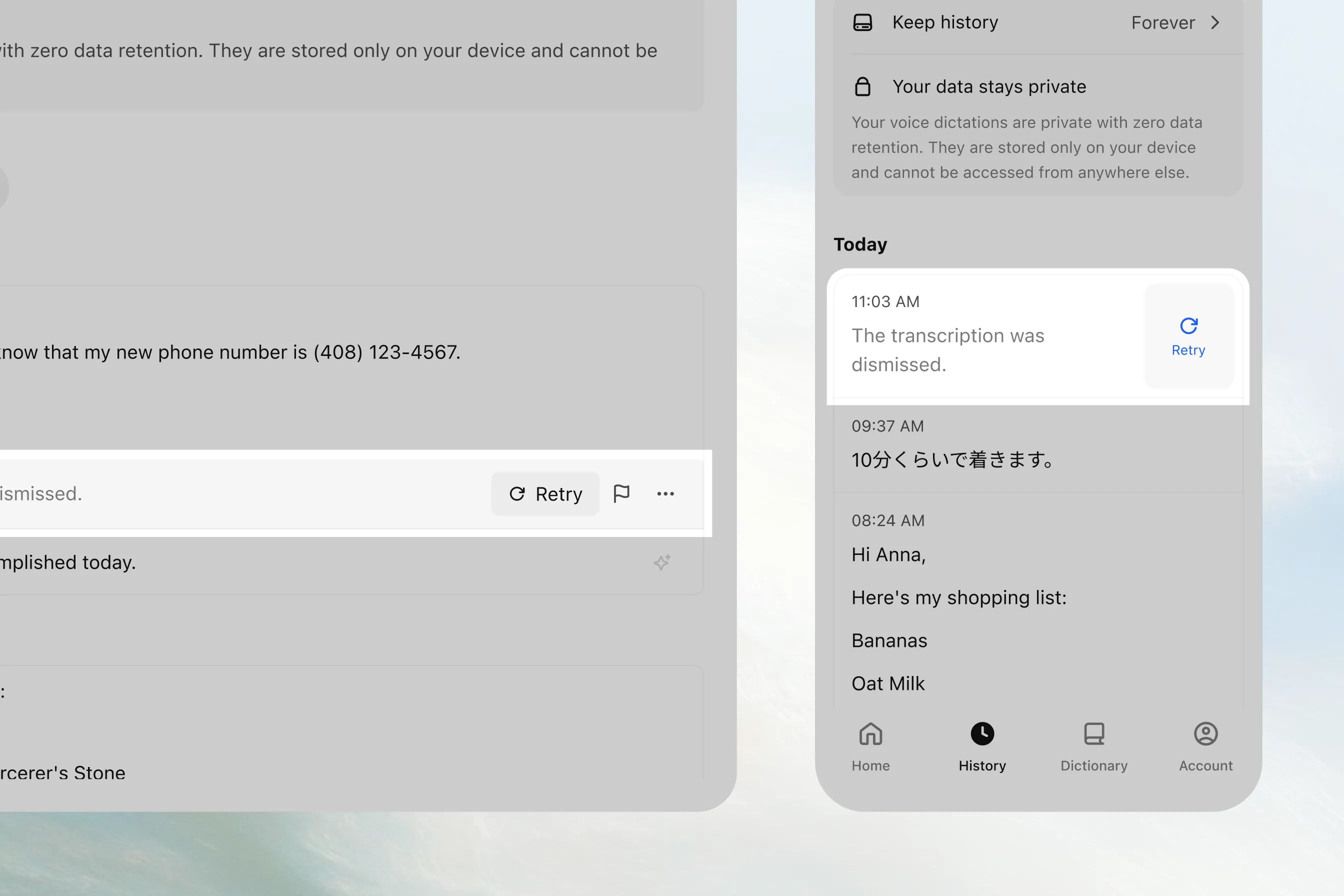
Transferir áudio: No computador, mova o cursor para a transcrição, clique no botão Mais (•••) e escolha Transferir áudio para guardar o áudio original no seu dispositivo. No telemóvel, deslize para a esquerda na transcrição, toque em Mais e depois toque em Partilhar áudio para enviar o áudio original para outra aplicação.
Eliminar uma transcrição: No computador, mova o cursor para a transcrição, clique no botão Mais (•••) e escolha Eliminar transcrição. No telemóvel, deslize para a esquerda na transcrição, toque em Mais e depois toque em Eliminar transcrição. Confirme a eliminação para remover a transcrição do Histórico.
Eliminar todo o Histórico: Abra o menu Mais no canto superior direito do Histórico e escolha Eliminar tudo.
Escolha durante quanto tempo manter o seu Histórico
O seu histórico permanece apenas no seu dispositivo e não pode ser acedido a partir de qualquer outro local.
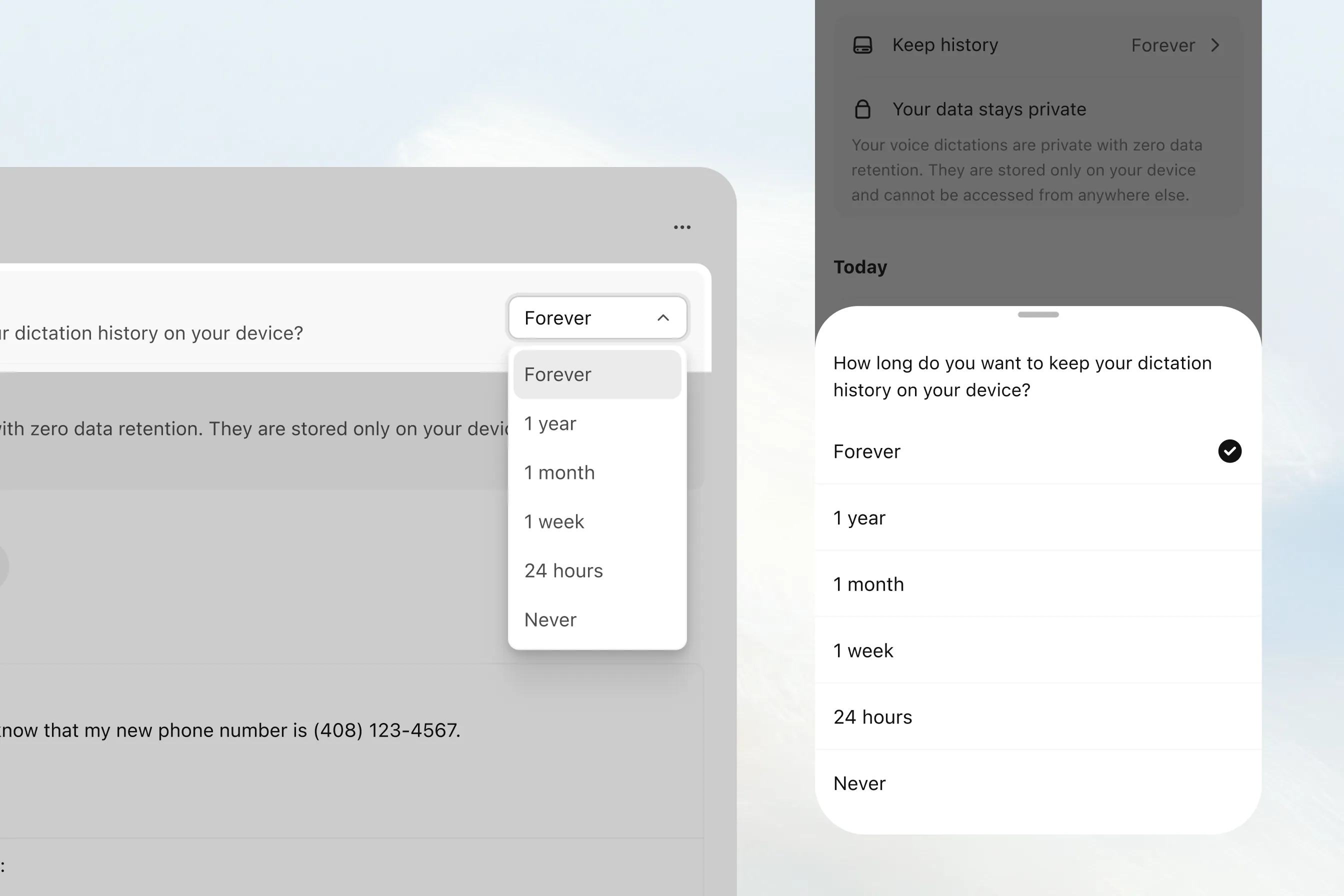
Em Manter histórico, escolha durante quanto tempo pretende manter o seu histórico no dispositivo: Para sempre, 1 ano, 1 mês, 1 semana, 24 horas ou Nunca. Pode rever as transcrições durante o tempo que a opção escolhida permitir.
O seu Dicionário
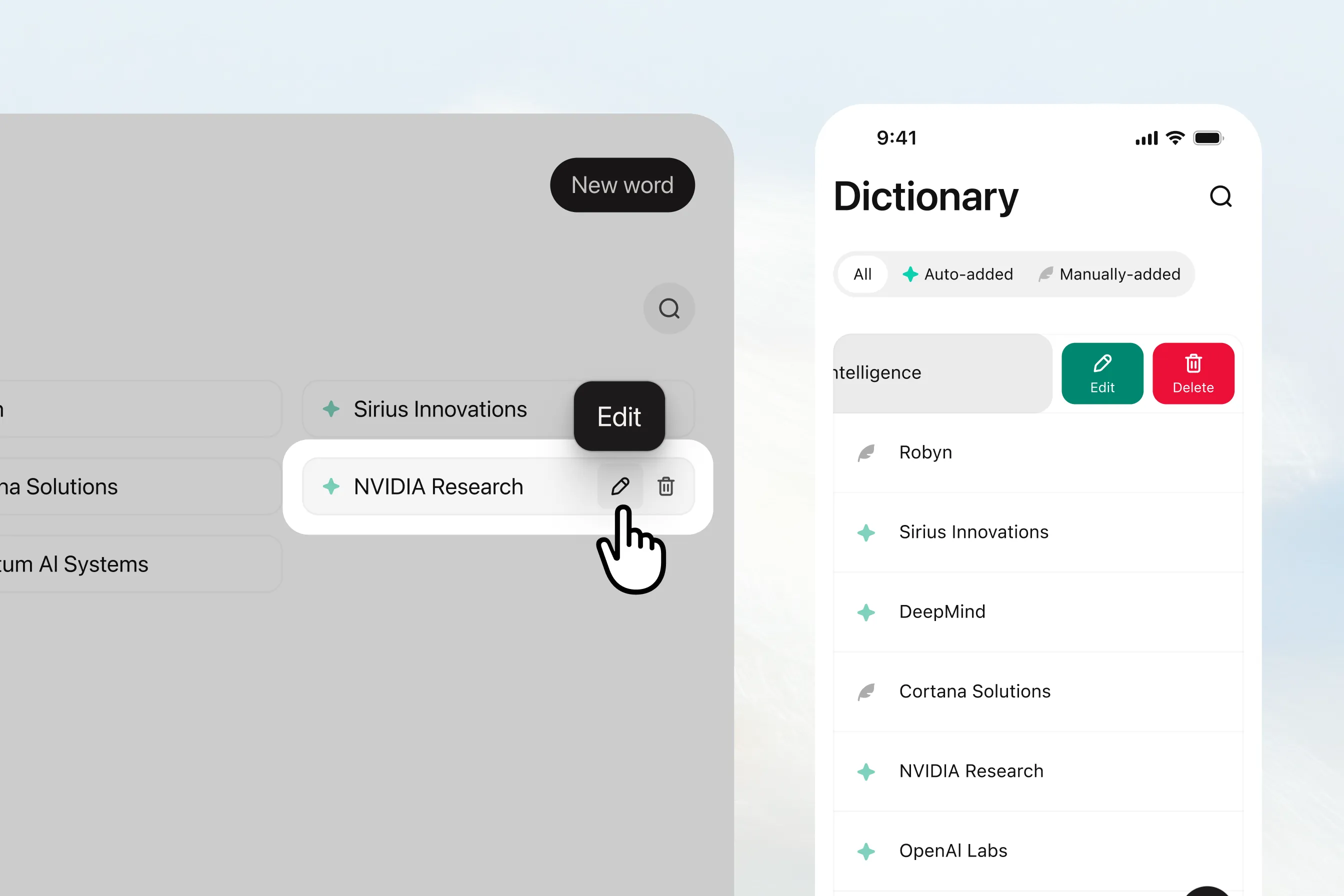
Adicione nomes de pessoas, acrónimos de projetos, termos de domínio e terminologia da indústria ao Dicionário para que o Typeless os possa reconhecer nos seus ditados.
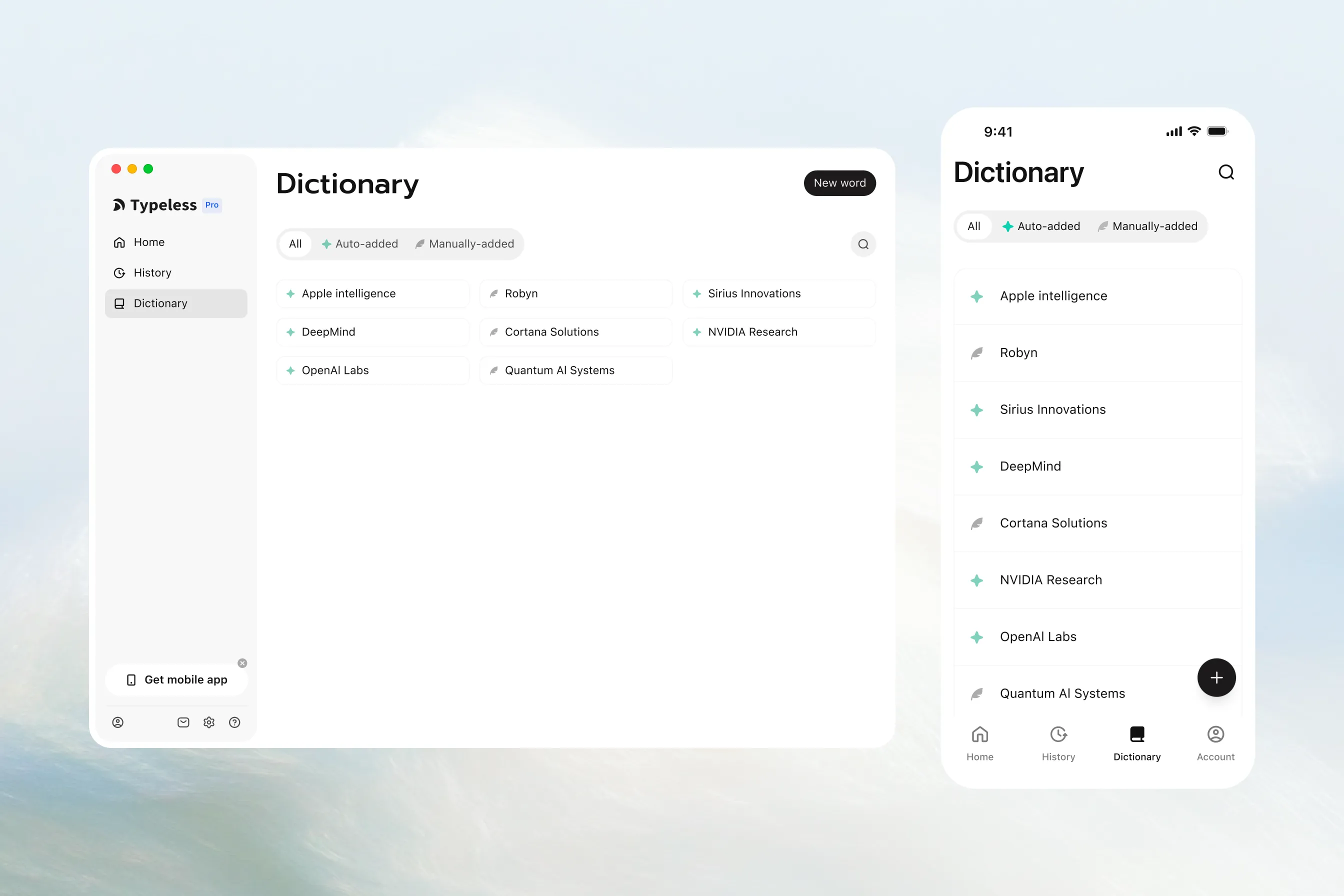
Quando corrige uma palavra após ditar, o Typeless reconhece automaticamente a sua grafia preferida e adiciona a palavra em Adicionado automaticamente. Ao rever ou gerir o seu Dicionário, clique ou toque em Tudo, Adicionado automaticamente ou Adicionado manualmente para filtrar a lista.
Adicionar palavras ao Dicionário
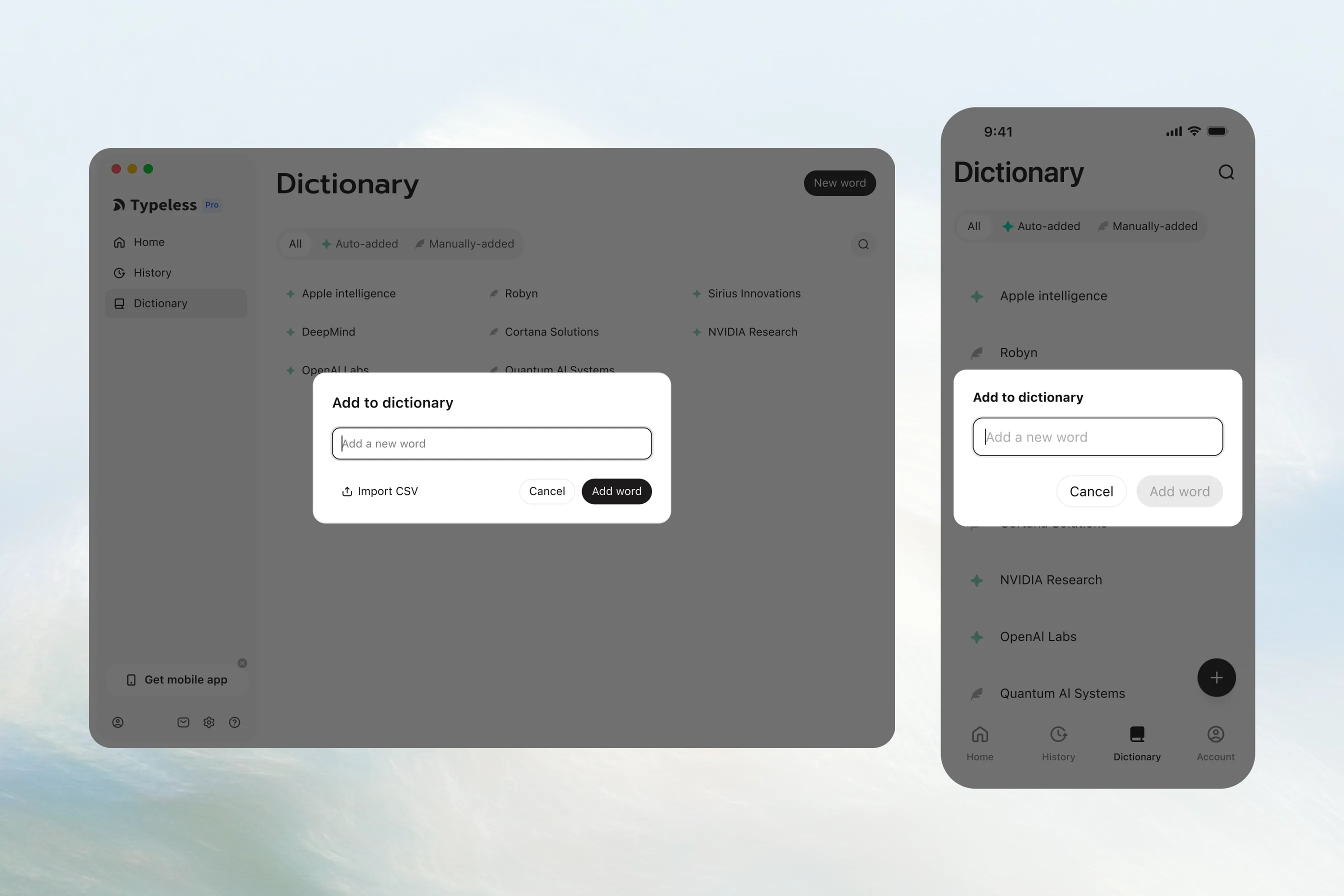
Adicionar uma palavra ou frase
- No computador, clique em Nova palavra. No telemóvel, toque no ícone Adicionar no canto inferior direito do Dicionário.
- Introduza a palavra ou frase que pretende que o Typeless reconheça.
- Clique ou toque em Adicionar palavra.
Importação em massa
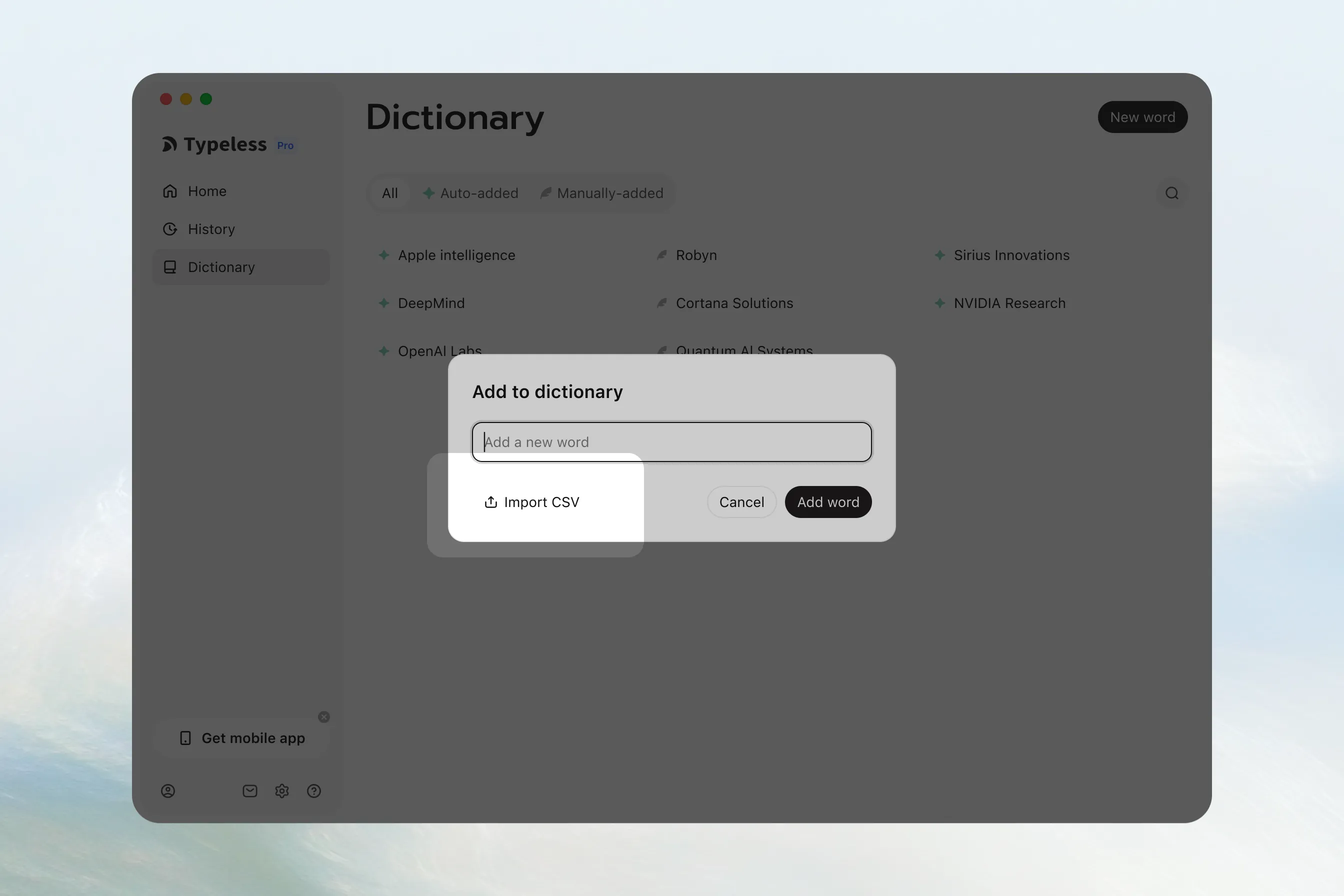
- No computador, clique em Nova palavra.
- Clique em Importar CSV.
- Escolha o ficheiro CSV que contém as palavras que pretende adicionar.
Pode encontrar as palavras e frases que adicionou em Adicionado manualmente, e o Typeless poderá reconhecê-las nos seus ditados.
Atualizar ou eliminar uma palavra
Encontre a palavra que pretende atualizar ou eliminar. Se não estiver visível de imediato, clique ou toque no ícone Pesquisar no canto superior direito do Dicionário e introduza a palavra completa ou parte dela.
No computador, mova o cursor para a palavra e clique em Editar ou Eliminar. No telemóvel, toque na palavra para a editar, ou deslize para a esquerda e toque em Editar ou Eliminar. Guarde as suas alterações ou confirme a eliminação.