Instalar e configurar o Typeless no macOS
Saiba como instalar e configurar o Typeless no seu Mac.
Transferir e instalar
-
Aceda à página de transferências e clique em Transferir para macOS.
-
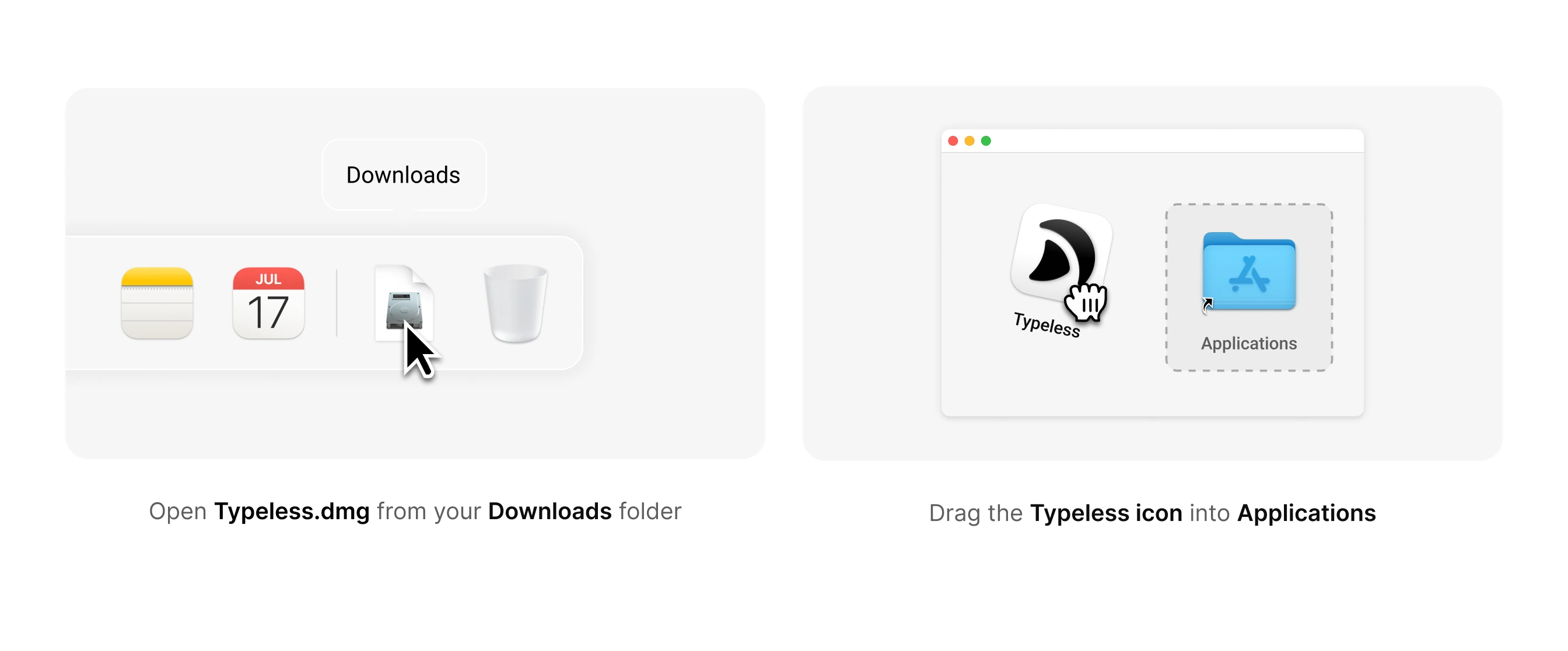
Abra o Typeless.dmg a partir da sua pasta Transferências.
-
Arraste o ícone do Typeless para a pasta Aplicações.
Iniciar o Typeless
-
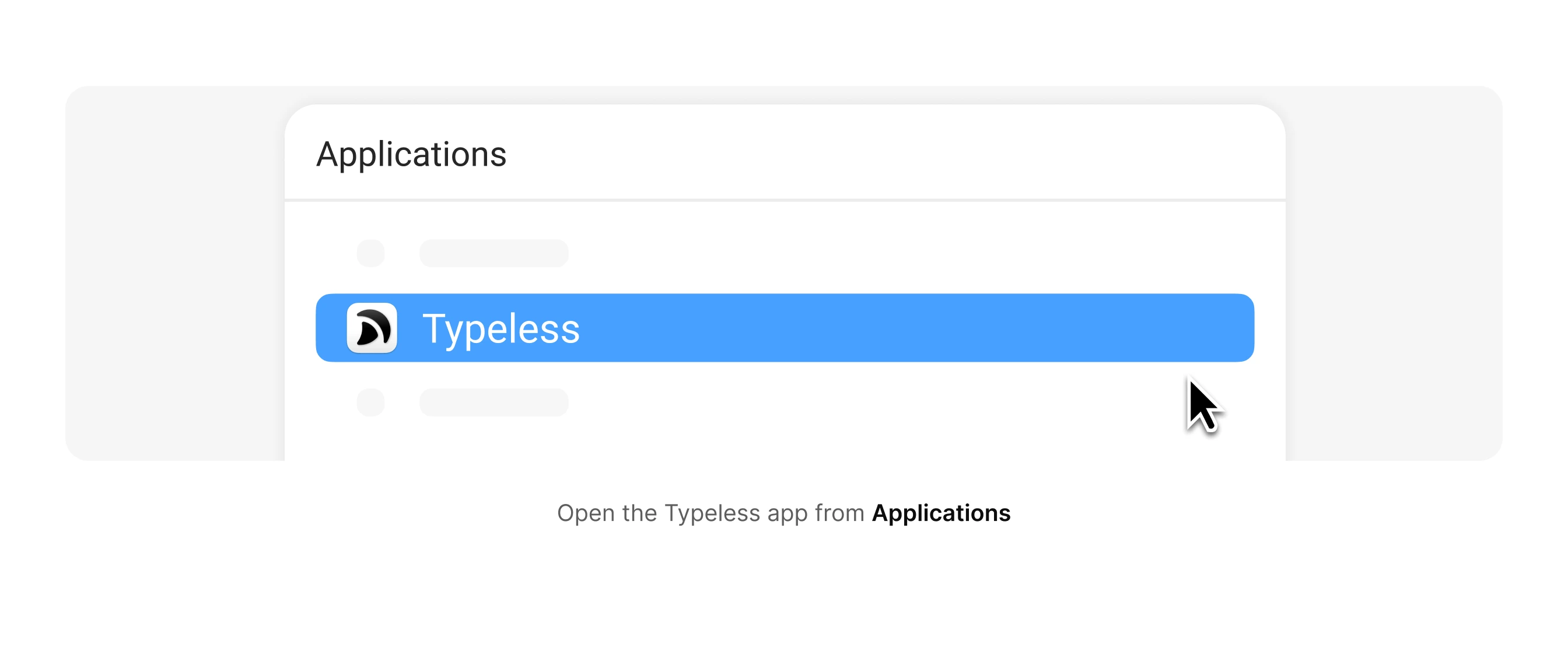
A partir das Aplicações: Clique no ícone Aplicações ou Launchpad na Dock e, em seguida, clique no ícone do Typeless.
-
Utilizando o Spotlight: Clique no ícone do Spotlight na barra de menus, escreva "Typeless" no campo de pesquisa e clique no ícone do Typeless.
-
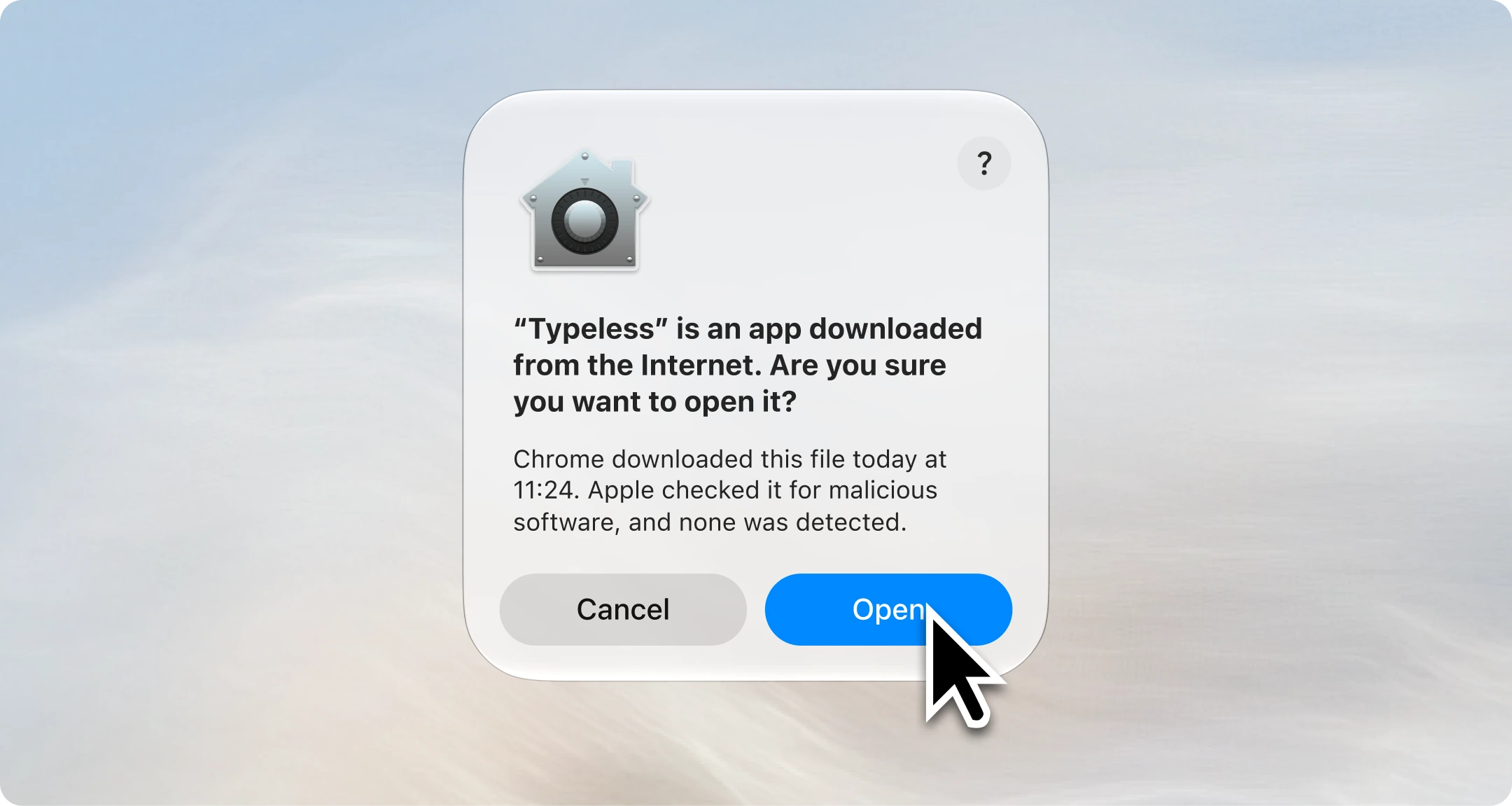
Na primeira vez que abrir o Typeless, o seu Mac poderá pedir-lhe uma confirmação. Clique em Abrir para continuar.
Iniciar sessão
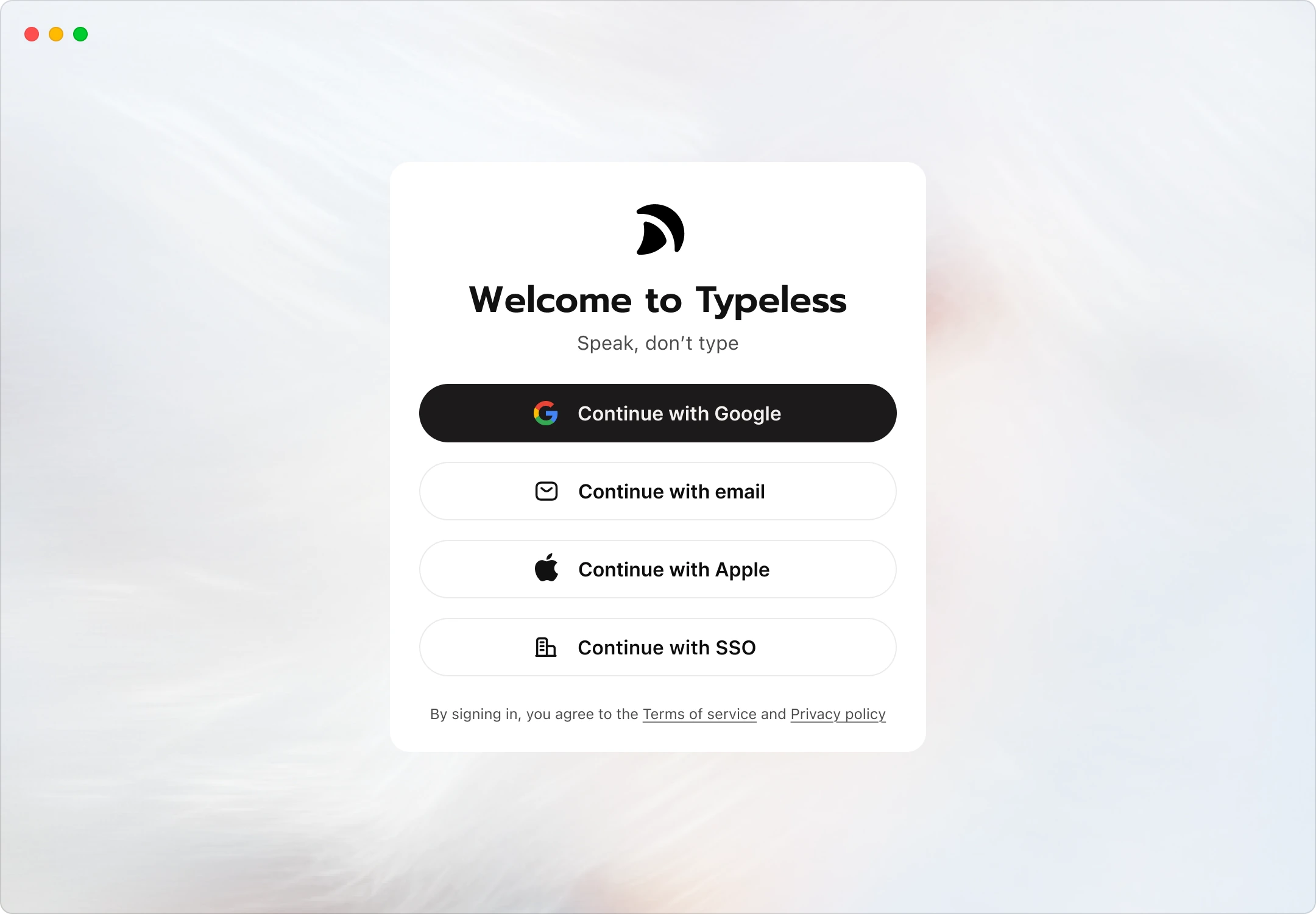
Pode iniciar sessão no Typeless utilizando o Google, Apple ou o seu endereço de e-mail.
Se pertence a uma organização com o plano Enterprise e SSO ativado, também pode iniciar sessão com SSO ou poderá ser-lhe exigido que o faça.
Conceder permissões
O Typeless necessita de duas permissões de sistema fundamentais para funcionar corretamente no seu Mac: Acessibilidade e Microfone.
-
Ative a Acessibilidade para que o Typeless possa colar texto em qualquer campo de texto
Clique em Permitir para deixar o Typeless inserir as suas palavras faladas no campo de texto ativo. Se aparecer um alerta de Acessibilidade, clique em Abrir Definições do Sistema e, em seguida, ative o Typeless.
-
Ative o acesso ao Microfone para o ditado por voz
Clique em Permitir no Typeless e, em seguida, clique em Permitir na caixa de diálogo do macOS.
Conceder permissões manualmente
Se não conseguir conceder permissões a partir dos pedidos, tente o seguinte:
- Ative a Acessibilidade manualmente. Aceda a Definições do Sistema → Privacidade e Segurança → Acessibilidade e ative o Typeless. Se o Typeless não aparecer na lista, clique no botão Adicionar (+), selecione o Typeless na pasta Aplicações e clique em Abrir.
- Ative o acesso ao Microfone manualmente. Aceda a Definições do Sistema → Privacidade e Segurança → Microfone e ative o Typeless. Se o Typeless não aparecer na lista, volte ao Typeless e tente novamente o passo da permissão para acionar a caixa de diálogo do macOS.
Se o macOS lhe pedir para encerrar e reabrir o Typeless, clique em Encerrar e Reabrir e continue após o Typeless reiniciar.
Testar o seu microfone
O Typeless funciona com qualquer microfone ligado ao seu computador. Para uma melhor precisão no ditado, certifique-se de que o seu microfone preferido está selecionado e a funcionar.
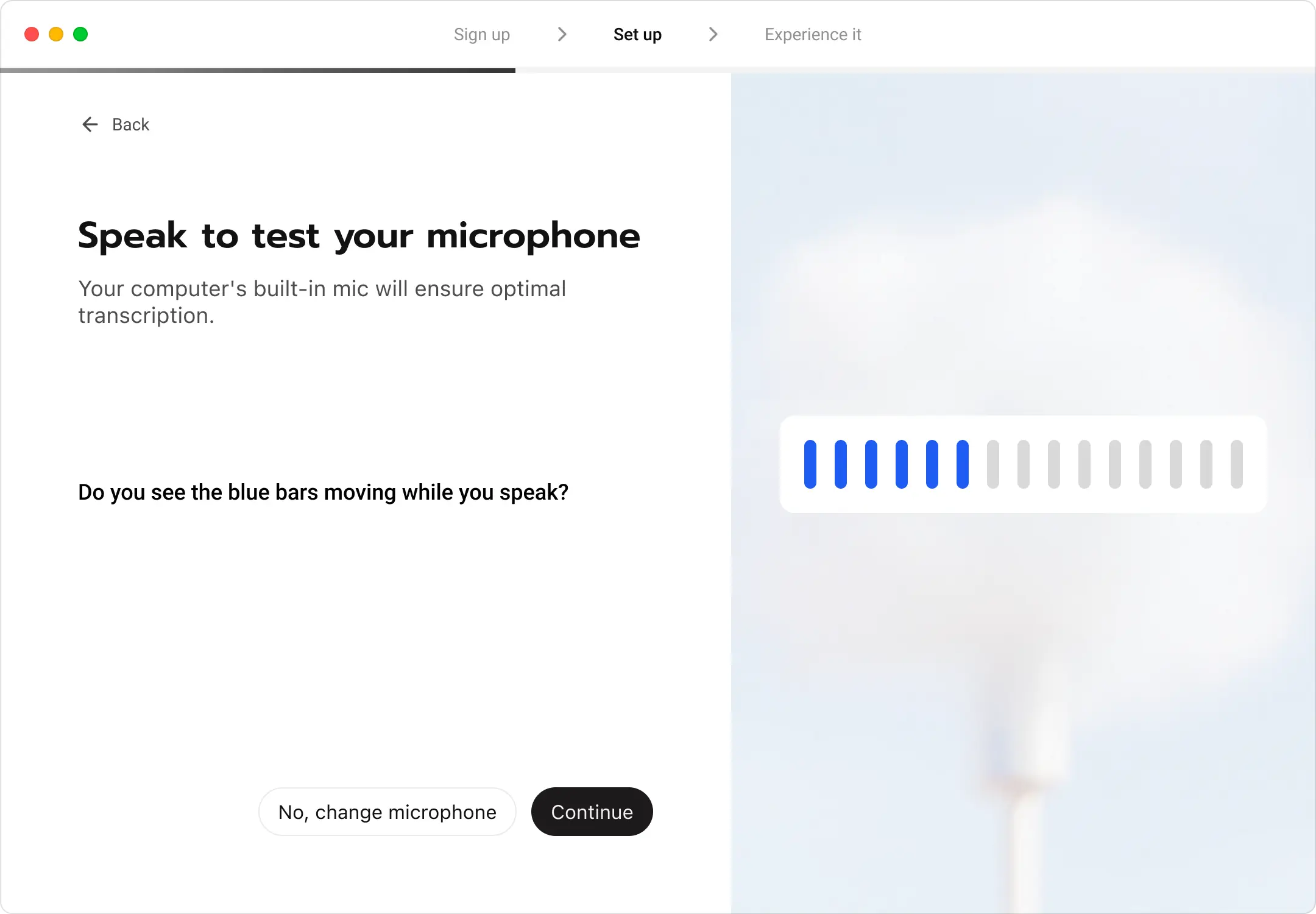
Fale naturalmente para testar o seu microfone:
-
Se vir as barras azuis a moverem-se, o seu microfone está a funcionar corretamente. Clique em Continuar para terminar o teste.
-
Se as barras azuis não se moverem, tente o seguinte:
- Mude para um microfone diferente. Clique em Não, mudar de microfone e selecione outro microfone disponível na lista no Typeless.
- Verifique as definições de sistema no seu Mac. Aceda a Definições do Sistema → Som → Entrada. Certifique-se de que o seu microfone preferido está selecionado e que o nível de entrada aumenta quando fala.
Experimente a magia de Ditar, Traduzir e Perguntar qualquer coisa
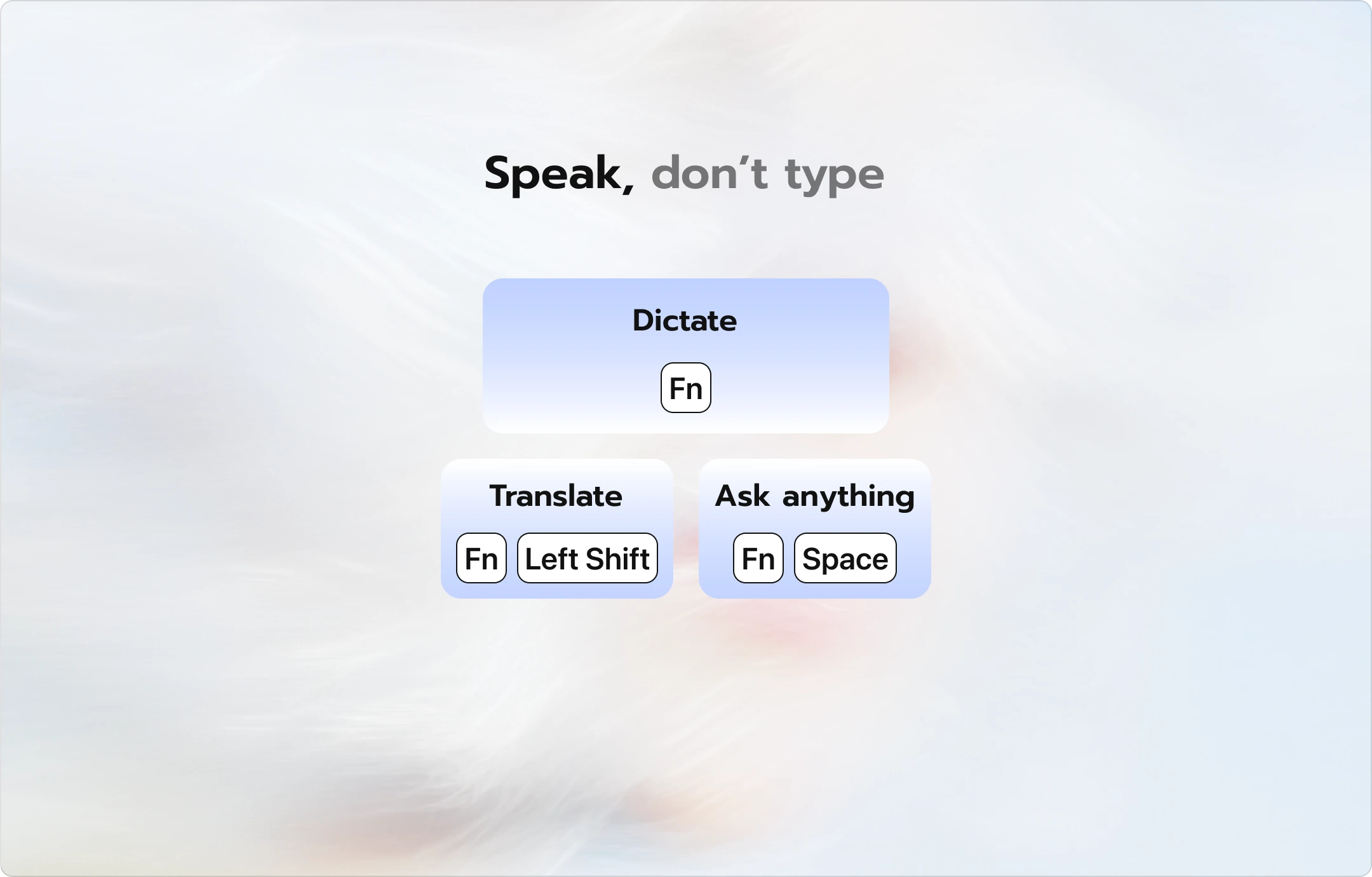
Descubra o que é possível quando pode simplesmente falar da forma como pensa. Comece por confirmar os atalhos de teclado para Ditar, Traduzir e Perguntar qualquer coisa. Depois, leia cada exemplo guiado e siga as instruções para experimentar o que cada funcionalidade pode fazer:
Ditar
Leia os exemplos e veja o Typeless seguir os seus pensamentos, transformando-os em escrita clara à medida que fala, destacando como o Ditado pode:
- Remover palavras de preenchimento e manter apenas o que pretendia
- Corrigir a ortografia e formatar o texto por si
- Preencher os detalhes de que não se lembra
- Reordenar e atualizar tudo à medida que avança
Traduzir
Fale naturalmente e veja as suas palavras tornarem-se numa mensagem pronta a enviar no idioma de que necessita, enquanto a Tradução garante que é:
- Natural para os nativos
- Corretamente formatada
- Fiel à sua energia e tom
- Adequada ao propósito da sua comunicação
Perguntar qualquer coisa
Diga o que precisa e veja o Typeless reescrever o texto selecionado, encontrar respostas e realizar ações rápidas por si, com exemplos que mostram como o Perguntar qualquer coisa pode:
- Editar texto selecionado
- Responder a perguntas sobre texto selecionado
- Encontrar respostas rápidas para qualquer pergunta
- Realizar ações rápidas
Comece a sua jornada Typeless
Utilize o ditado por voz com IA em qualquer campo de texto. O Typeless funciona em todas as suas aplicações e websites, para que possa transformar voz em texto onde quer que escreva, sem copiar, colar ou sair da sua tarefa atual.
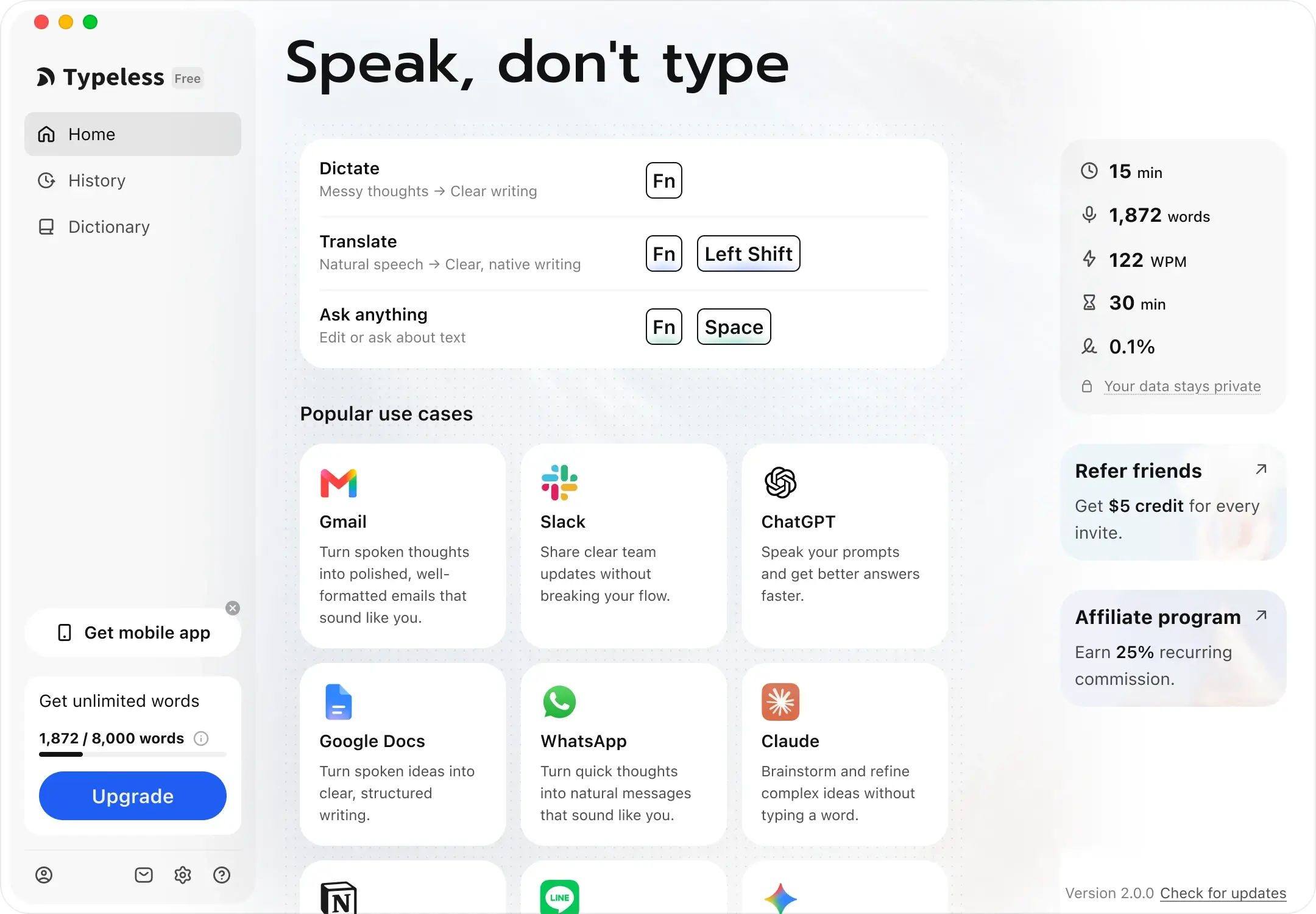
Para uma análise mais aprofundada, consulte os nossos outros guias, como o guia de Início Rápido. Estamos entusiasmados por tê-lo connosco.