Configurar o soundcore Work com o Typeless
Saiba como ligar o soundcore Work ao Typeless no macOS, Windows, iOS ou Android e utilizá-lo como o seu microfone.
Atualização de firmware necessária
Para utilizar o soundcore Work com o Typeless, atualize primeiro o seu firmware através da aplicação soundcore.
Antes de começar
Se ainda não instalou o Typeless, aceda à página de transferências para o descarregar e instalar. Depois, abra o Typeless e siga as instruções na aplicação para concluir a configuração.
Se já configurou o Typeless, aceda à secção correspondente ao seu dispositivo.
macOS
Passo 1: Ligar o soundcore Work ao seu Mac
Primeiro, ligue o soundcore Work através das definições de Bluetooth do seu computador. Irá depois concluir um processo de ligação e configuração separado dentro do Typeless.
Colocar o soundcore Work em modo de emparelhamento Bluetooth
-
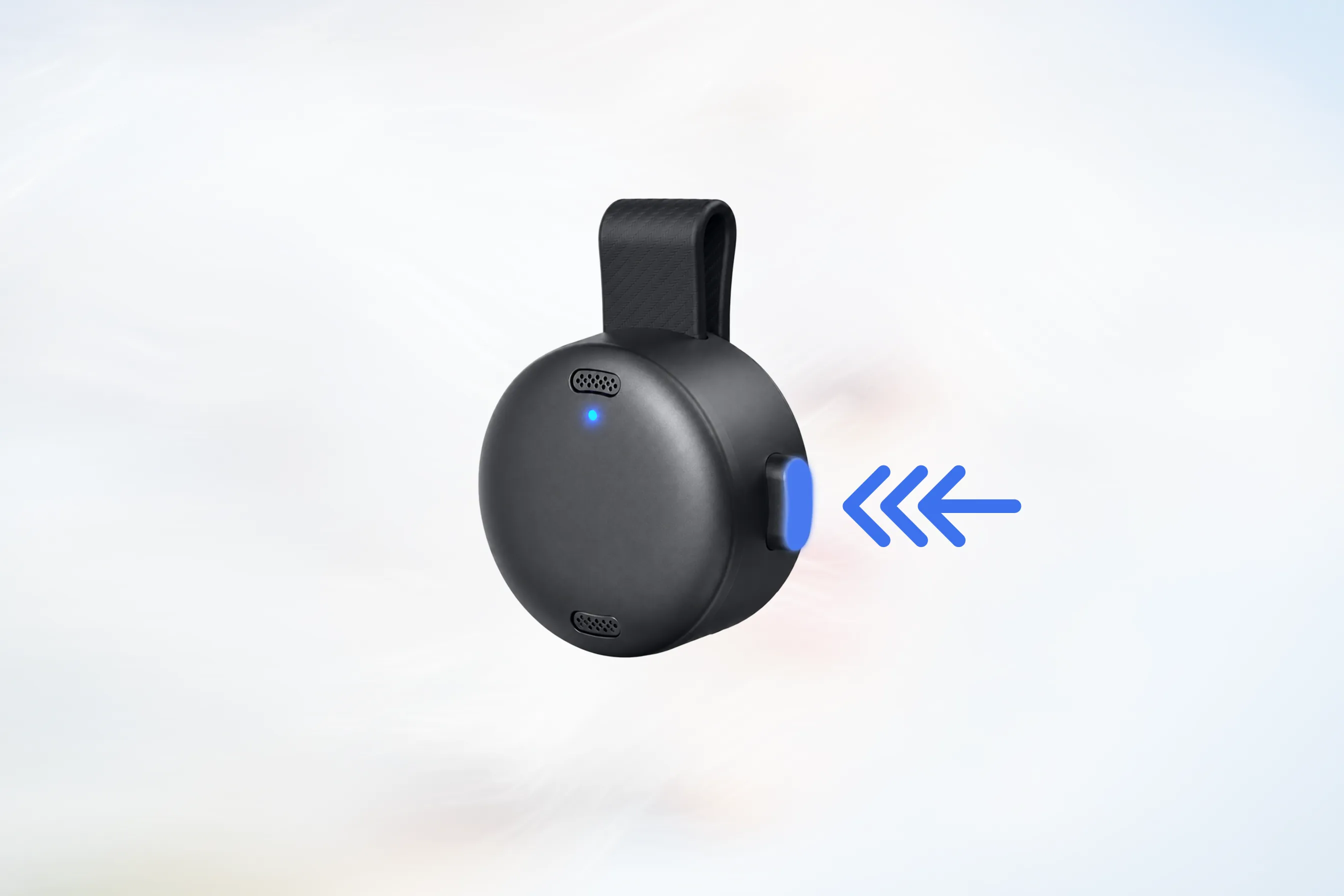
Retire o soundcore Work da caixa e certifique-se de que o botão lateral está na posição solta.
-
Prima o botão lateral três vezes sucessivamente, terminando com o botão premido.
O botão deve passar por estes estados: Premido → Solto → Premido
-
Quando a luz indicadora começar a piscar a azul, o soundcore Work está em modo de emparelhamento Bluetooth.
Ligar no Mac
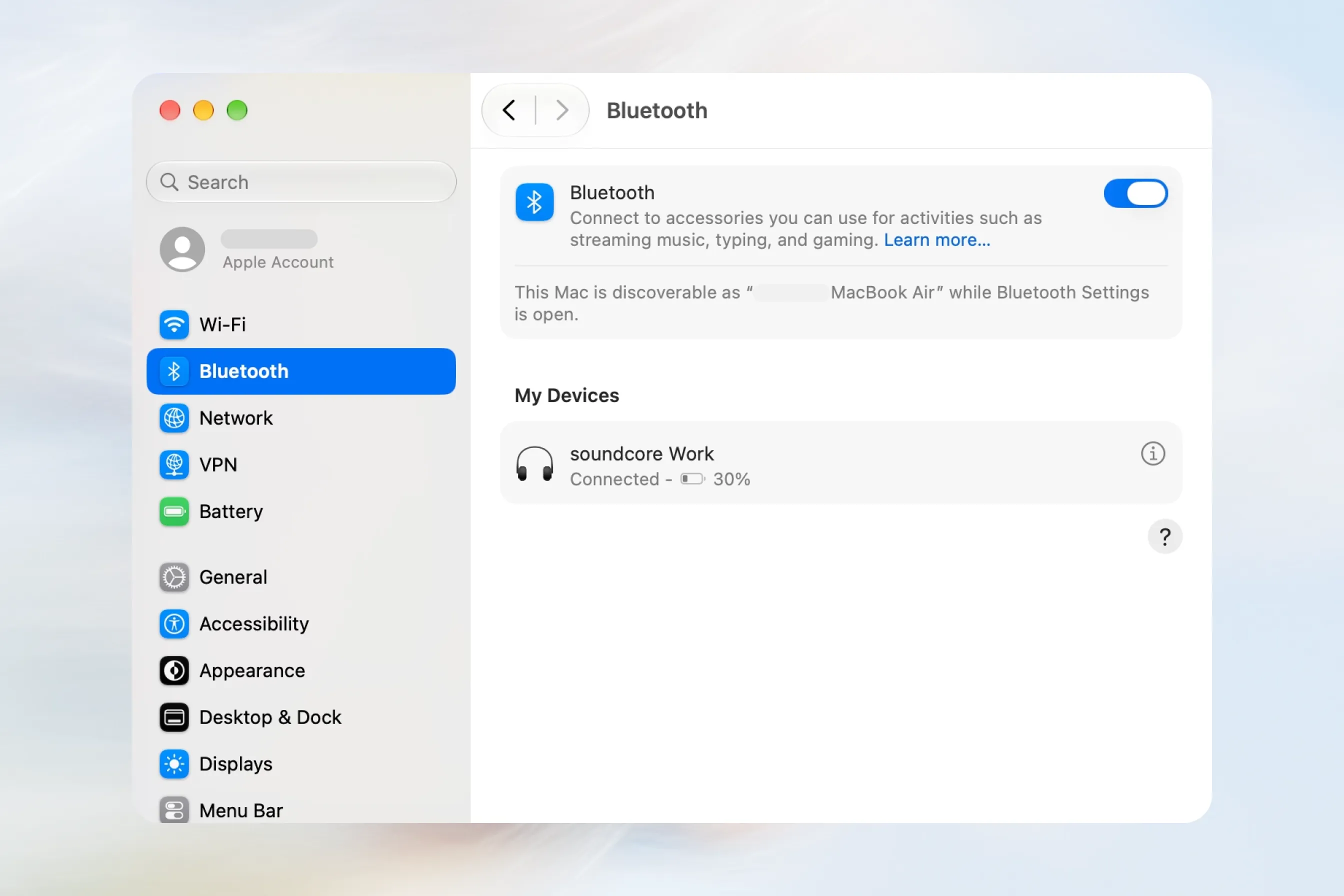
- Abra as Definições do Sistema > Bluetooth.
- Certifique-se de que o Bluetooth está ligado.
- Encontre o soundcore Work em Dispositivos próximos.
- Clique em Ligar.
- Aguarde até que o soundcore Work apareça como ligado.
Passo 2: Ligar o soundcore Work ao Typeless
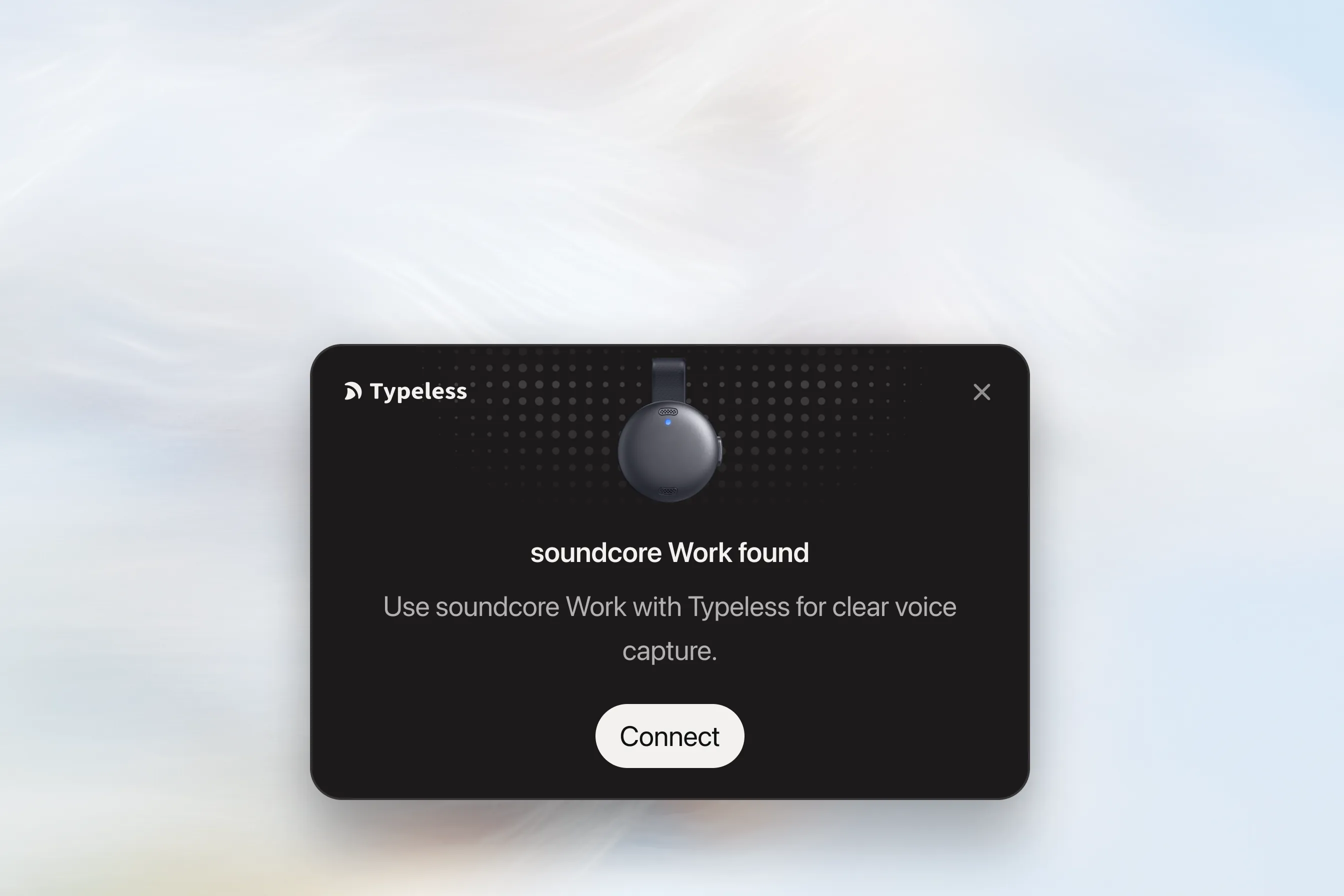
Após a conclusão da ligação Bluetooth do sistema, o Typeless detetará o soundcore Work e apresentará um cartão "soundcore Work encontrado" no seu ambiente de trabalho.
Clique em Ligar no cartão para começar.
Permitir acesso ao Bluetooth
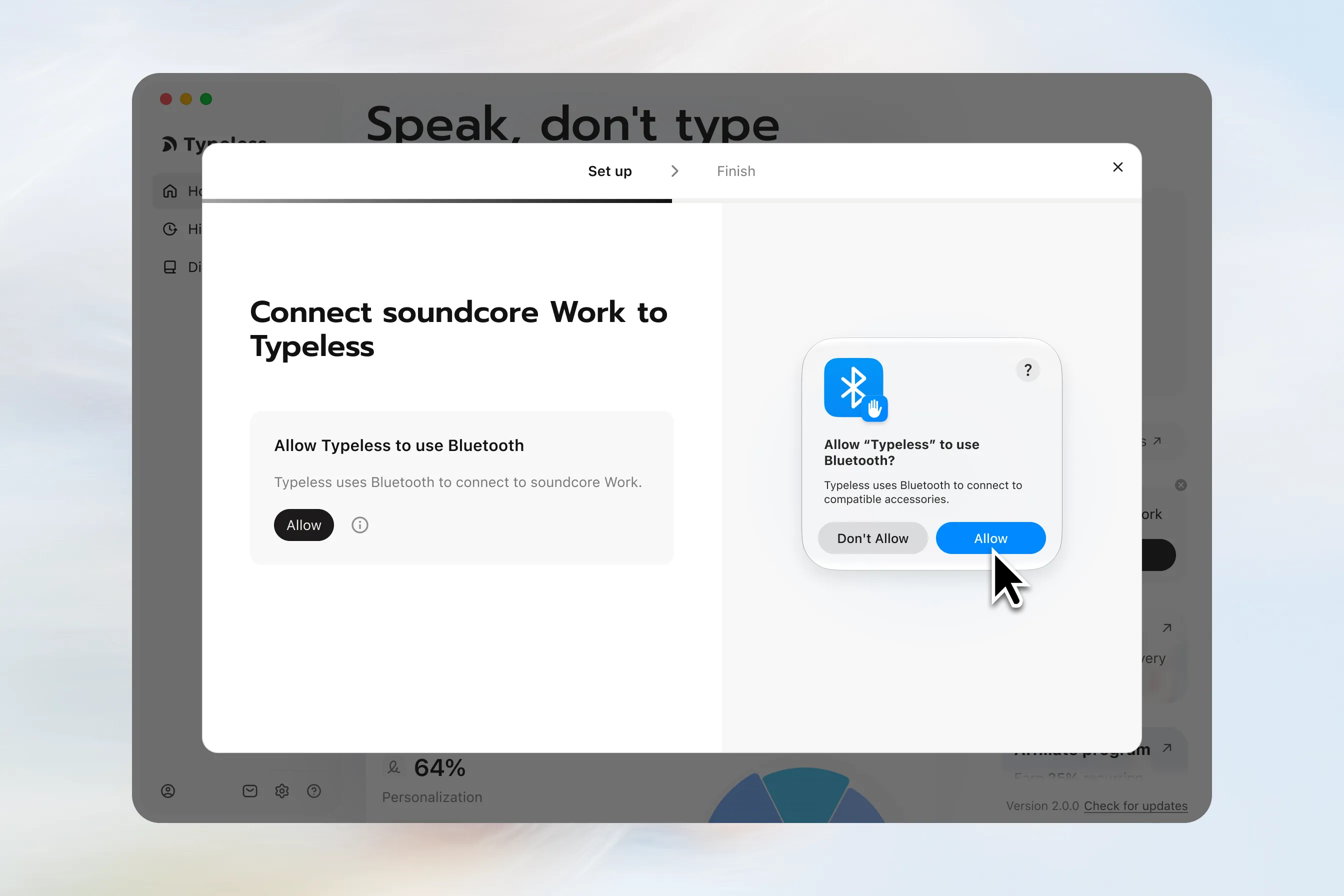
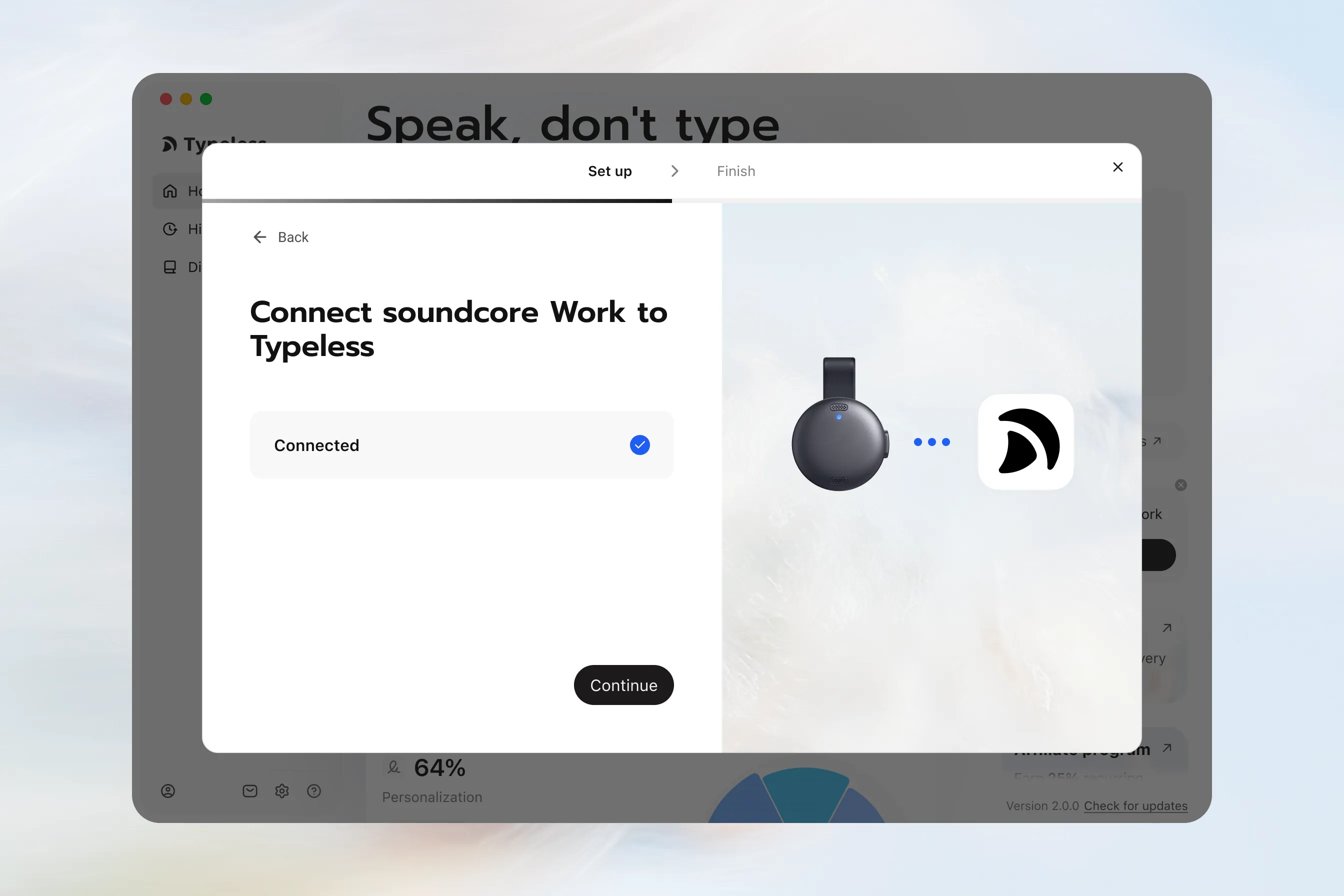
- No ecrã "Ligar soundcore Work ao Typeless", clique em Permitir.
- Confirme o acesso ao Bluetooth na caixa de diálogo de permissões do sistema.
Aguardar pela ligação
- Após a concessão da permissão, o Typeless ligar-se-á automaticamente.
- Aguarde que o estado mude de A ligar… para Ligado.
- Clique em Continuar.
Testar o microfone do soundcore Work
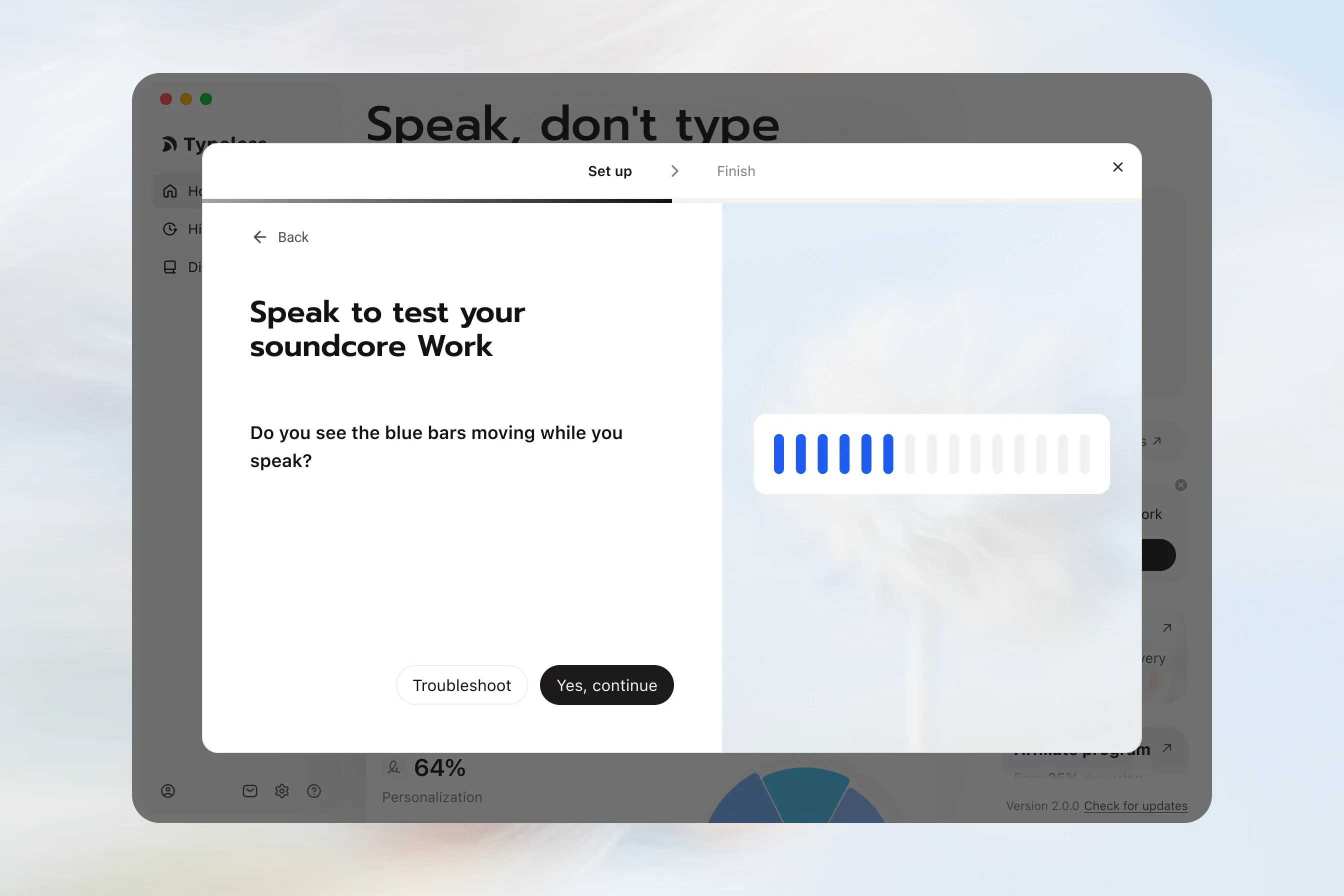
- No ecrã "Fale para testar o seu soundcore Work", fale perto do dispositivo.
- Observe as barras azuis. Devem mover-se à medida que fala.
- Assim que o microfone detetar a sua voz, a opção Sim, continuar ficará disponível.
- Clique em Sim, continuar.
Aprender o gesto de ditado
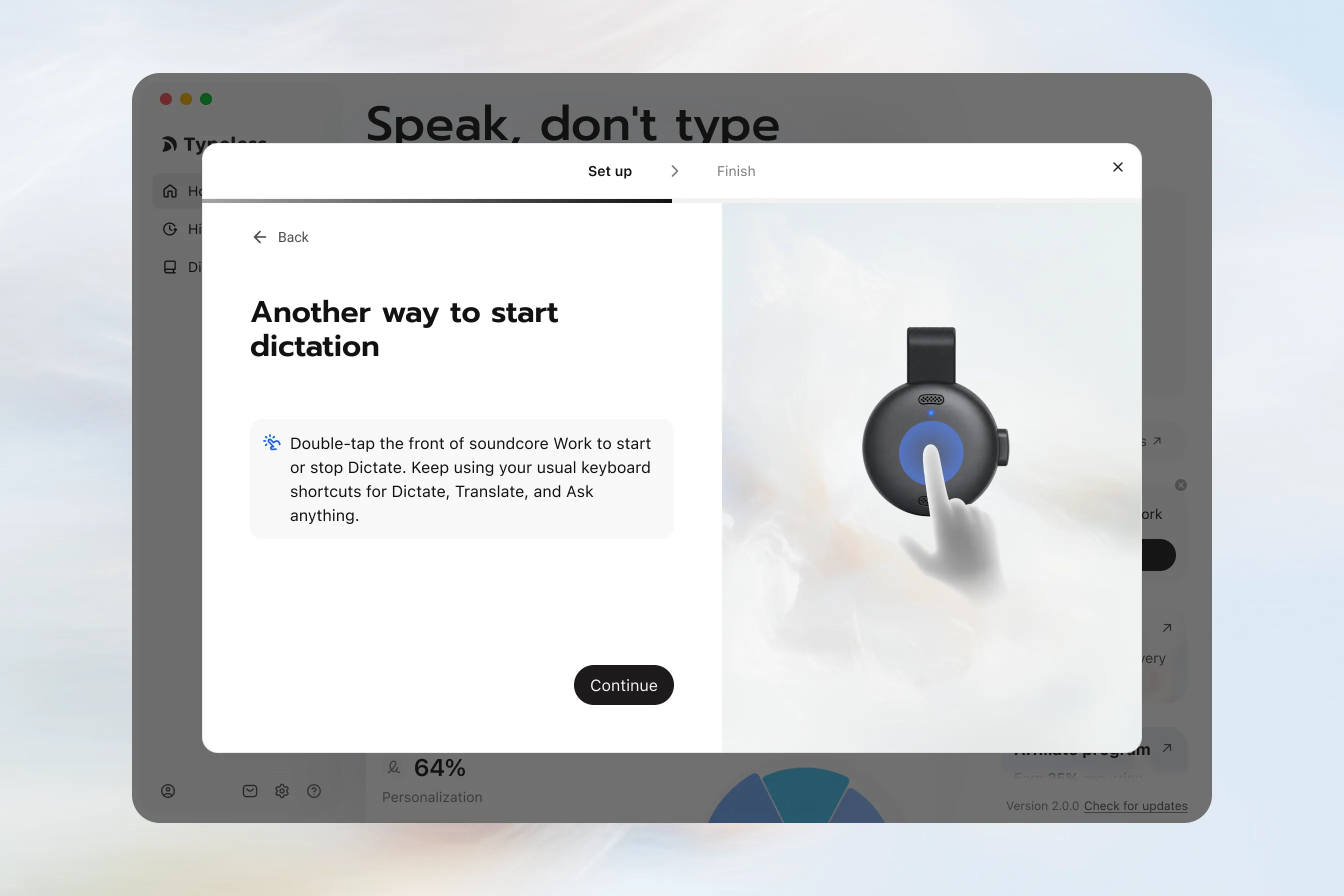
No ecrã "Outra forma de iniciar o ditado", reveja as instruções:
Toque duas vezes na parte frontal do soundcore Work para iniciar ou parar o Ditado. Continue a utilizar os seus atalhos de teclado habituais para Ditado, Traduzir e Perguntar qualquer coisa.
Clique em Continuar após ler as instruções. Não precisa de concluir um teste de ditado neste ecrã.
Concluir a ligação
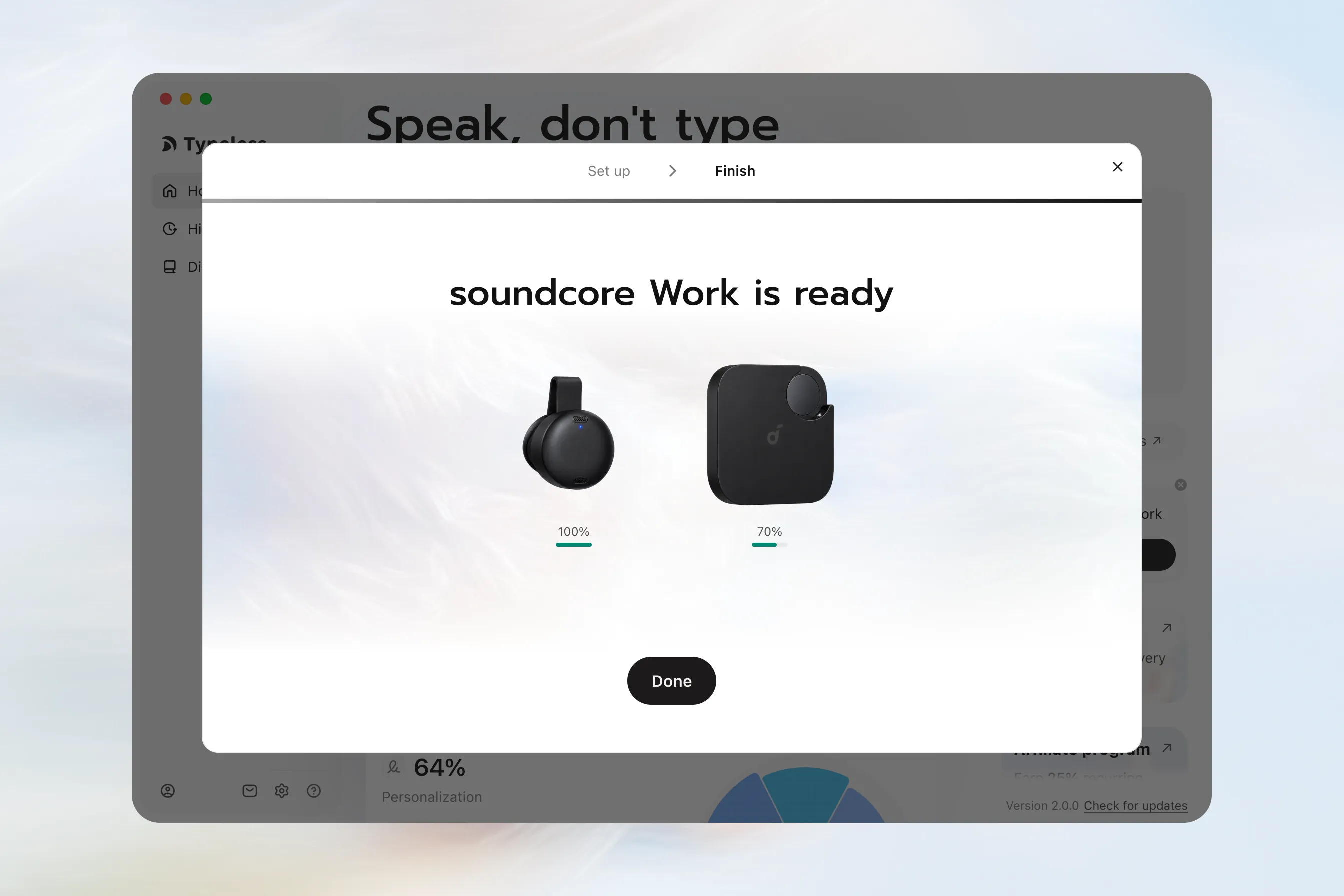
- No ecrã O soundcore Work está pronto, clique em Concluído para terminar a configuração.
- O Typeless muda automaticamente o seu microfone para o soundcore Work.
Pode agora ver o cartão do dispositivo soundcore Work na página inicial do Typeless e começar a ditar.
Passo 3: Utilizar o Typeless como habitualmente
- Prenda o soundcore Work à sua gola e utilize-o como o seu microfone.
- Continue a utilizar os seus atalhos de teclado habituais do Typeless para Ditado, Traduzir e Perguntar qualquer coisa.
Windows
Passo 1: Ligar o soundcore Work ao seu computador
Primeiro, ligue o soundcore Work através das definições de Bluetooth do seu computador. Irá depois concluir um processo de ligação e configuração separado dentro do Typeless.
Colocar o soundcore Work em modo de emparelhamento Bluetooth
-
Retire o soundcore Work da caixa e certifique-se de que o botão lateral está na posição solta.
-
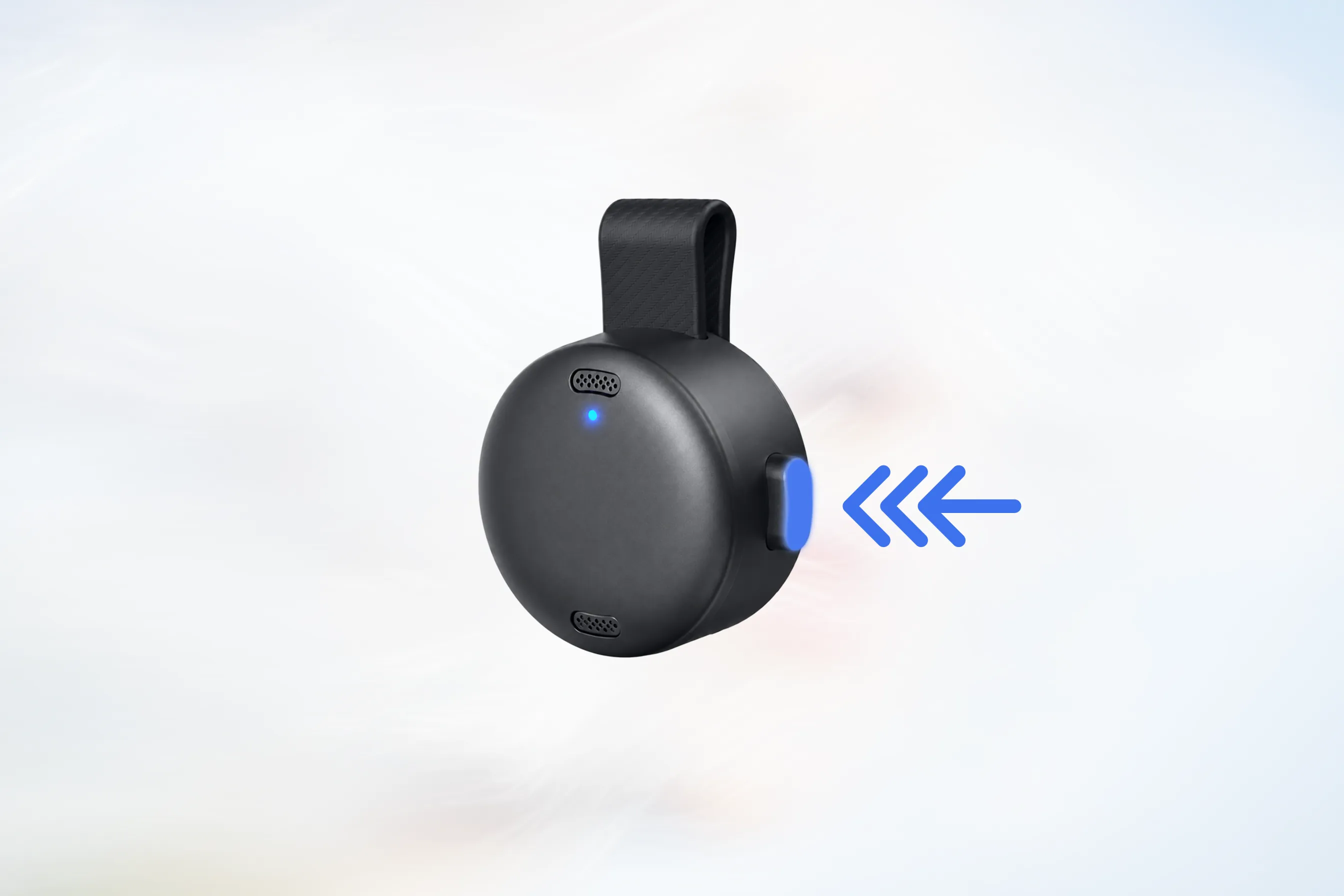
Prima o botão lateral três vezes sucessivamente, terminando com o botão premido.
O botão deve passar por estes estados: Premido → Solto → Premido
-
Quando a luz indicadora começar a piscar a azul, o soundcore Work está em modo de emparelhamento Bluetooth.
Ligar no Windows
Para Windows 11:
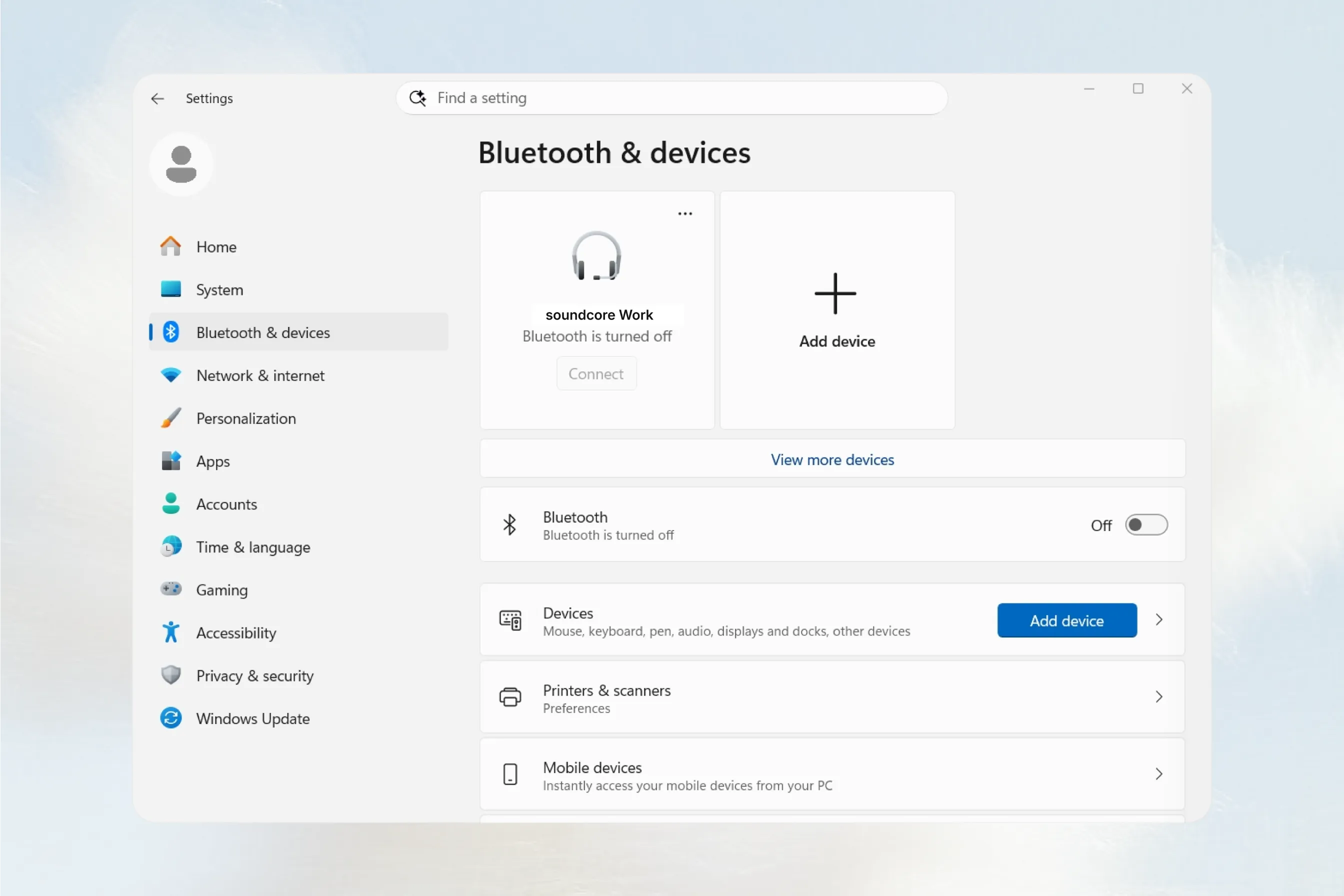
- Abra Definições > Bluetooth e dispositivos.
- Certifique-se de que o Bluetooth está ligado.
- Clique em Adicionar dispositivo.
- Selecione Bluetooth.
- Selecione o soundcore Work e conclua a ligação.
- Aguarde até que o soundcore Work apareça como ligado.
Para Windows 10, abra Definições > Dispositivos > Bluetooth e outros dispositivos, ligue o Bluetooth e adicione o soundcore Work como um dispositivo Bluetooth.
Passo 2: Ligar o soundcore Work ao Typeless
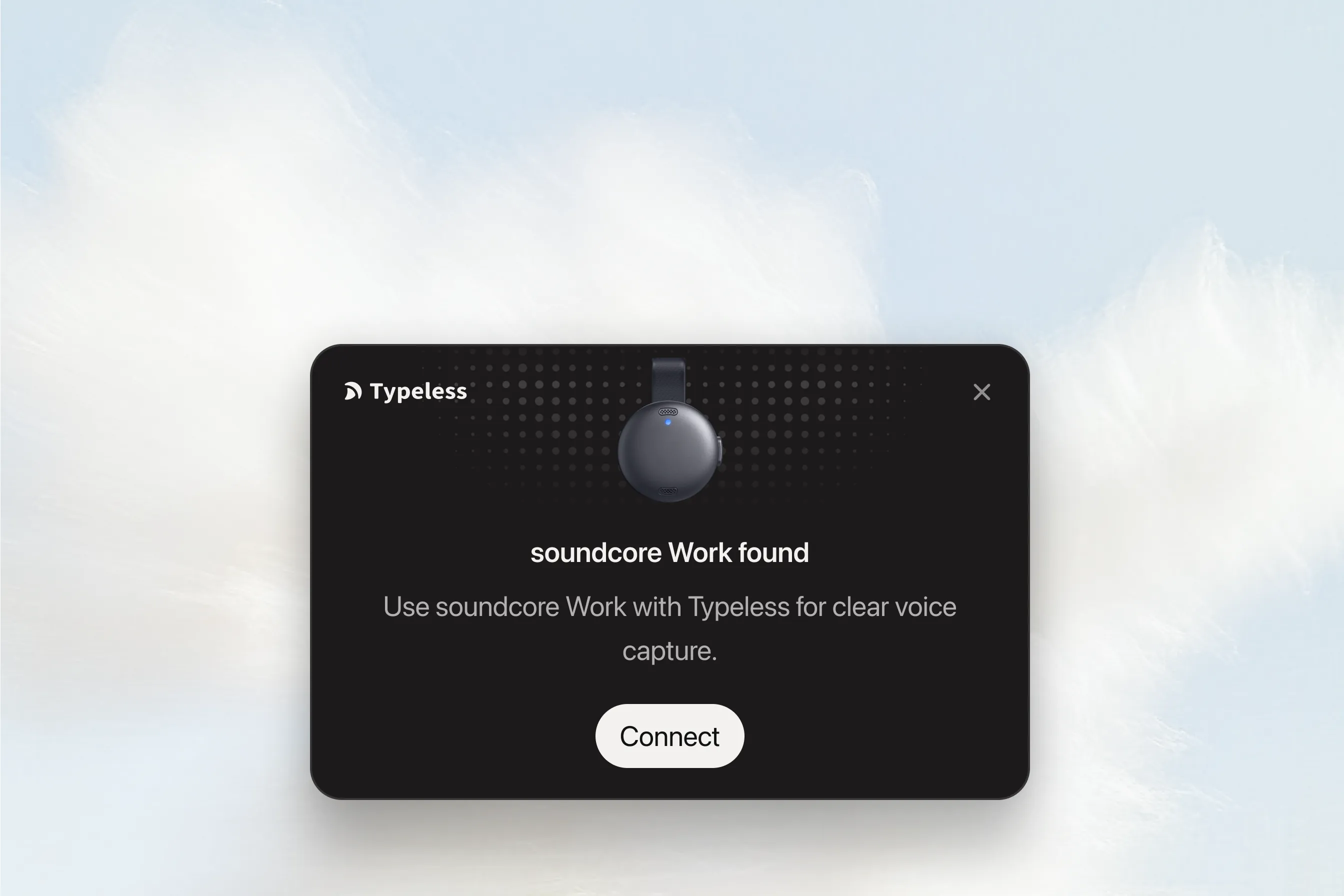
Após a conclusão da ligação Bluetooth do sistema, o Typeless detetará o soundcore Work e apresentará um cartão "soundcore Work encontrado" no seu ambiente de trabalho.
Clique em Ligar no cartão para começar.
Permitir acesso ao Bluetooth
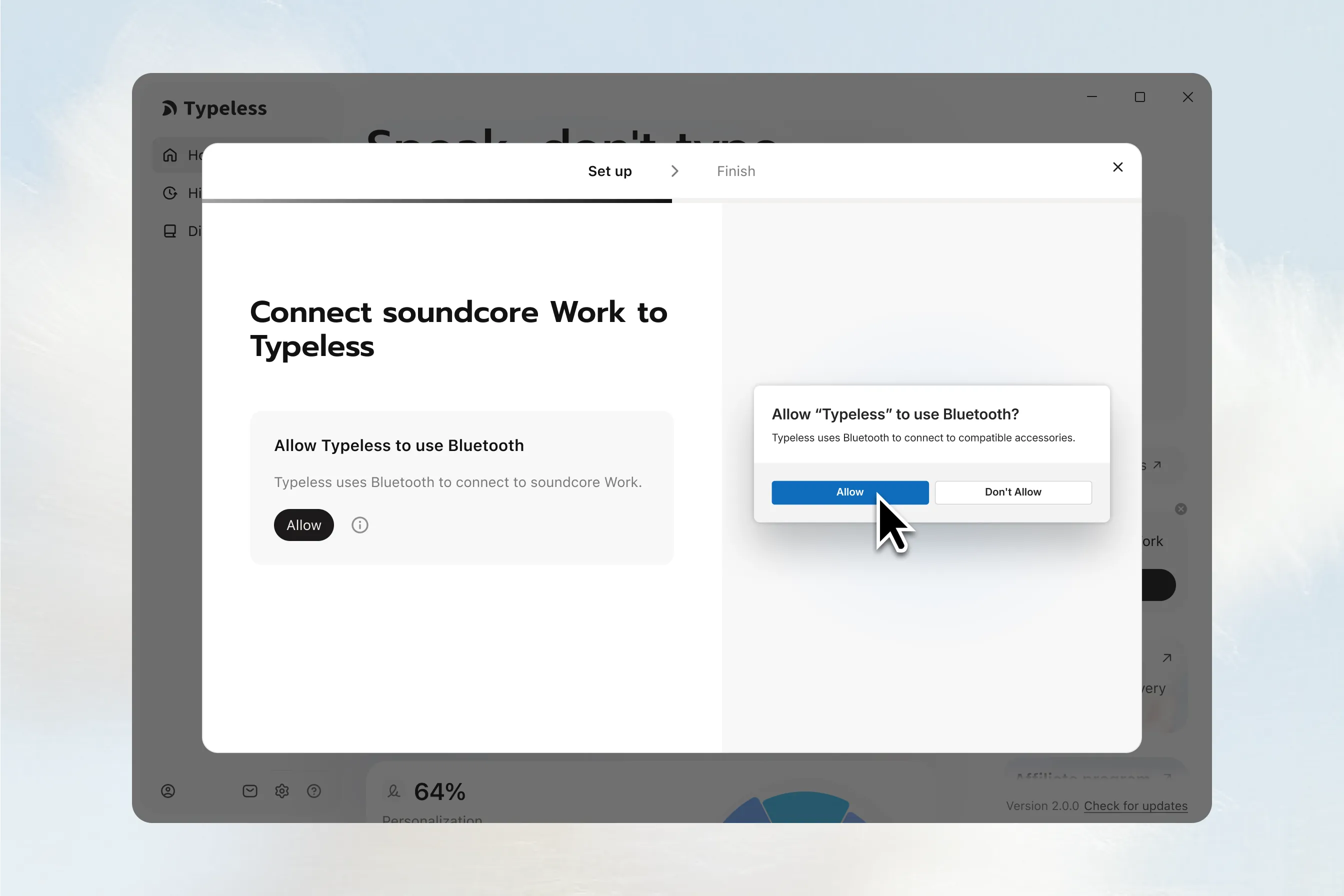
- No ecrã "Ligar soundcore Work ao Typeless", clique em Permitir.
- Confirme o acesso ao Bluetooth na caixa de diálogo de permissões do sistema.
Aguardar pela ligação
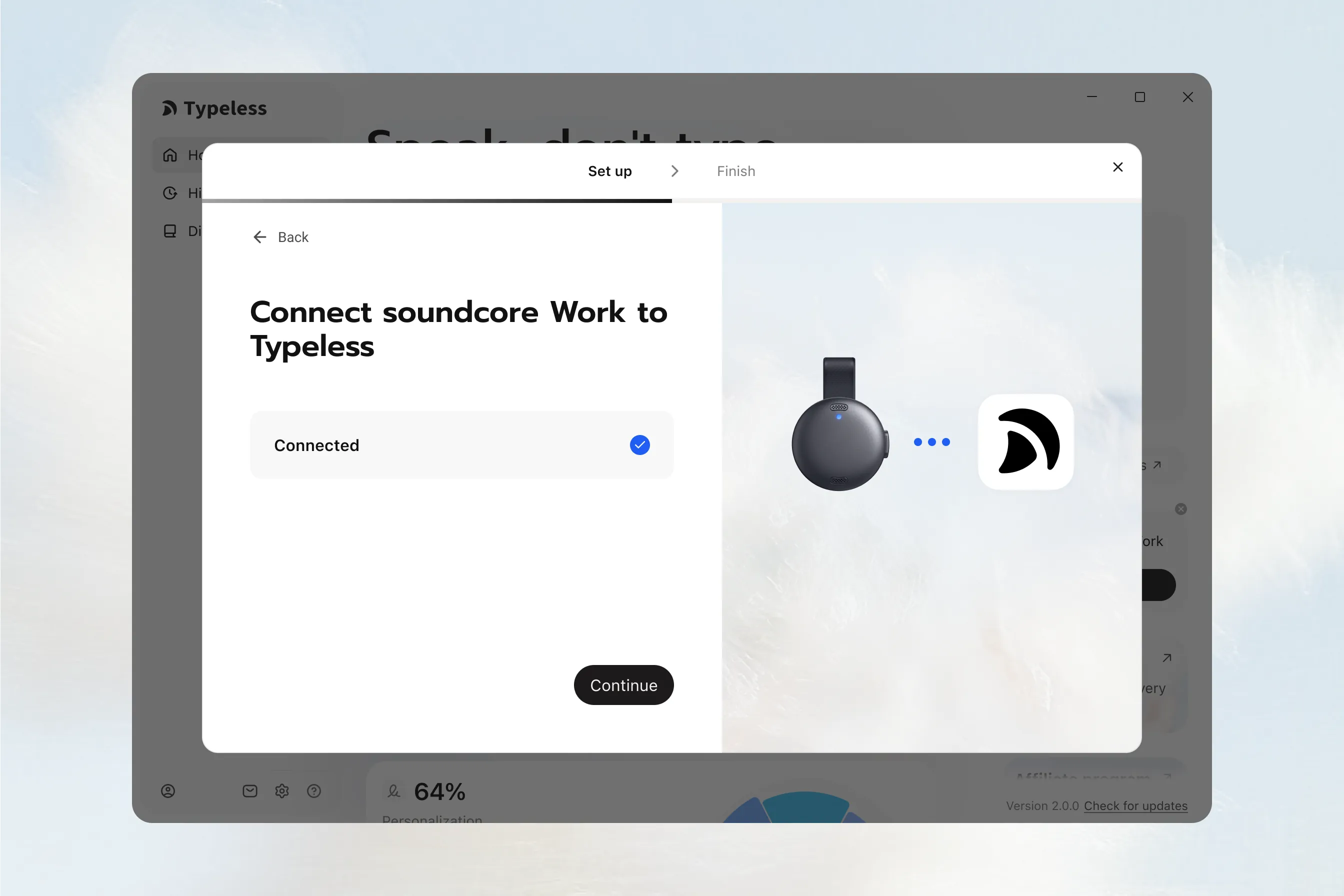
- Após a concessão da permissão, o Typeless ligar-se-á automaticamente.
- Aguarde que o estado mude de A ligar… para Ligado.
- Clique em Continuar.
Testar o microfone do soundcore Work
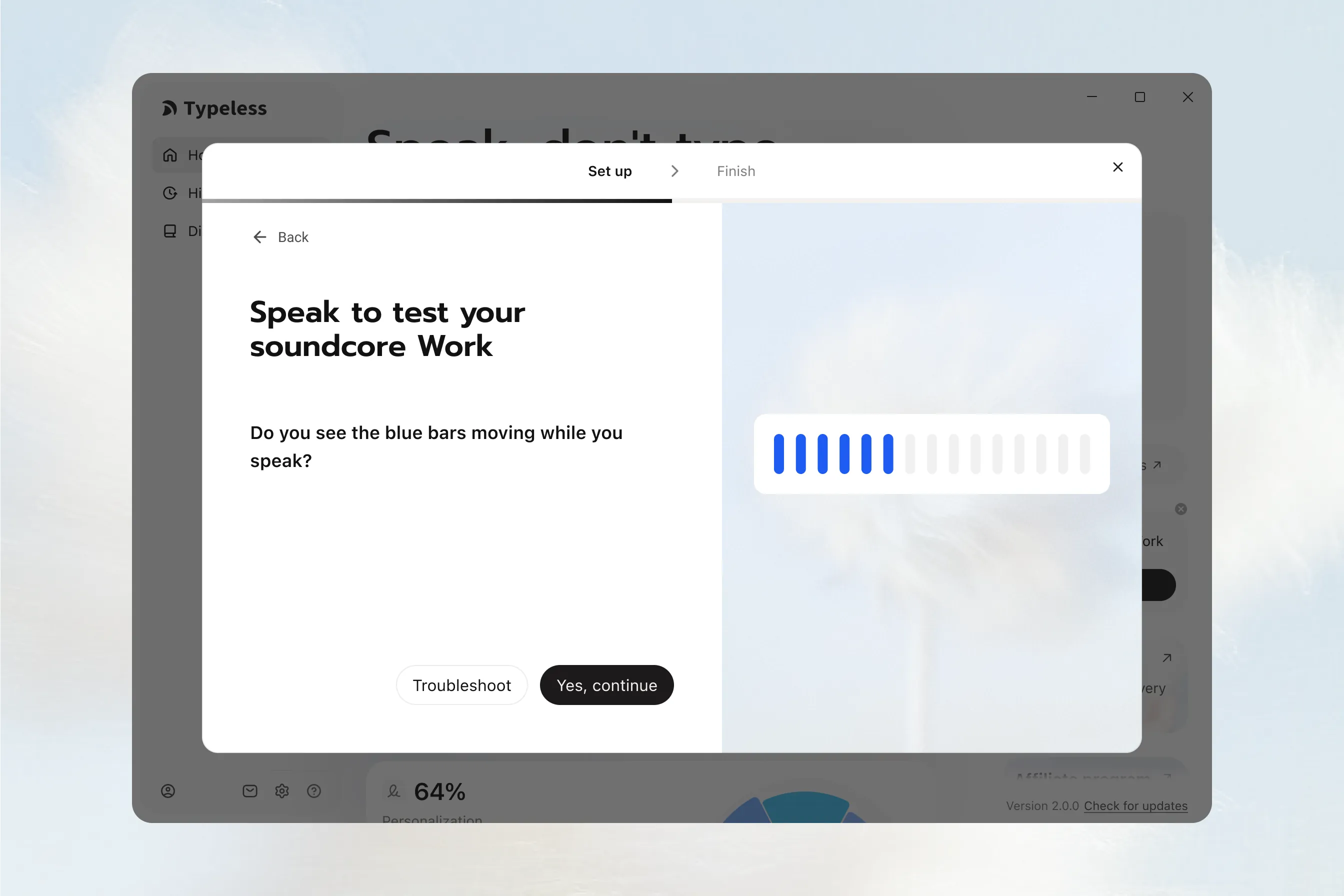
- No ecrã "Fale para testar o seu soundcore Work", fale perto do dispositivo.
- Observe as barras azuis. Devem mover-se à medida que fala.
- Assim que o microfone detetar a sua voz, a opção Sim, continuar ficará disponível.
- Clique em Sim, continuar.
Aprender o gesto de ditado
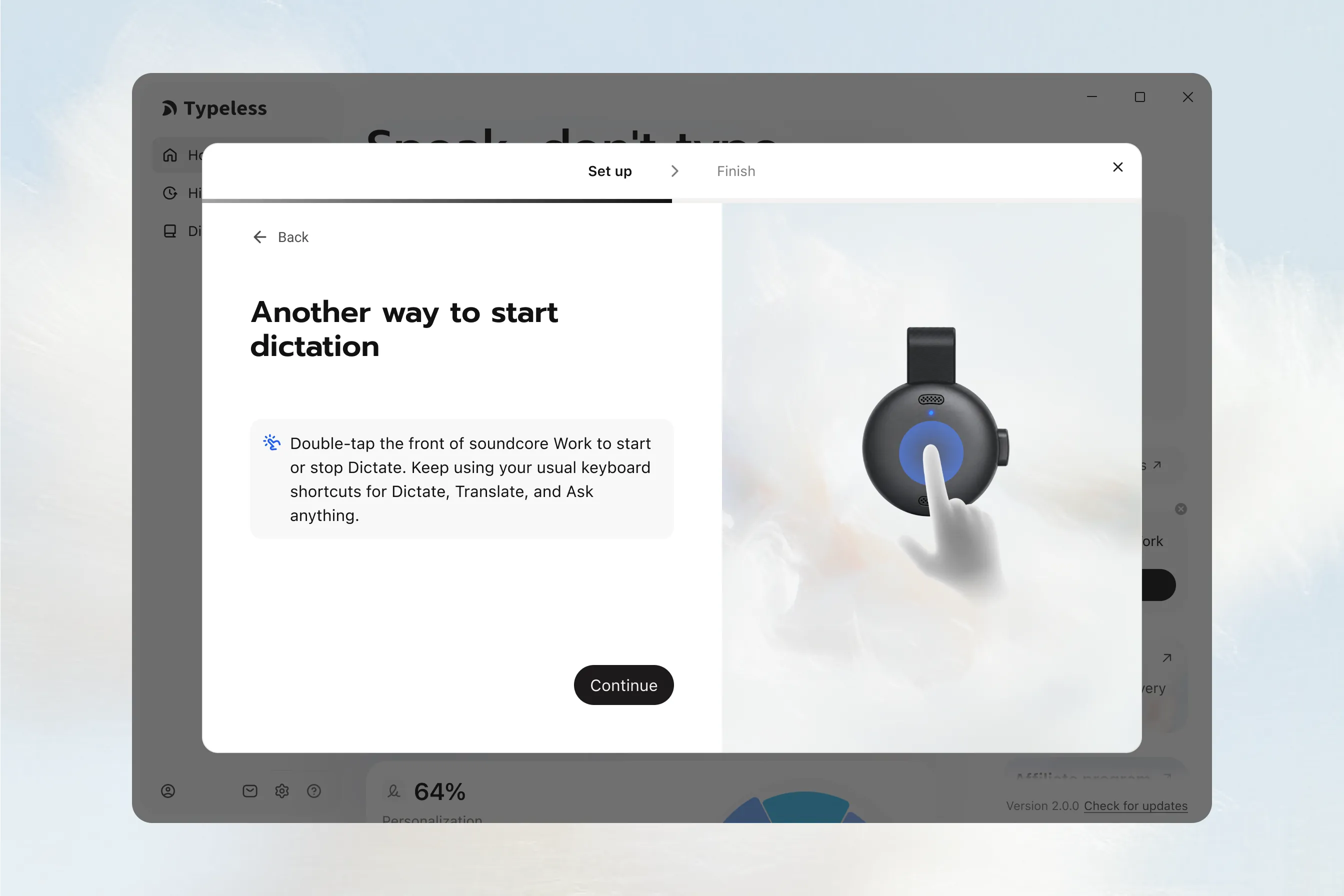
No ecrã "Outra forma de iniciar o ditado", reveja as instruções:
Toque duas vezes na parte frontal do soundcore Work para iniciar ou parar o Ditado. Continue a utilizar os seus atalhos de teclado habituais para Ditado, Traduzir e Perguntar qualquer coisa.
Clique em Continuar após ler as instruções. Não precisa de concluir um teste de ditado neste ecrã.
Concluir a ligação
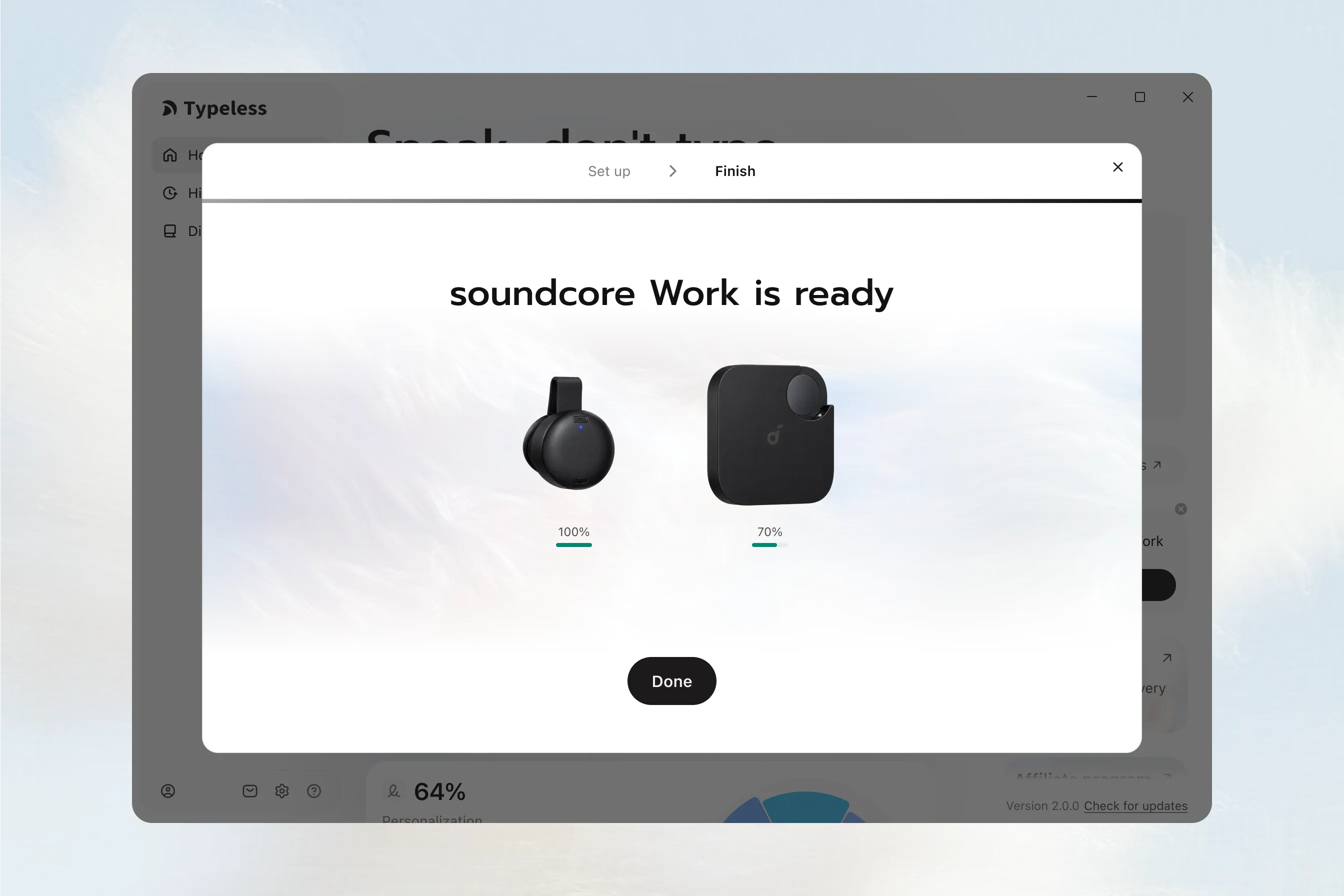
- No ecrã O soundcore Work está pronto, clique em Concluído para terminar a configuração.
- O Typeless muda automaticamente o seu microfone para o soundcore Work.
Pode agora ver o cartão do dispositivo soundcore Work na página inicial do Typeless e começar a ditar.
Passo 3: Utilizar o Typeless como habitualmente
- Prenda o soundcore Work à sua gola e utilize-o como o seu microfone.
- Continue a utilizar os seus atalhos de teclado habituais do Typeless para Ditado, Traduzir e Perguntar qualquer coisa.
iOS
Passo 1: Ligar o soundcore Work ao seu iPhone
Primeiro, ligue o soundcore Work através das definições de Bluetooth do seu iPhone. Irá depois concluir um processo de ligação e configuração separado dentro do Typeless.
Colocar o soundcore Work em modo de emparelhamento Bluetooth
-
Retire o soundcore Work da caixa e certifique-se de que o botão lateral está na posição solta.
-
Prima o botão lateral três vezes sucessivamente, terminando com o botão premido.
O botão deve passar por estes estados: Premido → Solto → Premido
-
Quando a luz indicadora começar a piscar a azul, o soundcore Work está em modo de emparelhamento Bluetooth.
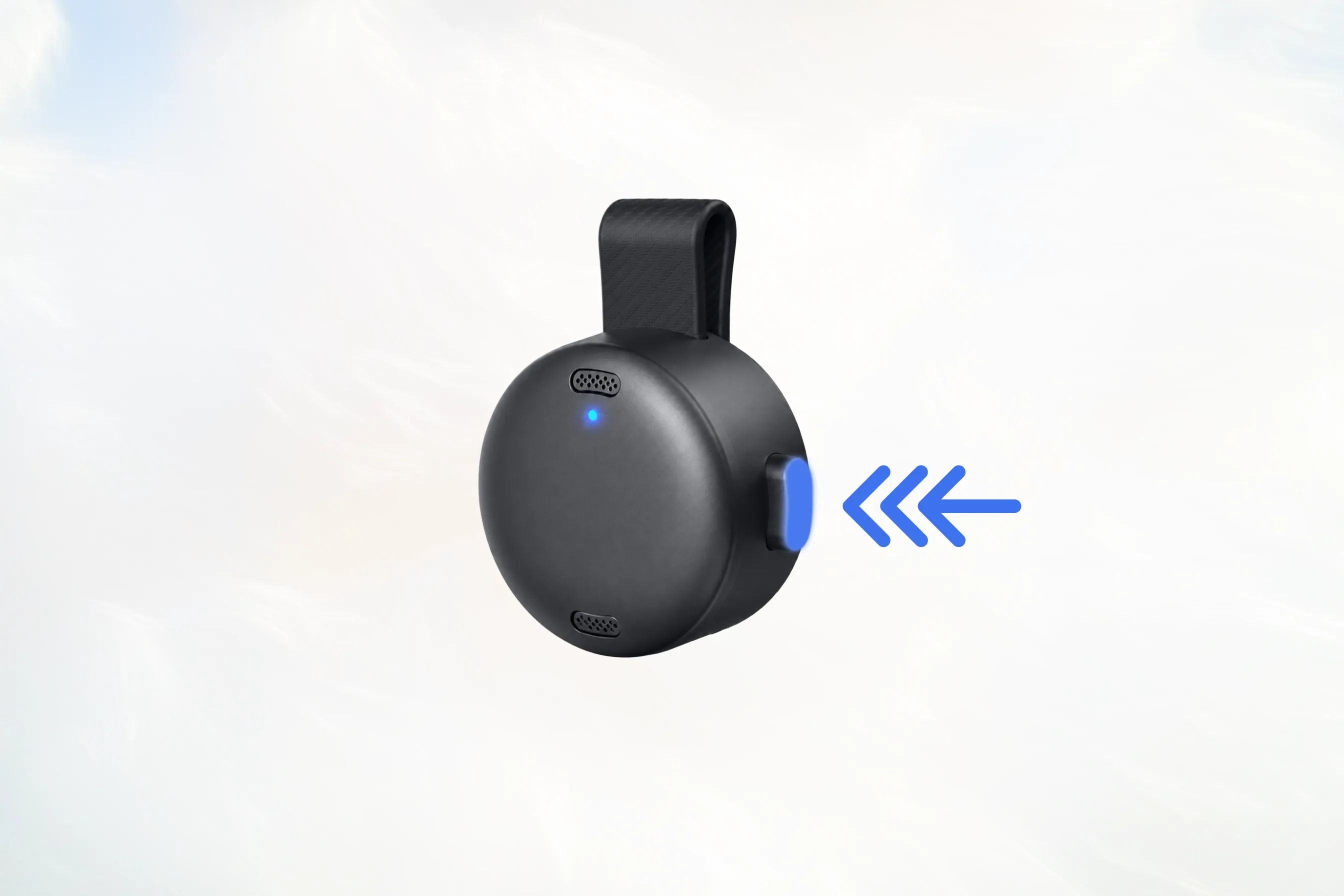
Ligar no iPhone
- Abra Definições > Bluetooth.
- Certifique-se de que o Bluetooth está ligado.
- Encontre o soundcore Work na lista de dispositivos.
- Toque no soundcore Work para ligar.
- Aguarde até que o soundcore Work apareça como ligado.
Passo 2: Ligar o soundcore Work ao Typeless
Após a conclusão da ligação Bluetooth do sistema, abra o Typeless no seu iPhone. Irá aparecer uma janela pop-up "soundcore Work encontrado".
Toque em Ligar na janela pop-up para começar.
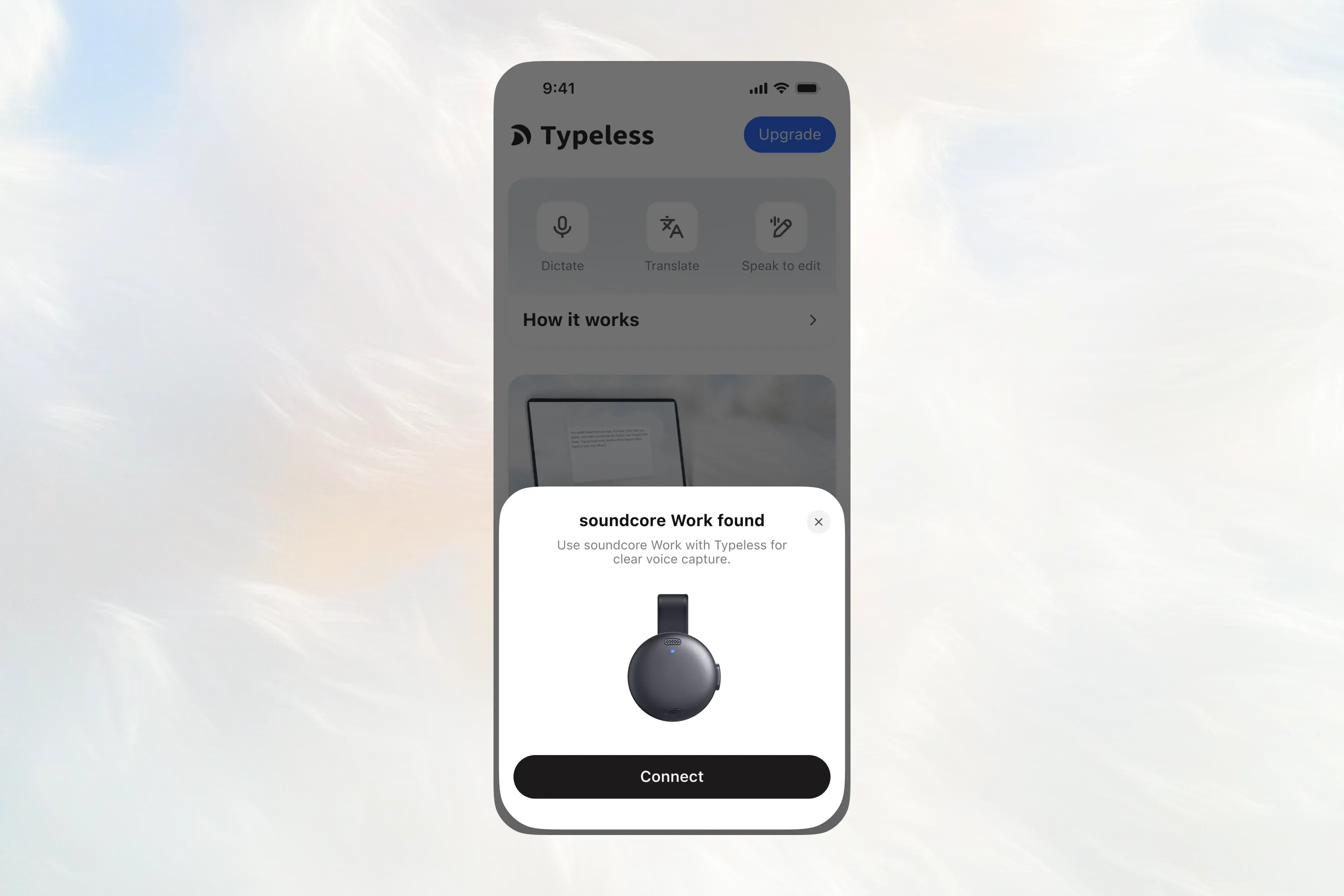
Confirmar a ligação
- No ecrã "Ligar soundcore Work ao Typeless", confirme que o estado mostra Ligado.
- Toque em Continuar.
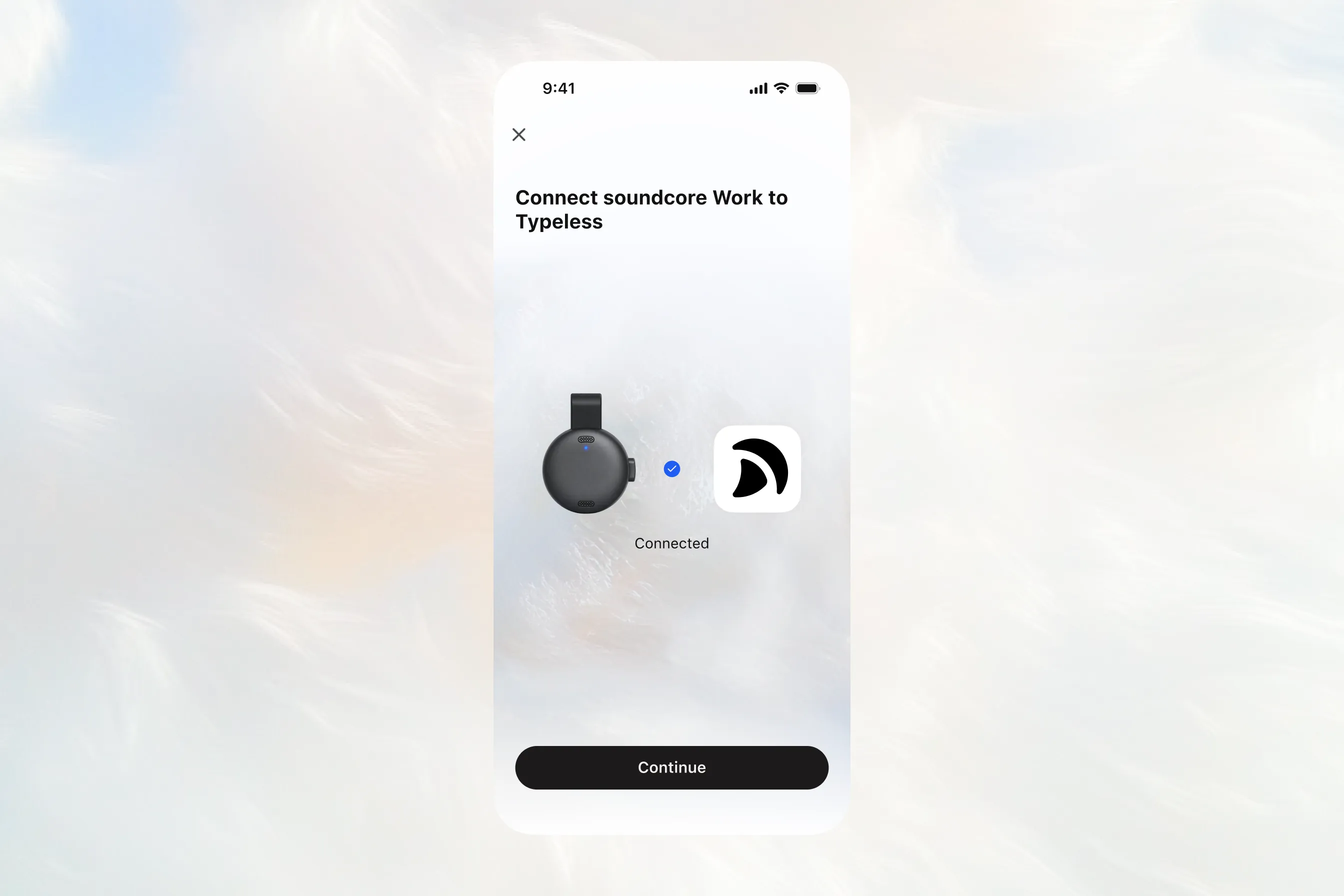
Testar o microfone do soundcore Work
- No ecrã "Fale para testar o seu soundcore Work", fale perto do dispositivo.
- Observe as barras azuis. Devem mover-se à medida que fala.
- Assim que o microfone detetar a sua voz, a opção Continuar ficará disponível.
- Toque em Continuar.
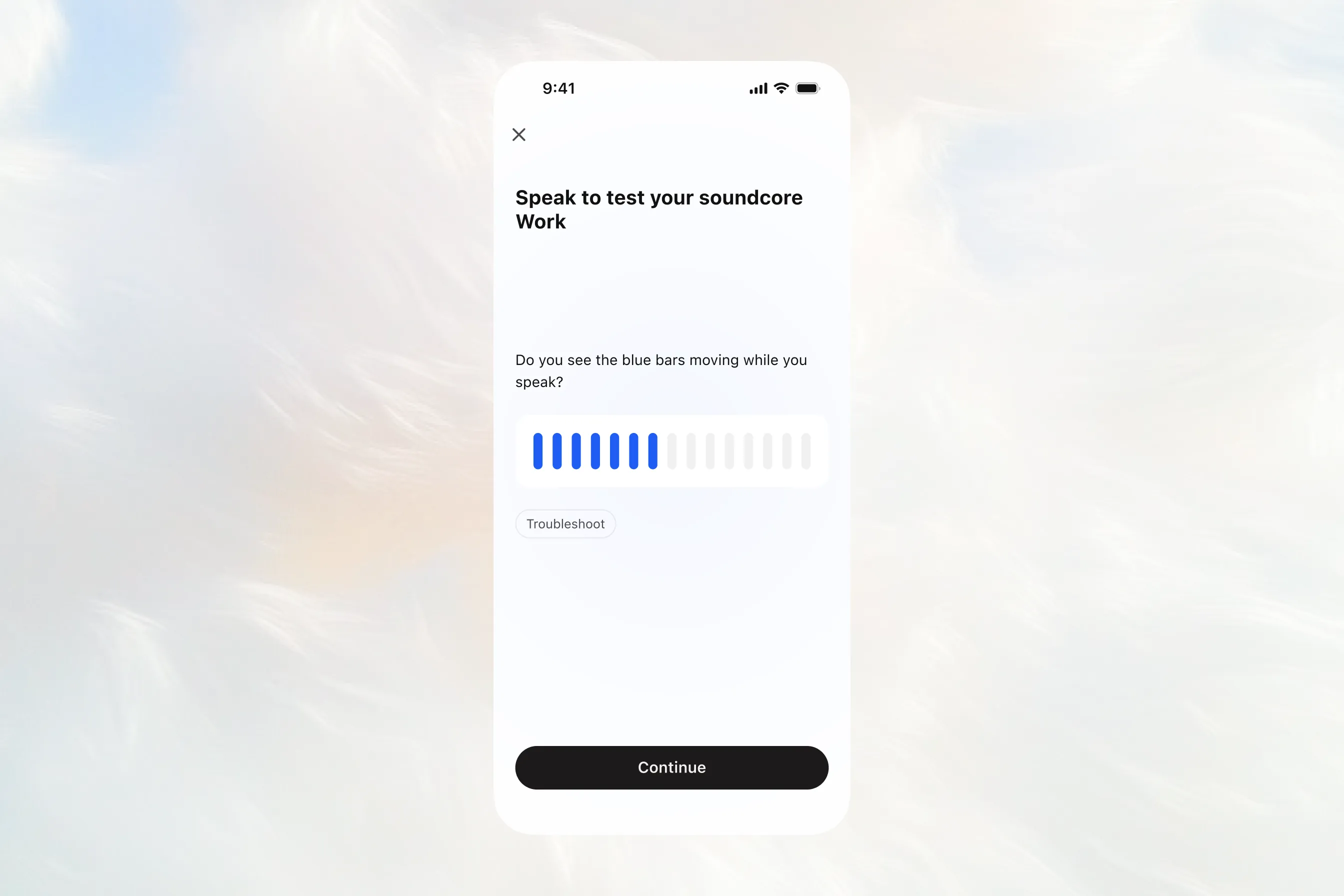
Concluir a ligação
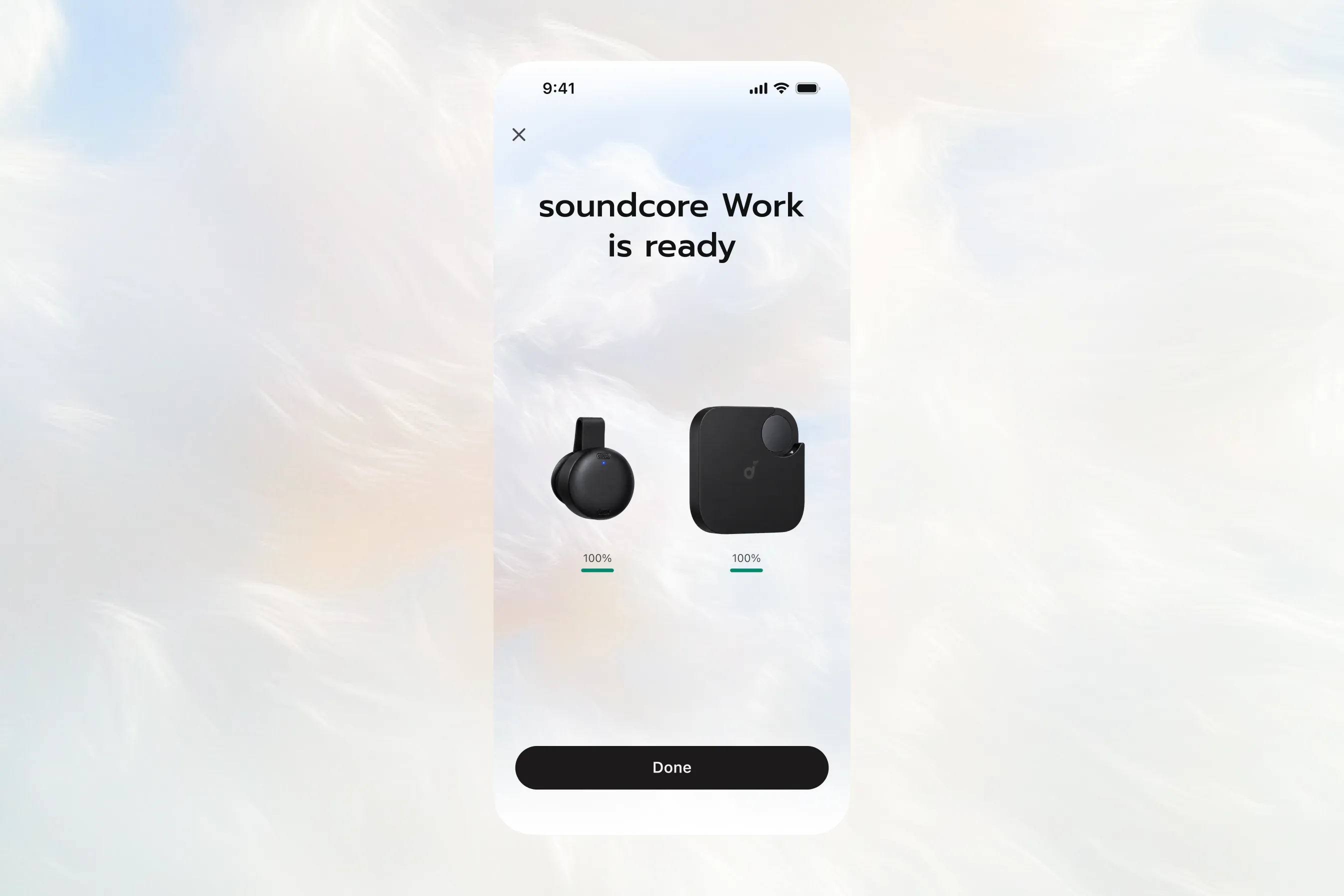
No ecrã "O soundcore Work está pronto", toque em Concluído para terminar a configuração.
O soundcore Work está agora pronto a ser utilizado com o Typeless.
Passo 3: Utilizar o Typeless como habitualmente
- Prenda o soundcore Work à sua gola e utilize-o como o seu microfone.
- Continue a utilizar os seus controlos de teclado habituais do Typeless para Ditado, Traduzir, Editar e Escrever.
Android
Passo 1: Ligar o soundcore Work ao seu telemóvel
Primeiro, ligue o soundcore Work através das definições de Bluetooth do seu telemóvel. Irá depois concluir um processo de ligação e configuração separado dentro do Typeless.
Colocar o soundcore Work em modo de emparelhamento Bluetooth
-
Retire o soundcore Work da caixa e certifique-se de que o botão lateral está na posição solta.
-
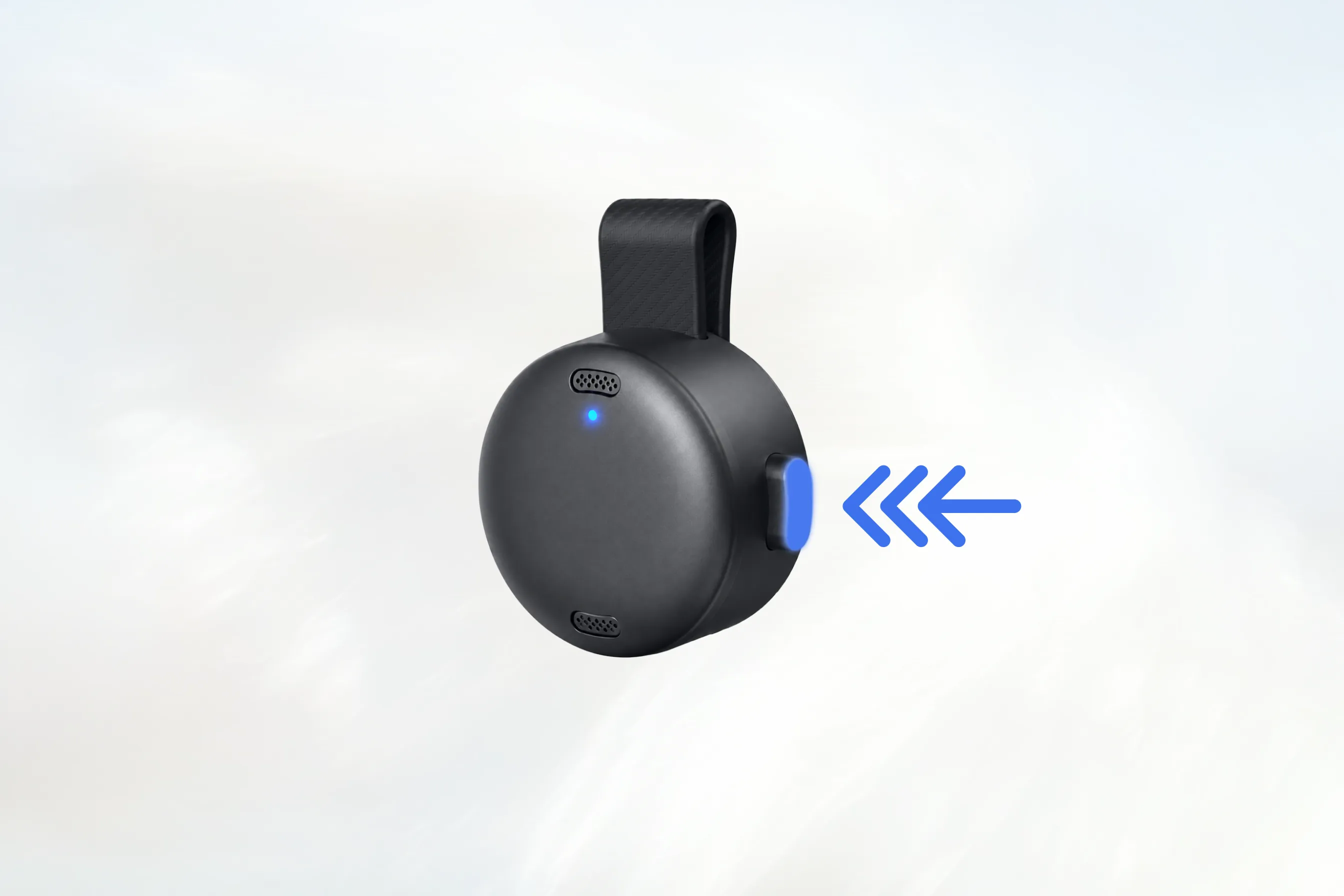
Prima o botão lateral três vezes sucessivamente, terminando com o botão premido.
O botão deve passar por estes estados: Premido → Solto → Premido
-
Quando a luz indicadora começar a piscar a azul, o soundcore Work está em modo de emparelhamento Bluetooth.
Ligar no Android
- Abra as definições de Bluetooth do seu telemóvel.
- Certifique-se de que o Bluetooth está ligado.
- Toque em Emparelhar novo dispositivo ou encontre a lista de dispositivos disponíveis.
- Selecione o soundcore Work e conclua a ligação.
- Aguarde até que o soundcore Work apareça como ligado.
Os nomes e localizações das definições de Bluetooth podem variar consoante o seu telemóvel.
Passo 2: Ligar o soundcore Work ao Typeless
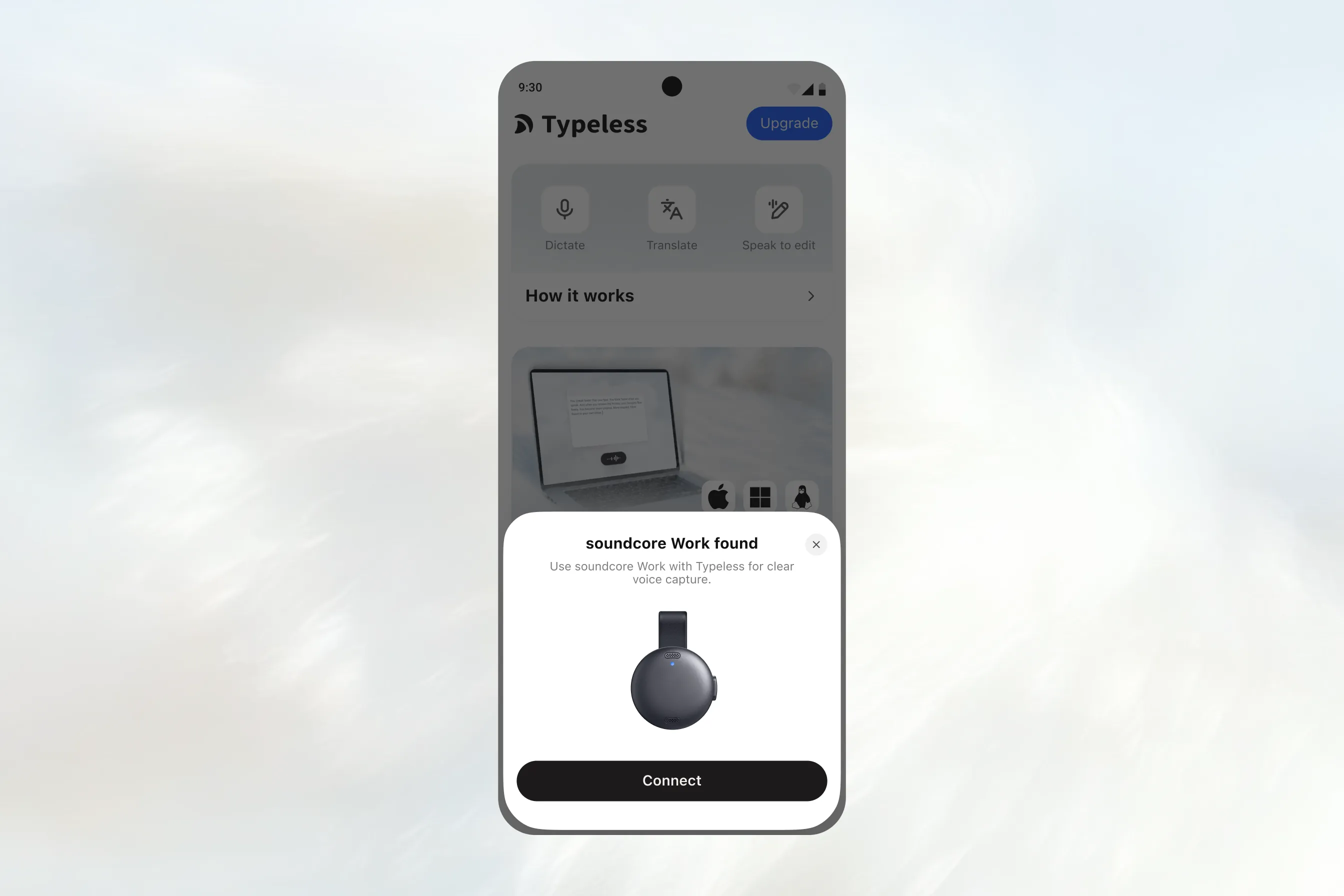
Após a conclusão da ligação Bluetooth do sistema, abra o Typeless no seu telemóvel. Irá aparecer uma janela pop-up "soundcore Work encontrado".
Toque em Ligar na janela pop-up para começar.
Permitir acesso a dispositivos próximos
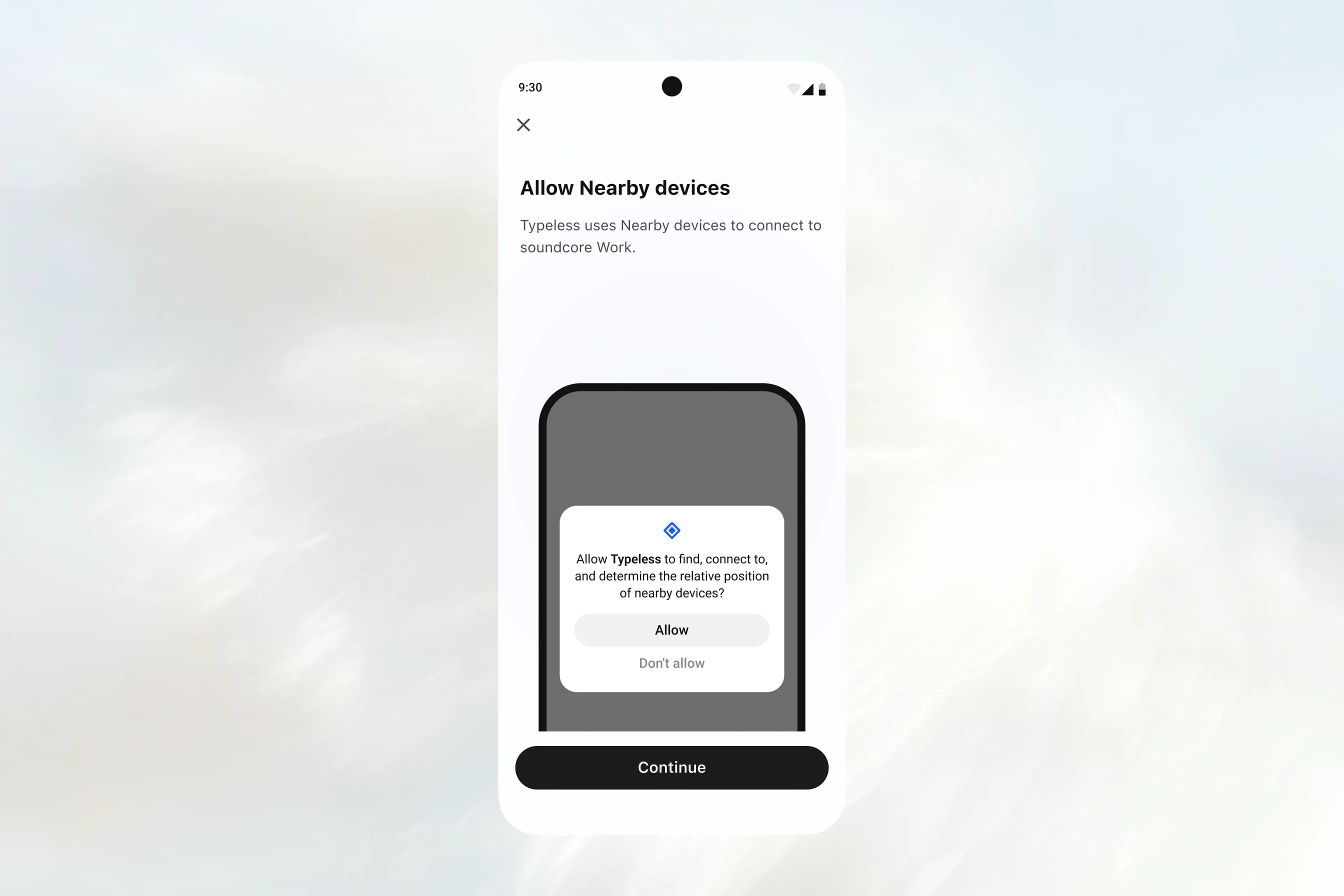
- No ecrã "Permitir dispositivos próximos", toque em Continuar.
- Quando aparecer a caixa de diálogo de permissões do sistema, toque em Permitir para permitir que o Typeless encontre e se ligue a dispositivos próximos.
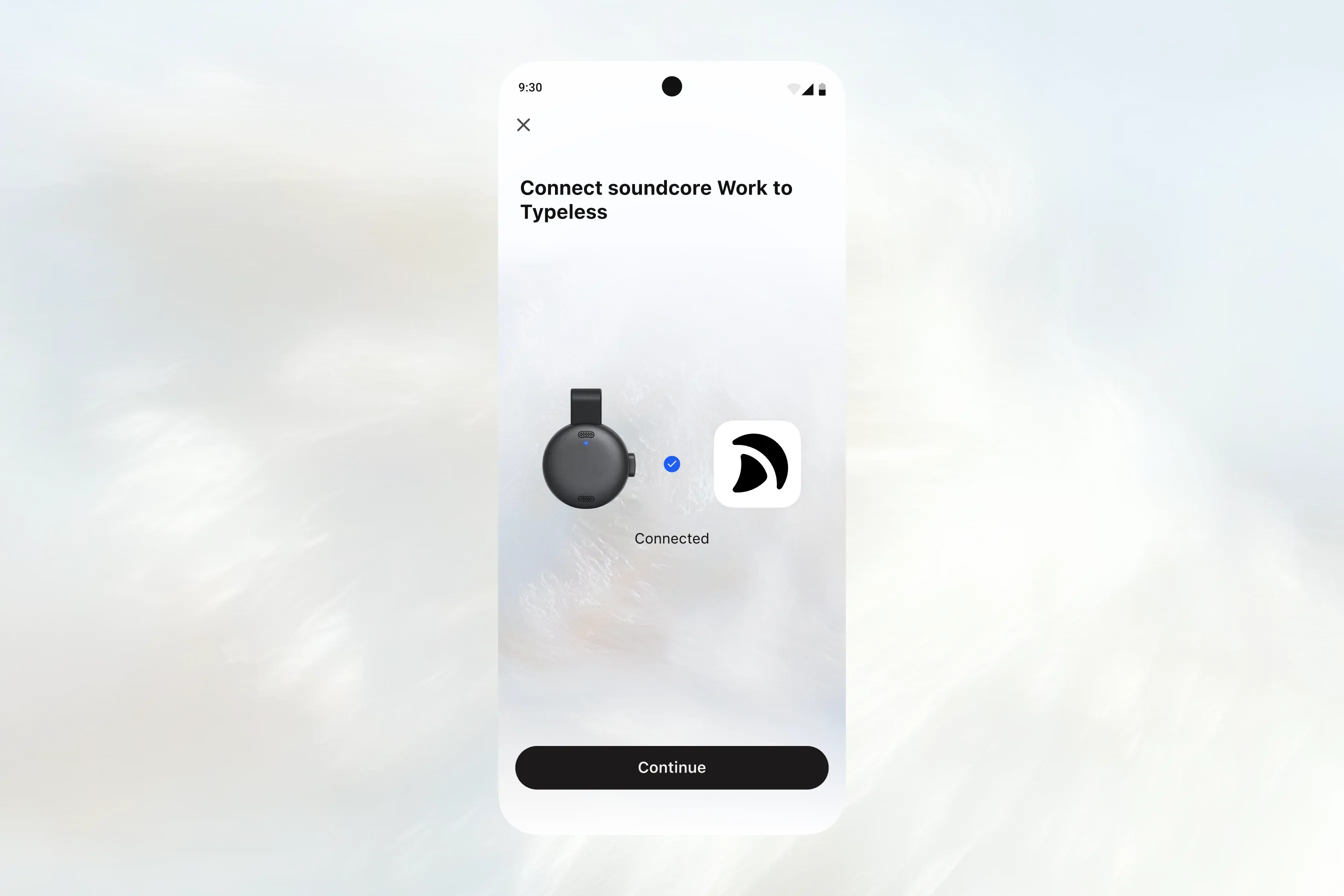
Aguardar pela ligação
- Após a concessão da permissão, o Typeless ligar-se-á automaticamente.
- Aguarde até que o ecrã "Ligar soundcore Work ao Typeless" mostre Ligado.
- Toque em Continuar.
Testar o microfone do soundcore Work
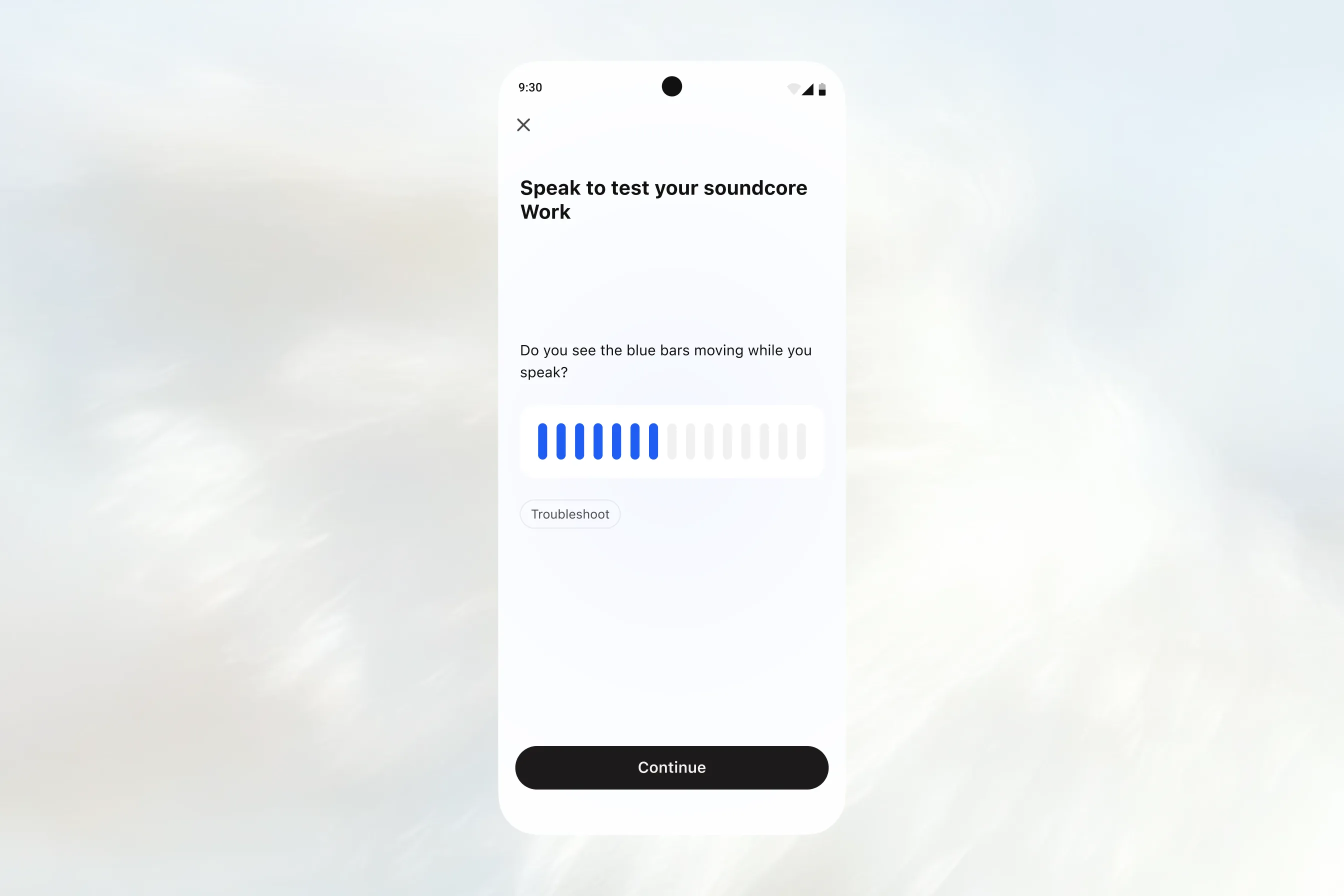
- No ecrã "Fale para testar o seu soundcore Work", fale perto do dispositivo.
- Observe as barras azuis. Devem mover-se à medida que fala.
- Assim que o microfone detetar a sua voz, a opção Continuar ficará disponível.
- Toque em Continuar.
Concluir a ligação
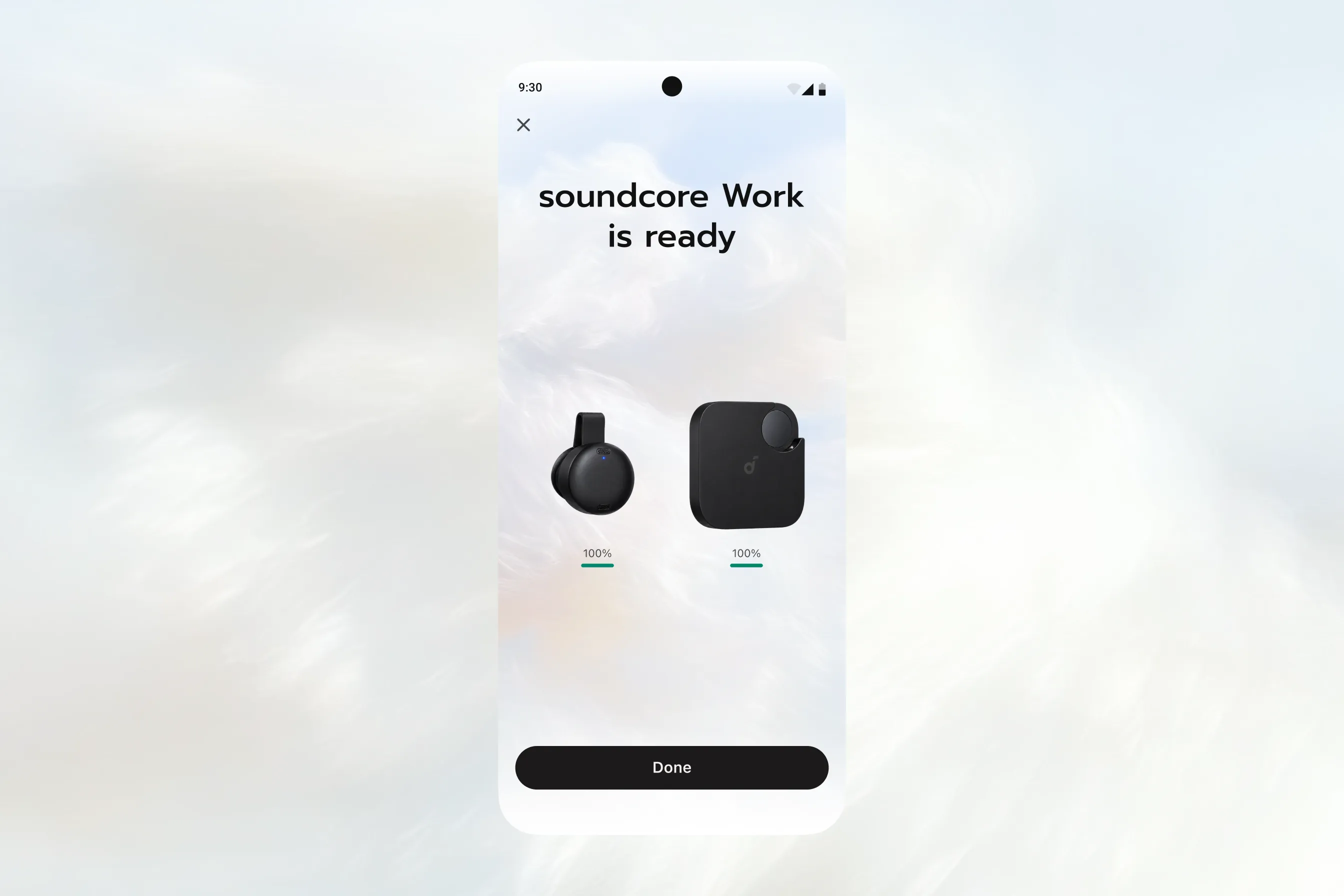
No ecrã "O soundcore Work está pronto", toque em Concluído para terminar a configuração.
O soundcore Work está agora pronto a ser utilizado com o Typeless.
Passo 3: Utilizar o Typeless como habitualmente
- Prenda o soundcore Work à sua gola e utilize-o como o seu microfone.
- Continue a utilizar os seus controlos de teclado habituais do Typeless para Ditado, Traduzir, Editar e Escrever.
Precisa de ajuda?
Se precisar de ajuda para ligar ou utilizar o soundcore Work com o Typeless, envie um e-mail para [email protected].
Inclua o modelo do seu telemóvel ou computador, o sistema operativo e uma breve descrição do problema. Se possível, anexe uma captura de ecrã para nos ajudar a compreender o que está a ver.