마이크를 사용할 수 없음" 오류를 어떻게 해결하나요?
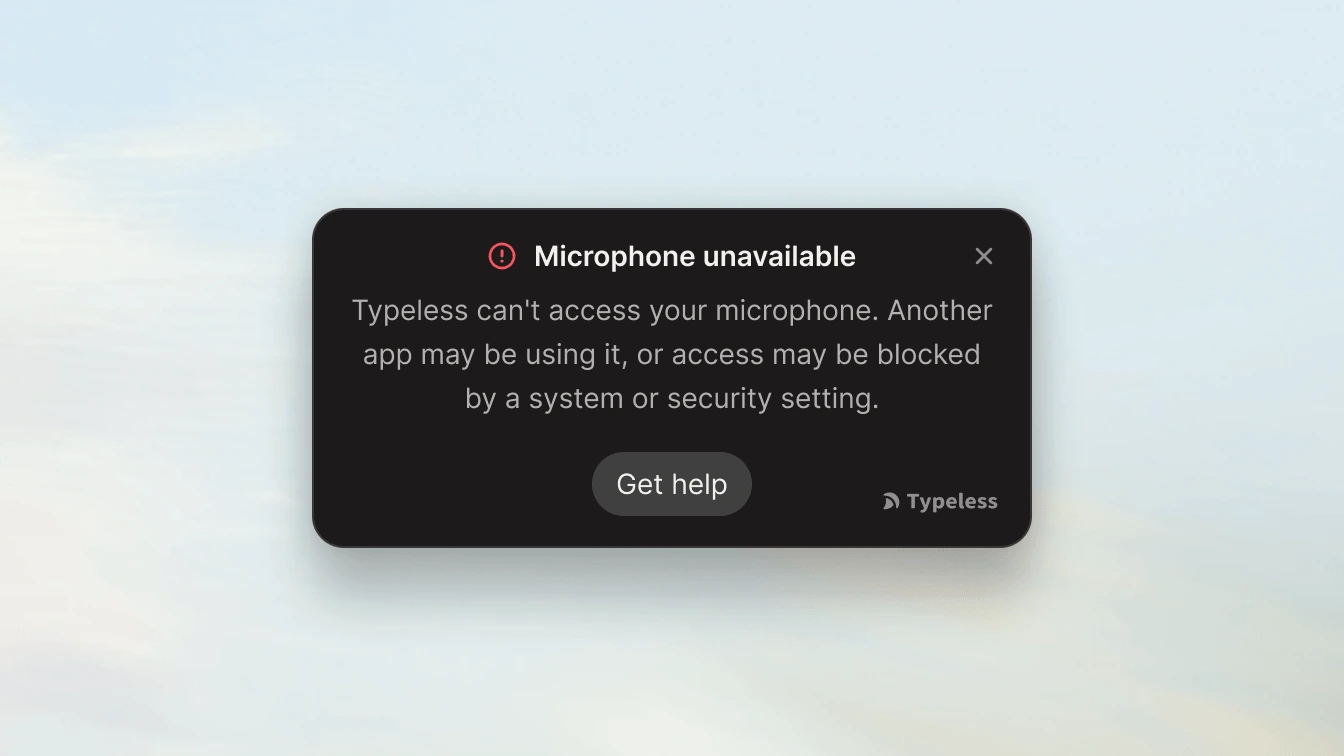
Typeless에서 **"마이크를 사용할 수 없습니다"**라는 메시지가 표시되면 현재 앱에서 마이크에 액세스할 수 없다는 의미입니다.
일반적으로 다음과 같은 문제로 인해 발생합니다.
- 운영 체제에서 마이크 액세스가 차단됨
- 보안 또는 장치 관리 설정에서 액세스 차단
- 다른 앱에서 마이크를 사용 중
- 선택한 마이크를 사용할 수 없거나 제대로 작동하지 않음
시작하기 전에
먼저 Typeless의 최신 버전을 사용하고 있는지 확인하세요. 일부 하드웨어 호환성 문제는 앱을 업데이트하는 것만으로 해결될 수 있습니다.
업데이트 후에도 오류가 계속 표시되면 아래 운영 체제별 문제 해결 단계를 따르세요.
Windows 문제 해결
Windows 마이크 권한 확인
Windows에서 앱이 마이크를 사용하도록 허용했는지 확인하세요.
Windows 11
- 설정 열기
- 개인 정보 및 보안 → 마이크로 이동
- 다음을 켭니다.
- 마이크 액세스
- 앱에서 마이크에 액세스하도록 허용
- 데스크톱 앱에서 마이크에 액세스하도록 허용 (이 옵션은 아래쪽으로 스크롤해야 찾을 수 있습니다)
Windows 10
- 설정 열기
- 개인 정보 → 마이크로 이동
- 다음을 켭니다.
- 이 장치의 마이크 액세스 허용
- 앱에서 마이크에 액세스하도록 허용
- 데스크톱 앱에서 마이크에 액세스하도록 허용
설정을 업데이트한 후 Typeless를 다시 열고 다시 시도하세요.
바이러스 백신, 보안 소프트웨어 또는 IT 관리 도구 확인
일부 보안 도구는 Windows 설정이 올바르게 표시되더라도 마이크 액세스를 차단할 수 있습니다.
다음과 같은 경우 특히 일반적입니다.
- 회사 또는 학교 컴퓨터
- IT에서 관리하는 장치
- 개인 정보 보호 유틸리티 또는 제조업체 도구가 설치된 PC
- 엔드포인트 보안 또는 바이러스 백신 소프트웨어를 사용하는 시스템
예로는 바이러스 백신 소프트웨어, 엔터프라이즈 장치 관리 도구, 개인 정보 보호 컨트롤 및 제조업체 유틸리티가 있습니다.
조치 방법
컴퓨터에 설치된 모든 보안 또는 개인 정보 보호 소프트웨어를 열고 다음 관련 설정을 찾으세요.
- 마이크 액세스
- 장치 권한
- 앱 권한
- 개인 정보 보호
- 엔드포인트 보호
Typeless가 차단되고 있는지 확인하세요. 가능한 경우 Typeless가 마이크에 액세스하도록 허용한 다음 앱을 완전히 종료하고 다시 열어보세요.
회사에서 관리하는 장치인 경우
조직에서 직접 변경할 수 없는 IT 정책을 통해 마이크 제한을 적용할 수 있습니다. 해당되는 경우 IT 관리자에게 문의하여 Typeless가 마이크 액세스를 차단당하고 있는지 확인해 달라고 요청하세요.
마이크를 사용하는 다른 앱 닫기
다른 앱에서 이미 마이크를 사용 중인 경우 Typeless에서 액세스하지 못할 수 있습니다. 다음 앱을 닫아보세요.
- 회의 앱
- 녹음 앱
- 음성 입력을 사용하는 브라우저 탭
- 백그라운드에서 실행되는 오디오 도구
그런 다음 Typeless를 다시 열고 다시 테스트하세요.
Windows에서 독점 모드 끄기
Windows에서는 한 앱이 마이크를 독점적으로 제어하도록 허용하여 Typeless와 같은 다른 앱을 잠글 수 있습니다.
독점 모드를 비활성화하려면
- 작업 표시줄의 스피커 아이콘을 마우스 오른쪽 버튼으로 클릭합니다.
- 소리 설정을 선택합니다.
- 아래로 스크롤하여 고급 섹션에서 사운드 설정 더 보기를 클릭합니다.
- 녹음 탭으로 이동합니다.
- 마이크를 두 번 클릭합니다.
- 고급 탭을 선택합니다.
- 다음 옵션을 선택 취소합니다.
- 응용 프로그램에서 이 장치를 독점적으로 제어하도록 허용
- 독점 모드 응용 프로그램에 우선 순위 부여
- 적용을 클릭한 다음 확인을 클릭합니다.
- Typeless를 다시 열고 다시 테스트합니다.
Typeless 및 Windows에서 선택한 마이크 확인
때로는 마이크를 사용할 수 있지만 잘못된 장치가 선택된 경우입니다.
Typeless에서
-
Typeless → 설정 → 오디오 → 마이크를 열고 사용하려는 마이크를 선택합니다.
-
마이크에 대고 말합니다. 마이크가 작동하면 옆에 파란색 표시줄이 움직이는 것을 볼 수 있습니다.
Windows에서
-
설정 → 시스템 → 소리를 열고 입력에서 올바른 마이크가 선택되었는지 확인합니다.
-
여러 마이크가 연결된 경우 Windows에서 잘못된 마이크를 사용하고 있을 수 있습니다.
Windows에서 마이크가 비활성화되었는지 확인
마이크가 연결되어 있지만 시스템 수준에서 비활성화되었을 수 있습니다.
확인 방법
- 설정 → 시스템 → 소리 열기
- 사운드 설정 더 보기 열기
- 녹음 탭으로 이동합니다.
마이크가 표시되지만 비활성화된 경우:
- 마우스 오른쪽 버튼으로 클릭합니다.
- 사용을 선택합니다.
마이크가 표시되지 않는 경우:
- 장치 목록의 아무 곳이나 마우스 오른쪽 버튼으로 클릭합니다.
- 비활성 장치 표시를 켭니다.
- 마이크가 표시되면 마우스 오른쪽 버튼으로 클릭하고 사용을 선택합니다.
그런 다음 Typeless를 다시 열고 다시 테스트합니다.
하드웨어 연결 확인 및 컴퓨터 다시 시작
문제가 계속되면 하드웨어 자체를 확인하세요.
조치 방법
- USB 마이크를 사용하는 경우 허브 대신 컴퓨터에 직접 연결합니다.
- 마이크를 분리했다가 다시 연결합니다.
- 가능한 경우 다른 포트를 사용해 봅니다.
- 가능한 경우 다른 마이크를 테스트합니다.
그런 다음 컴퓨터를 다시 시작합니다. 이렇게 하면 오디오 드라이버가 재설정되고 마이크를 차단할 수 있는 백그라운드 프로세스가 정리됩니다.
macOS 문제 해결
macOS 마이크 권한 확인
macOS에서 Typeless가 마이크를 사용하도록 허용했는지 확인하세요.
macOS 13 (Ventura) 이상
- 시스템 설정 열기
- 개인 정보 및 보안 → 마이크로 이동
- 목록에서 Typeless를 찾아 토글을 켭니다.
macOS 12 (Monterey) 이하
- 시스템 환경설정 열기
- 보안 및 개인 정보 보호 → 개인 정보 보호 탭으로 이동
- 왼쪽 사이드바에서 마이크를 선택합니다.
- Typeless 옆의 확인란을 선택합니다.
설정을 업데이트한 후 Typeless를 완전히 종료(Cmd + Q)하고 앱을 다시 열어 다시 시도하세요.
Typeless 및 macOS에서 선택한 마이크 확인
때로는 마이크를 사용할 수 있지만 잘못된 장치가 선택된 경우입니다.
Typeless에서
- Typeless → 설정 → 오디오 → 마이크를 열고 사용하려는 마이크를 선택합니다.
- 마이크에 대고 말합니다. 마이크가 작동하면 옆에 파란색 표시줄이 움직이는 것을 볼 수 있습니다.
macOS에서
- 시스템 설정 → 사운드 (또는 시스템 환경설정 → 사운드)를 엽니다.
- 입력 탭을 클릭하고 올바른 마이크를 선택합니다.
- 마이크에 대고 말하고 입력 레벨 미터를 확인합니다. 움직이지 않으면 입력 볼륨 슬라이더가 올라가 있는지 확인하세요.
하드웨어 연결 확인 및 Mac 다시 시작
문제가 계속되면 하드웨어 자체를 확인하세요.
USB 마이크를 사용하는 경우 USB 허브나 동글 대신 Mac에 직접 연결하세요. 마이크를 분리했다가 다시 연결하거나 다른 포트를 사용해 보세요.
그런 다음 Mac을 다시 시작하세요. 이렇게 하면 마이크를 차단할 수 있는 백그라운드 프로세스가 정리됩니다.
아직 도움이 필요하신가요?
문제가 지속되면 [email protected]으로 이메일을 보내주시고 다음 세부 정보를 포함해 주시면 더 빨리 해결하는 데 도움이 됩니다.
- 사용 중인 Typeless 버전 및 OS 버전(Windows 또는 macOS).
- 개인 장치인지 회사 관리 장치인지 여부.
- 사용 중인 마이크 유형(내장, USB, Bluetooth 등).
- 타사 보안 소프트웨어 또는 개인 정보 보호 도구가 설치되어 있는지 여부.
- 오류 메시지 스크린샷.