설정
키보드 단축키, 마이크 입력 및 기타 설정을 변경합니다.
설정을 열려면 Typeless 데스크톱 앱의 왼쪽 하단 모서리에 있는 설정(Settings) 아이콘을 클릭하세요.
키보드 단축키 사용자 지정
기존 단축키 변경
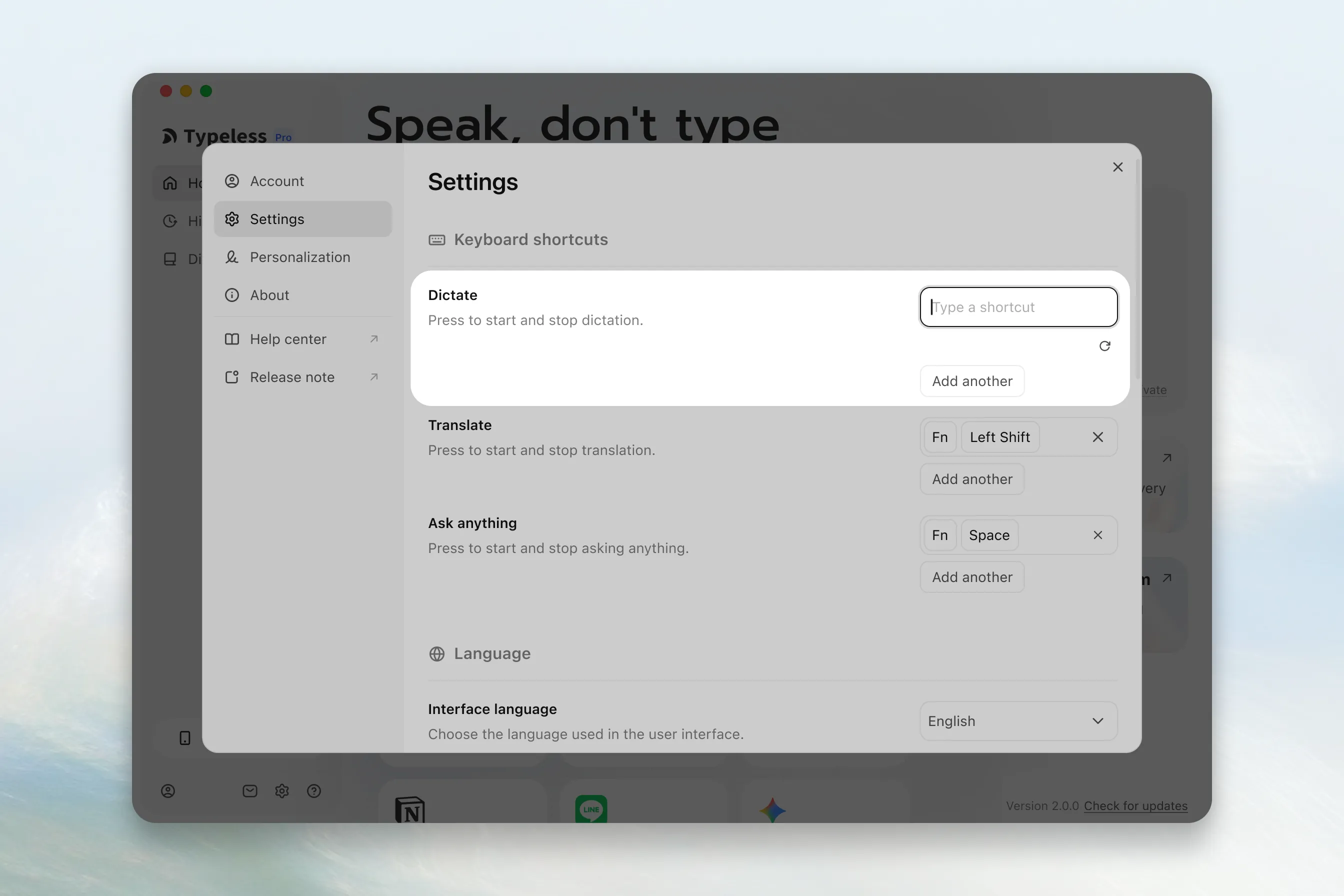
- 키보드 단축키(Keyboard shortcuts) 아래에서 받아쓰기(Dictate), 번역(Translate) 또는 무엇이든 물어보기(Ask anything)의 현재 키보드 단축키를 클릭합니다.
- 사용하려는 키 또는 키 조합을 누릅니다.
- 텍스트 필드에서 새 단축키를 테스트합니다.
외부 키보드용 단축키 추가
- 키보드 단축키(Keyboard shortcuts) 아래에서 받아쓰기, 번역 또는 무엇이든 물어보기 옆의 추가(Add another) 를 클릭합니다.
- 외부 키보드에서 사용하려는 키 또는 키 조합을 누릅니다.
- 텍스트 필드에서 새 단축키를 테스트합니다.
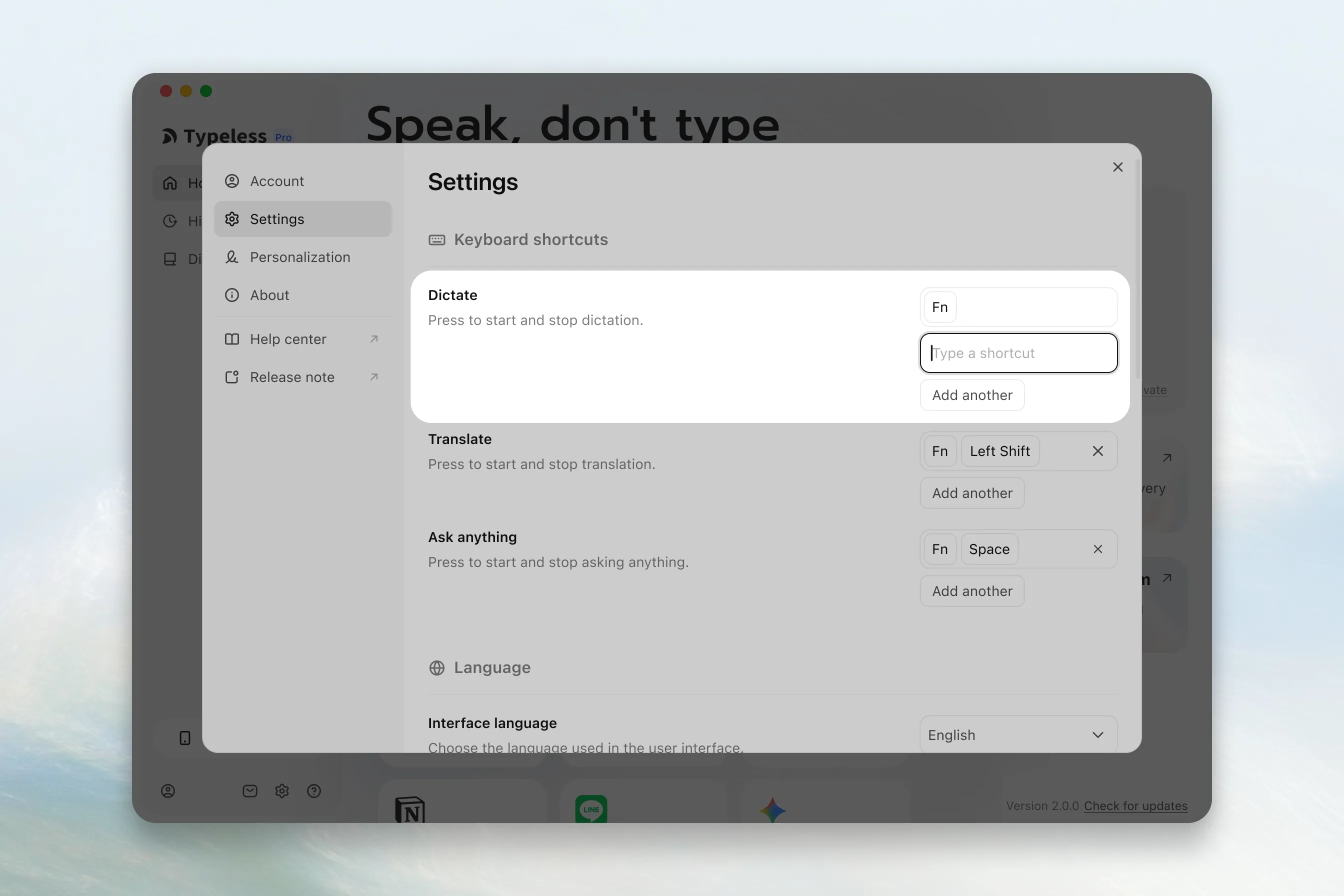
추가 키보드 단축키를 제거하려면 옆에 있는 제거(Remove) 아이콘을 클릭하세요.
선호하는 마이크 설정
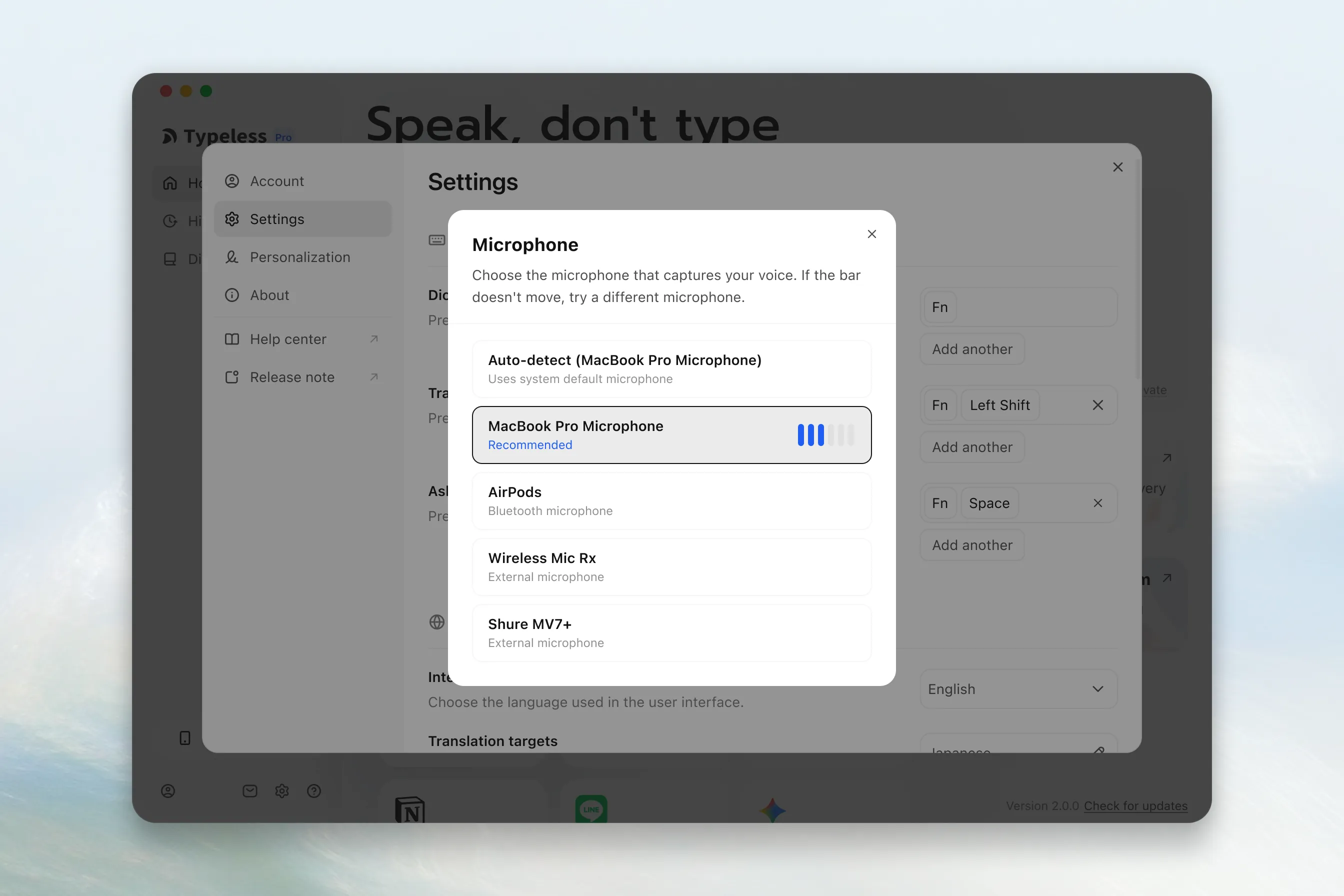
- 오디오(Audio) 아래에서 마이크(Microphone) 옆의 현재 마이크 옵션을 클릭합니다.
- 옵션을 선택합니다:
- 자동 감지(Auto-detect) 를 선택하여 컴퓨터의 기본 마이크를 사용합니다.
- 특정 마이크를 선택하여 Typeless에서 사용합니다. 외부 또는 무선 마이크인 경우 먼저 컴퓨터에 연결하세요.
- 평소처럼 말하여 마이크를 테스트합니다. 볼륨 막대가 파란색으로 변하면 Typeless가 마이크에 액세스할 수 있다는 의미입니다.
선호하는 인터페이스 언어 설정
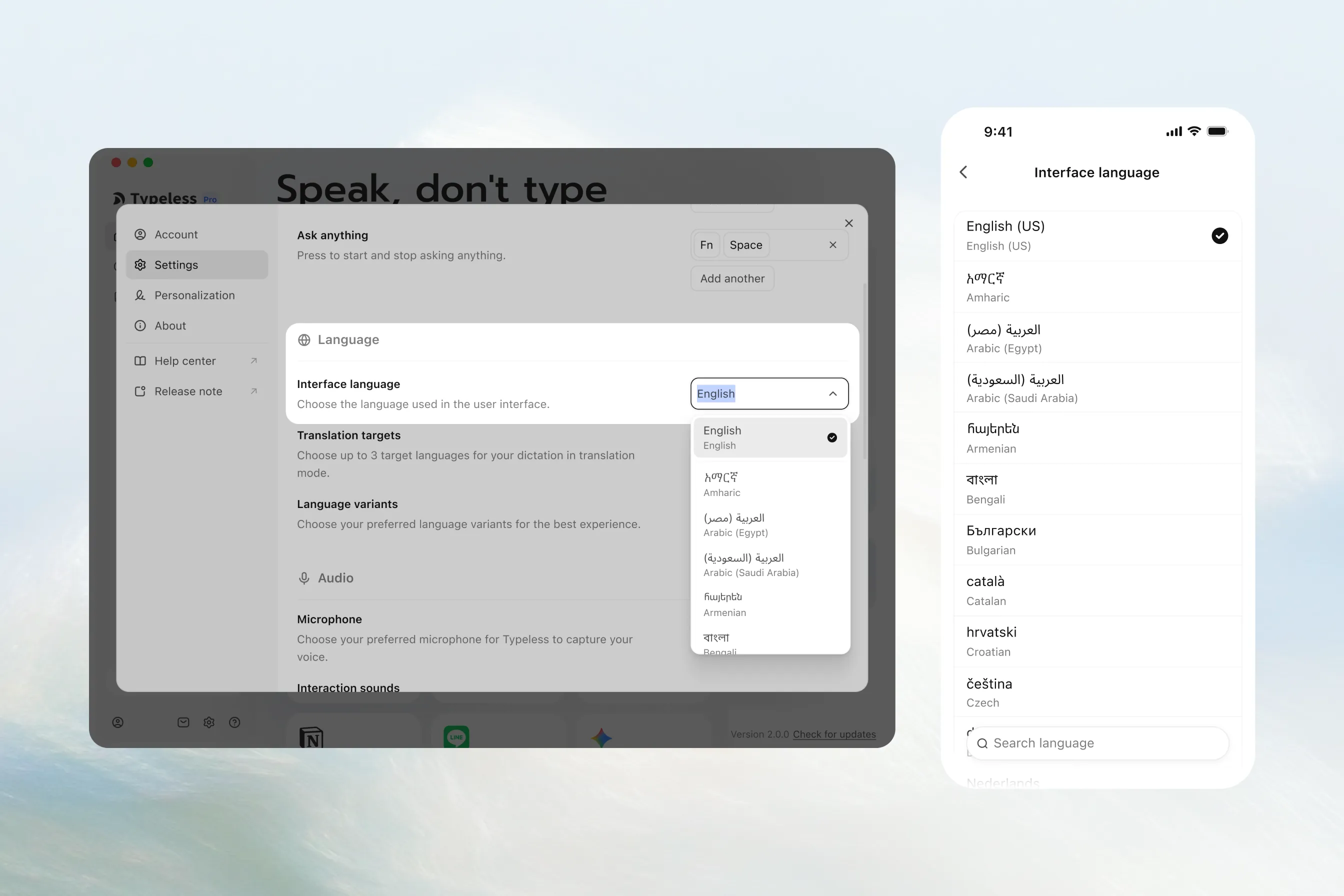
Typeless가 표시될 언어를 선택합니다. Typeless는 58개의 인터페이스 언어로 제공됩니다.
- 언어(Language) 아래에서 인터페이스 언어(Interface language) 옆의 현재 언어를 클릭합니다.
- 목록에서 선호하는 언어를 선택합니다.
밝은 모드 또는 어두운 모드 사용
일반(General) 아래에서 모양(Appearance) 옆의 메뉴를 사용하여 다음을 선택합니다:
- 밝은 모드 사용: 밝게(Light) 를 선택합니다.
- 어두운 모드 사용: 어둡게(Dark) 를 선택합니다.
- 컴퓨터 모양과 일치: 시스템(System) 을 선택합니다. Typeless가 컴퓨터 설정에 따라 밝은 모드와 어두운 모드 사이를 전환합니다.
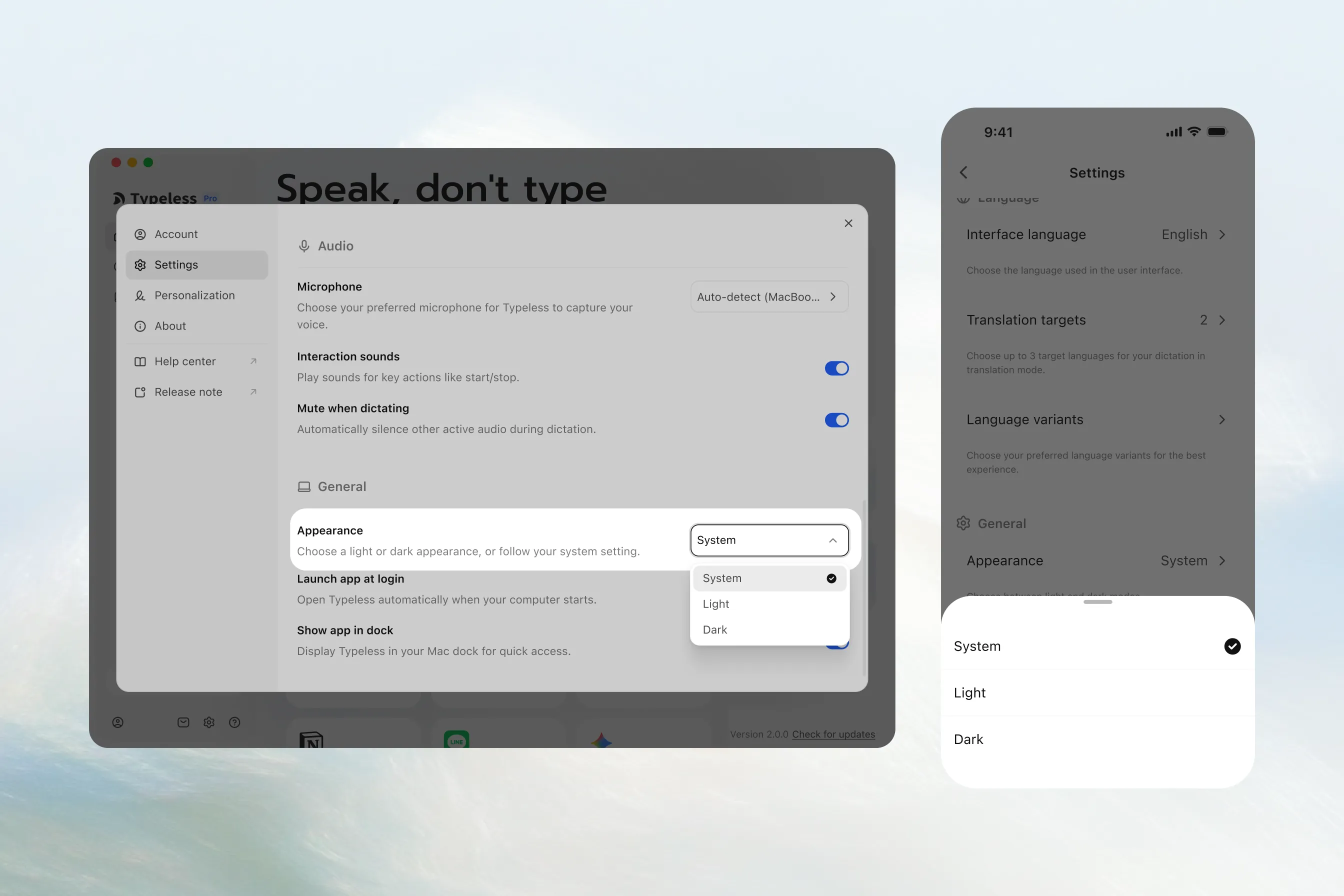
오디오 기본 설정 및 앱 동작
오디오(Audio) 아래:
- Typeless 시작 및 중지 시 소리 듣기: 상호작용 소리(Interaction sounds) 를 켜면 받아쓰기, 번역 또는 무엇이든 물어보기 기능을 시작하거나 마칠 때 소리가 들립니다. 소리 없이 기능을 사용하려면 끄세요.
- 받아쓰기 중 다른 오디오 일시 중지: 받아쓰기 시 음소거(Mute when dictating) 를 켜면 다른 오디오가 재생되지 않은 상태에서 받아쓰기를 할 수 있습니다. 말하는 동안 다른 오디오를 계속 재생하려면 끄세요.
일반(General) 아래:
- 컴퓨터 시작 시 Typeless 열기: 로그인 시 앱 실행(Launch app at login) 을 켜면 컴퓨터를 시작하고 로그인한 후 Typeless를 바로 사용할 수 있습니다. 직접 Typeless를 열려면 끄세요.
- 빠른 액세스를 위해 Dock에 Typeless 유지: macOS에서 Dock에 앱 표시(Show app in dock) 를 켜면 Dock에서 직접 Typeless를 열거나 돌아올 수 있습니다. 다른 방식으로 Typeless에 액세스하려면 끄세요.