역사 및 사전
받아쓰기 기록을 관리하고 어휘를 구축하세요.
기록
기록을 통해 받아쓰기한 내용과 Typeless에게 질문한 내용을 검토할 수 있습니다.
- Typeless를 열고 (데스크톱에서는) 기록을 클릭하거나 (모바일에서는) 탭하세요.
- 원하는 기록을 찾으세요.
- 데스크톱에서는 전체, 받아쓰기, 또는 무엇이든 물어보세요를 클릭하여 목록을 좁힐 수 있습니다.
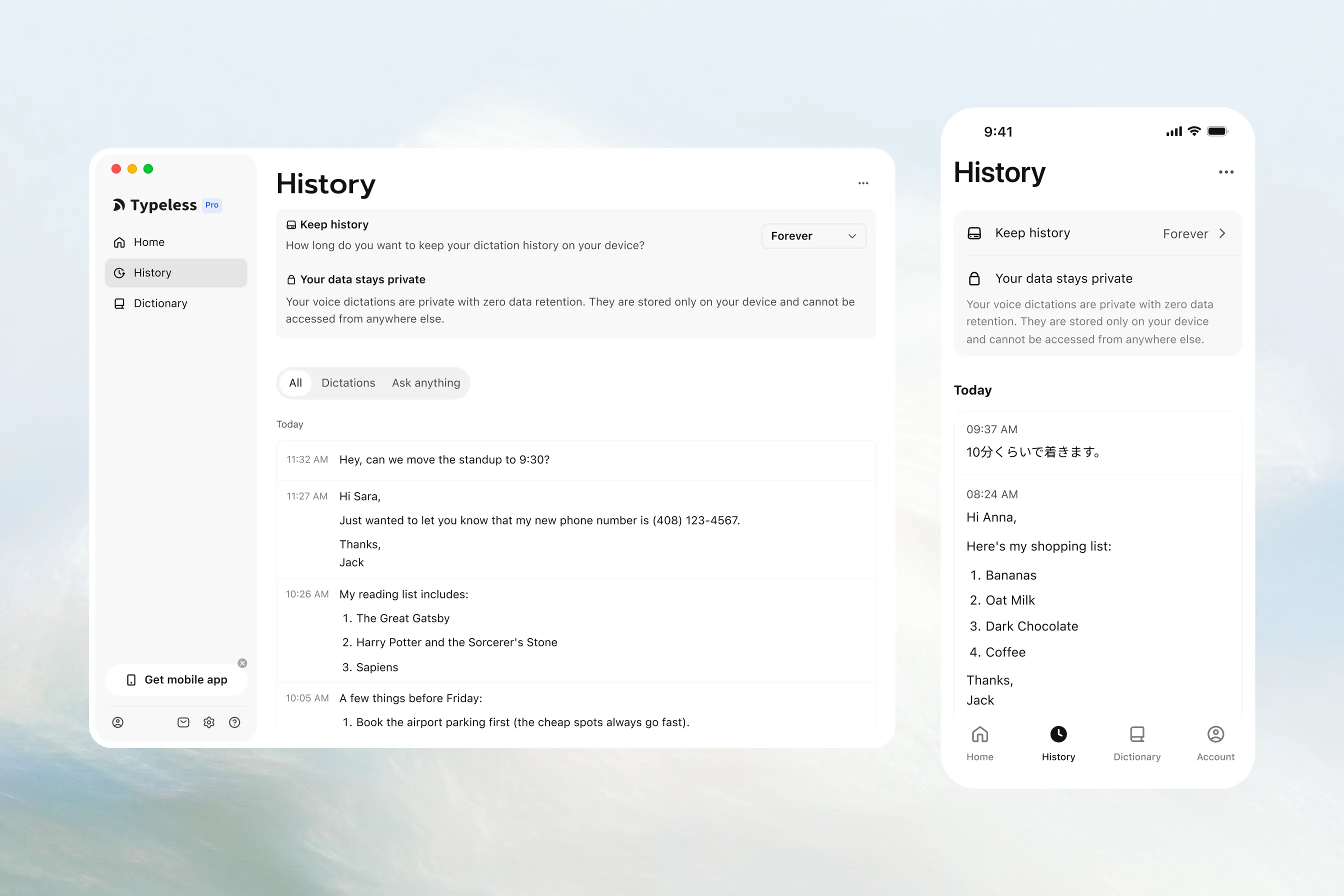
기록에서 다음을 수행할 수 있습니다:
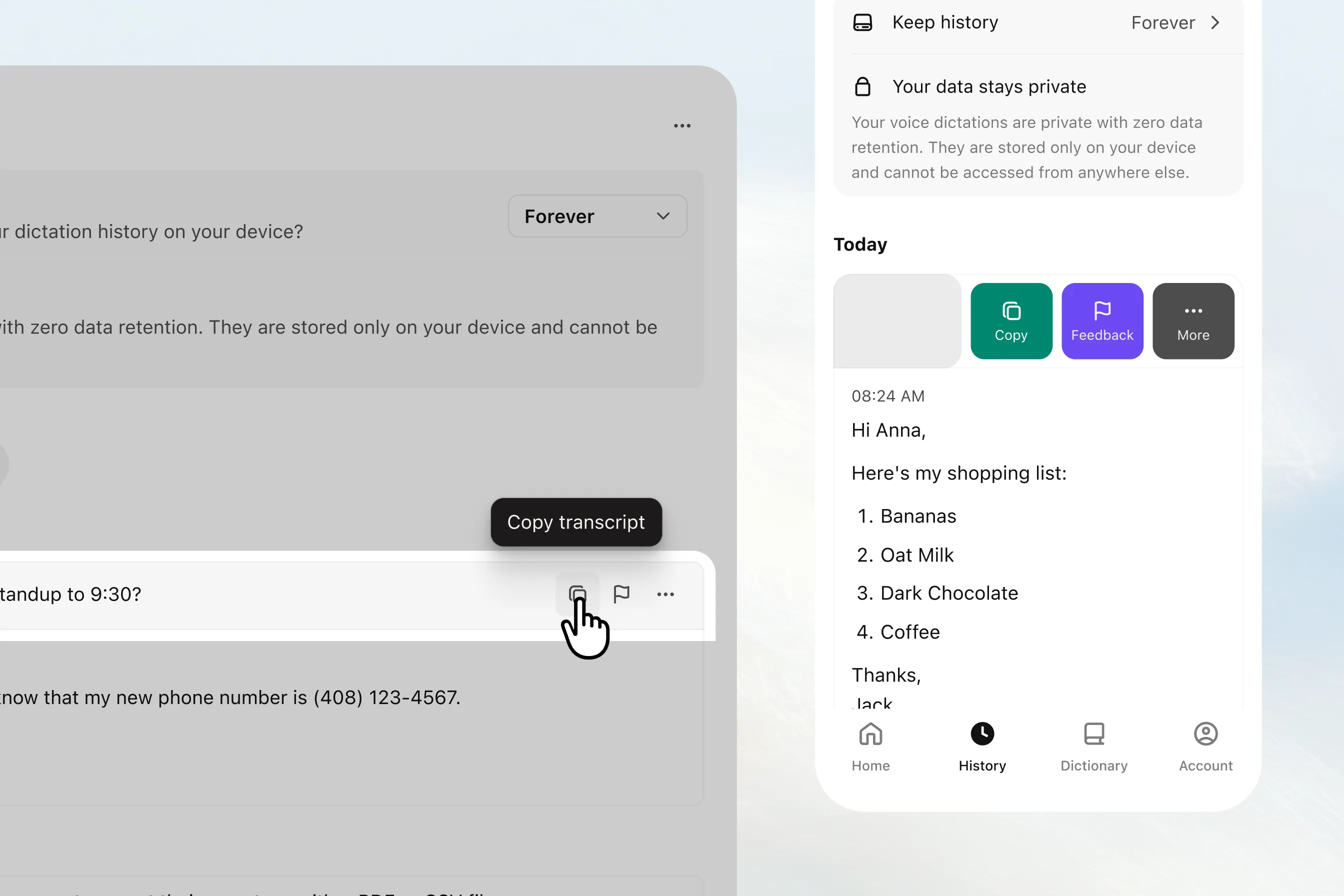
기록 복사: 데스크톱에서는 커서를 기록 위로 이동하고 복사 아이콘을 클릭하세요. 모바일에서는 기록을 탭하여 복사하거나, 왼쪽으로 스와이프한 후 복사를 탭하세요. 그런 다음 다른 앱에 기록을 붙여넣을 수 있습니다.
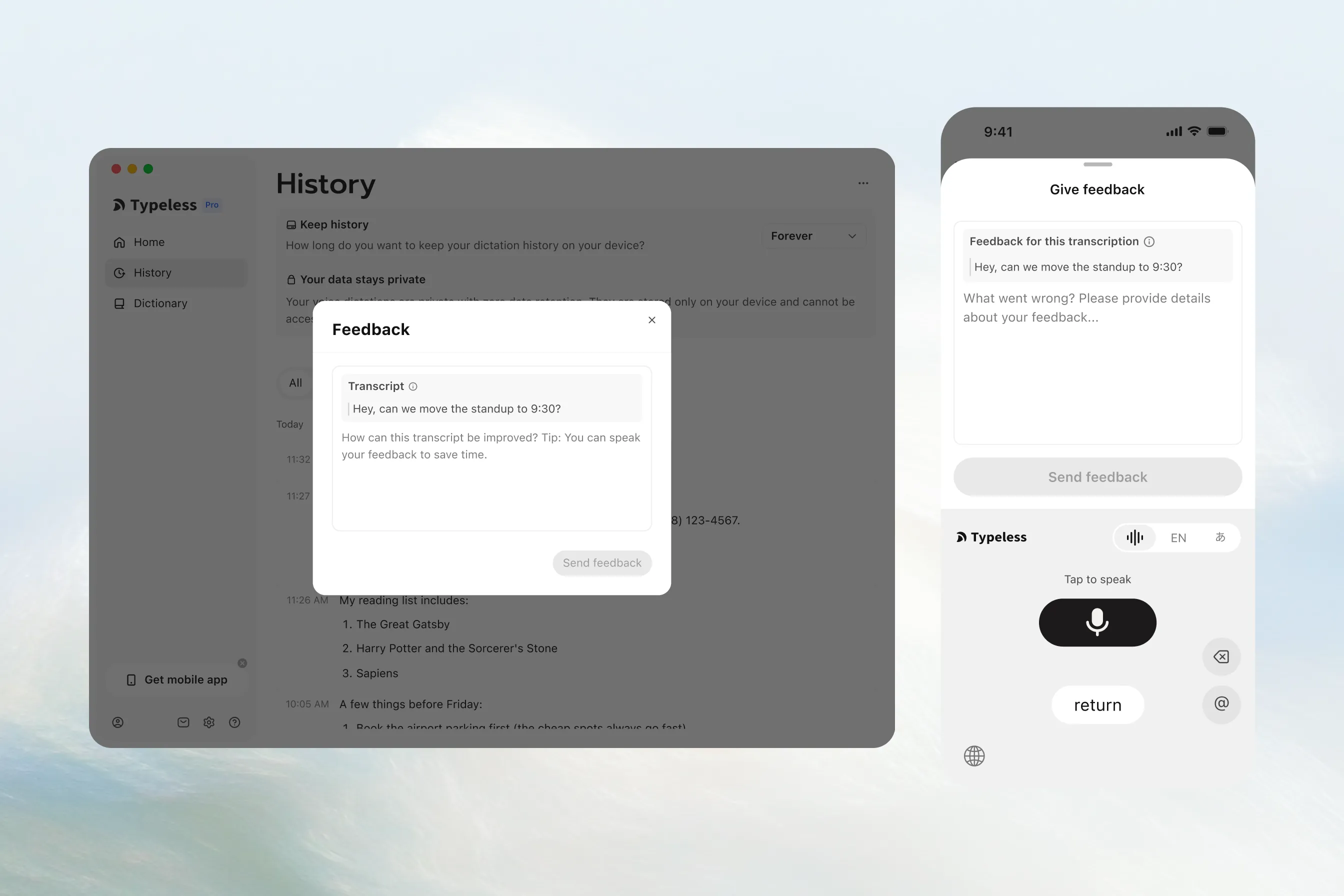
피드백 제공: 데스크톱에서는 커서를 기록 위로 이동하고 피드백 아이콘을 클릭하세요. 모바일에서는 기록을 왼쪽으로 스와이프하고 피드백을 탭하세요. 기록을 개선할 방법을 적거나 피드백을 받아쓰기하세요. 그런 다음 피드백 보내기를 클릭하거나 탭하세요.
재시도: 말한 내용이 제대로 전달되지 않은 경우, 재시도를 클릭하거나 탭하여 동일한 오디오로 다시 시도하세요.
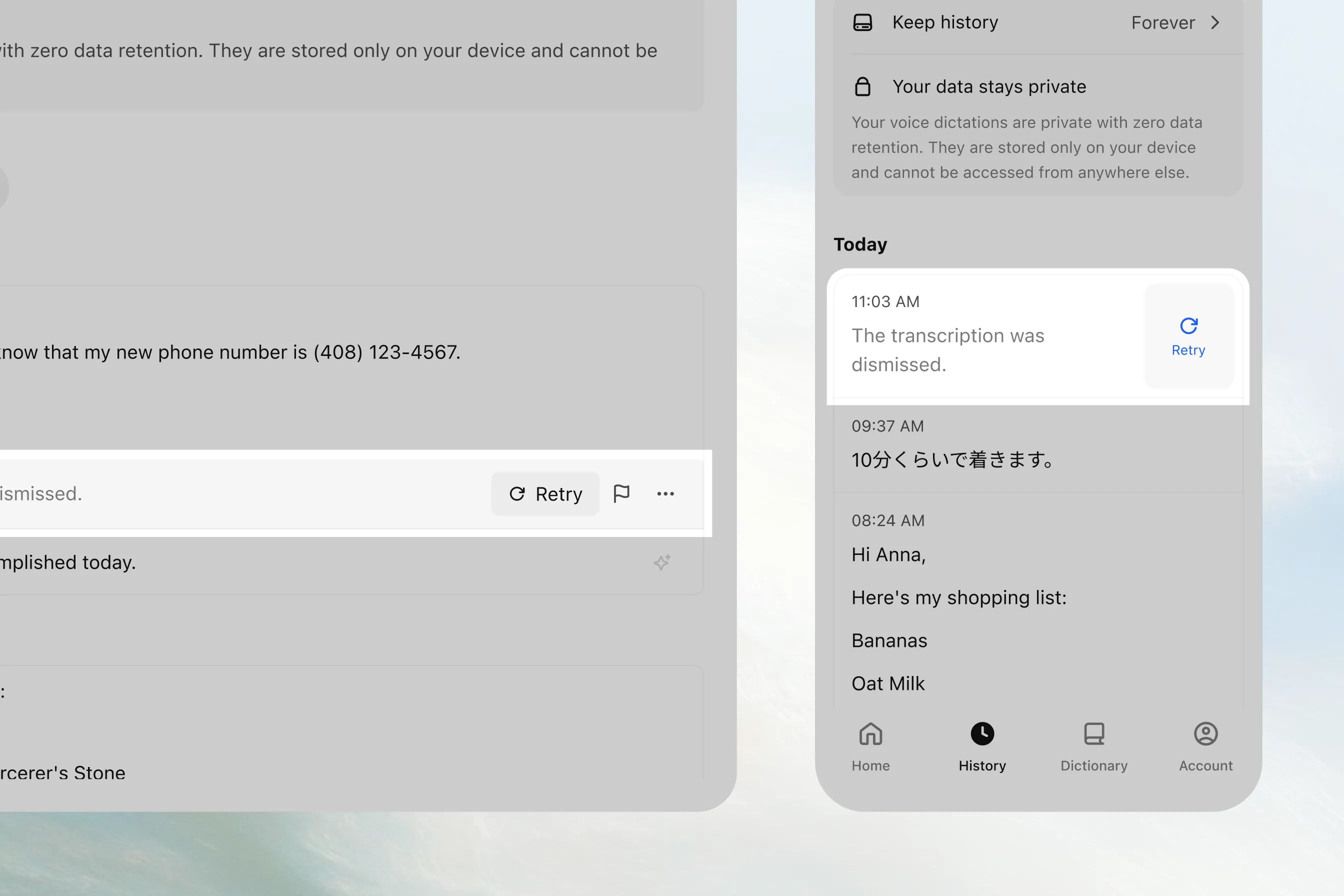
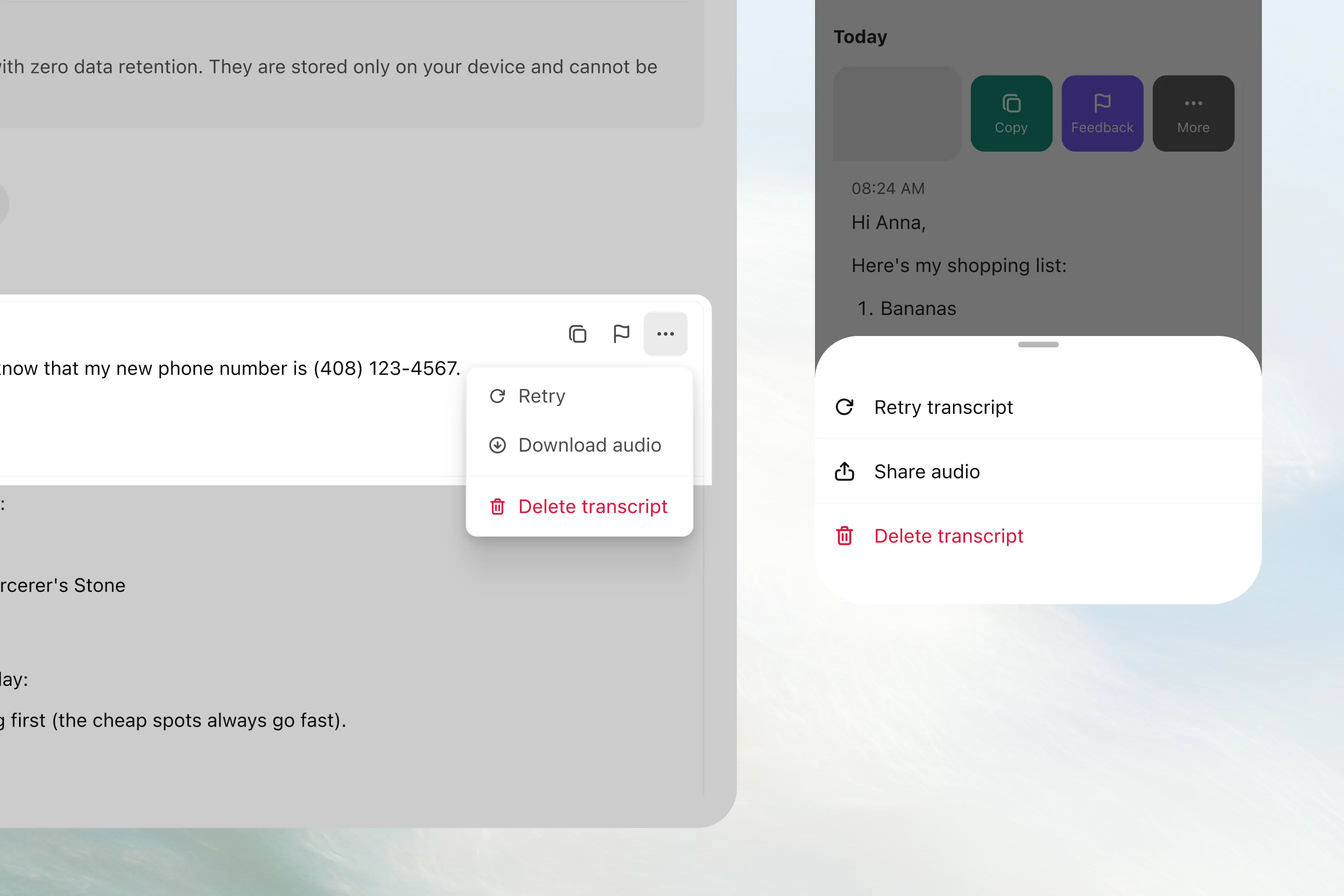
오디오 다운로드: 데스크톱에서는 커서를 기록 위로 이동하고 더 보기(•••) 버튼을 클릭한 다음 오디오 다운로드를 선택하여 원본 오디오를 기기에 저장하세요. 모바일에서는 기록을 왼쪽으로 스와이프하고 더 보기를 탭한 다음 오디오 공유를 탭하여 원본 오디오를 다른 앱으로 보내세요.
기록 삭제: 데스크톱에서는 커서를 기록 위로 이동하고 더 보기(•••) 버튼을 클릭한 다음 기록 삭제를 선택하세요. 모바일에서는 기록을 왼쪽으로 스와이프하고 더 보기를 탭한 다음 기록 삭제를 탭하세요. 삭제를 확인하여 기록에서 기록을 제거하세요.
모든 기록 삭제: 기록 오른쪽 상단 모서리에 있는 더 보기 메뉴를 열고 모두 삭제를 선택하세요.
기록 보관 기간 선택
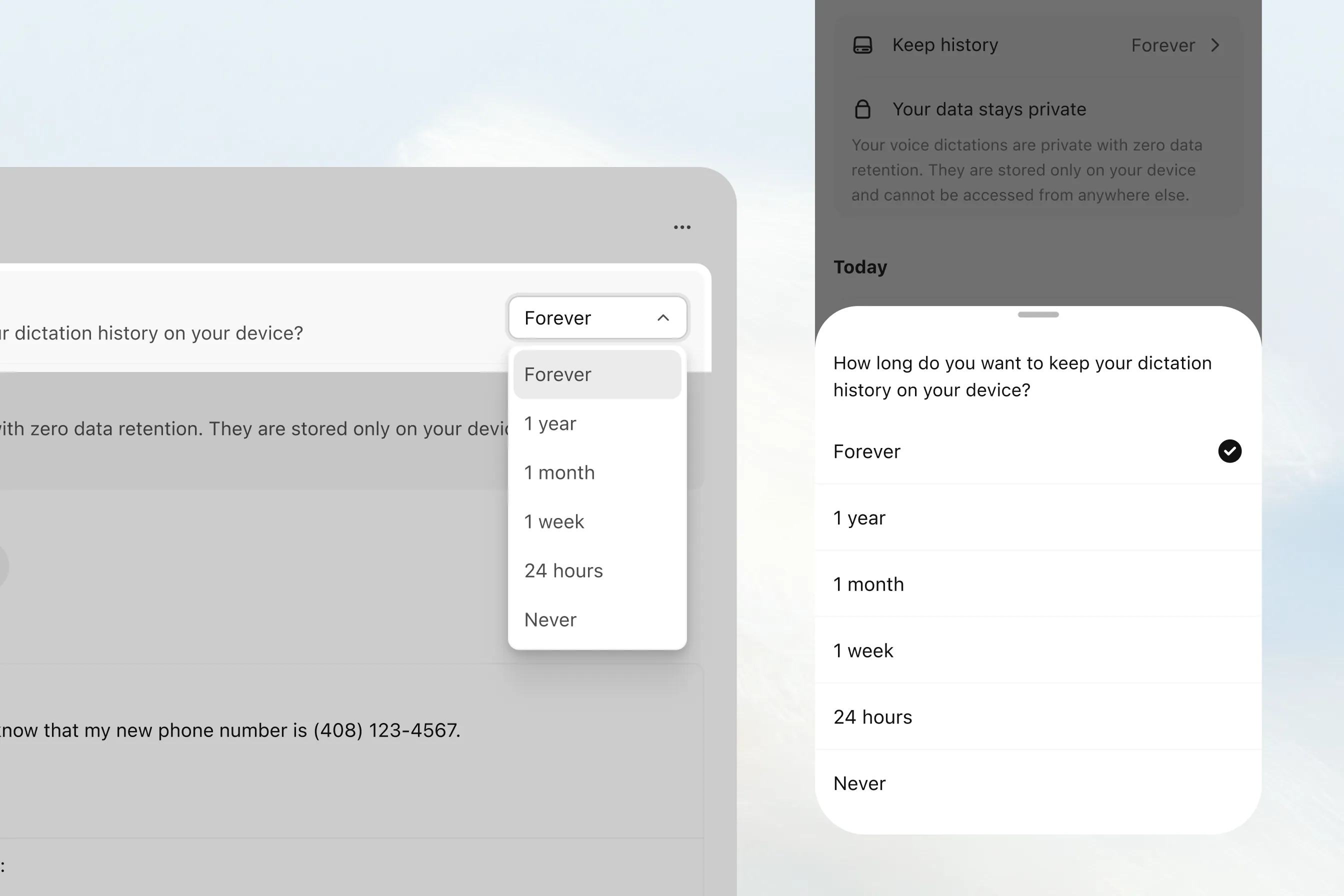
기록은 기기에만 저장되며 다른 곳에서는 액세스할 수 없습니다.
기록 보관 아래에서 기기에 기록을 보관할 기간을 선택하세요: 항상, 1년, 1개월, 1주일, 24시간, 또는 안 함. 선택한 옵션이 허용하는 기간 동안 기록을 다시 확인할 수 있습니다.
사전
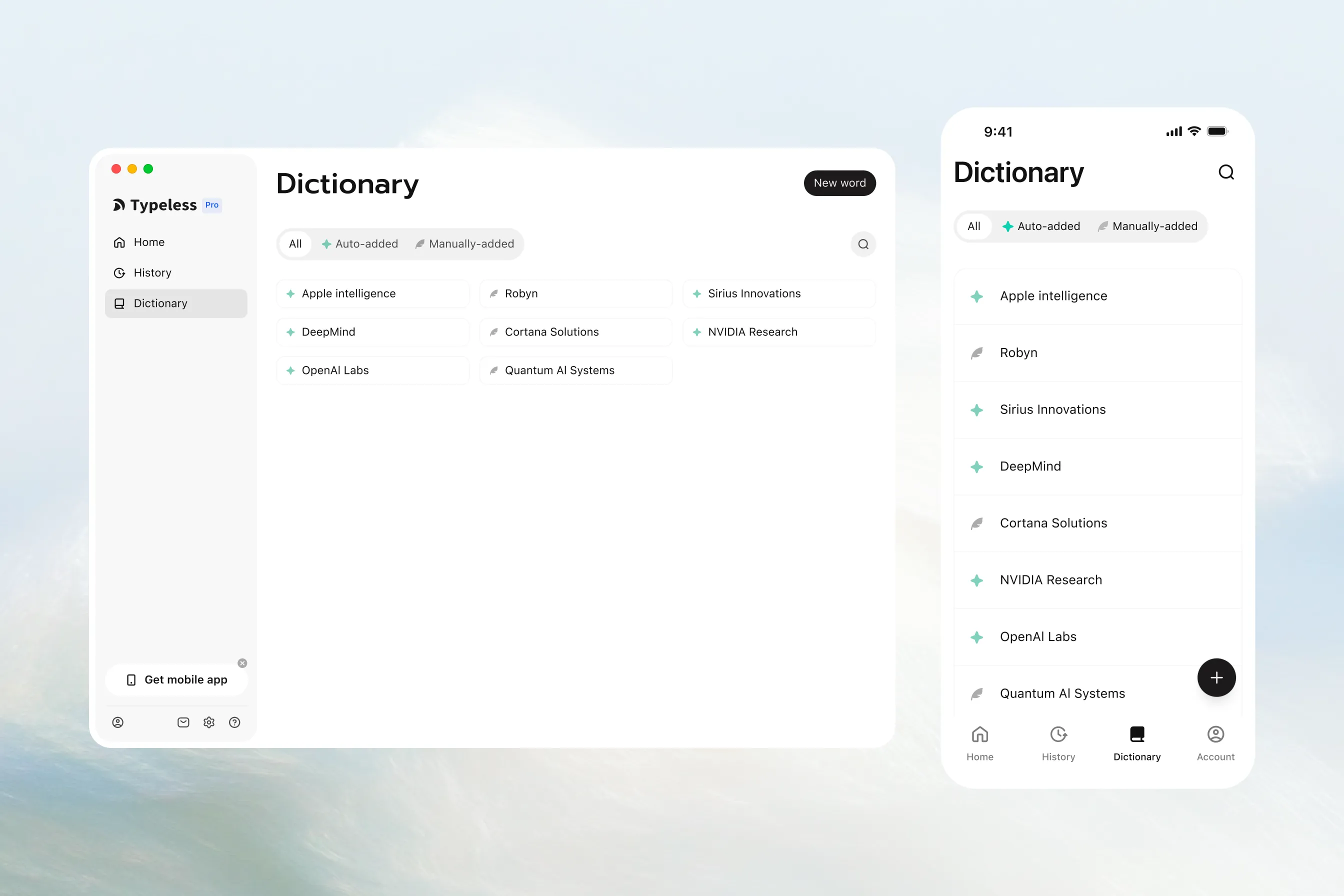
사람 이름, 프로젝트 약어, 도메인 용어 및 업계 전문 용어를 사전에 추가하여 Typeless가 받아쓰기에서 이를 인식할 수 있도록 하세요.
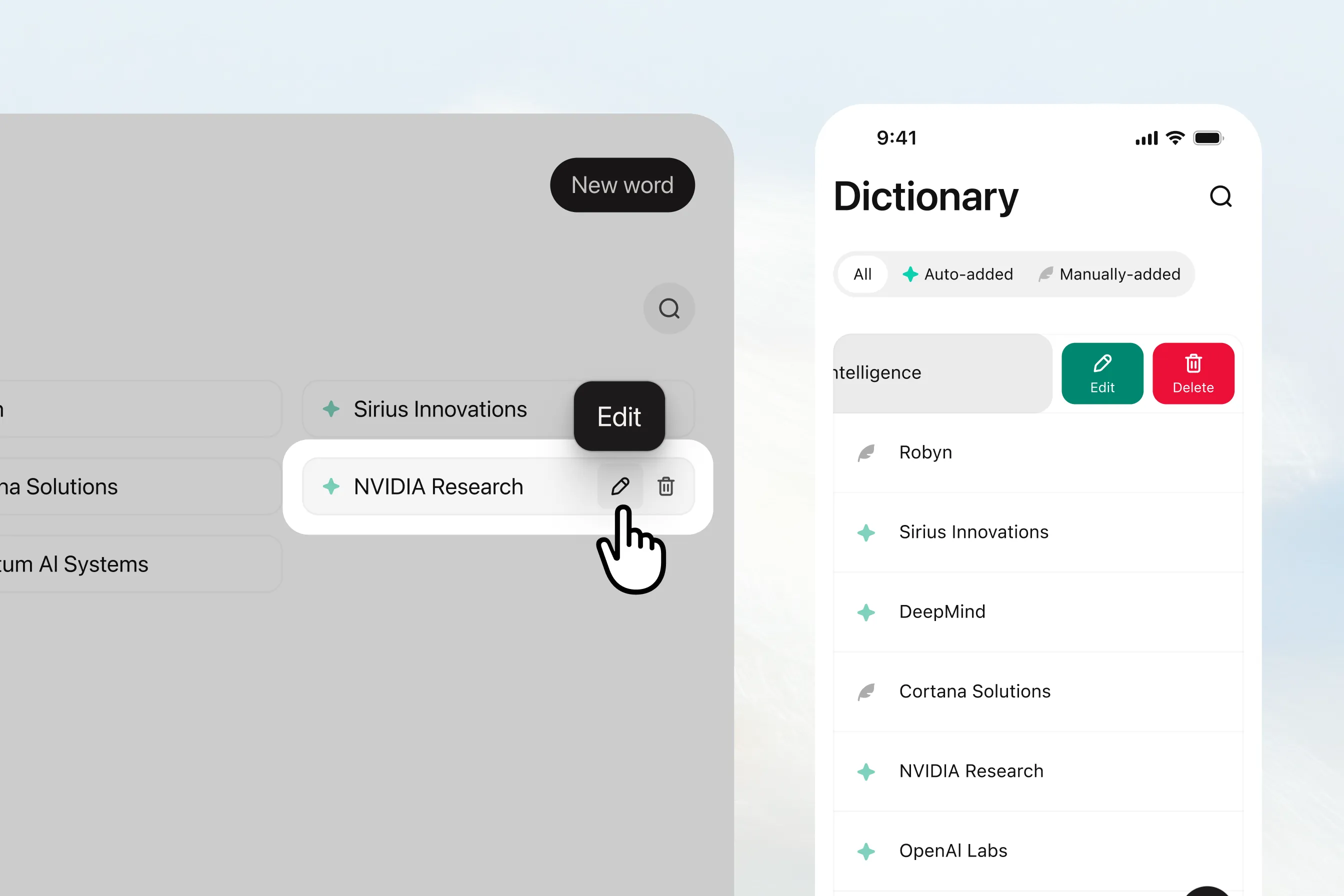
받아쓰기 후 단어를 수정하면 Typeless가 선호하는 철자를 자동으로 인식하여 자동 추가됨 아래에 단어를 추가합니다. 사전을 검토하거나 관리할 때 전체, 자동 추가됨, 또는 수동 추가됨을 클릭하거나 탭하여 목록을 좁힐 수 있습니다.
사전에 단어 추가
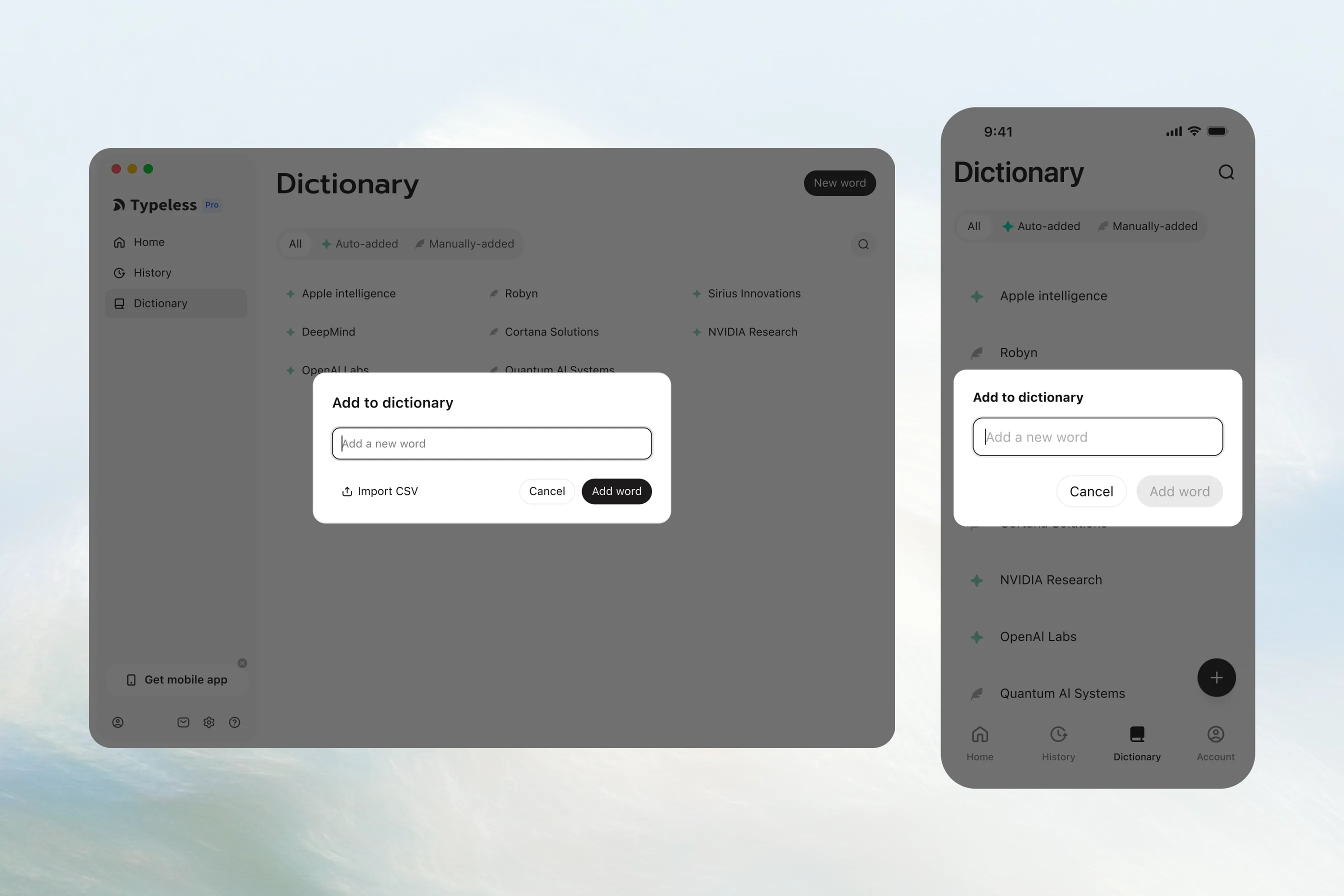
단어 또는 구문 하나 추가
- 데스크톱에서는 새 단어를 클릭하세요. 모바일에서는 사전 오른쪽 하단 모서리에 있는 추가 아이콘을 탭하세요.
- Typeless가 인식하기를 원하는 단어나 구문을 입력하세요.
- 단어 추가를 클릭하거나 탭하세요.
대량 가져오기
- 데스크톱에서는 새 단어를 클릭하세요.
- CSV 가져오기를 클릭하세요.
- 추가하려는 단어가 포함된 CSV 파일을 선택하세요.
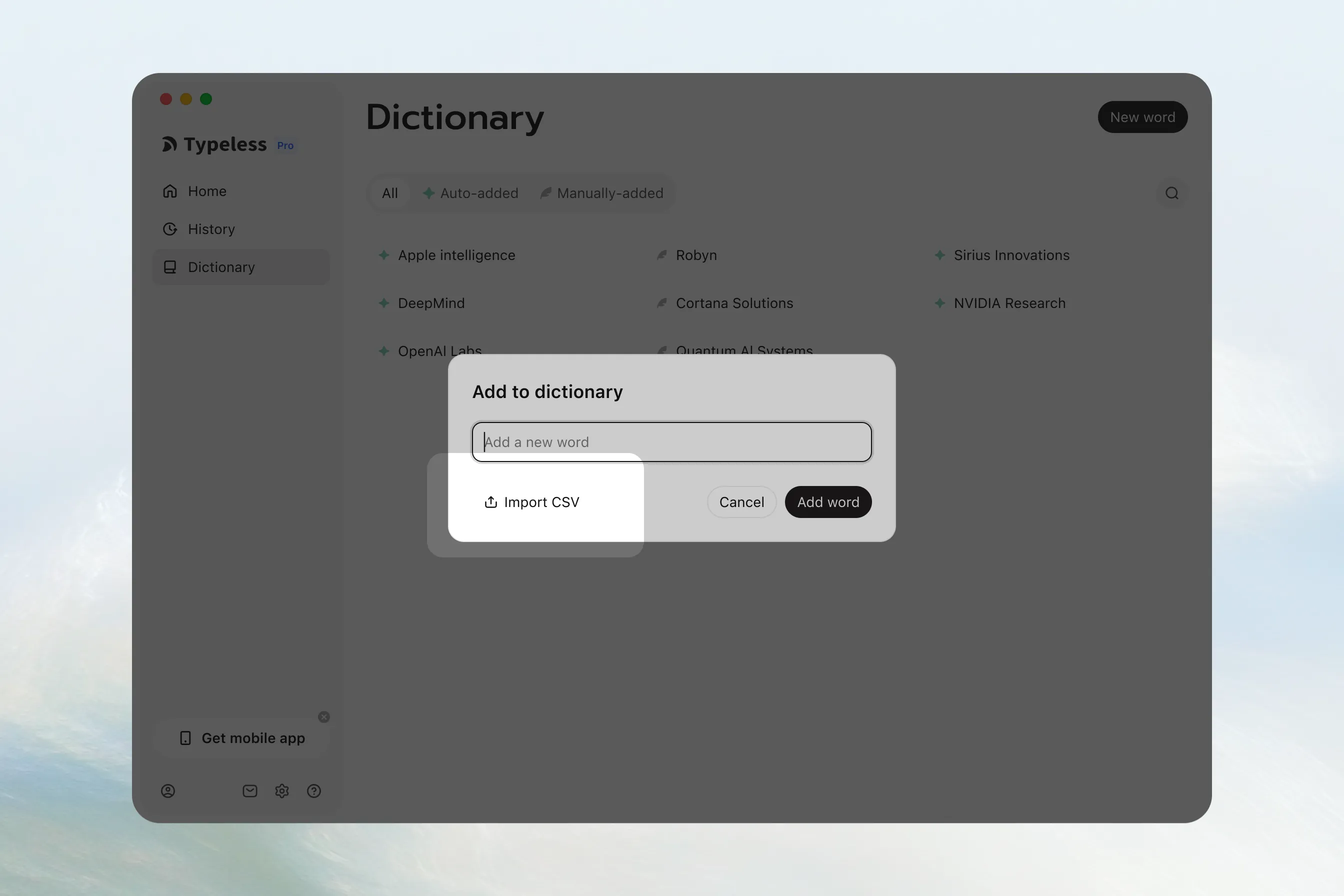
추가한 단어와 구문은 수동 추가됨 아래에서 찾을 수 있으며, Typeless가 받아쓰기에서 이를 인식할 수 있습니다.
단어 업데이트 또는 삭제
업데이트하거나 삭제하려는 단어를 찾으세요. 바로 보이지 않으면 사전 오른쪽 상단 모서리에 있는 검색 아이콘을 클릭하거나 탭하고 단어 전체 또는 일부를 입력하세요.
데스크톱에서는 커서를 단어 위로 이동하고 편집 또는 삭제를 클릭하세요. 모바일에서는 단어를 탭하여 편집하거나, 왼쪽으로 스와이프한 후 편집 또는 삭제를 탭하세요. 변경 사항을 저장하거나 삭제를 확인하세요.