받아쓰기
정리되지 않은 생각을 다듬어진 글로 바꿔보세요.
말하는 것이 생각을 표현하는 가장 자연스러운 방법일 때, 데스크톱이나 모바일 앱 어디에서나 Dictate를 사용하여 글을 작성하세요. 원하는 순서대로 아이디어를 말하고, 맥락을 추가하고, 말하는 도중에 수정할 수 있습니다. 그런 다음 의도한 내용을 반영한 다듬어진 메시지, 이메일 또는 문서를 받아보세요.
Dictate 사용하기
글을 작성하려는 앱에서 받아쓰기를 시작하고, 자연스럽게 말한 뒤 완료되면 멈추세요.
데스크톱
- 앱을 열고 글을 작성할 텍스트 필드를 클릭합니다.
- Dictate 키보드 단축키를 한 번 누릅니다(기본값: macOS의 경우 Fn, Windows의 경우 Right Alt).
- 상호작용 소리가 들리거나 음성 바(Voice bar) 가 보이면 자연스럽게 말을 시작하세요.
- 완료되면 키보드 단축키를 다시 누릅니다. 받아쓰기를 시작한 위치에 다듬어진 글이 나타납니다.
모바일
- 앱을 열고 글을 작성할 텍스트 필드를 탭합니다.
- Typeless 키보드의 말하기(Speak) 버튼을 한 번 탭한 다음 자연스럽게 말을 시작하세요.
- 완료되면 말하기(Speak) 버튼을 다시 탭합니다. 받아쓰기를 시작한 위치에 다듬어진 글이 나타납니다.
언어 변형 설정하기
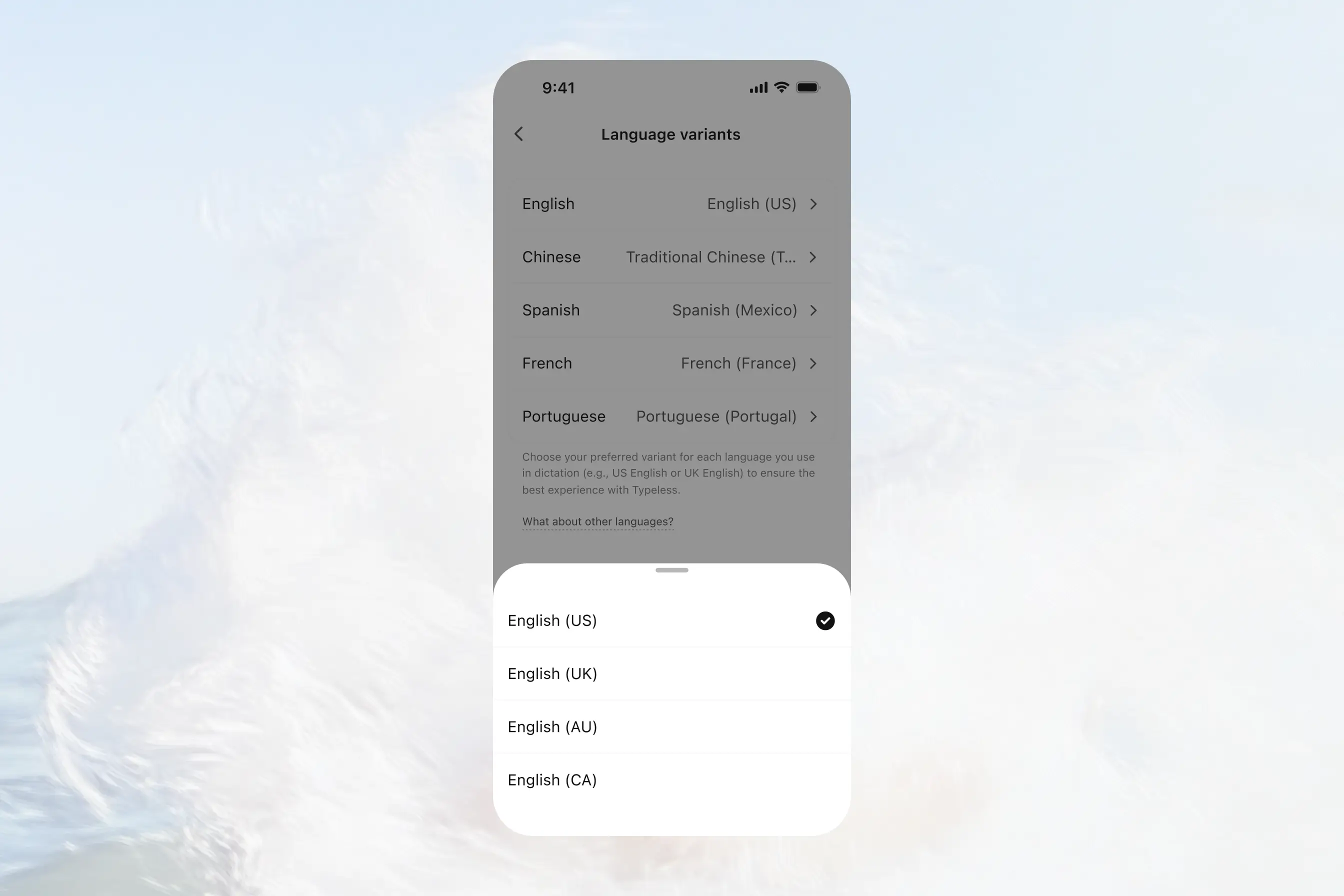
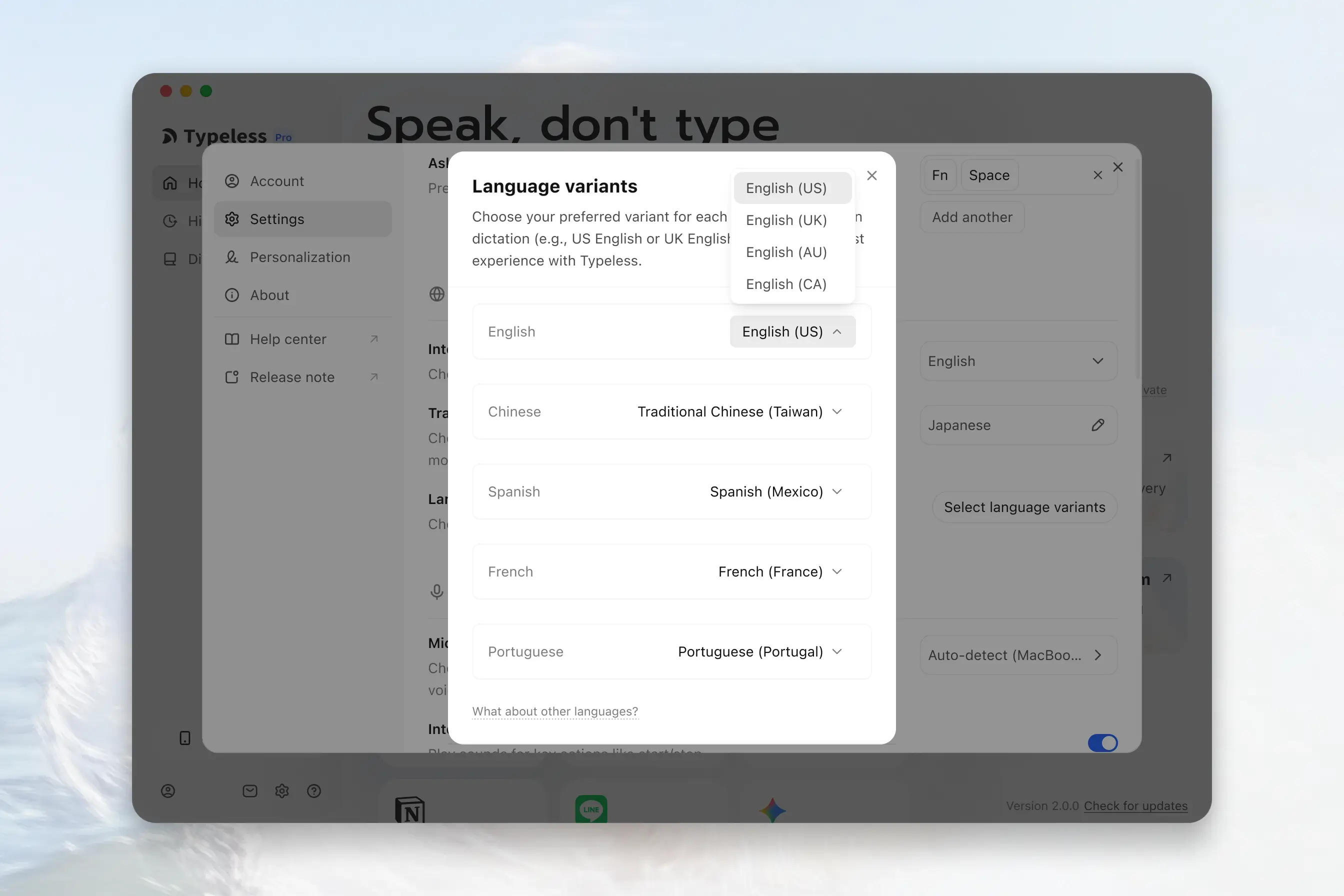
본인의 말하기 및 쓰기 방식에 맞는 지역별 변형을 설정하세요. Typeless는 영어, 중국어, 스페인어, 프랑스어, 포르투갈어에 대한 변형을 지원합니다.
데스크톱
- Typeless를 열고 왼쪽 하단 모서리에 있는 설정(Settings) 아이콘을 클릭합니다.
- 언어(Language) 아래에서 언어 변형 선택(Select language variants) 을 클릭합니다.
- 받아쓰기할 각 언어에 대해 선호하는 변형을 선택하세요.
모바일
- Typeless를 열고 계정(Account) 을 탭합니다.
- 설정(Settings) 을 탭한 다음 언어 변형(Language variants) 을 탭합니다.
- 받아쓰기할 각 언어에 대해 선호하는 변형을 선택하세요.