macOS에서 Typeless 설치 및 설정하기
Mac에 Typeless를 설치하고 설정하는 방법을 알아보세요.
다운로드 및 설치
-
다운로드 페이지로 이동하여 macOS용 다운로드를 클릭하세요.
-
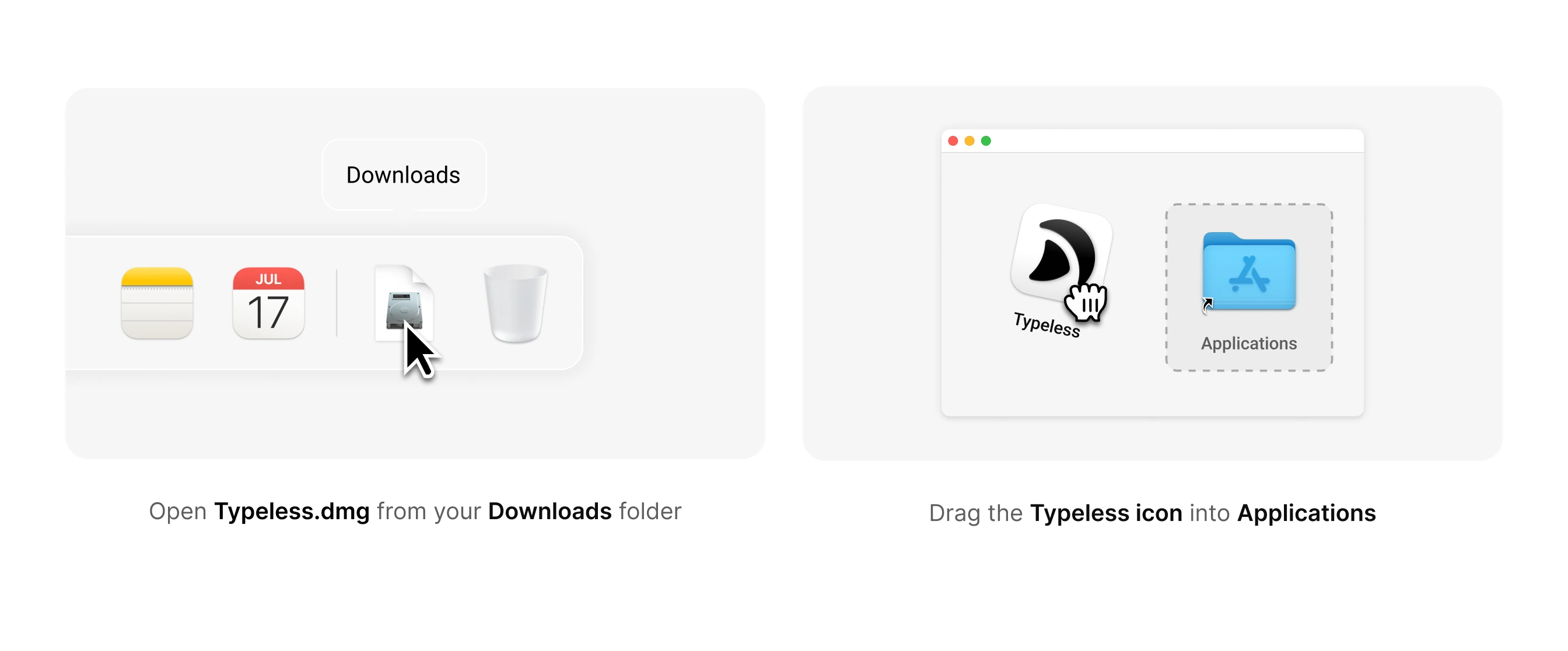
다운로드 폴더에서 Typeless.dmg를 여세요.
-
Typeless 아이콘을 응용 프로그램 폴더로 드래그하세요.
Typeless 실행
-
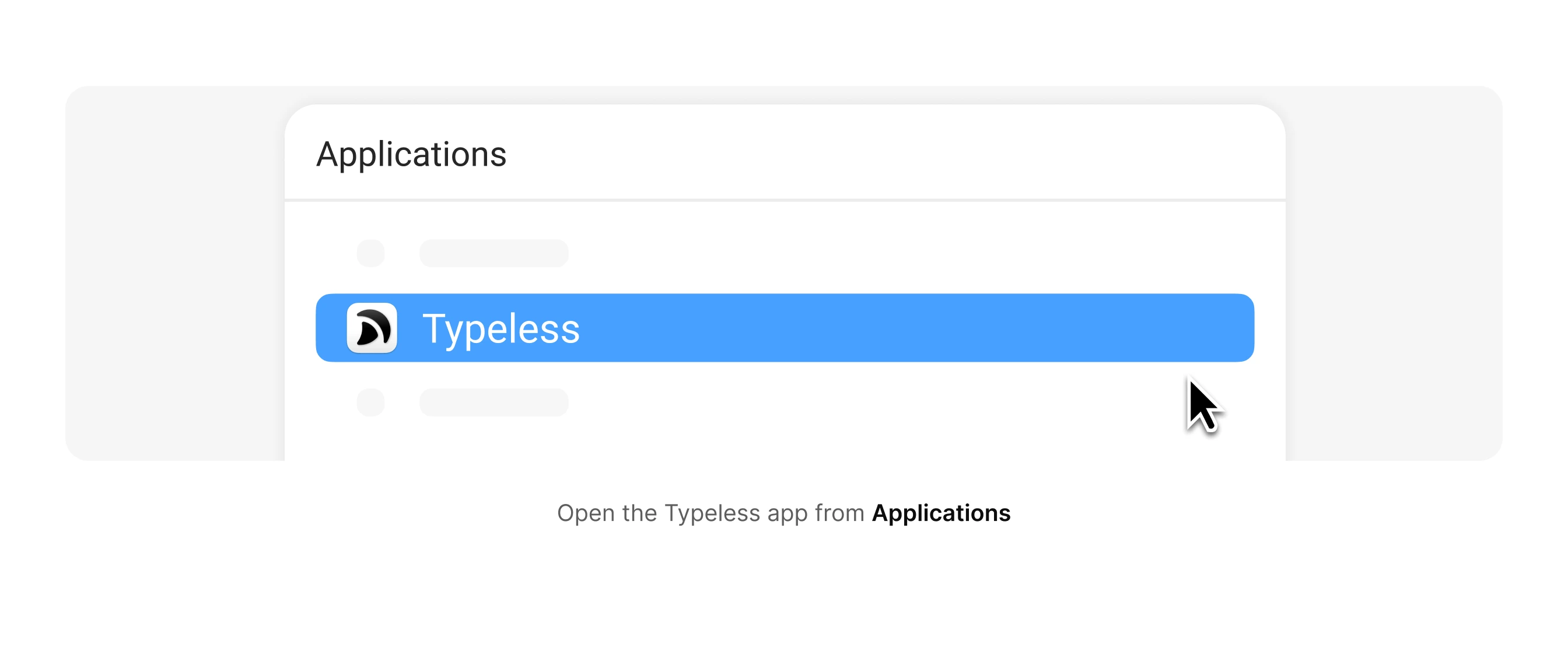
응용 프로그램에서: Dock에서 앱 또는 Launchpad 아이콘을 클릭한 다음 Typeless 아이콘을 클릭하세요.
-
Spotlight 사용: 메뉴 바에서 Spotlight 아이콘을 클릭하고 검색 필드에 "Typeless"를 입력한 다음 Typeless 아이콘을 클릭하세요.
-
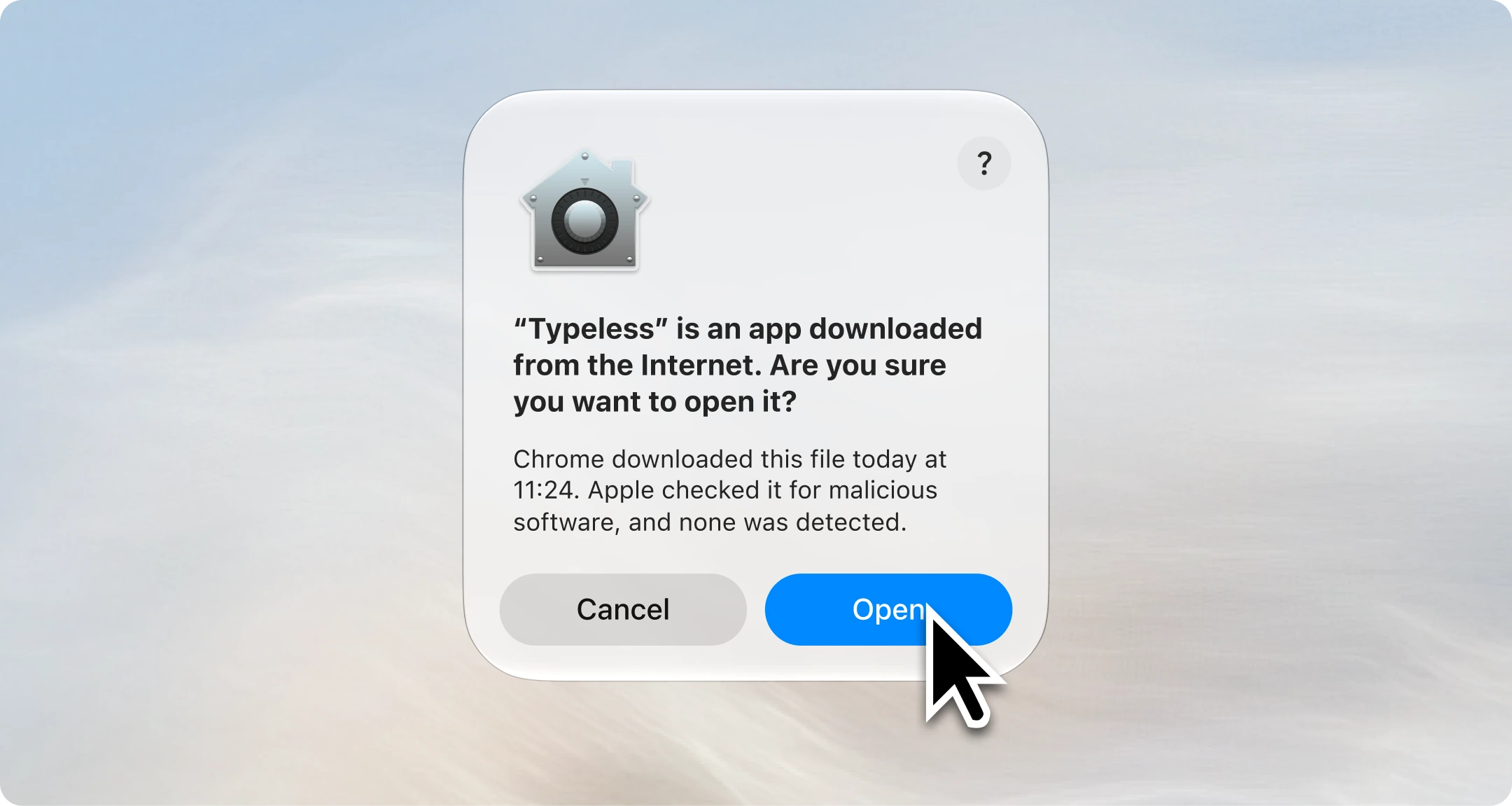
Typeless를 처음 열 때 Mac에서 확인을 요청할 수 있습니다. 계속하려면 열기를 클릭하세요.
로그인
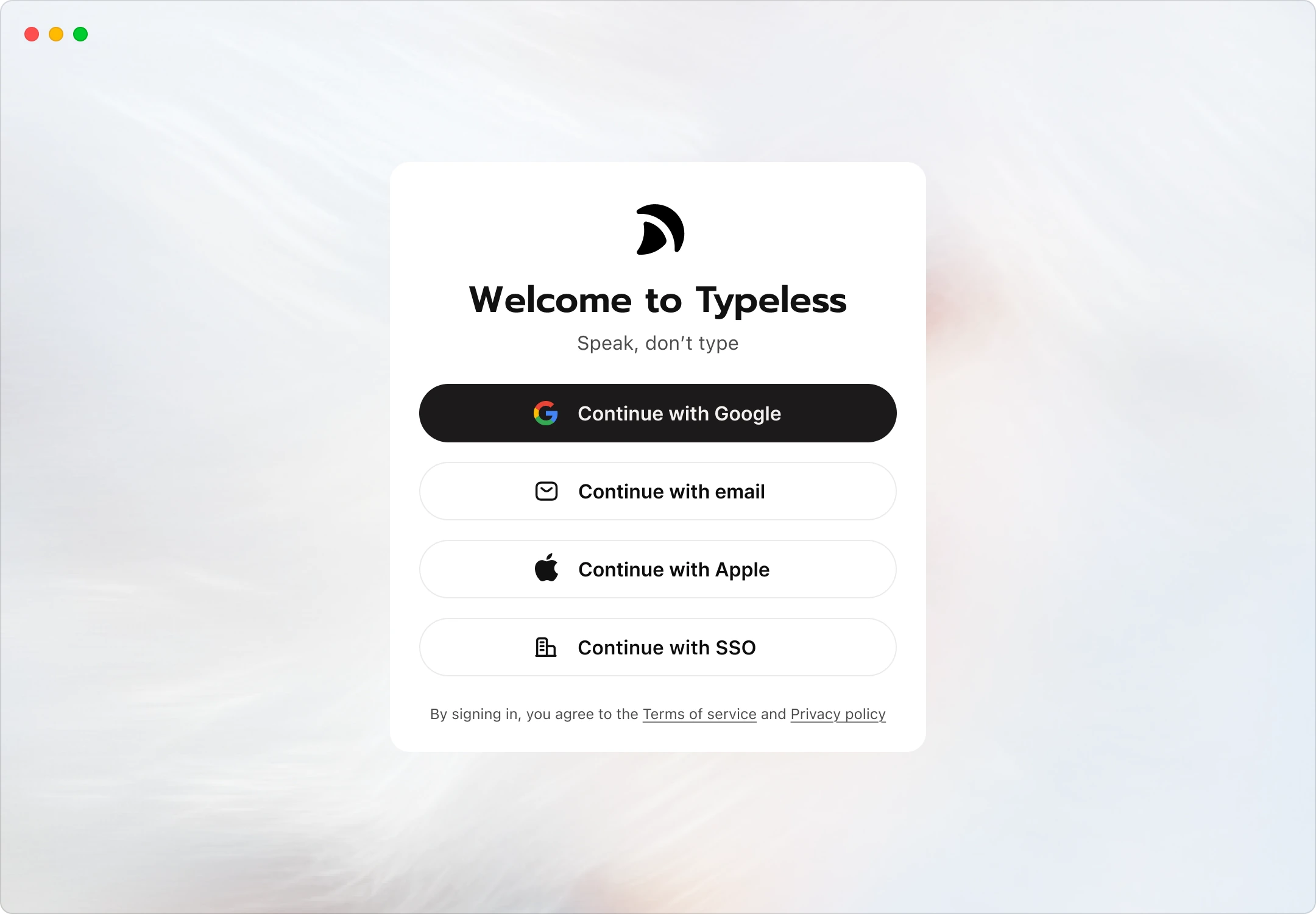
Google, Apple 또는 이메일 주소를 사용하여 Typeless에 로그인할 수 있습니다.
SSO가 활성화된 Enterprise 플랜의 조직에 속해 있다면 SSO로 로그인할 수도 있고, 그렇게 해야 할 수도 있습니다.
권한 부여
Typeless가 Mac에서 원활하게 작동하려면 두 가지 주요 시스템 권한(손쉬운 사용 및 마이크)이 필요합니다.
-
Typeless가 모든 텍스트 필드에 텍스트를 붙여넣을 수 있도록 손쉬운 사용 활성화
Typeless가 말한 내용을 활성 텍스트 필드에 삽입하도록 허용하려면 허용을 클릭하세요. 손쉬운 사용 경고가 나타나면 시스템 설정 열기를 클릭한 다음 Typeless를 켜세요.
-
음성 받아쓰기를 위한 마이크 접근 활성화
Typeless에서 허용을 클릭한 다음 macOS 대화 상자에서 허용을 클릭하세요.
수동으로 권한 부여
권한 프롬프트에서 권한을 부여할 수 없는 경우 다음을 시도하세요:
- 손쉬운 사용을 수동으로 활성화하세요. 시스템 설정 → 개인 정보 보호 및 보안 → 손쉬운 사용으로 이동한 다음 Typeless를 켜세요. Typeless가 목록에 없으면 추가 버튼(+)을 클릭하고 응용 프로그램 폴더에서 Typeless를 선택한 다음 열기를 클릭하세요.
- 마이크 접근을 수동으로 활성화하세요. 시스템 설정 → 개인 정보 보호 및 보안 → 마이크로 이동한 다음 Typeless를 켜세요. Typeless가 목록에 없으면 Typeless로 돌아가 macOS 대화 상자를 트리거하기 위해 권한 단계를 다시 시도하세요.
macOS에서 Typeless를 종료하고 다시 열도록 요청하면 종료 및 다시 열기를 클릭한 다음 Typeless가 다시 열린 후 계속하세요.
마이크 테스트
Typeless는 컴퓨터에 연결된 모든 마이크와 함께 작동합니다. 최고의 받아쓰기 정확도를 위해 선호하는 마이크가 선택되어 있고 작동하는지 확인하세요.
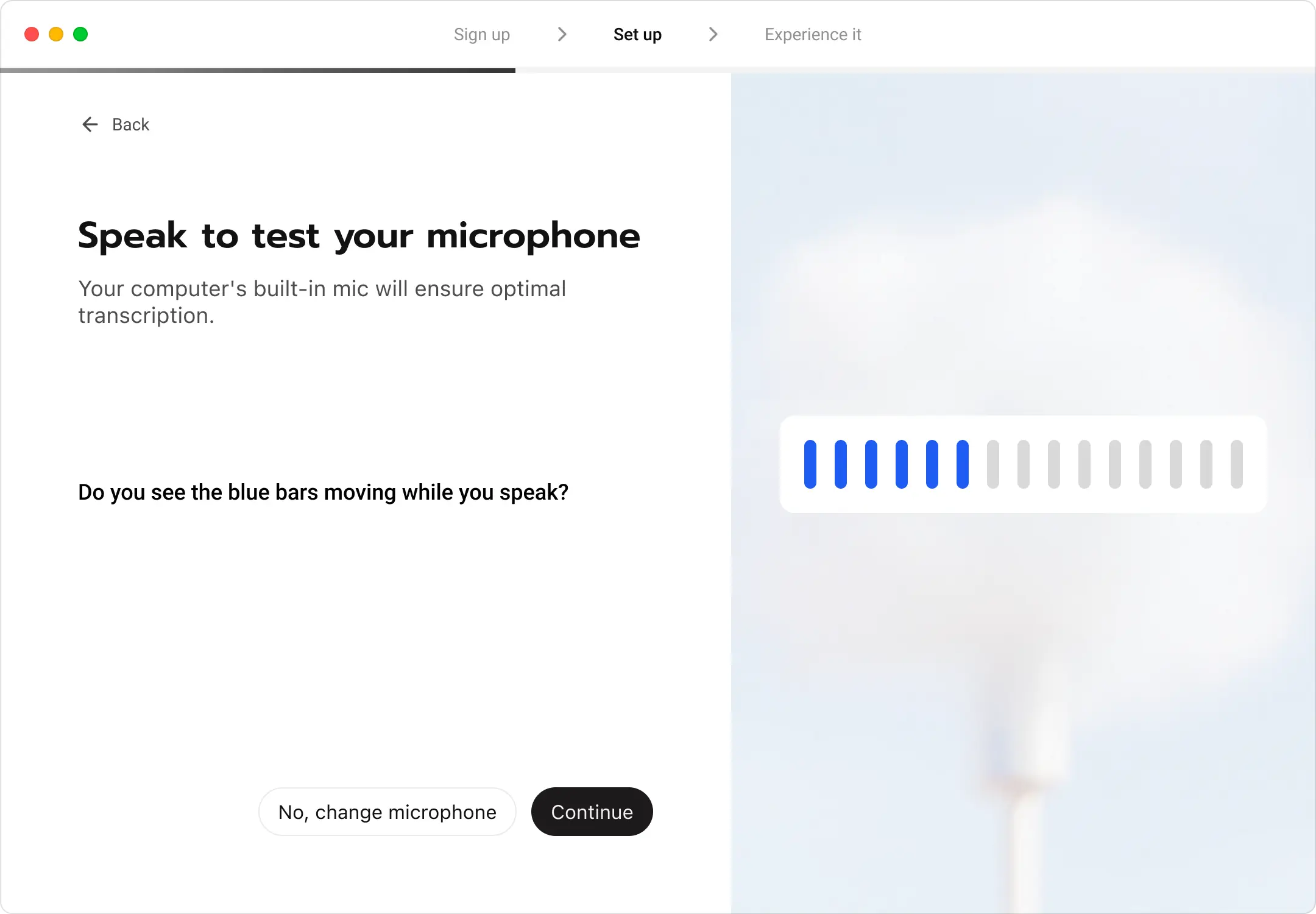
마이크를 테스트하려면 자연스럽게 말하세요:
-
파란색 막대가 움직이는 것이 보이면 마이크가 올바르게 작동하는 것입니다. 테스트를 완료하려면 계속을 클릭하세요.
-
파란색 막대가 움직이지 않으면 다음을 시도하세요:
- 다른 마이크로 변경하세요. 아니요, 마이크 변경을 클릭하고 Typeless 목록에서 사용 가능한 다른 마이크를 선택하세요.
- Mac의 시스템 설정을 확인하세요. 시스템 설정 → 사운드 → 입력으로 이동하세요. 선호하는 마이크가 선택되어 있고 말할 때 입력 레벨이 증가하는지 확인하세요.
받아쓰기, 번역, 무엇이든 묻기의 마법을 경험하세요
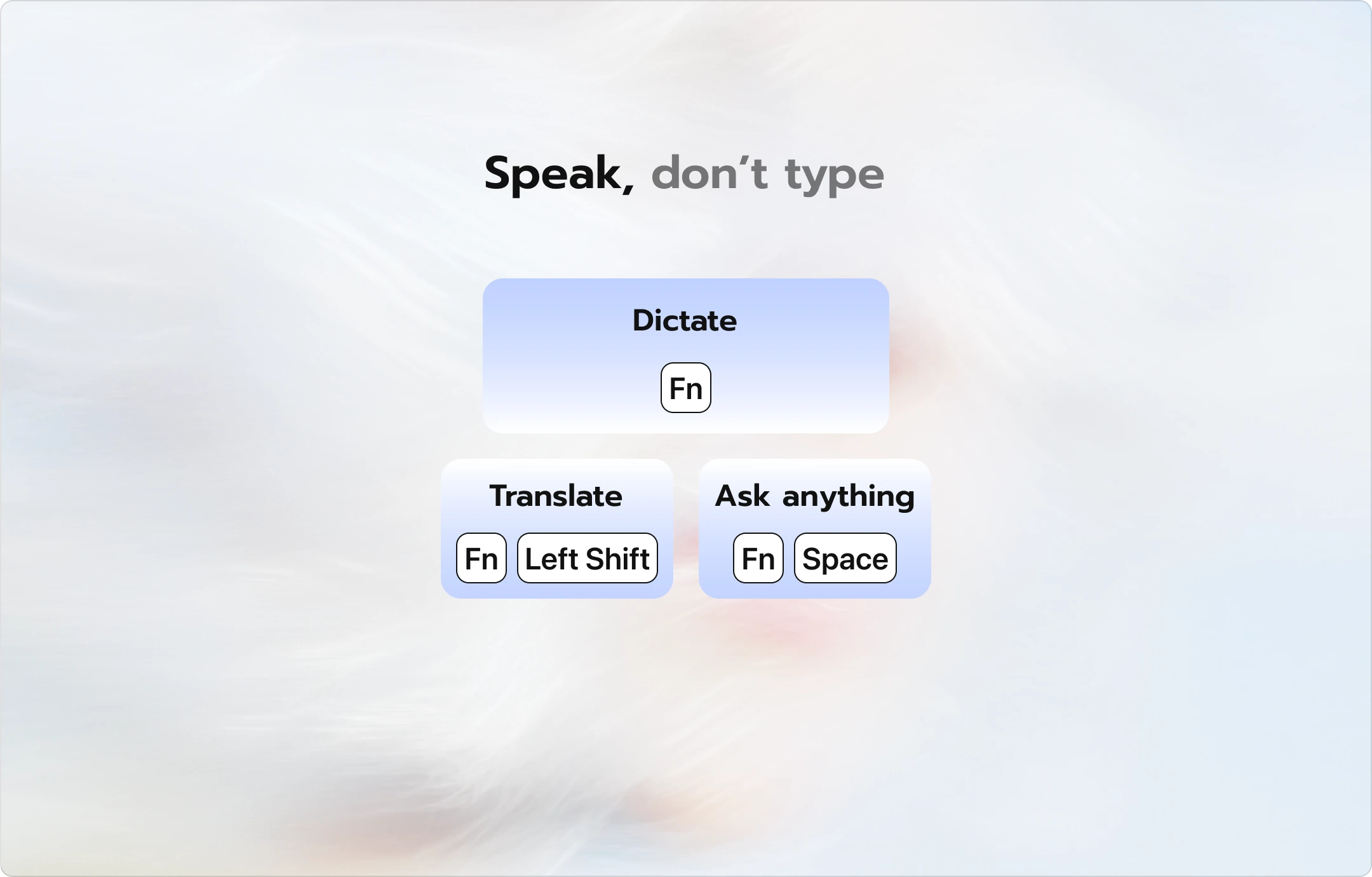
생각하는 대로 말할 수 있을 때 무엇이 가능해지는지 알아보세요. 받아쓰기, 번역, 무엇이든 묻기 기능의 키보드 단축키를 확인하는 것부터 시작하세요. 그런 다음 각 안내 예시를 읽고 지침에 따라 각 기능이 무엇을 할 수 있는지 경험해 보세요:
받아쓰기
예시를 읽고 Typeless가 사용자의 생각을 따라가며 말하는 대로 명확한 글로 바꾸는 것을 지켜보세요. 받아쓰기가 어떻게 다음을 수행할 수 있는지 강조합니다:
- 불필요한 단어를 제거하고 의도한 내용만 유지
- 맞춤법을 수정하고 글의 형식을 지정
- 기억나지 않는 세부 정보를 채워넣기
- 진행하면서 모든 것을 재정렬하고 업데이트
번역
자연스럽게 말하고 필요한 언어로 바로 보낼 수 있는 메시지가 되는 것을 지켜보세요. 번역 기능은 다음을 보장합니다:
- 현지인에게 자연스러움
- 적절하게 형식화됨
- 사용자의 에너지와 어조에 충실함
- 의사소통 목적에 적합함
무엇이든 묻기
필요한 것을 말하고 Typeless가 선택한 텍스트를 다시 작성하고, 답변을 찾고, 빠른 작업을 수행하는 것을 확인하세요. 예시는 무엇이든 묻기 기능이 어떻게 다음을 수행할 수 있는지 보여줍니다:
- 선택한 텍스트 편집
- 선택한 텍스트에 대한 질문에 답변
- 모든 질문에 대한 빠른 답변 찾기
- 빠른 작업 수행
Typeless 여정 시작
어떤 텍스트 필드에서든 AI 음성 받아쓰기를 사용하세요. Typeless는 모든 앱과 웹사이트에서 작동하므로 현재 작업에서 벗어나 복사, 붙여넣기 없이 어디서든 음성을 텍스트로 변환할 수 있습니다.
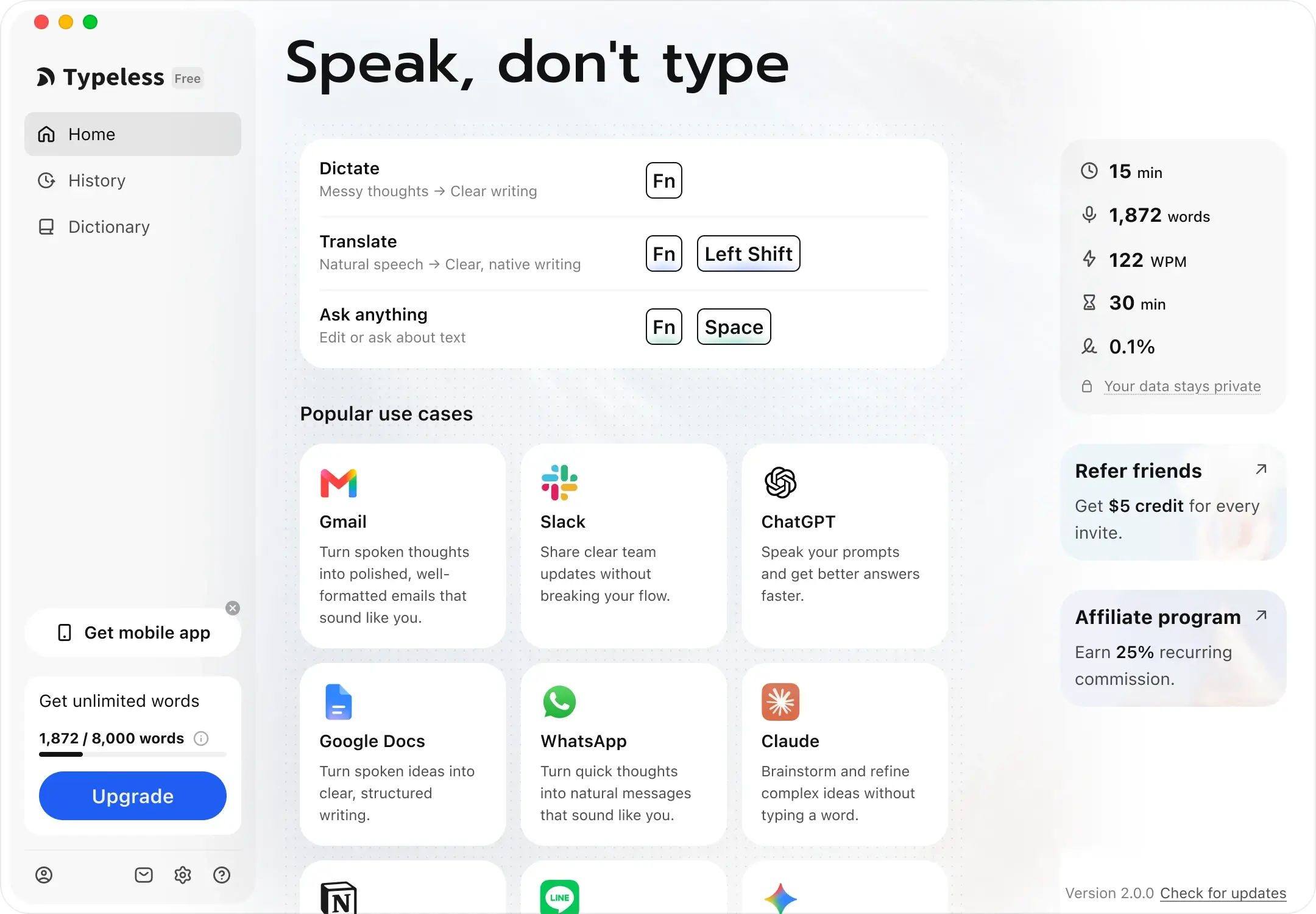
더 자세한 내용은 빠른 시작 가이드와 같은 다른 가이드를 확인하세요. 저희와 함께하게 되어 기쁩니다.