soundcore Work을 Typeless와 함께 설정하기
macOS, Windows, iOS 또는 Android에서 soundcore Work를 Typeless에 연결하고 마이크로 사용하는 방법을 알아보세요.
펌웨어 업데이트 필요
soundcore Work를 Typeless와 함께 사용하려면 먼저 soundcore 앱을 사용하여 펌웨어를 업데이트하세요.
시작하기 전에
아직 Typeless를 설치하지 않았다면 다운로드 페이지로 이동하여 다운로드 및 설치하세요. 그런 다음 Typeless를 열고 앱 내 지침에 따라 설정을 완료하세요.
이미 Typeless를 설정했다면 사용 중인 기기에 해당하는 섹션으로 이동하세요.
macOS
1단계: Mac에 soundcore Work 연결하기
먼저 컴퓨터의 Bluetooth 설정을 통해 soundcore Work를 연결하세요. 그 후 Typeless 내에서 별도의 연결 및 설정 과정을 완료하게 됩니다.
soundcore Work를 Bluetooth 페어링 모드로 전환
-
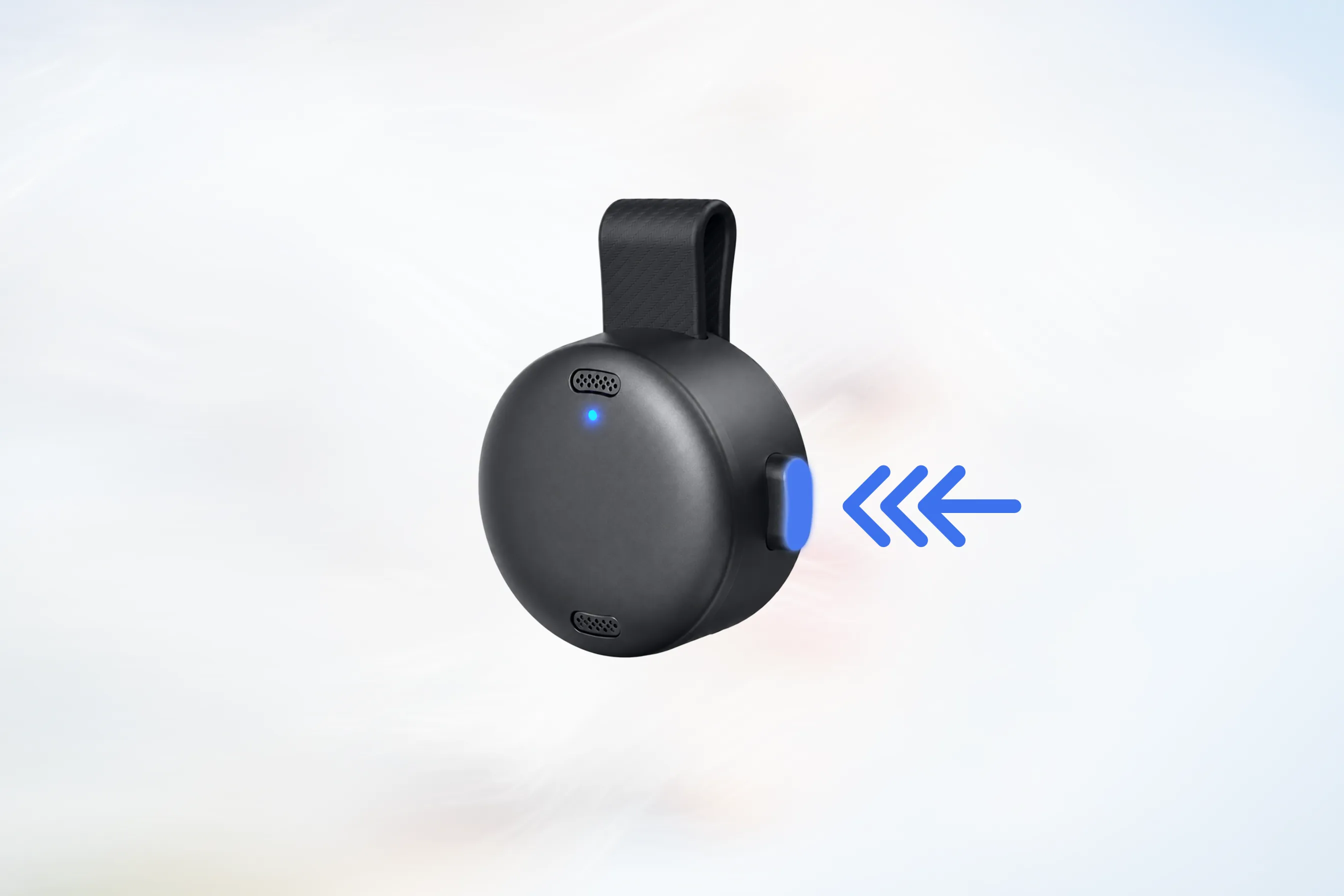
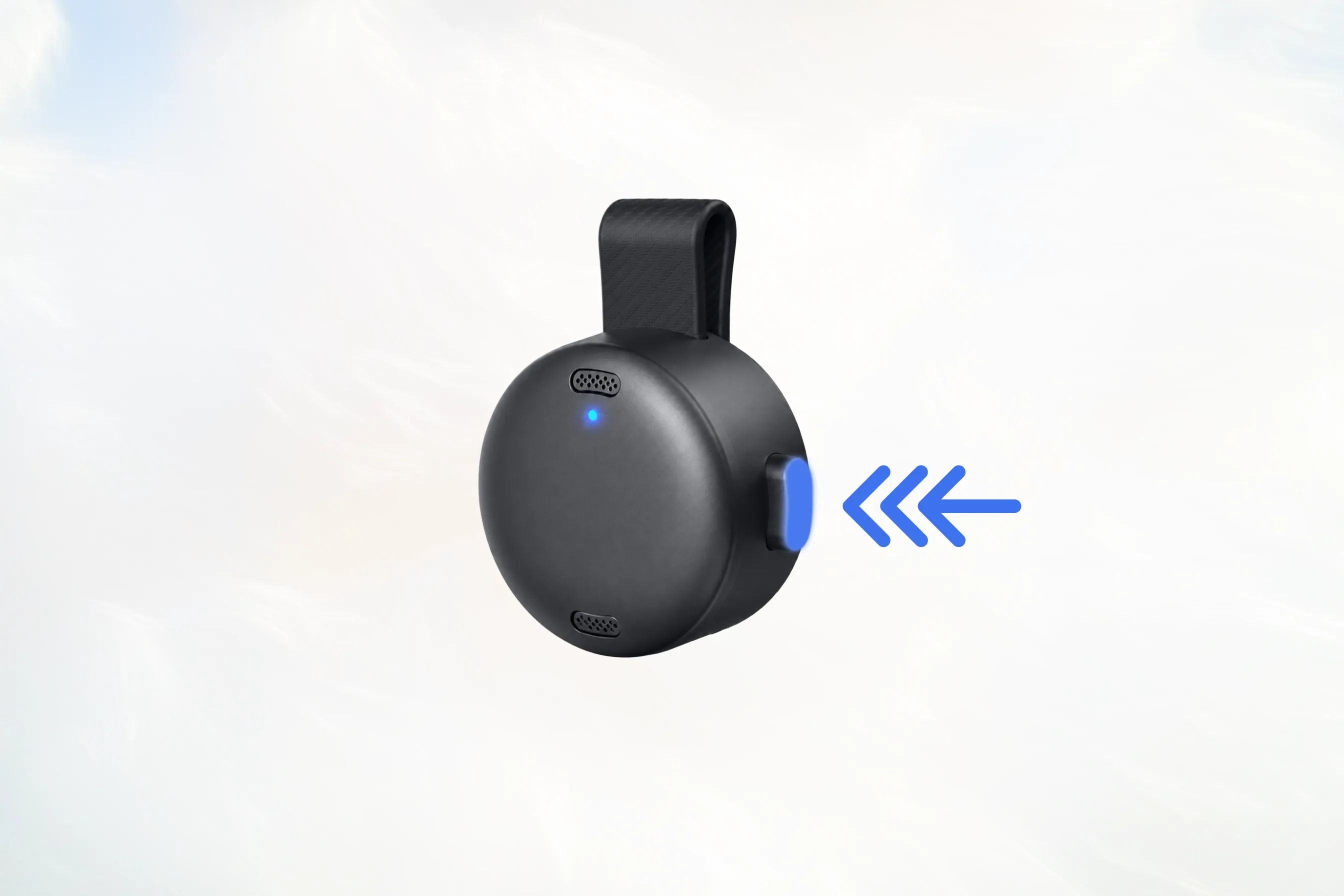
케이스에서 soundcore Work를 꺼내고 측면 버튼이 튀어나온 상태인지 확인하세요.
-
측면 버튼을 세 번 연속으로 누르되, 마지막에는 버튼이 눌린 상태로 끝나야 합니다.
버튼은 다음과 같은 상태로 움직여야 합니다: 눌림 → 튀어나옴 → 눌림
-
표시등이 파란색으로 깜박이기 시작하면 soundcore Work가 Bluetooth 페어링 모드에 진입한 것입니다.
Mac에서 연결
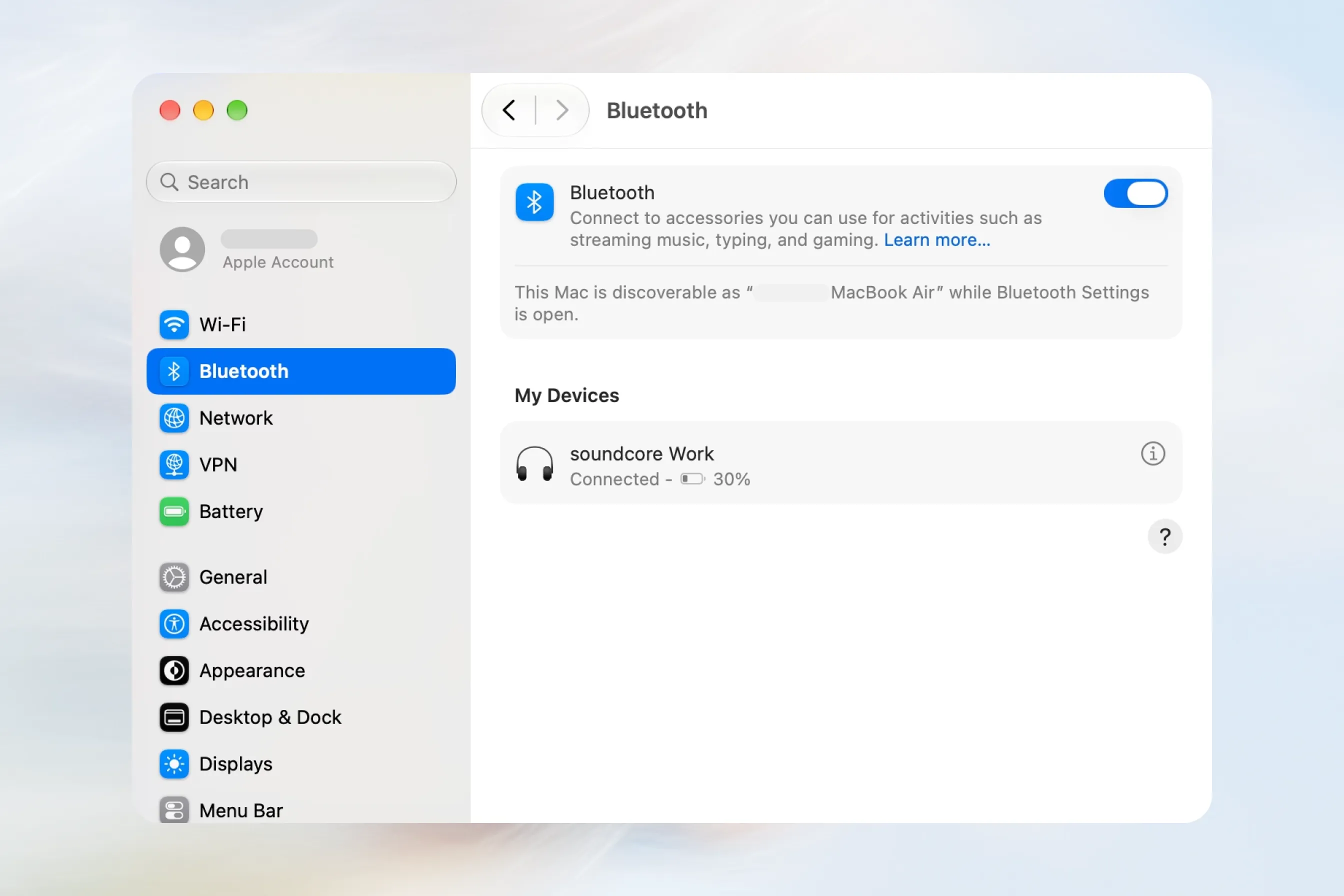
- 시스템 설정 > Bluetooth를 엽니다.
- Bluetooth가 켜져 있는지 확인하세요.
- 주변 기기에서 soundcore Work를 찾습니다.
- 연결을 클릭합니다.
- soundcore Work가 연결됨으로 표시될 때까지 기다립니다.
2단계: soundcore Work를 Typeless에 연결하기
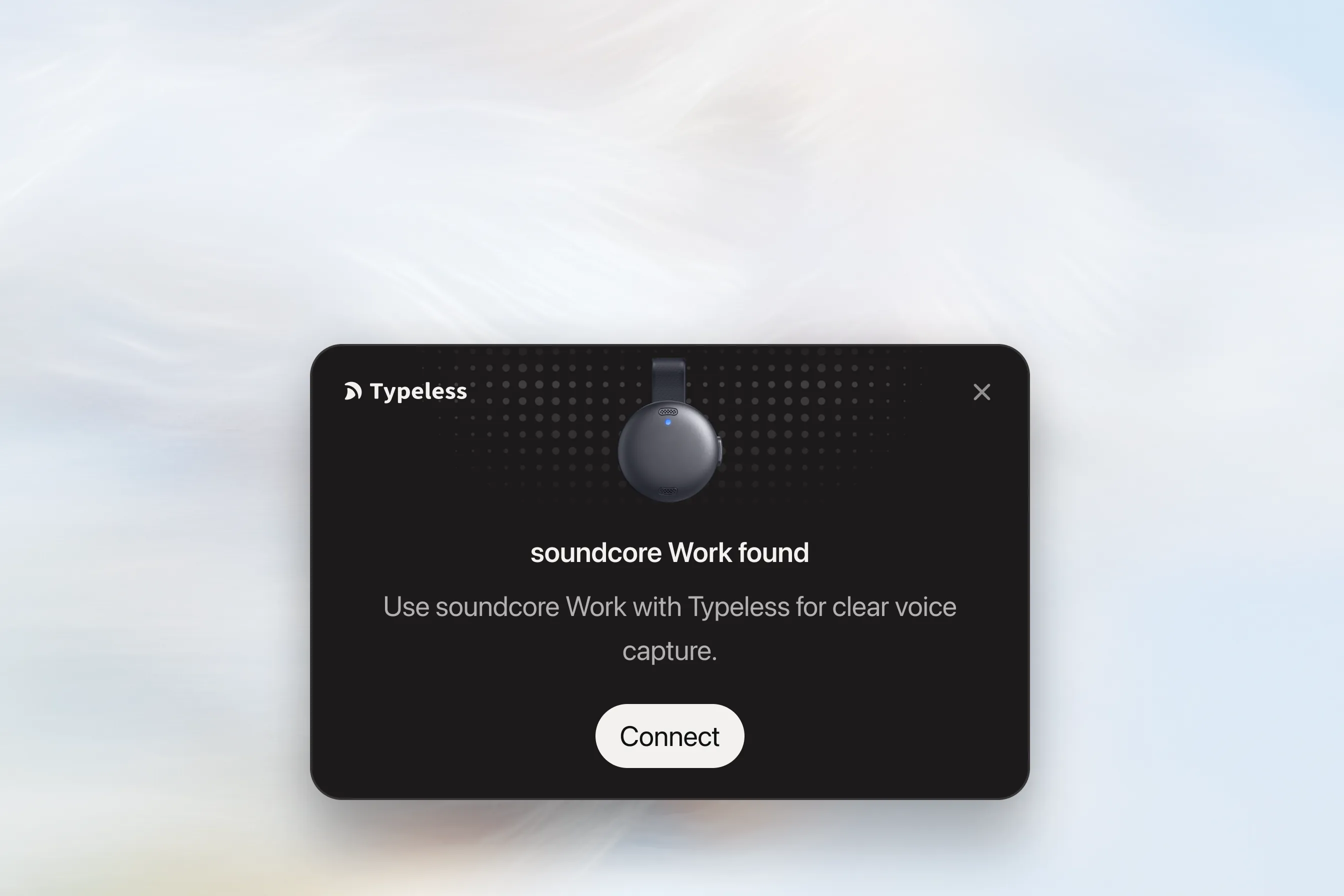
시스템 Bluetooth 연결이 완료되면 Typeless가 soundcore Work를 감지하고 데스크탑에 "soundcore Work 발견됨" 카드를 표시합니다.
카드에서 연결을 클릭하여 시작하세요.
Bluetooth 액세스 허용
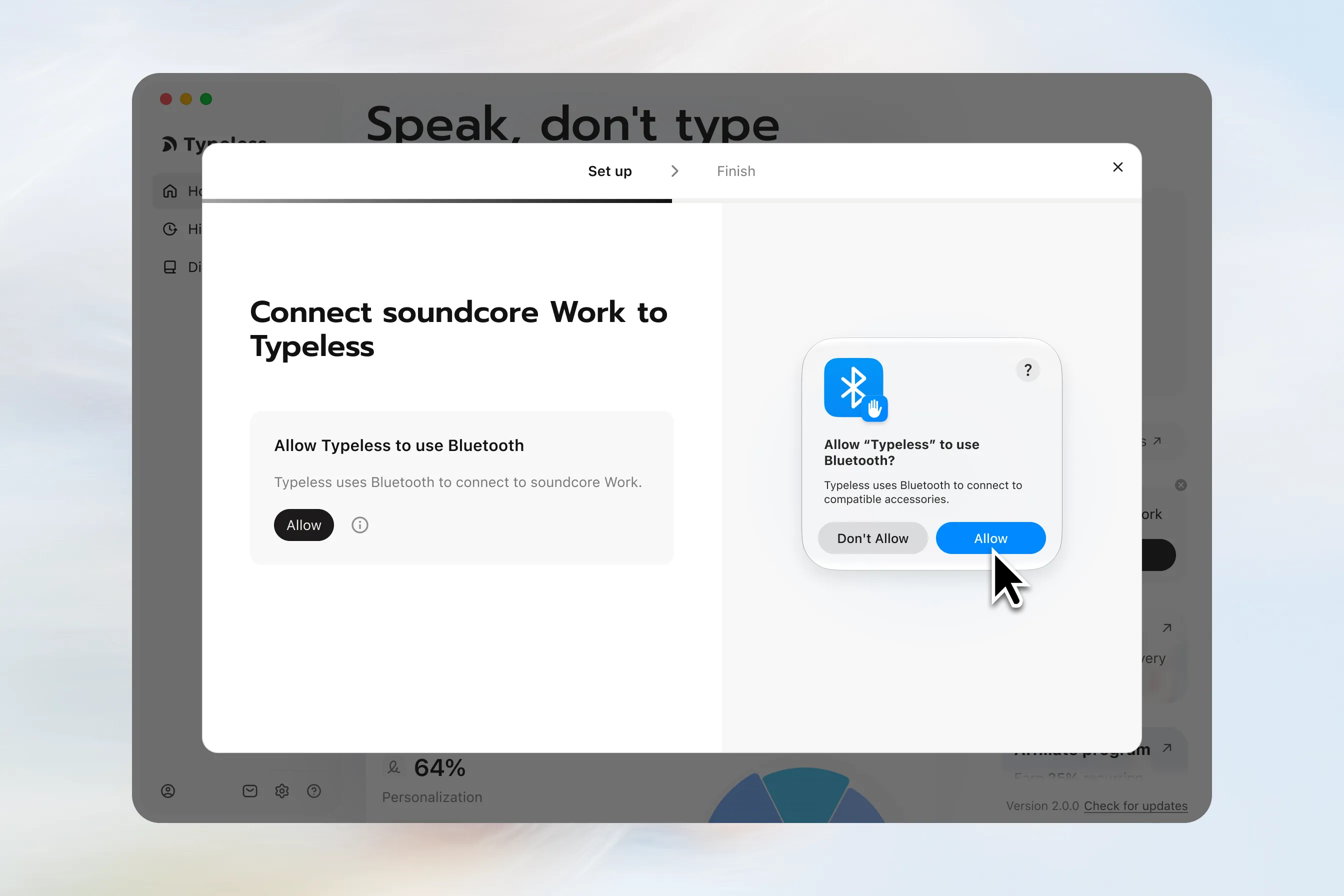
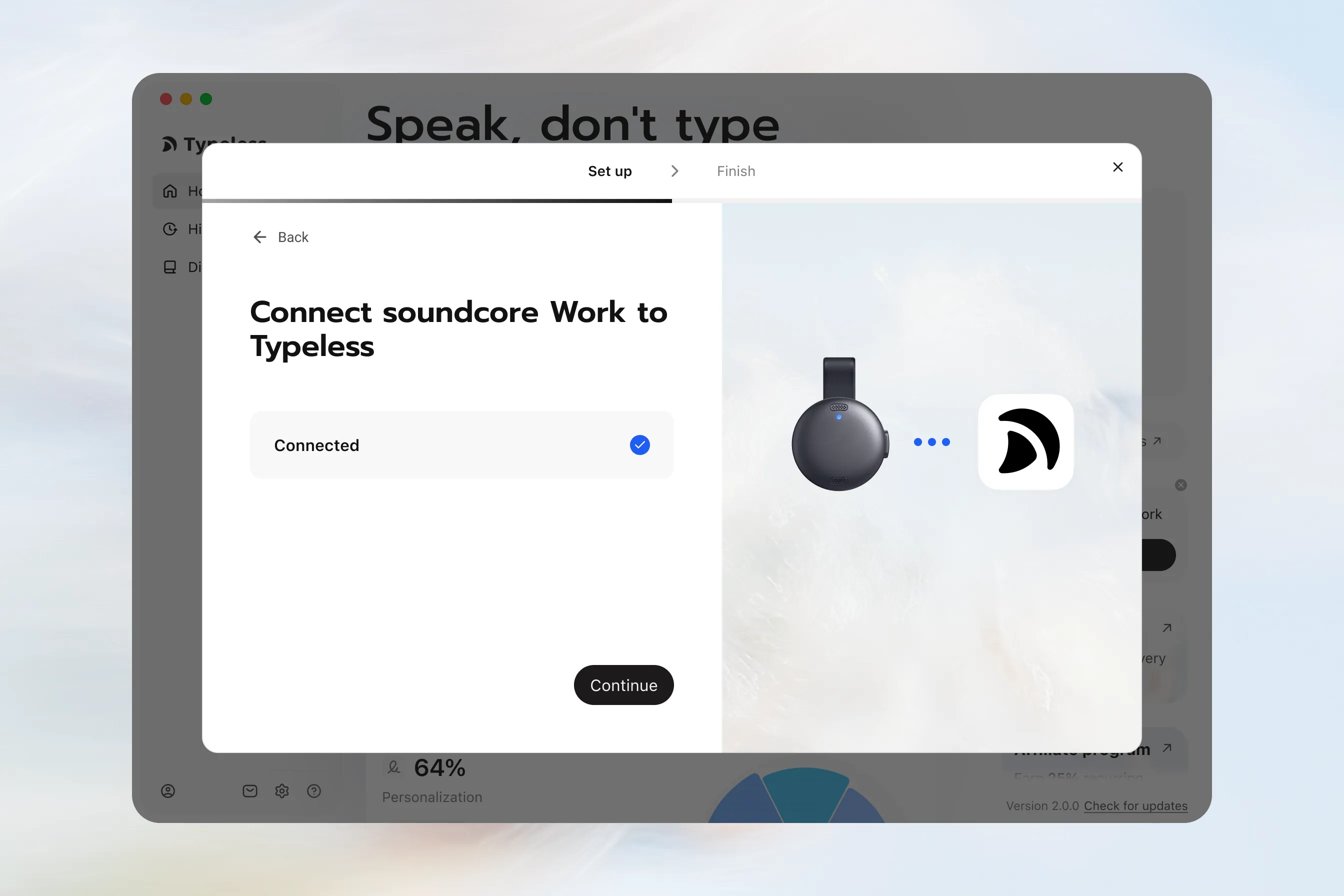
- "soundcore Work를 Typeless에 연결" 화면에서 허용을 클릭합니다.
- 시스템 권한 대화 상자에서 Bluetooth 액세스를 확인합니다.
연결 대기
- 권한이 부여되면 Typeless가 자동으로 연결됩니다.
- 상태가 연결 중… 에서 연결됨 으로 바뀔 때까지 기다립니다.
- 계속을 클릭합니다.
soundcore Work 마이크 테스트
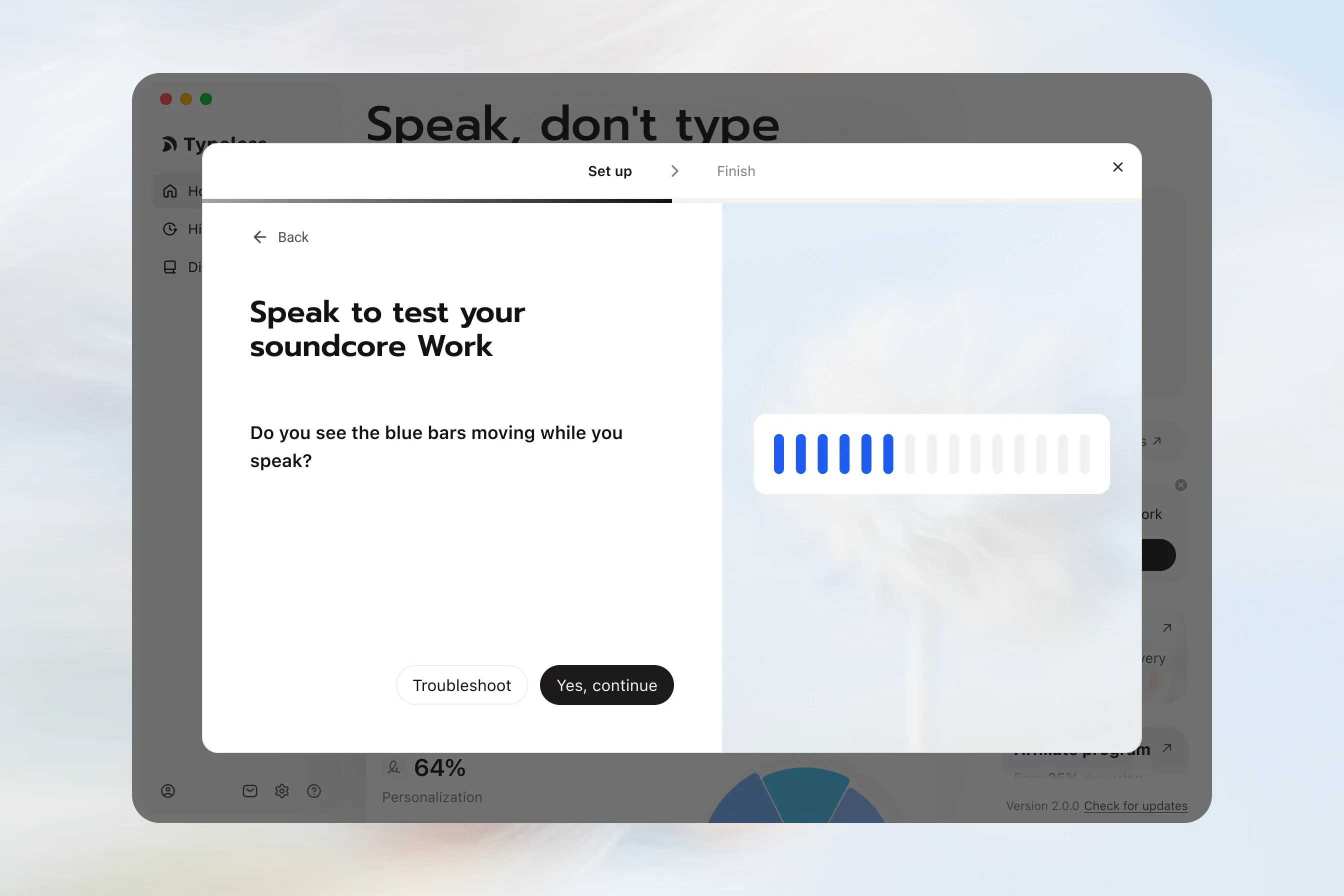
- "말하여 soundcore Work 테스트" 화면에서 기기 근처에 대고 말하세요.
- 파란색 막대를 확인하세요. 말할 때 움직여야 합니다.
- 마이크가 음성을 감지하면 예, 계속하기를 사용할 수 있게 됩니다.
- 예, 계속하기를 클릭합니다.
받아쓰기 제스처 배우기
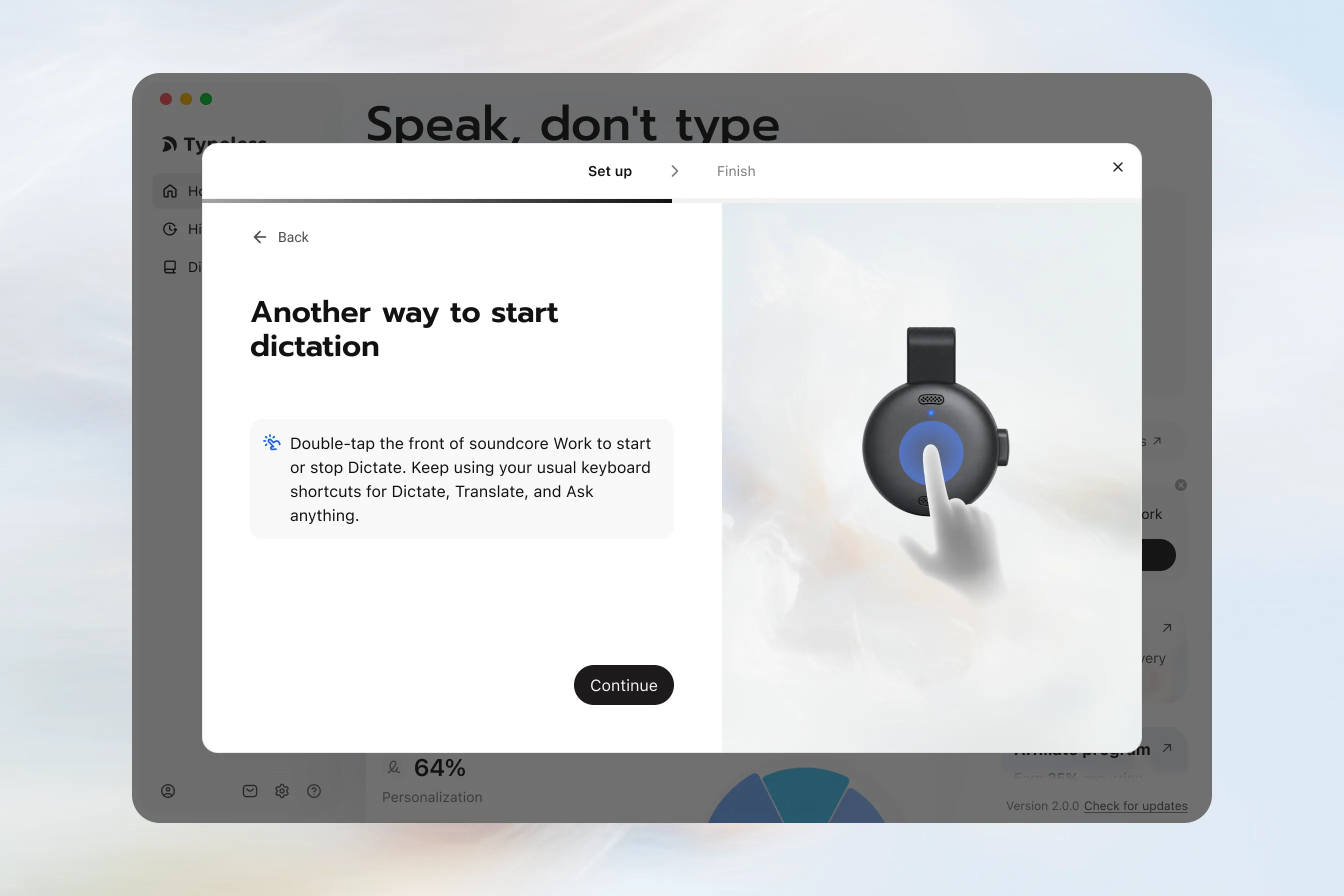
"받아쓰기를 시작하는 또 다른 방법" 화면에서 지침을 검토하세요:
soundcore Work 앞면을 두 번 탭하여 받아쓰기를 시작하거나 중지하세요. 받아쓰기, 번역, 무엇이든 물어보기(Ask anything)를 위한 기존 키보드 단축키를 계속 사용하세요.
지침을 읽은 후 계속을 클릭하세요. 이 화면에서 받아쓰기 테스트를 완료할 필요는 없습니다.
연결 완료
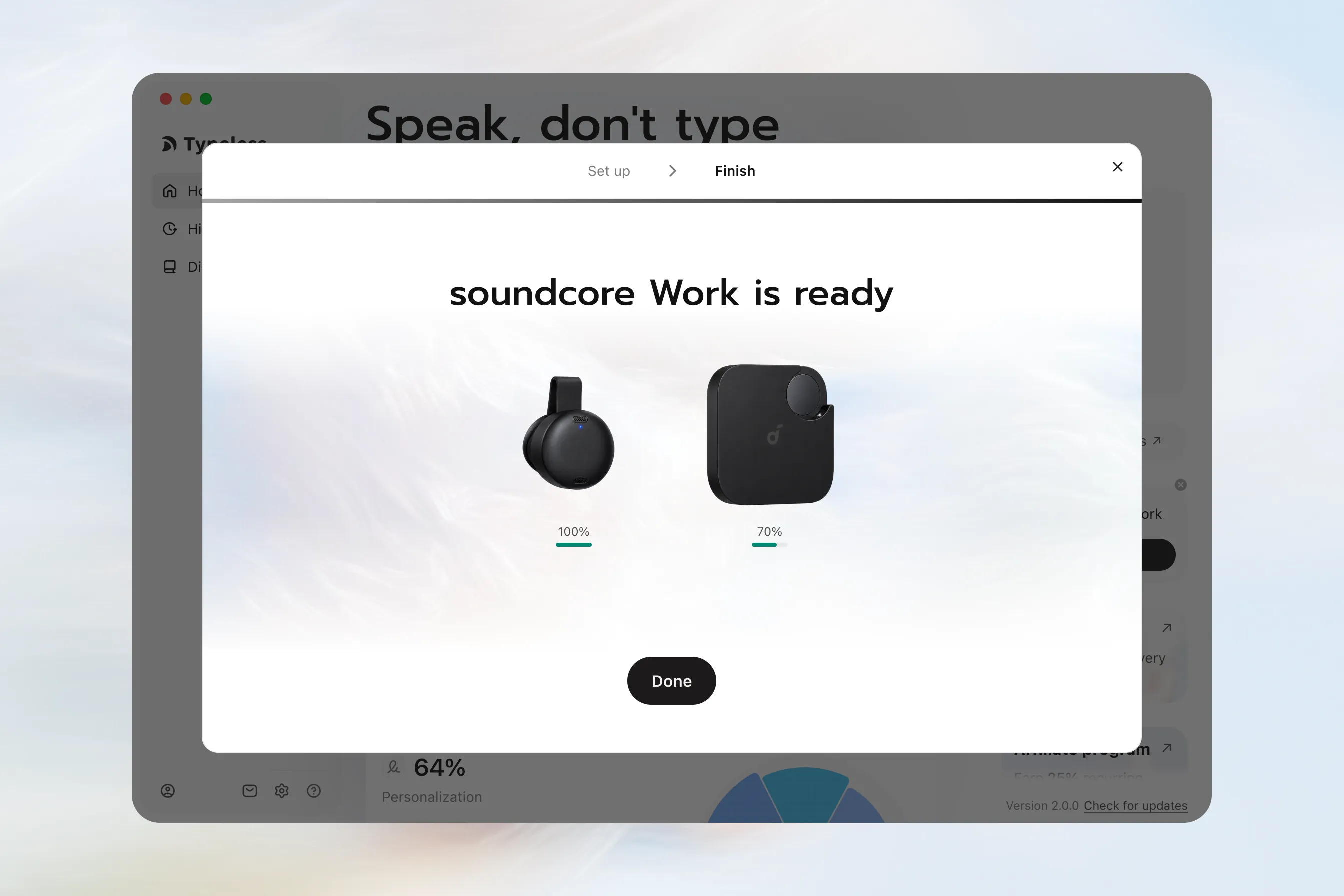
- soundcore Work 준비 완료 화면에서 완료를 클릭하여 설정을 마칩니다.
- Typeless가 자동으로 마이크를 soundcore Work로 전환합니다.
이제 Typeless 홈 페이지에서 soundcore Work 기기 카드를 확인하고 받아쓰기를 시작할 수 있습니다.
3단계: 평소처럼 Typeless 사용하기
- soundcore Work를 옷깃에 고정하고 마이크로 사용하세요.
- 받아쓰기, 번역, 무엇이든 물어보기(Ask anything)를 위한 기존 Typeless 키보드 단축키를 계속 사용하세요.
Windows
1단계: 컴퓨터에 soundcore Work 연결하기
먼저 컴퓨터의 Bluetooth 설정을 통해 soundcore Work를 연결하세요. 그 후 Typeless 내에서 별도의 연결 및 설정 과정을 완료하게 됩니다.
soundcore Work를 Bluetooth 페어링 모드로 전환
-
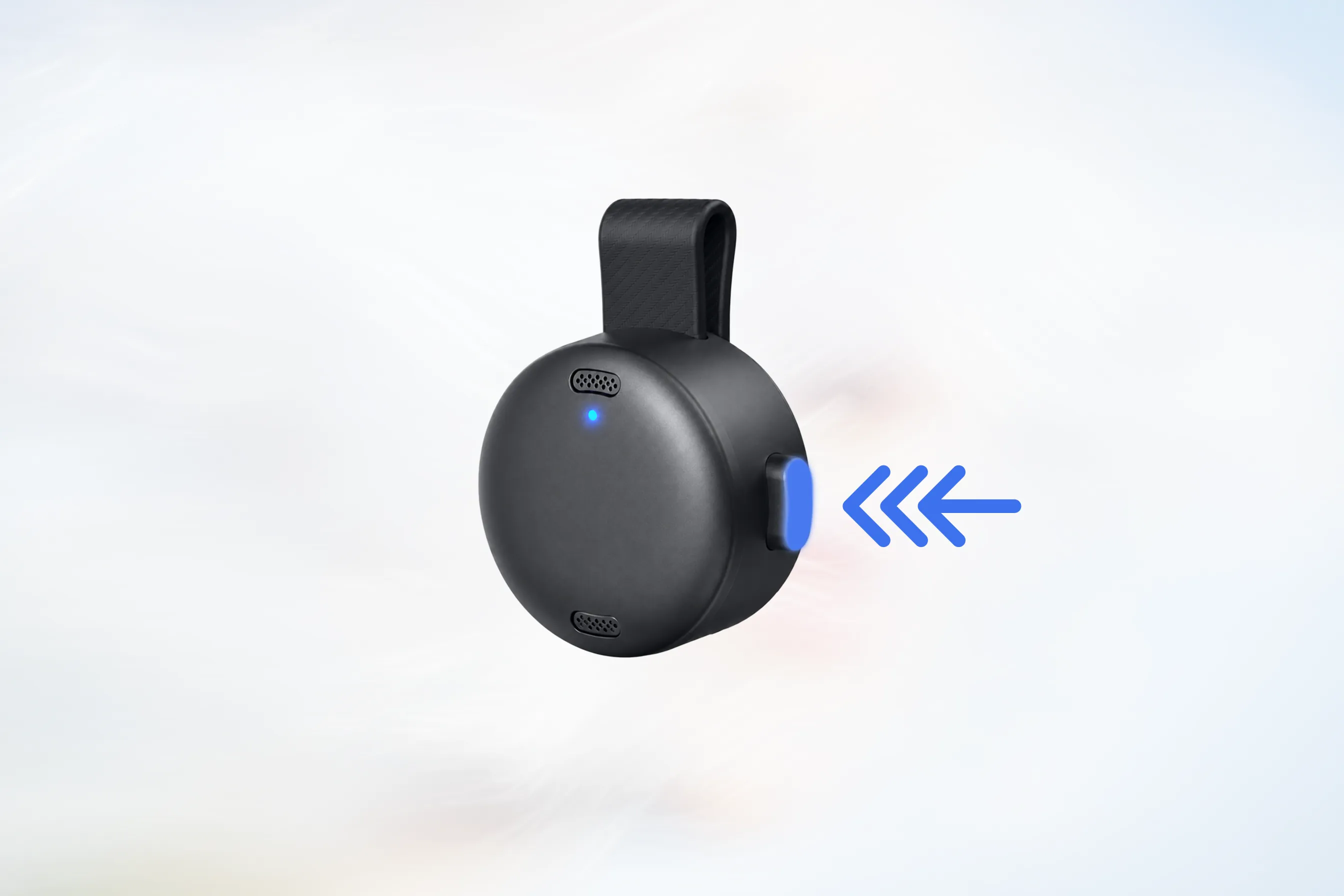
케이스에서 soundcore Work를 꺼내고 측면 버튼이 튀어나온 상태인지 확인하세요.
-
측면 버튼을 세 번 연속으로 누르되, 마지막에는 버튼이 눌린 상태로 끝나야 합니다.
버튼은 다음과 같은 상태로 움직여야 합니다: 눌림 → 튀어나옴 → 눌림
-
표시등이 파란색으로 깜박이기 시작하면 soundcore Work가 Bluetooth 페어링 모드에 진입한 것입니다.
Windows에서 연결
Windows 11의 경우:
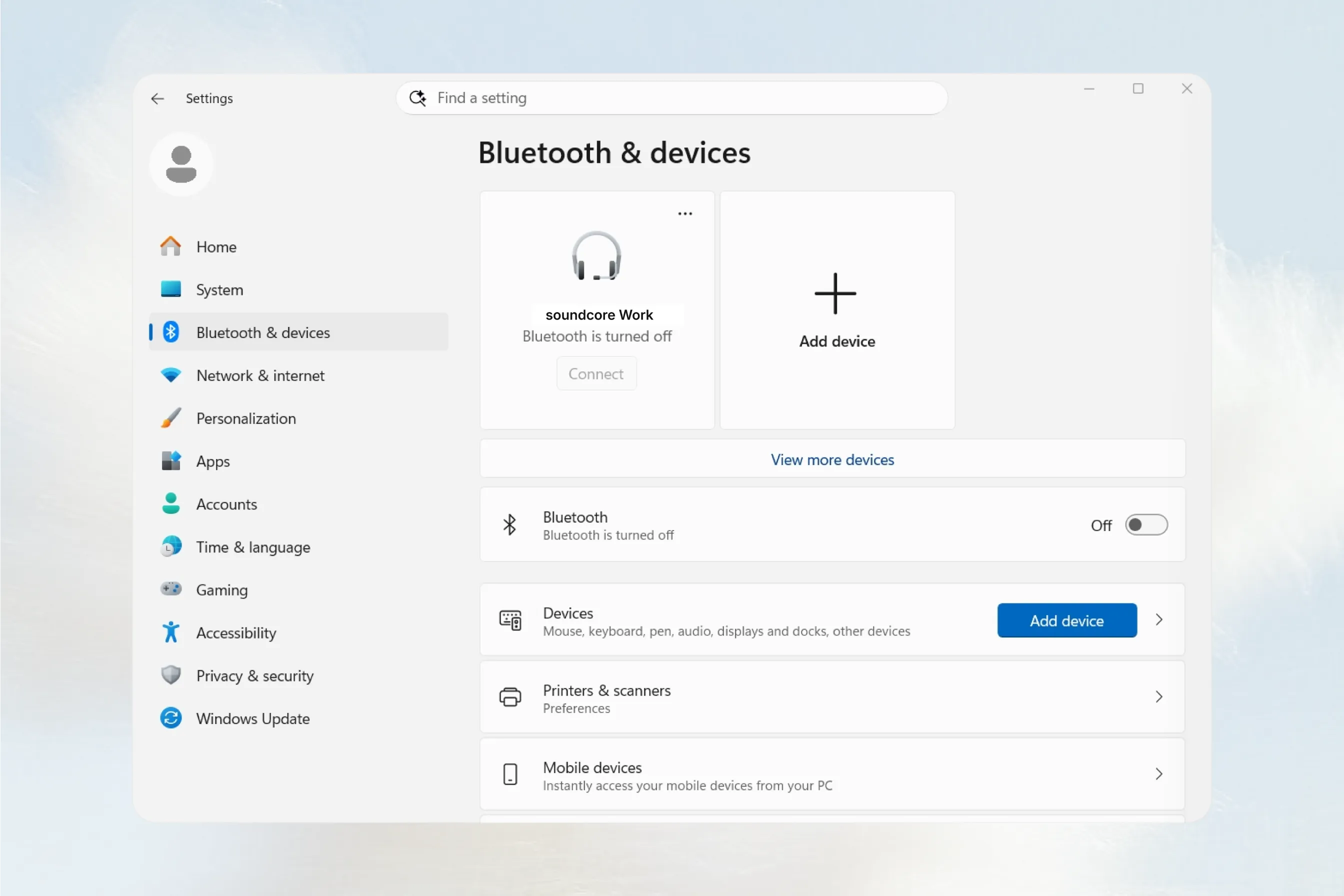
- 설정 > Bluetooth 및 장치를 엽니다.
- Bluetooth가 켜져 있는지 확인하세요.
- 장치 추가를 클릭합니다.
- Bluetooth를 선택합니다.
- soundcore Work를 선택하고 연결을 완료합니다.
- soundcore Work가 연결됨으로 표시될 때까지 기다립니다.
Windows 10의 경우, 설정 > 장치 > Bluetooth 및 기타 장치를 열고 Bluetooth를 켠 다음 soundcore Work를 Bluetooth 장치로 추가하세요.
2단계: soundcore Work를 Typeless에 연결하기
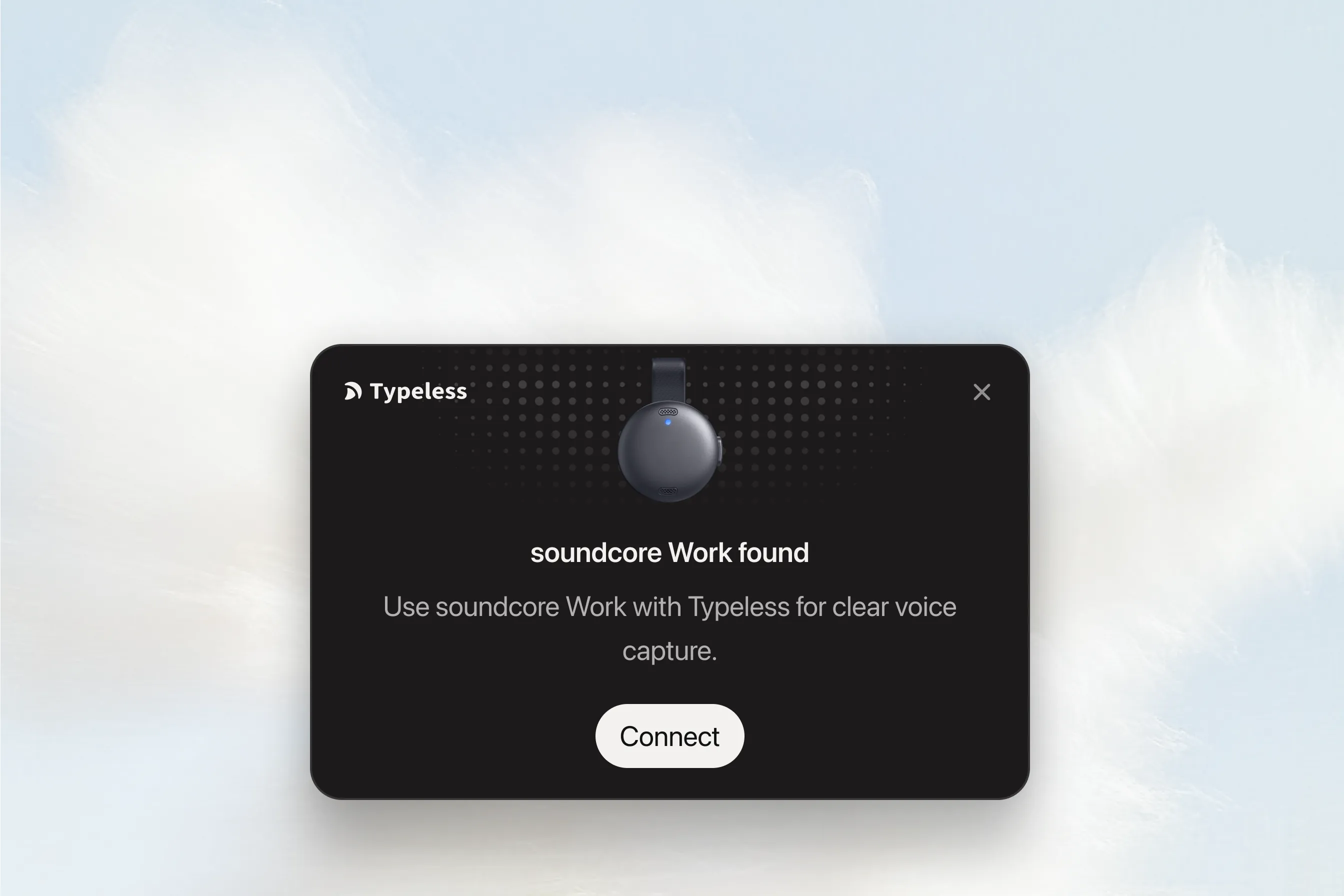
시스템 Bluetooth 연결이 완료되면 Typeless가 soundcore Work를 감지하고 데스크탑에 "soundcore Work 발견됨" 카드를 표시합니다.
카드에서 연결을 클릭하여 시작하세요.
Bluetooth 액세스 허용
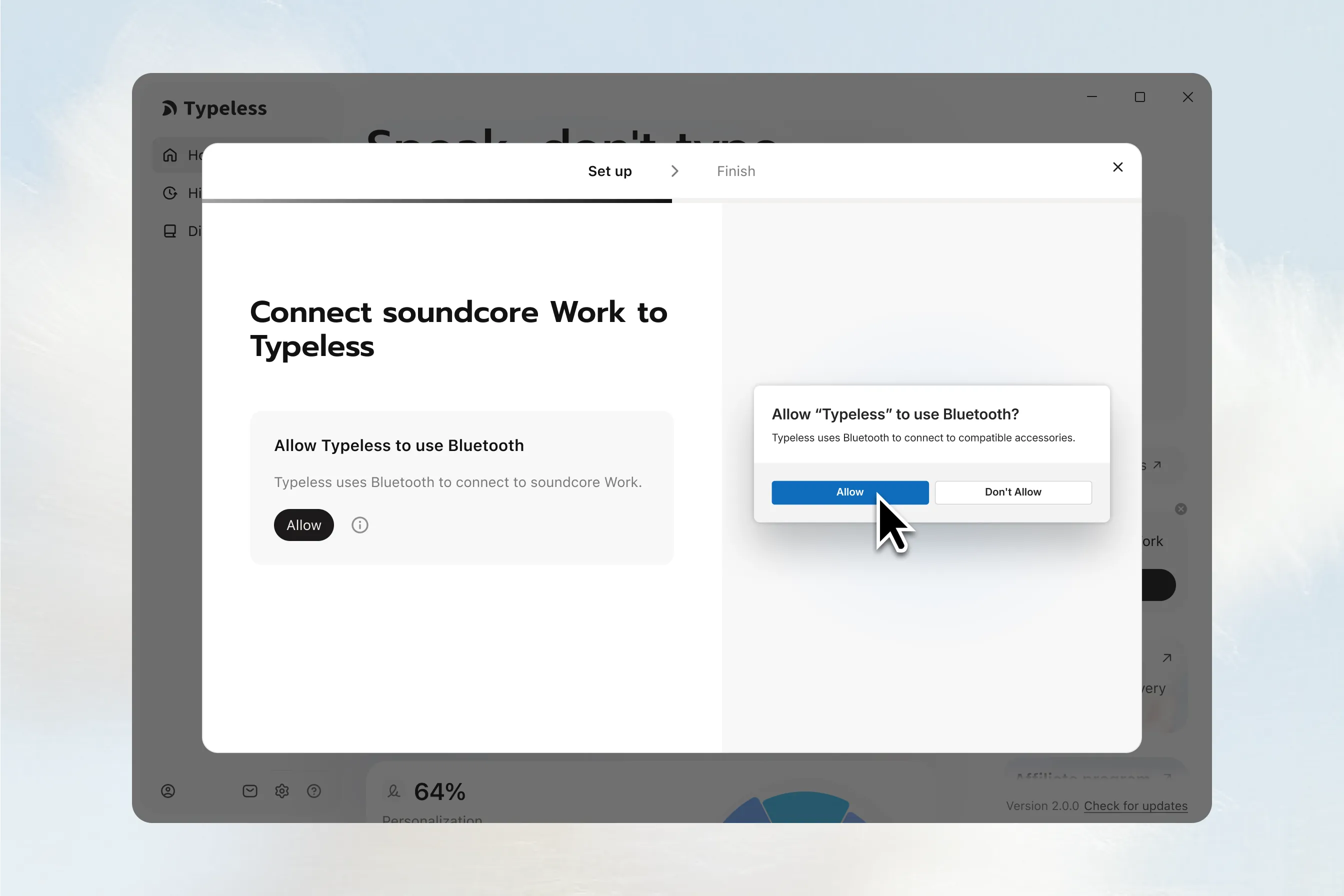
- "soundcore Work를 Typeless에 연결" 화면에서 허용을 클릭합니다.
- 시스템 권한 대화 상자에서 Bluetooth 액세스를 확인합니다.
연결 대기
- 권한이 부여되면 Typeless가 자동으로 연결됩니다.
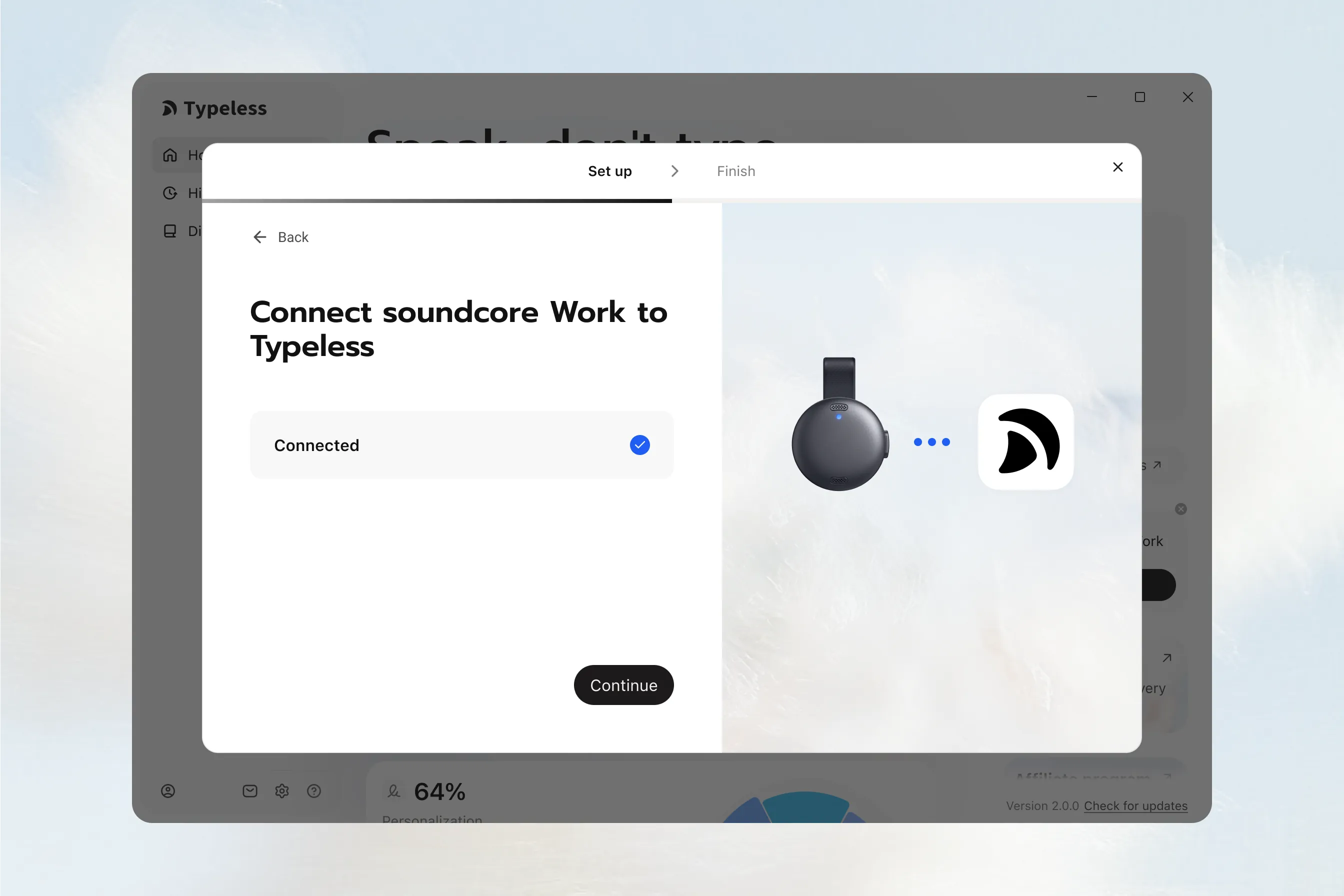
- 상태가 연결 중… 에서 연결됨 으로 바뀔 때까지 기다립니다.
- 계속을 클릭합니다.
soundcore Work 마이크 테스트
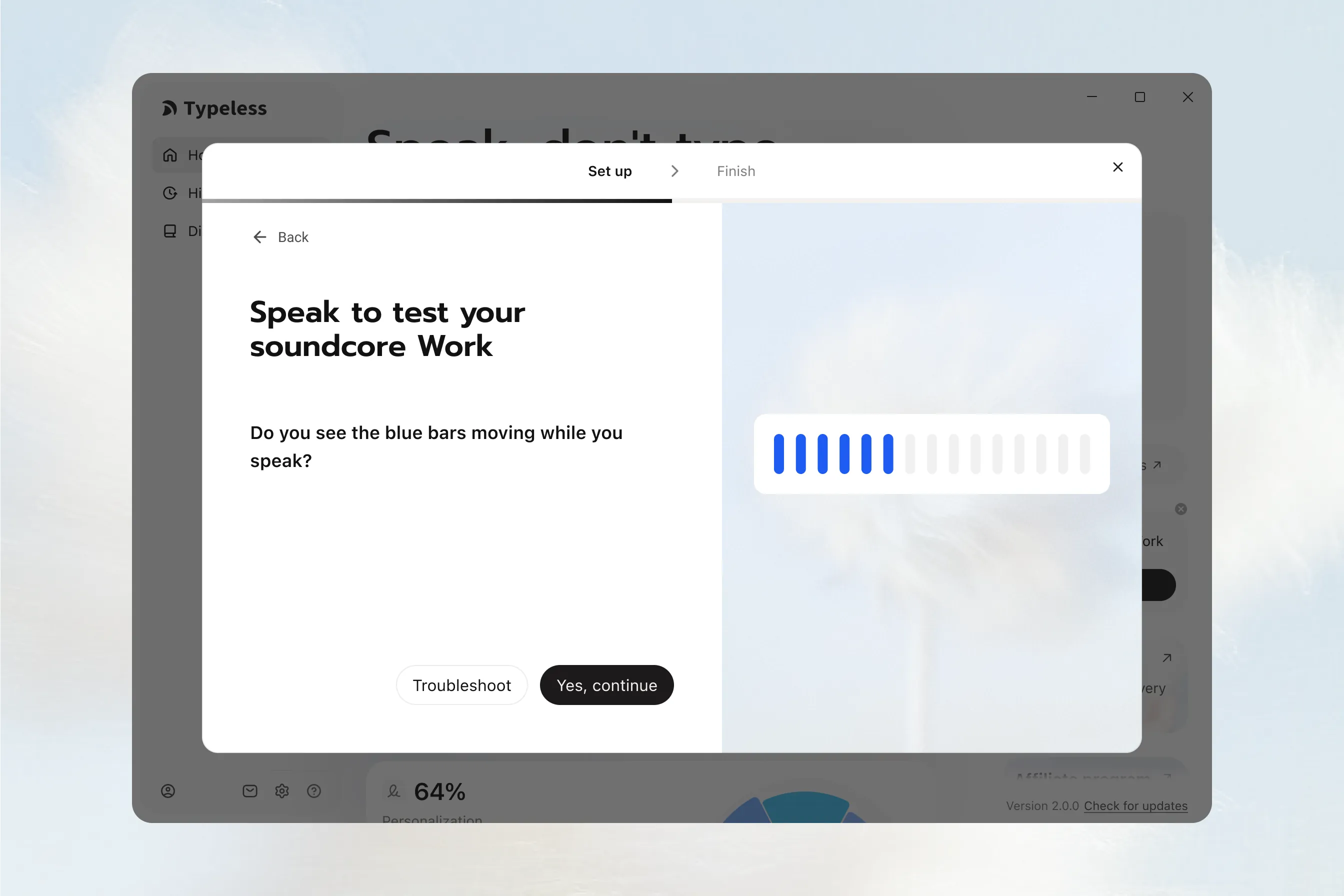
- "말하여 soundcore Work 테스트" 화면에서 기기 근처에 대고 말하세요.
- 파란색 막대를 확인하세요. 말할 때 움직여야 합니다.
- 마이크가 음성을 감지하면 예, 계속하기를 사용할 수 있게 됩니다.
- 예, 계속하기를 클릭합니다.
받아쓰기 제스처 배우기
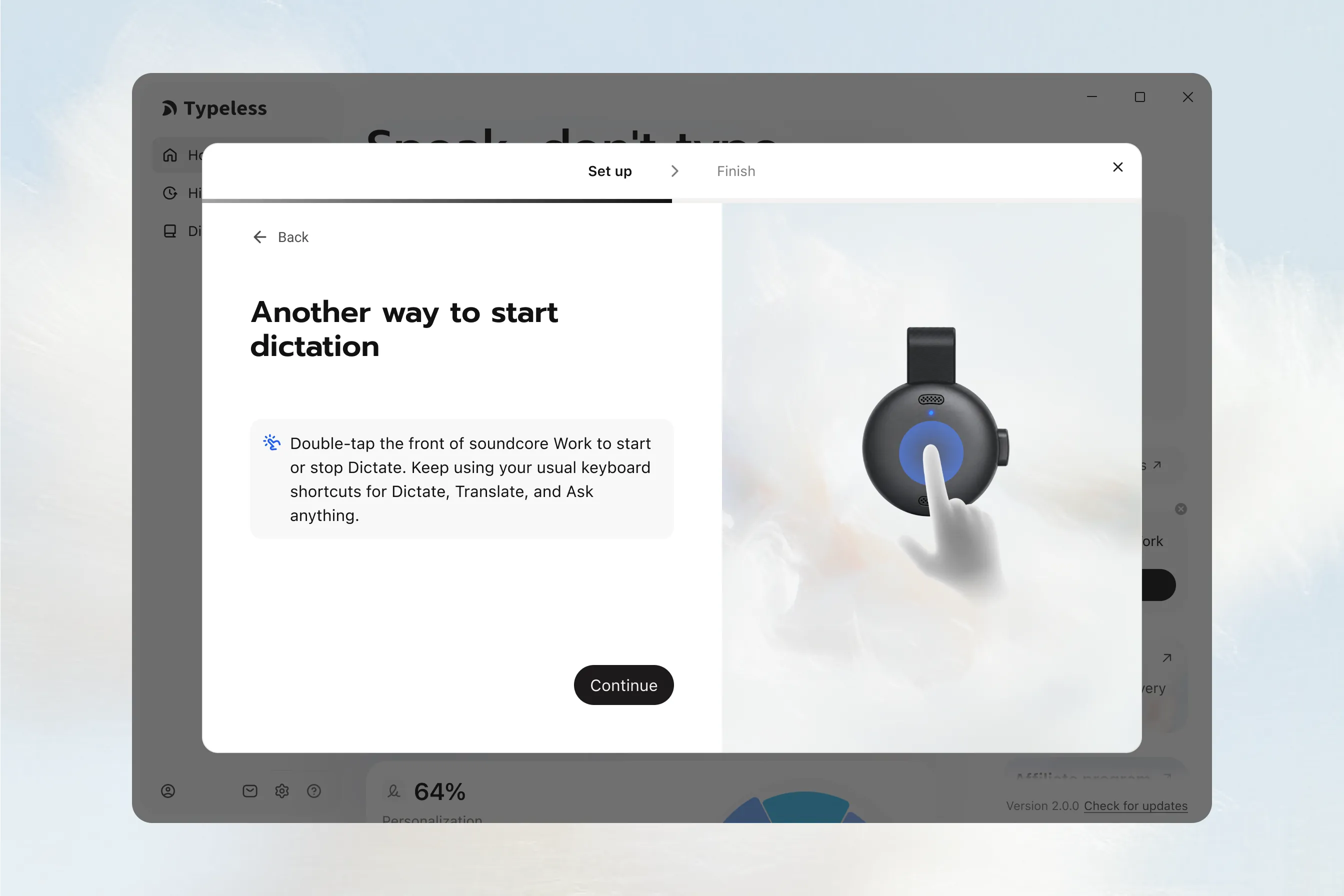
"받아쓰기를 시작하는 또 다른 방법" 화면에서 지침을 검토하세요:
soundcore Work 앞면을 두 번 탭하여 받아쓰기를 시작하거나 중지하세요. 받아쓰기, 번역, 무엇이든 물어보기(Ask anything)를 위한 기존 키보드 단축키를 계속 사용하세요.
지침을 읽은 후 계속을 클릭하세요. 이 화면에서 받아쓰기 테스트를 완료할 필요는 없습니다.
연결 완료
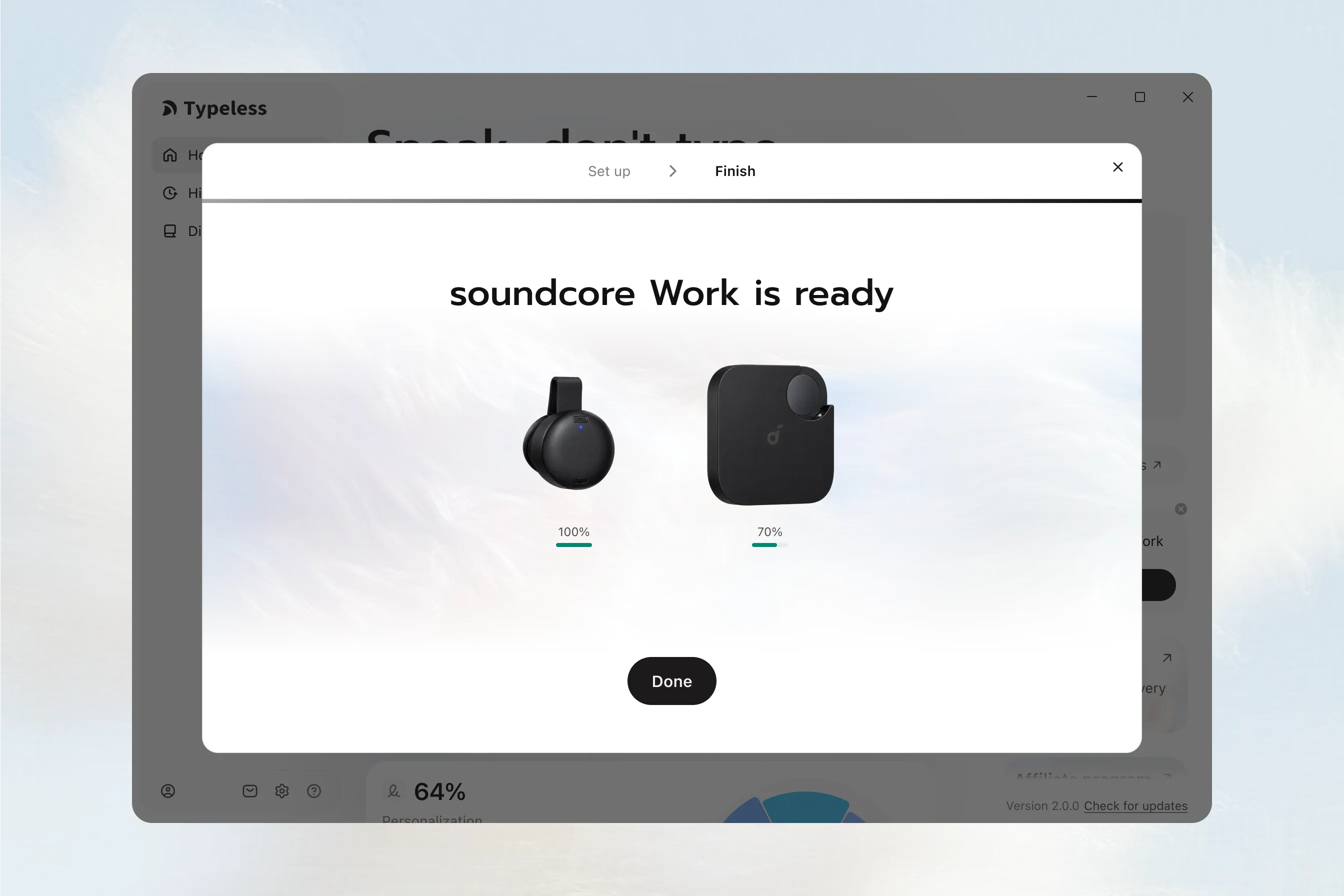
- soundcore Work 준비 완료 화면에서 완료를 클릭하여 설정을 마칩니다.
- Typeless가 자동으로 마이크를 soundcore Work로 전환합니다.
이제 Typeless 홈 페이지에서 soundcore Work 기기 카드를 확인하고 받아쓰기를 시작할 수 있습니다.
3단계: 평소처럼 Typeless 사용하기
- soundcore Work를 옷깃에 고정하고 마이크로 사용하세요.
- 받아쓰기, 번역, 무엇이든 물어보기(Ask anything)를 위한 기존 Typeless 키보드 단축키를 계속 사용하세요.
iOS
1단계: iPhone에 soundcore Work 연결하기
먼저 iPhone의 Bluetooth 설정을 통해 soundcore Work를 연결하세요. 그 후 Typeless 내에서 별도의 연결 및 설정 과정을 완료하게 됩니다.
soundcore Work를 Bluetooth 페어링 모드로 전환
-
케이스에서 soundcore Work를 꺼내고 측면 버튼이 튀어나온 상태인지 확인하세요.
-
측면 버튼을 세 번 연속으로 누르되, 마지막에는 버튼이 눌린 상태로 끝나야 합니다.
버튼은 다음과 같은 상태로 움직여야 합니다: 눌림 → 튀어나옴 → 눌림
-
표시등이 파란색으로 깜박이기 시작하면 soundcore Work가 Bluetooth 페어링 모드에 진입한 것입니다.
iPhone에서 연결
- 설정 > Bluetooth를 엽니다.
- Bluetooth가 켜져 있는지 확인하세요.
- 장치 목록에서 soundcore Work를 찾습니다.
- soundcore Work를 탭하여 연결합니다.
- soundcore Work가 연결됨으로 표시될 때까지 기다립니다.
2단계: soundcore Work를 Typeless에 연결하기
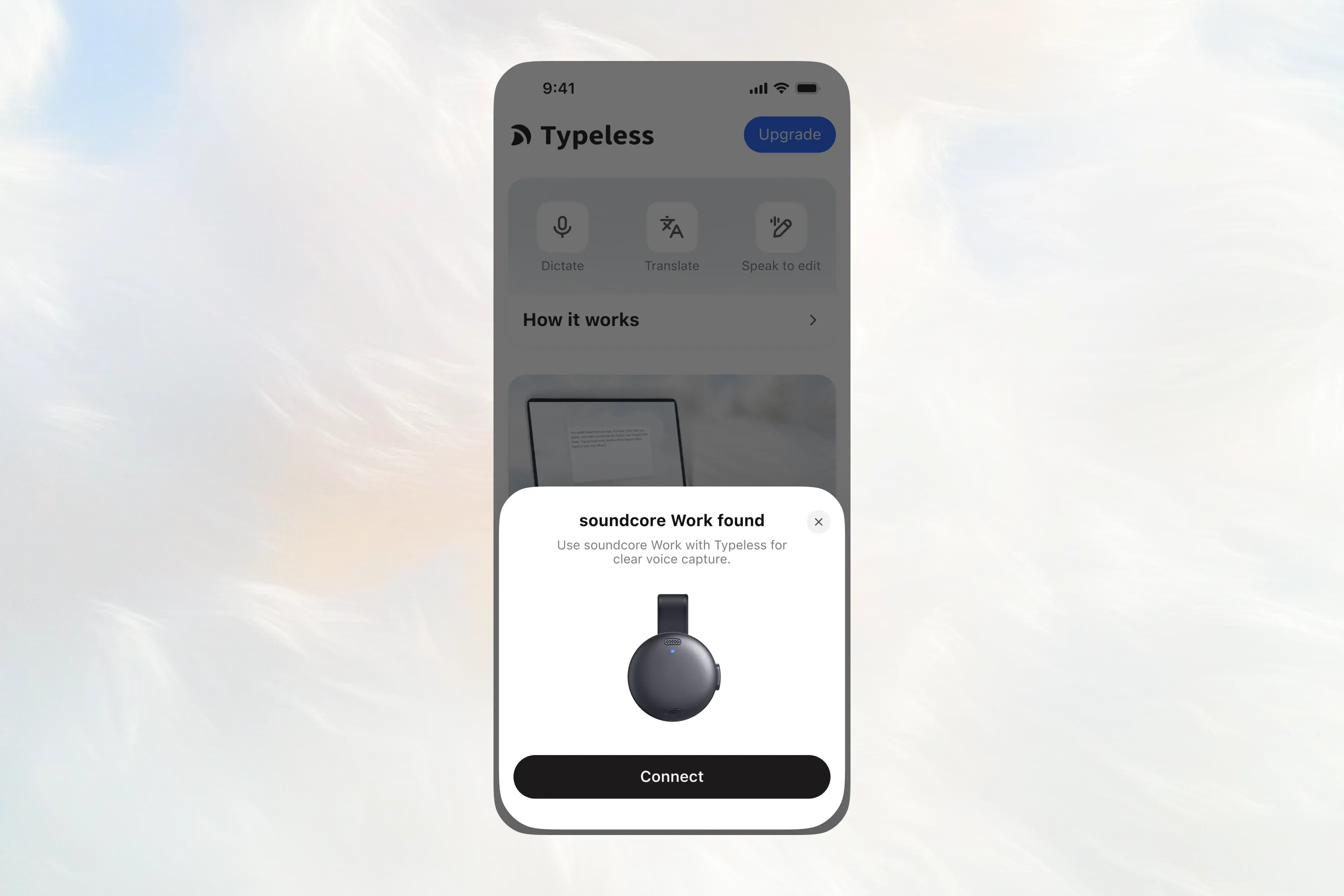
시스템 Bluetooth 연결이 완료되면 iPhone에서 Typeless를 엽니다. "soundcore Work 발견됨" 팝업이 나타납니다.
팝업에서 연결을 탭하여 시작하세요.
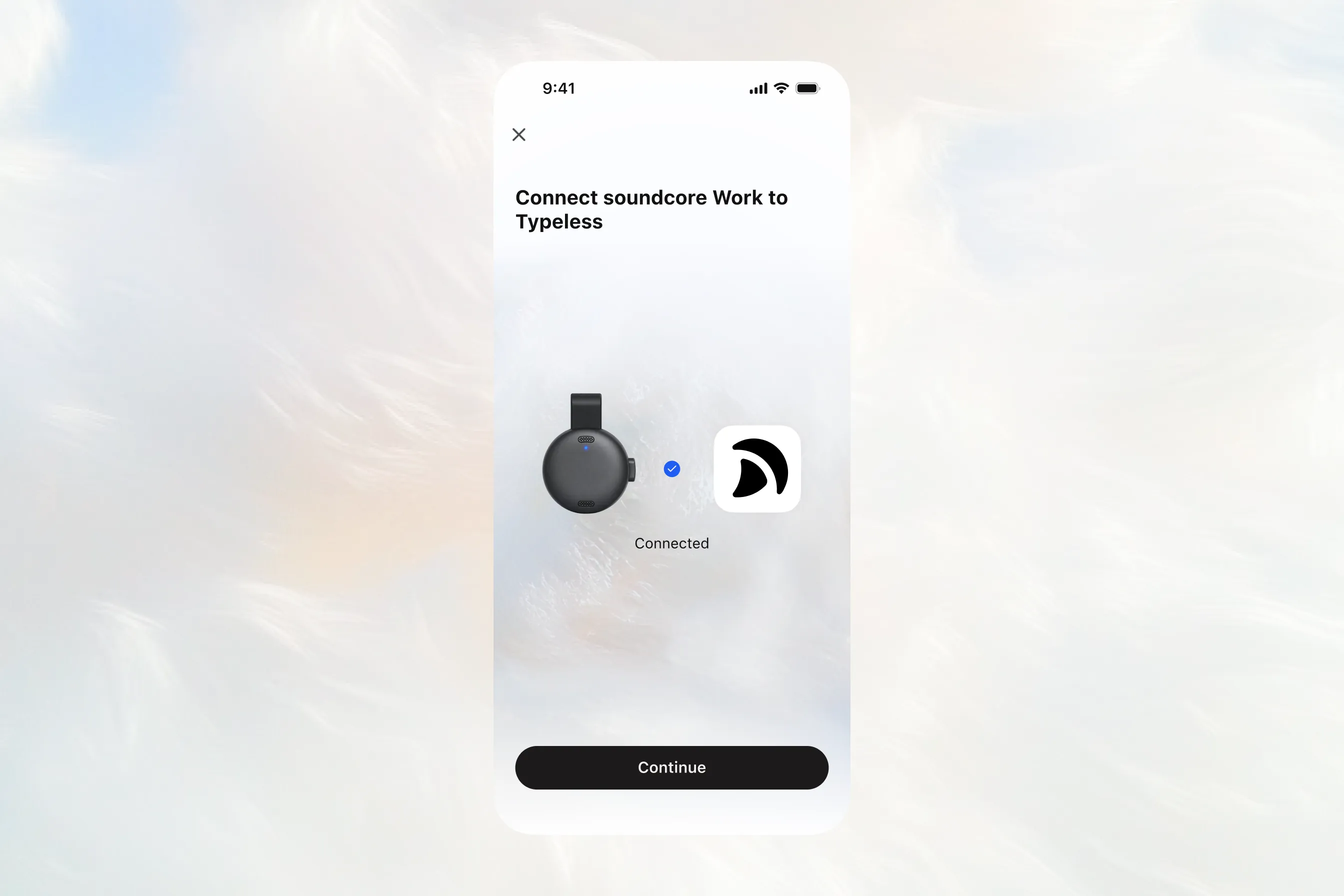
연결 확인
- "soundcore Work를 Typeless에 연결" 화면에서 상태가 연결됨으로 표시되는지 확인합니다.
- 계속을 탭합니다.
soundcore Work 마이크 테스트
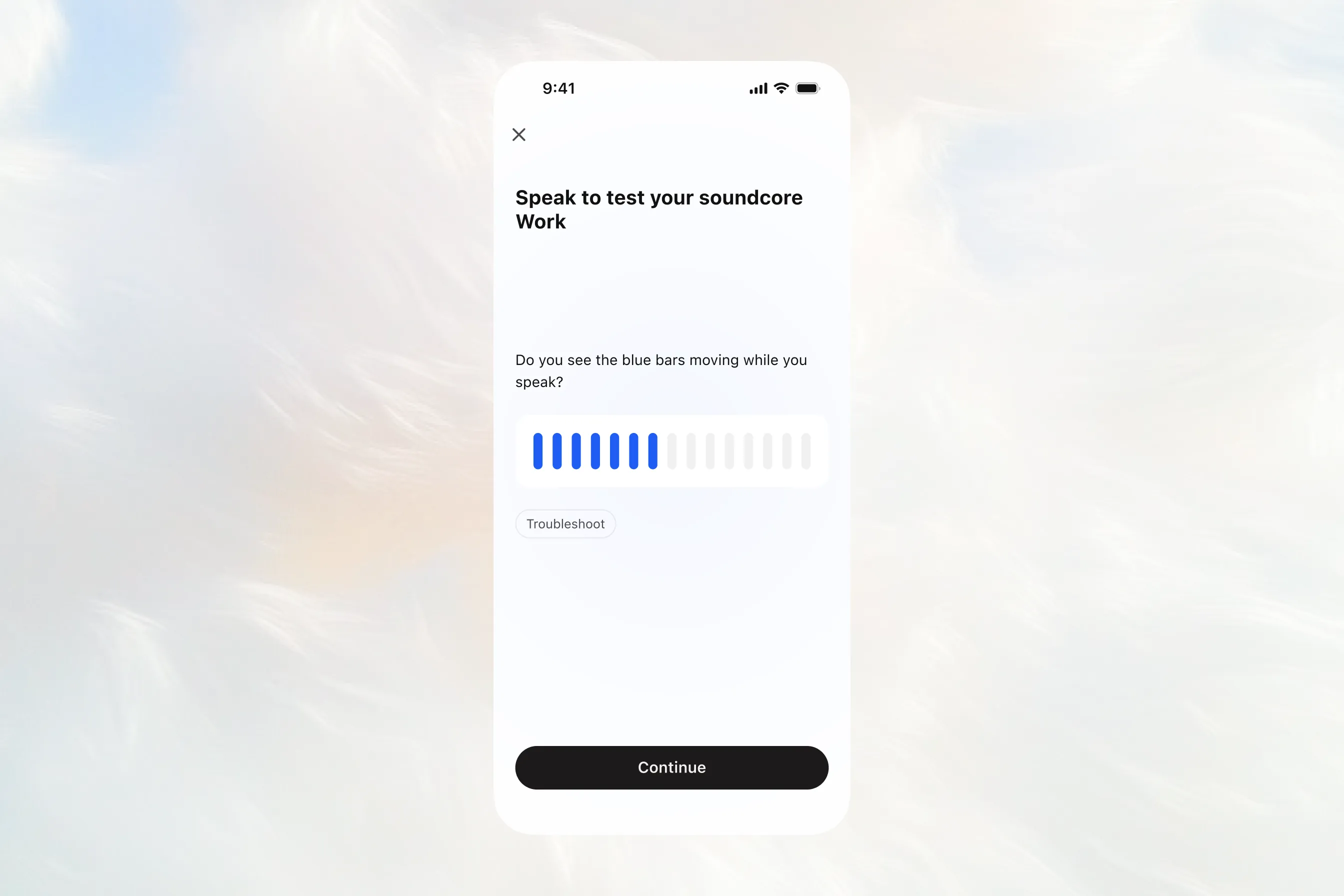
- "말하여 soundcore Work 테스트" 화면에서 기기 근처에 대고 말하세요.
- 파란색 막대를 확인하세요. 말할 때 움직여야 합니다.
- 마이크가 음성을 감지하면 계속을 사용할 수 있게 됩니다.
- 계속을 탭합니다.
연결 완료
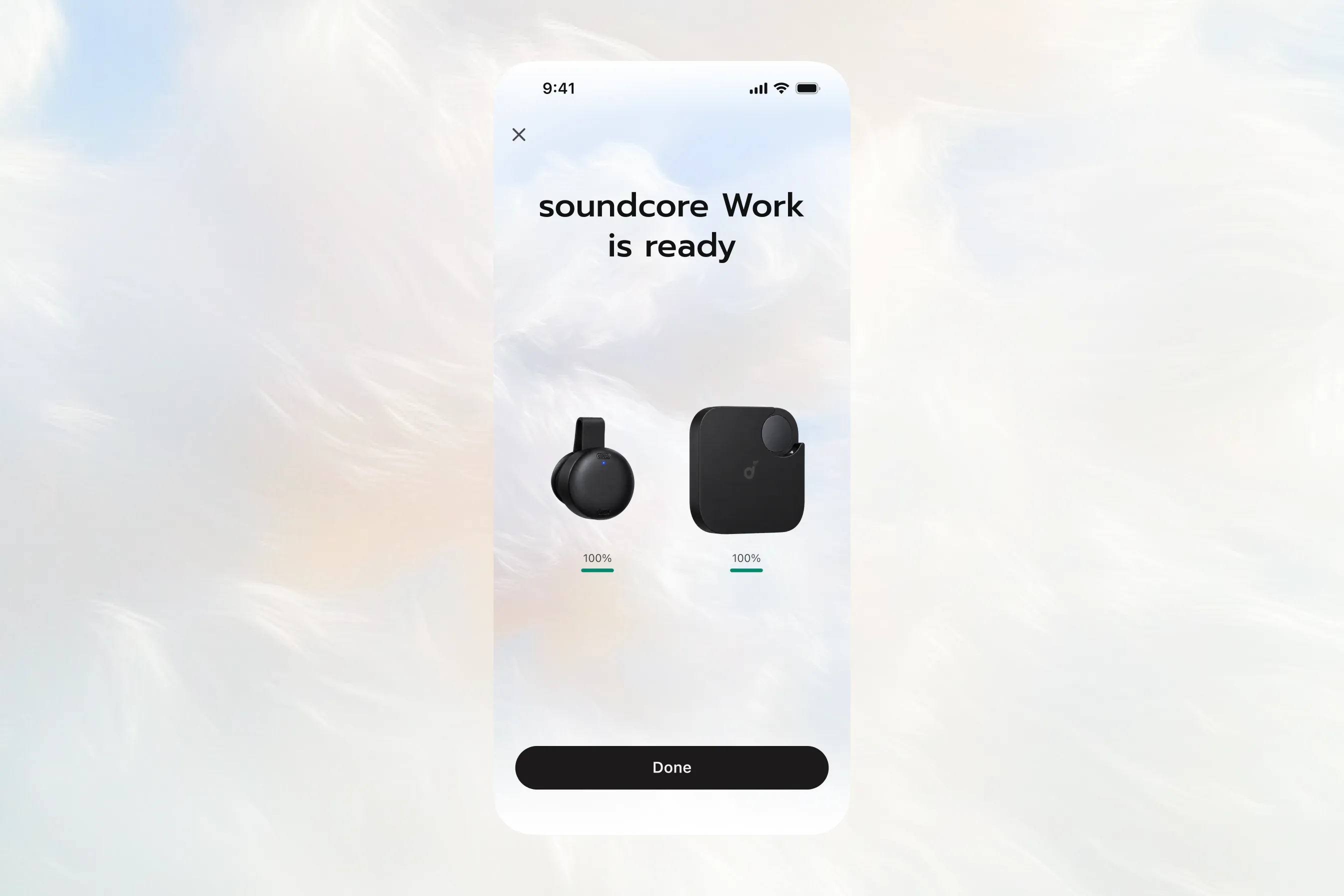
"soundcore Work 준비 완료" 화면에서 완료를 탭하여 설정을 마칩니다.
soundcore Work를 이제 Typeless와 함께 사용할 준비가 되었습니다.
3단계: 평소처럼 Typeless 사용하기
- soundcore Work를 옷깃에 고정하고 마이크로 사용하세요.
- 받아쓰기, 번역, 편집, 쓰기(Write)를 위한 기존 Typeless 키보드 컨트롤을 계속 사용하세요.
Android
1단계: 휴대폰에 soundcore Work 연결하기
먼저 휴대폰의 Bluetooth 설정을 통해 soundcore Work를 연결하세요. 그 후 Typeless 내에서 별도의 연결 및 설정 과정을 완료하게 됩니다.
soundcore Work를 Bluetooth 페어링 모드로 전환
-
케이스에서 soundcore Work를 꺼내고 측면 버튼이 튀어나온 상태인지 확인하세요.
-
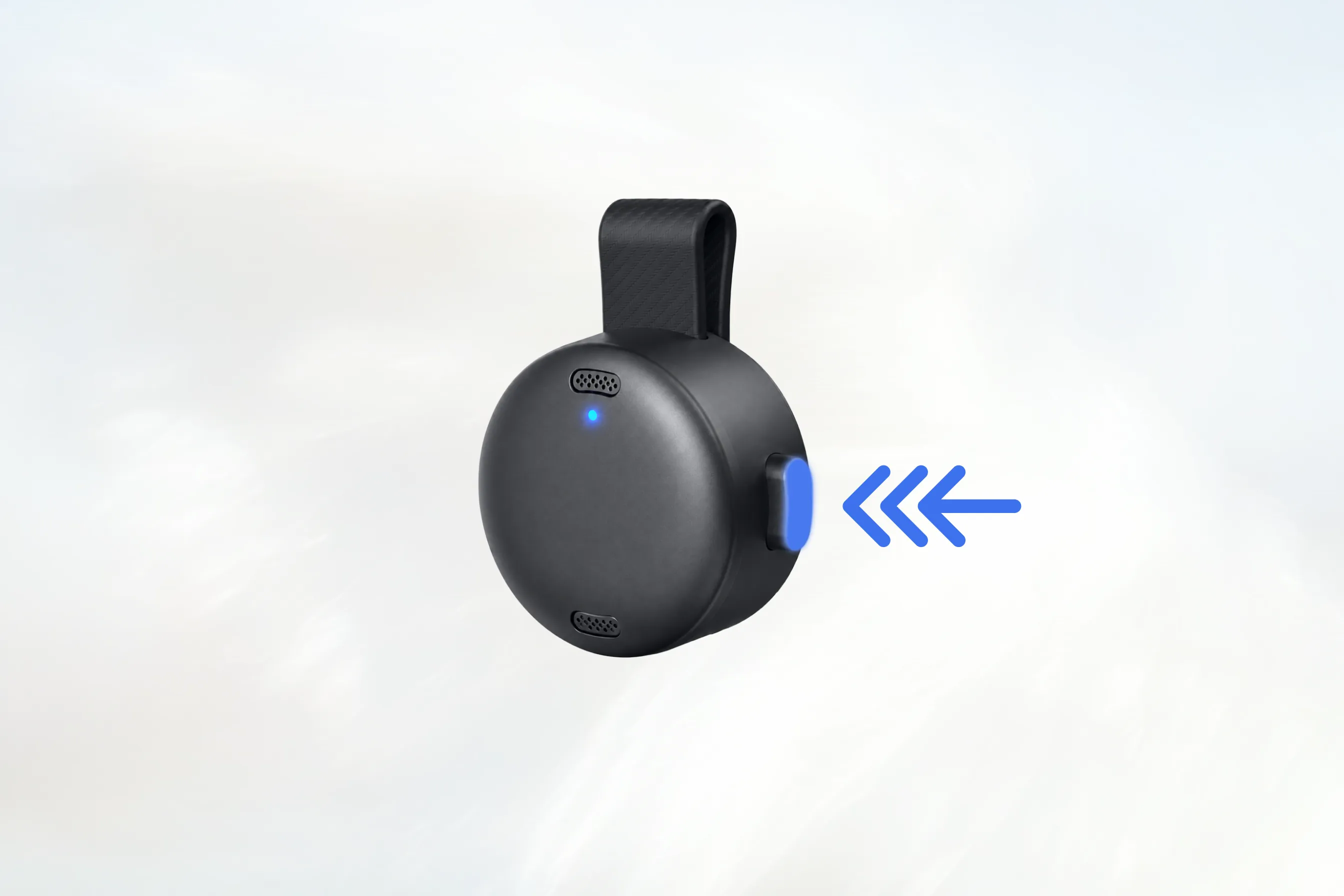
측면 버튼을 세 번 연속으로 누르되, 마지막에는 버튼이 눌린 상태로 끝나야 합니다.
버튼은 다음과 같은 상태로 움직여야 합니다: 눌림 → 튀어나옴 → 눌림
-
표시등이 파란색으로 깜박이기 시작하면 soundcore Work가 Bluetooth 페어링 모드에 진입한 것입니다.
Android에서 연결
- 휴대폰의 Bluetooth 설정을 엽니다.
- Bluetooth가 켜져 있는지 확인하세요.
- 새 기기 페어링을 탭하거나 사용 가능한 기기 목록을 찾습니다.
- soundcore Work를 선택하고 연결을 완료합니다.
- soundcore Work가 연결됨으로 표시될 때까지 기다립니다.
Bluetooth 설정의 이름과 위치는 휴대폰에 따라 다를 수 있습니다.
2단계: soundcore Work를 Typeless에 연결하기
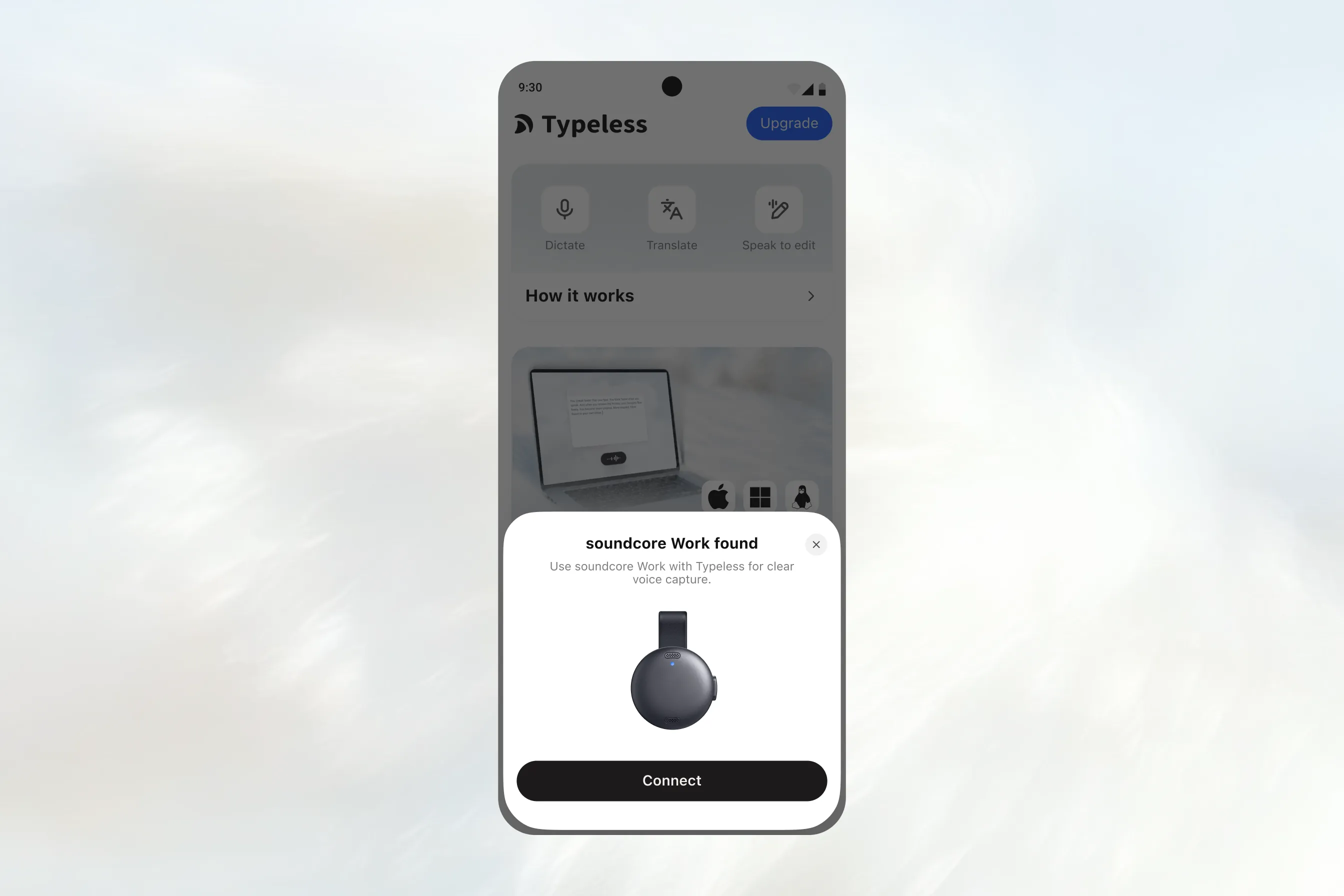
시스템 Bluetooth 연결이 완료되면 휴대폰에서 Typeless를 엽니다. "soundcore Work 발견됨" 팝업이 나타납니다.
팝업에서 연결을 탭하여 시작하세요.
주변 기기 액세스 허용
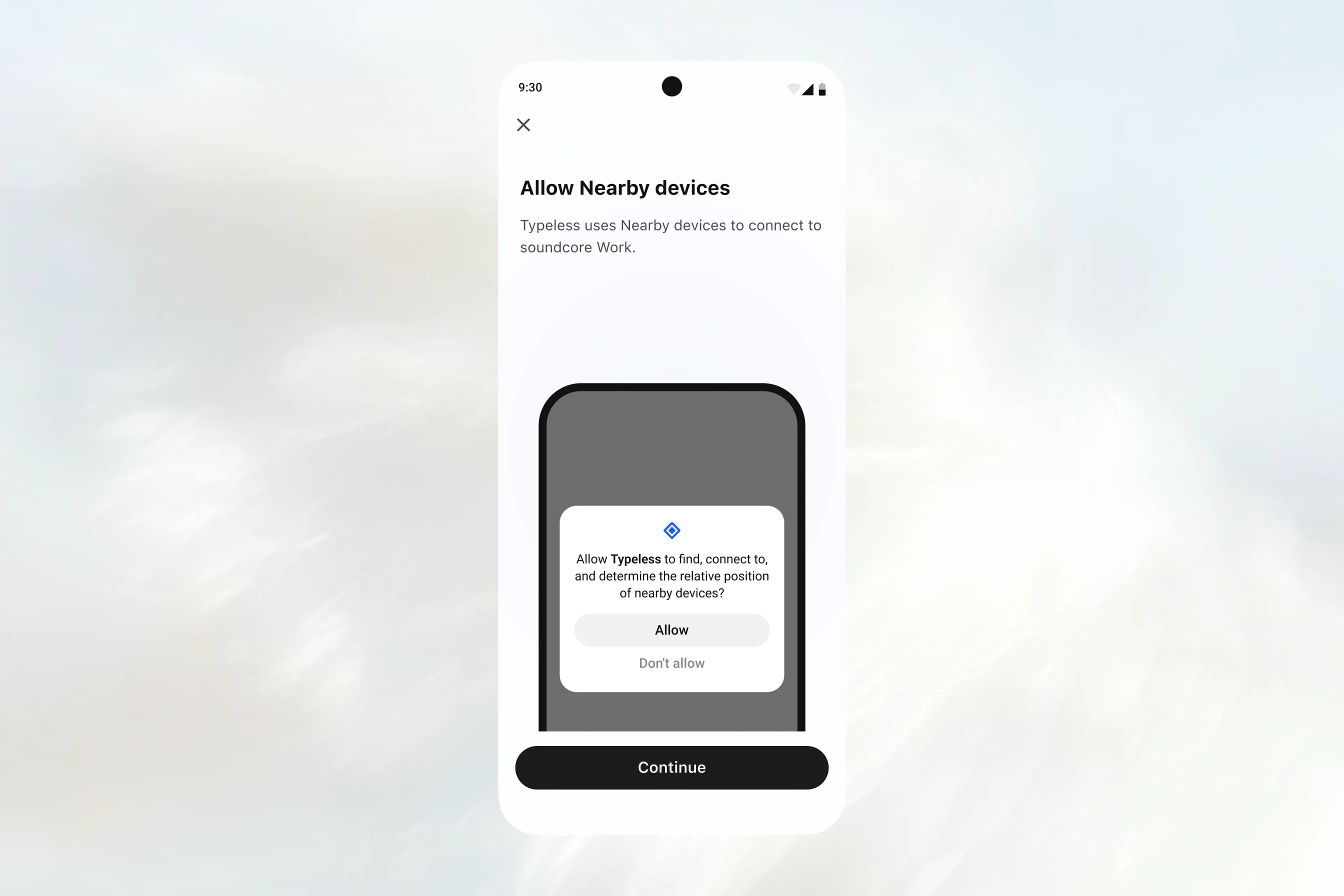
- "주변 기기 허용" 화면에서 계속을 탭합니다.
- 시스템 권한 대화 상자가 나타나면 허용을 탭하여 Typeless가 주변 기기를 찾고 연결할 수 있도록 합니다.
연결 대기
- 권한이 부여되면 Typeless가 자동으로 연결됩니다.
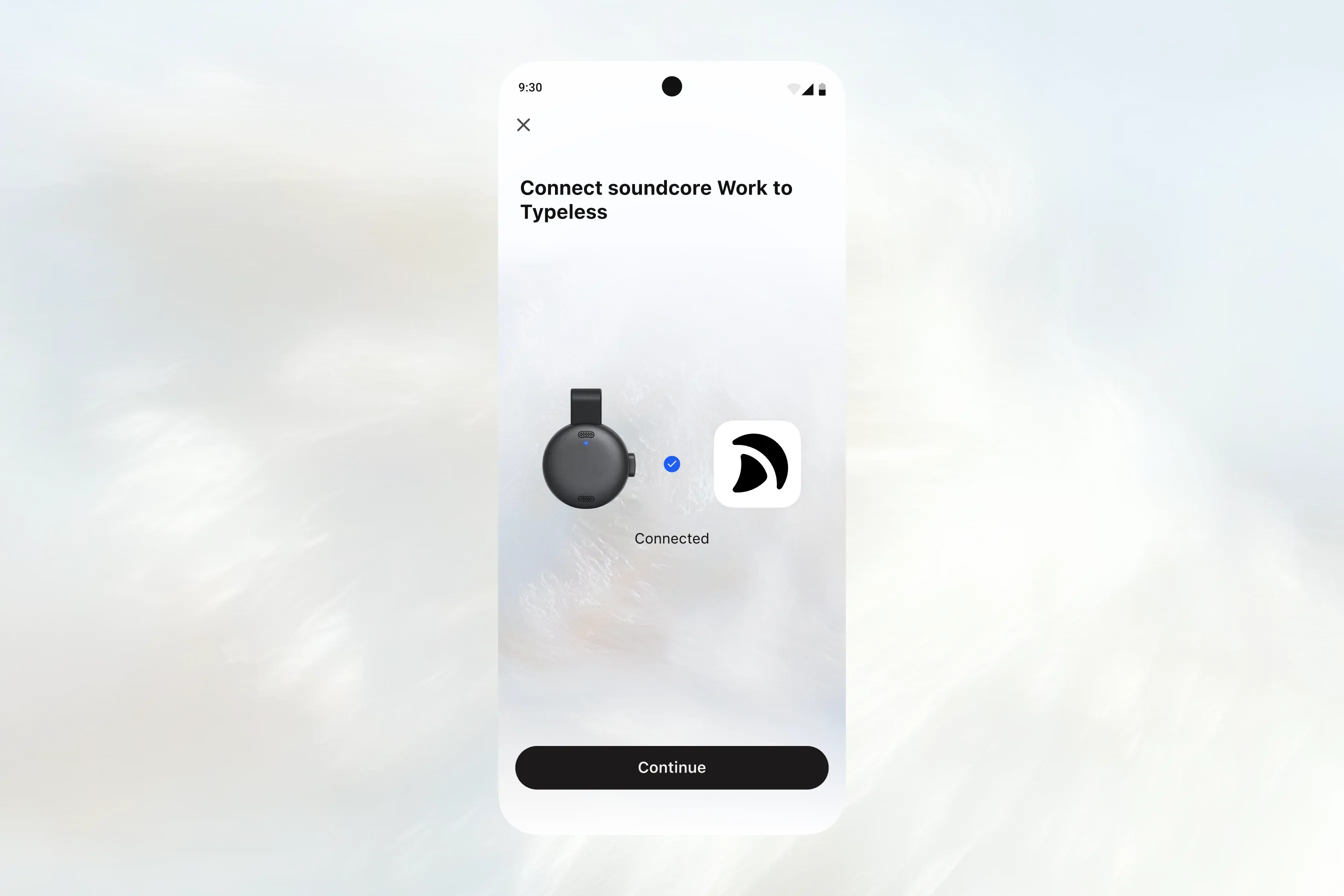
- "soundcore Work를 Typeless에 연결" 화면에 연결됨이 표시될 때까지 기다립니다.
- 계속을 탭합니다.
soundcore Work 마이크 테스트
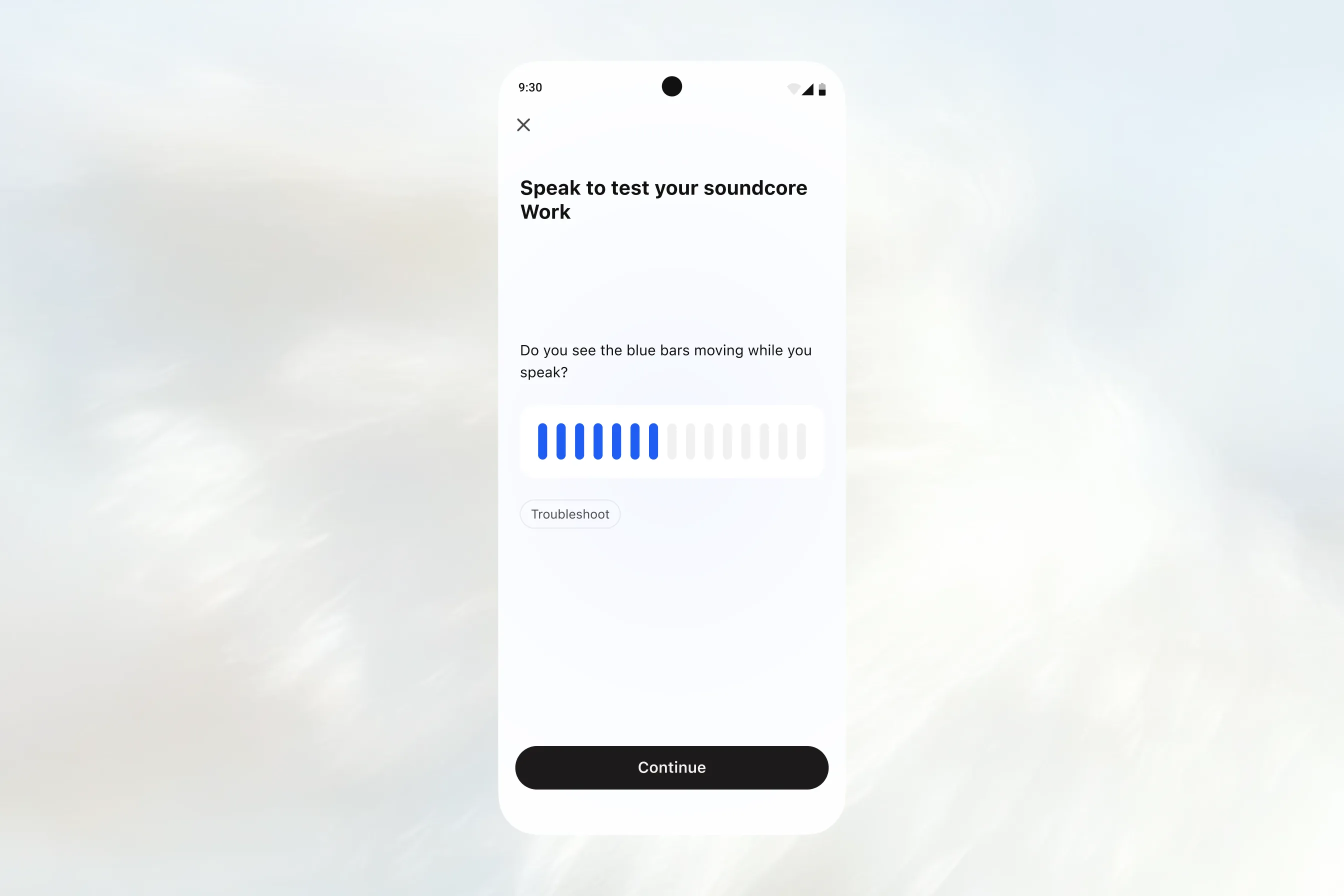
- "말하여 soundcore Work 테스트" 화면에서 기기 근처에 대고 말하세요.
- 파란색 막대를 확인하세요. 말할 때 움직여야 합니다.
- 마이크가 음성을 감지하면 계속을 사용할 수 있게 됩니다.
- 계속을 탭합니다.
연결 완료
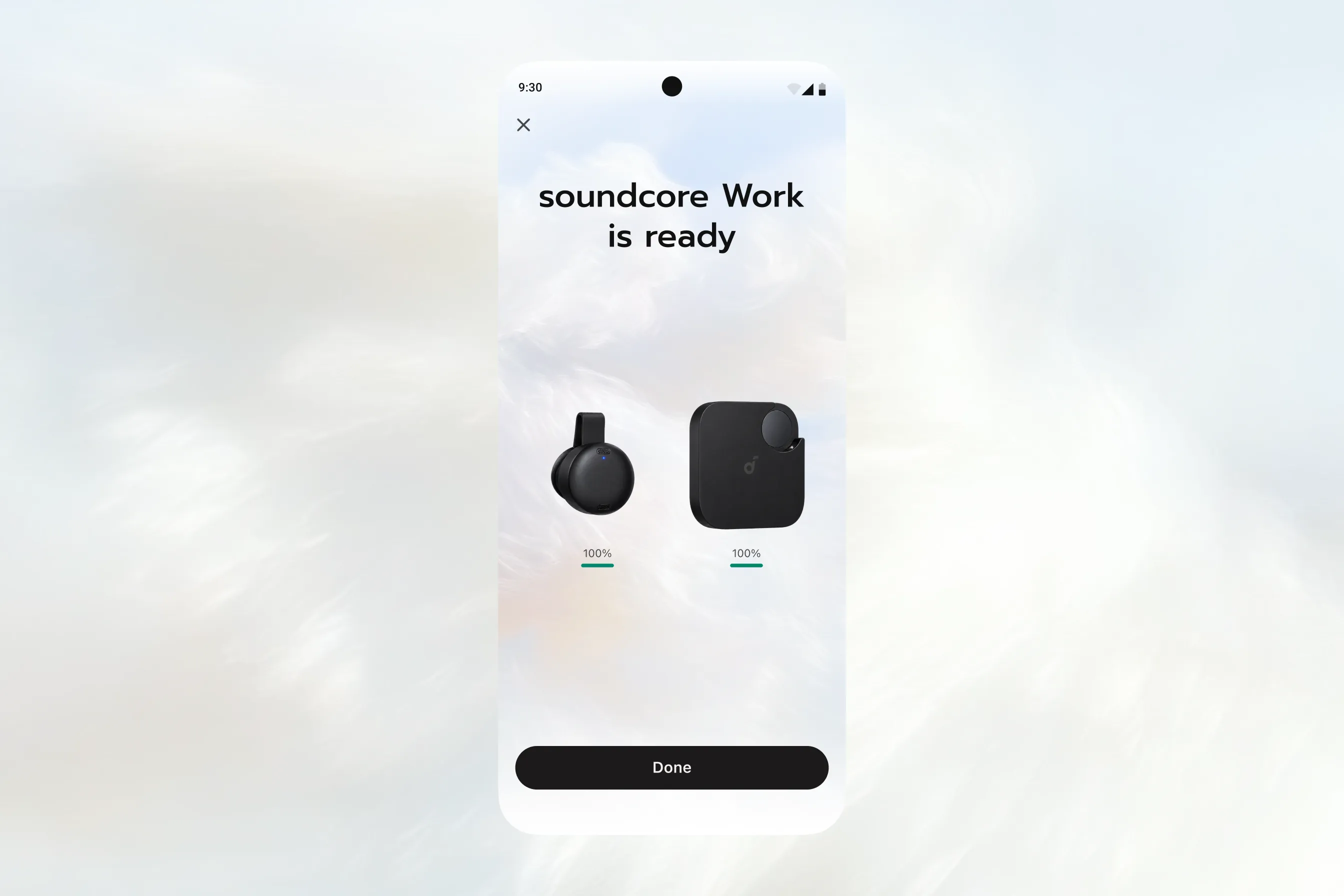
"soundcore Work 준비 완료" 화면에서 완료를 탭하여 설정을 마칩니다.
soundcore Work를 이제 Typeless와 함께 사용할 준비가 되었습니다.
3단계: 평소처럼 Typeless 사용하기
- soundcore Work를 옷깃에 고정하고 마이크로 사용하세요.
- 받아쓰기, 번역, 편집, 쓰기(Write)를 위한 기존 Typeless 키보드 컨트롤을 계속 사용하세요.
도움이 필요하신가요?
Typeless와 soundcore Work를 연결하거나 사용하는 데 도움이 필요하시면 [email protected]으로 이메일을 보내주세요.
휴대폰 또는 컴퓨터 모델, 운영 체제, 문제에 대한 간략한 설명을 포함해 주세요. 가능하면 스크린샷을 첨부해 주시면 문제를 이해하는 데 도움이 됩니다.