「マイクが利用できません」エラーを解決するには?
Typelessで**「マイクが利用できません」**と表示される場合、現在アプリがマイクにアクセスできないことを意味します。
通常、以下のいずれかの問題が原因で発生します。
- オペレーティングシステムでマイクへのアクセスがブロックされている
- セキュリティまたはデバイス管理設定でアクセスがブロックされている
- 他のアプリがマイクを使用している
- 選択したマイクが利用できないか、正しく機能していない
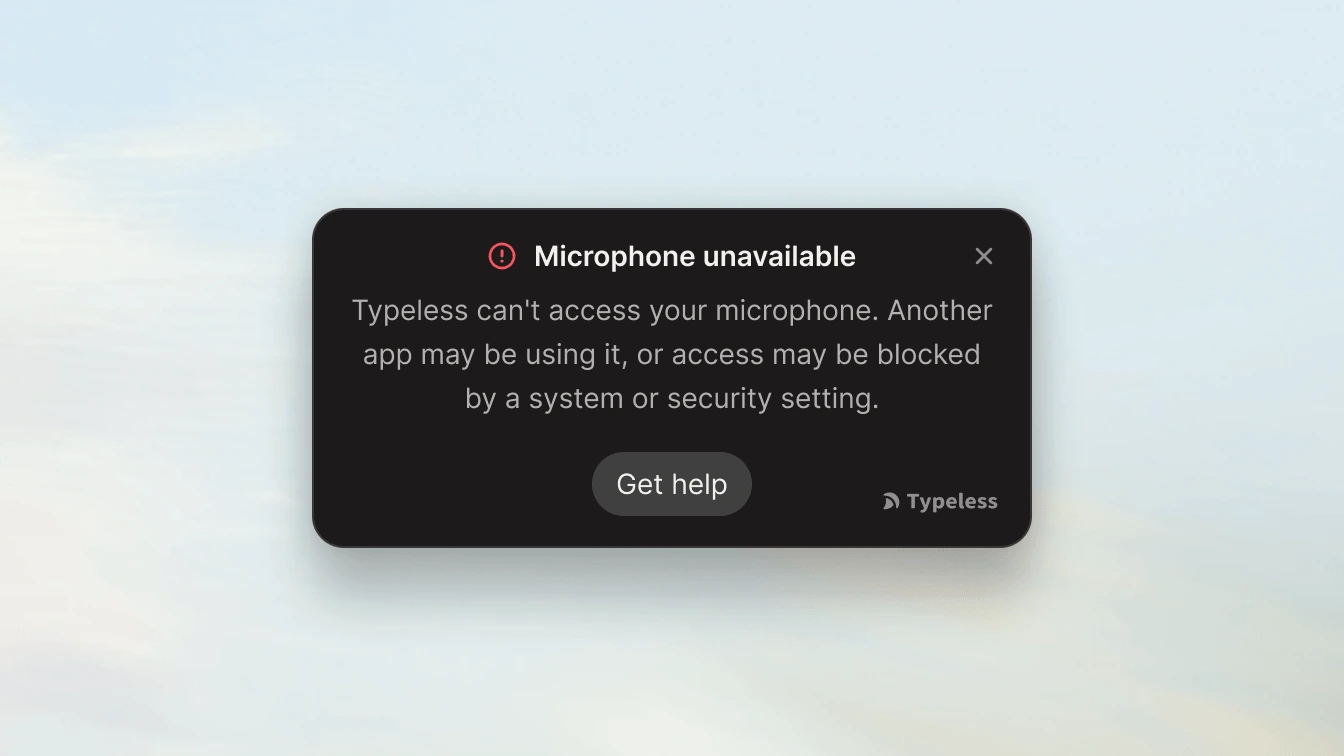
開始する前に
まず、Typelessの最新バージョンを使用していることを確認してください。一部のハードウェア互換性の問題は、アプリを更新するだけで解決できる場合があります。
完全に更新してもエラーが表示される場合は、以下のオペレーティングシステム別のトラブルシューティング手順に従ってください。
Windowsでのトラブルシューティング
Windowsのマイクのアクセス許可を確認する
Windowsがアプリにマイクの使用を許可していることを確認してください。
Windows 11
- 設定を開く
- プライバシーとセキュリティ → マイク に移動する
- 以下をオンにする:
- マイクへのアクセス
- アプリがマイクにアクセスできるようにする
- デスクトップアプリがマイクにアクセスできるようにする (一番下までスクロールして見つけてください)
Windows 10
- 設定を開く
- プライバシー → マイク に移動する
- 以下をオンにする:
- このデバイスのマイクへのアクセスを許可する
- アプリがマイクにアクセスできるようにする
- デスクトップアプリがマイクにアクセスできるようにする
設定を更新した後、Typelessを再開きしてもう一度試してください。
ウイルス対策、セキュリティソフトウェア、またはIT管理ツールを確認する
一部のセキュリティツールは、Windowsの設定が正しく見えてもマイクへのアクセスをブロックすることがあります。
特に以下の環境で一般的です。
- 職場または学校のコンピューター
- ITによって管理されているデバイス
- プライバシーユーティリティまたはメーカー製ツールがインストールされているPC
- エンドポイントセキュリティまたはアンチウイルスソフトウェアを使用しているシステム
例としては、アンチウイルスソフトウェア、エンタープライズデバイス管理ツール、プライバシーコントロール、メーカー製ユーティリティなどがあります。
対処法
お使いのコンピューターにインストールされているセキュリティまたはプライバシーソフトウェアを開き、以下の関連設定を探してください。
- マイクへのアクセス
- デバイスのアクセス許可
- アプリのアクセス許可
- プライバシー保護
- エンドポイント保護
Typelessがブロックされていないか確認してください。可能であれば、Typelessのマイクへのアクセスを許可し、アプリを完全に終了してから再起動してください。
職場管理デバイスの場合
組織によっては、ITポリシーによってマイクの制限が強制されている場合があります。これはご自身で変更できない可能性があります。その場合は、IT管理者に連絡し、Typelessがマイクへのアクセスをブロックされていないか確認してもらってください。
マイクを使用している他のアプリを閉じる
他のアプリが既にマイクを使用している場合、Typelessはそれにアクセスできない可能性があります。 以下を閉じてみてください。
- 会議アプリ
- 録音アプリ
- 音声入力を使用しているブラウザタブ
- バックグラウンドで実行されているオーディオツール
その後、Typelessを再開きして再度テストしてください。
Windowsで排他モードを無効にする
Windowsでは、1つのアプリがマイクを排他的に制御できるように設定でき、Typelessのような他のアプリからのアクセスをロックアウトできます。
排他モードを無効にする方法
- タスクバーのスピーカーアイコンを右クリックする
- サウンドの設定 を選択する
- 詳細設定 セクションまでスクロールし、サウンドの詳細設定 をクリックする
- 録音 タブに移動する
- マイクをダブルクリックする
- 詳細設定 タブを選択する
- これらのオプションのチェックを外す:
- アプリケーションがこのデバイスを排他的に制御できるようにする
- 排他モードアプリケーションを優先する
- 適用 をクリックし、次に OK をクリックする
- Typelessを再開きして再度テストする
TypelessとWindowsで選択されているマイクを確認する
マイクは利用可能でも、間違ったデバイスが選択されている場合があります。
Typelessで
-
Typeless → 設定 → オーディオ → マイク を開き、使用したいマイクを選択します。
-
マイクに向かって話します。マイクが機能していれば、横に青いインジケーターバーが動きます。
Windowsで
-
設定 → システム → サウンド を開き、入力の下に正しいマイクが選択されていることを確認します。
-
複数のマイクが接続されている場合、Windowsが間違ったマイクを使用している可能性があります。
Windowsでマイクが無効になっていないか確認する
マイクは接続されているものの、システムレベルで無効になっている可能性があります。
確認方法
- 設定 → システム → サウンド を開く
- サウンドの詳細設定 を開く
- 録音 タブに移動する
マイクが表示されているが無効になっている場合:
- 右クリックする
- 有効にする を選択する
マイクが表示されない場合:
- デバイスリストのどこかを右クリックする
- 無効なデバイスを表示 をオンにする
- マイクが表示されたら、右クリックして 有効にする を選択する
その後、Typelessを再開きして再度テストしてください。
ハードウェア接続を確認し、コンピューターを再起動する
問題が続く場合は、ハードウェア自体を確認してください。
対処法
- USBマイクを使用している場合は、ハブではなくコンピューターに直接接続してください。
- マイクの抜き差しを行ってください。
- 可能であれば、別のポートを試してください。
- 可能であれば、別のマイクをテストしてください。
その後、コンピューターを再起動してください。これにより、オーディオドライバーがリセットされ、マイクをブロックしている可能性のあるバックグラウンドプロセスがクリアされます。
macOSでのトラブルシューティング
macOSのマイクのアクセス許可を確認する
macOSがTypelessのマイク使用を許可していることを確認してください。
macOS 13 (Ventura)以降
- システム設定を開く
- プライバシーとセキュリティ → マイク に移動する
- リストからTypelessを見つけてトグルをオンにする
macOS 12 (Monterey)以前
- システム環境設定を開く
- セキュリティとプライバシー → プライバシー タブに移動する
- 左側のサイドバーからマイクを選択する
- Typelessの横にあるチェックボックスをオンにする
設定を更新した後、Typelessを完全に終了(Cmd + Q)し、アプリを再開きして再度試してください。
TypelessとmacOSで選択されているマイクを確認する
マイクは利用可能でも、間違ったデバイスが選択されている場合があります。
Typelessで
- Typeless → 設定 → オーディオ → マイク を開き、使用したいマイクを選択します。
- マイクに向かって話します。マイクが機能していれば、横に青いインジケーターバーが動きます。
macOSで
- システム設定 → サウンド (または システム環境設定 → サウンド)を開きます。
- 入力 タブをクリックし、正しいマイクを選択します。
- マイクに向かって話しかけ、入力レベルメーターを確認します。メーターが動かない場合は、入力音量スライダーが上がっていることを確認してください。
ハードウェア接続を確認し、Macを再起動する
問題が続く場合は、ハードウェア自体を確認してください。
USBマイクを使用している場合は、USBハブやドングルではなく、Macに直接接続してください。マイクの抜き差しを行うか、別のポートを試してください。
その後、Macを再起動してください。これにより、マイクをブロックしている可能性のあるバックグラウンドプロセスがクリアされます。
まだヘルプが必要ですか?
問題が解決しない場合は、以下の詳細を含めて [email protected] までメールでお問い合わせください。迅速な解決に役立ちます。
- TypelessのバージョンとOSのバージョン(WindowsまたはmacOS)。
- 個人用デバイスか職場管理デバイスか。
- 使用しているマイクの種類(内蔵、USB、Bluetoothなど)。
- サードパーティ製のセキュリティソフトウェアまたはプライバシーツールがインストールされているかどうか。
- エラーメッセージのスクリーンショット。