翻訳モードの始め方
2025年12月4日
macOS app V0.7.0

翻訳モードを使用すると、自然に話すだけで、Typelessがリアルタイムで自然でネイティブな、洗練されたテキストに翻訳し、すぐに送信できるフォーマット済みの結果を提供します。
開始するためのステップバイステップガイドを以下に示します。
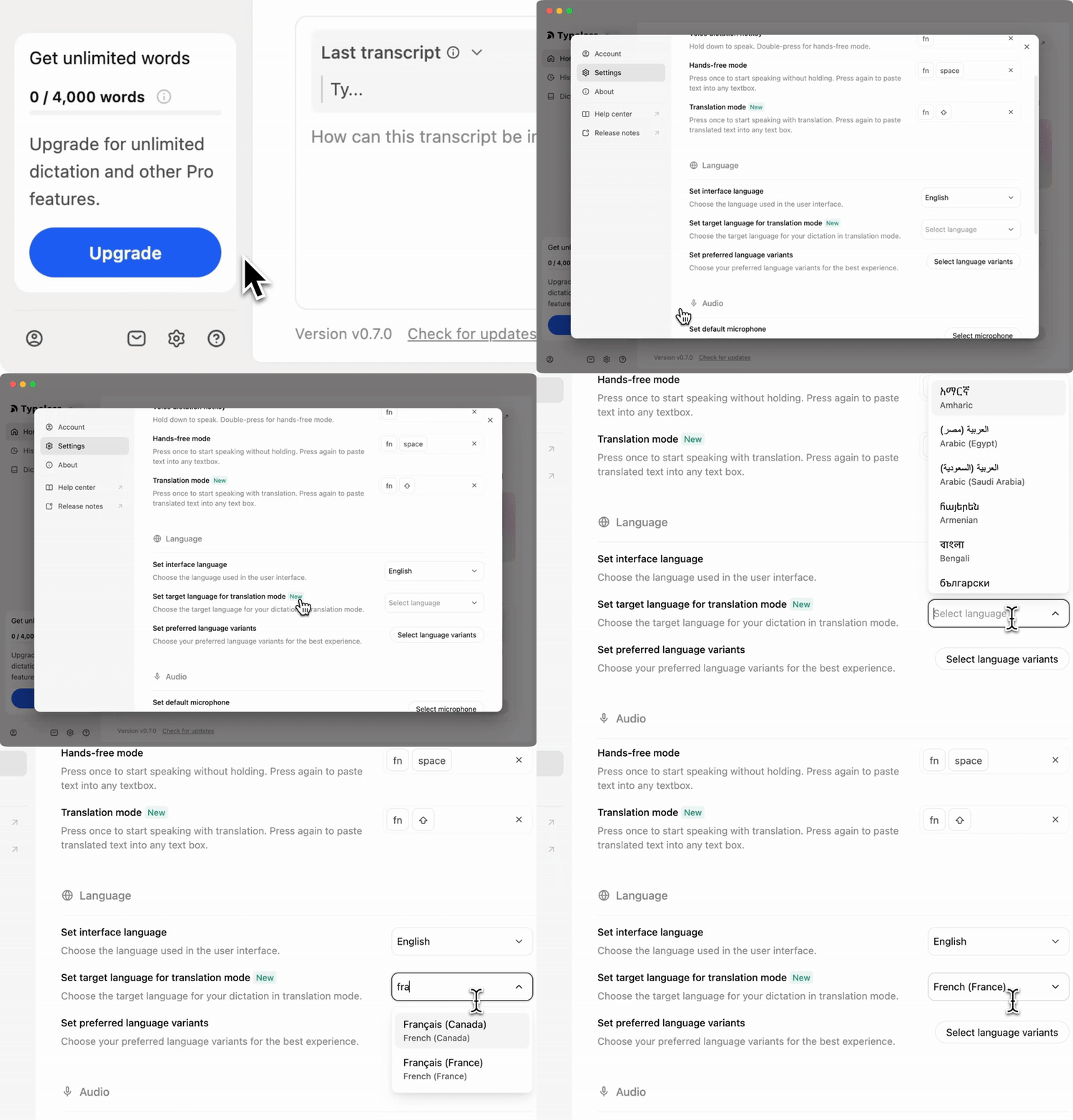
1. 対象言語を設定する
まず、Typelessにどの言語に翻訳したいかを伝えます。
- 設定アイコンをクリックし、言語カテゴリに移動します。
- **「翻訳モードの対象言語を設定」**を見つけて、リストから出力言語を選択します。
2. あなた自身の言語で自然に話す
- テキストを入力したいテキストボックスにカーソルを置きます。
- 翻訳ショートカット(デフォルトはfn + ⇧)を押して話します。

3. 音声をリアルタイムで翻訳する
- 終了したら、メインのTypelessショートカット(デフォルトはfn)を押すだけです。
- Typelessは即座にあなたの言葉を処理し、フォーマットされたネイティブレベルの翻訳を挿入します。
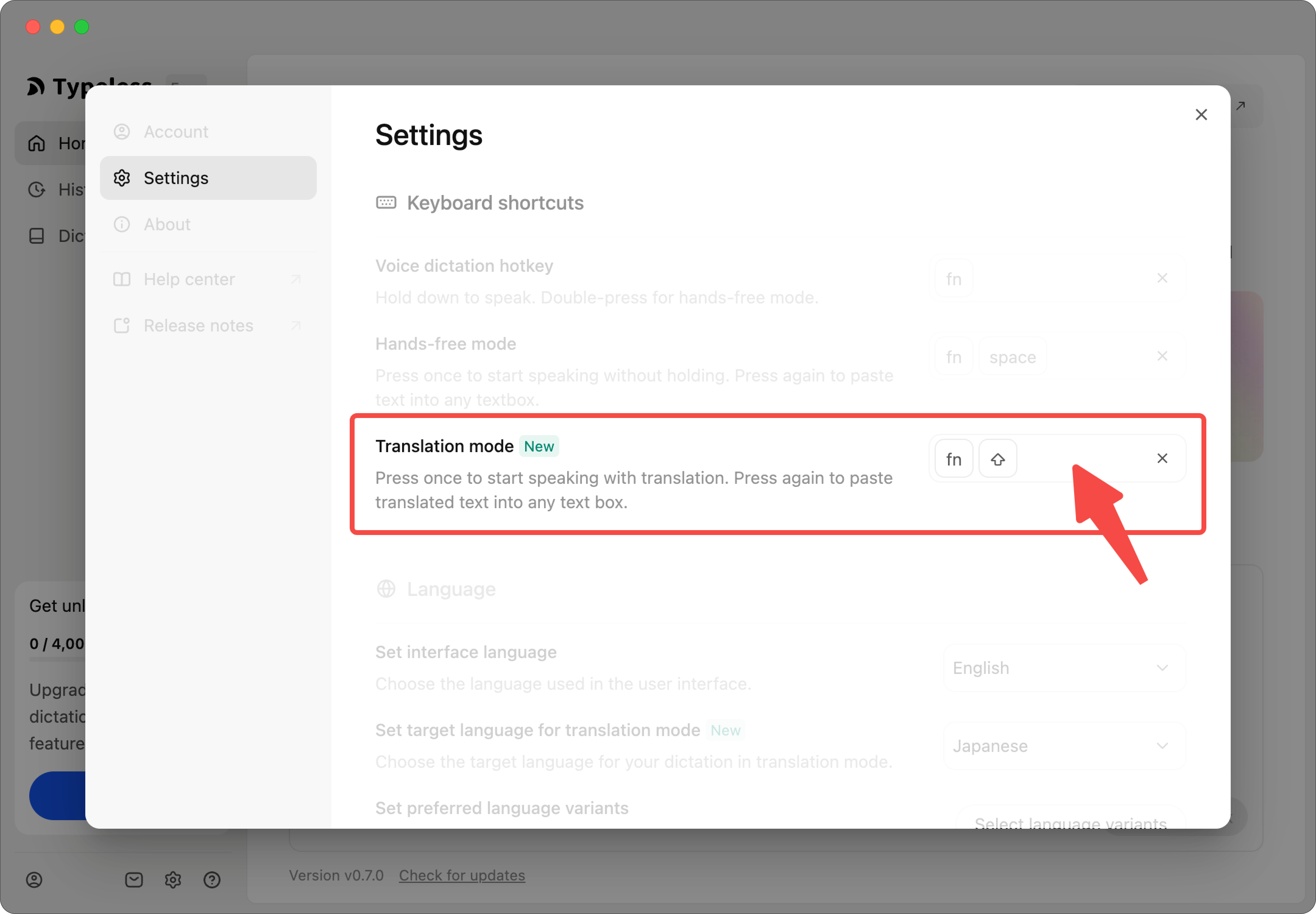
ショートカットをカスタマイズする(オプション)
デフォルトのショートカットがワークフローに合わない場合は、簡単に変更できます。
- 設定 > キーボードショートカットに移動します。
- **「翻訳モード」**を見つけます。
- オプションをクリックし、最も快適だと感じる新しいキーの組み合わせを押します。