設定
キーボードショートカット、マイク入力、その他の設定を変更します。
設定を開くには、Typelessデスクトップアプリの左下隅にある設定アイコンをクリックします。
キーボードショートカットをカスタマイズする
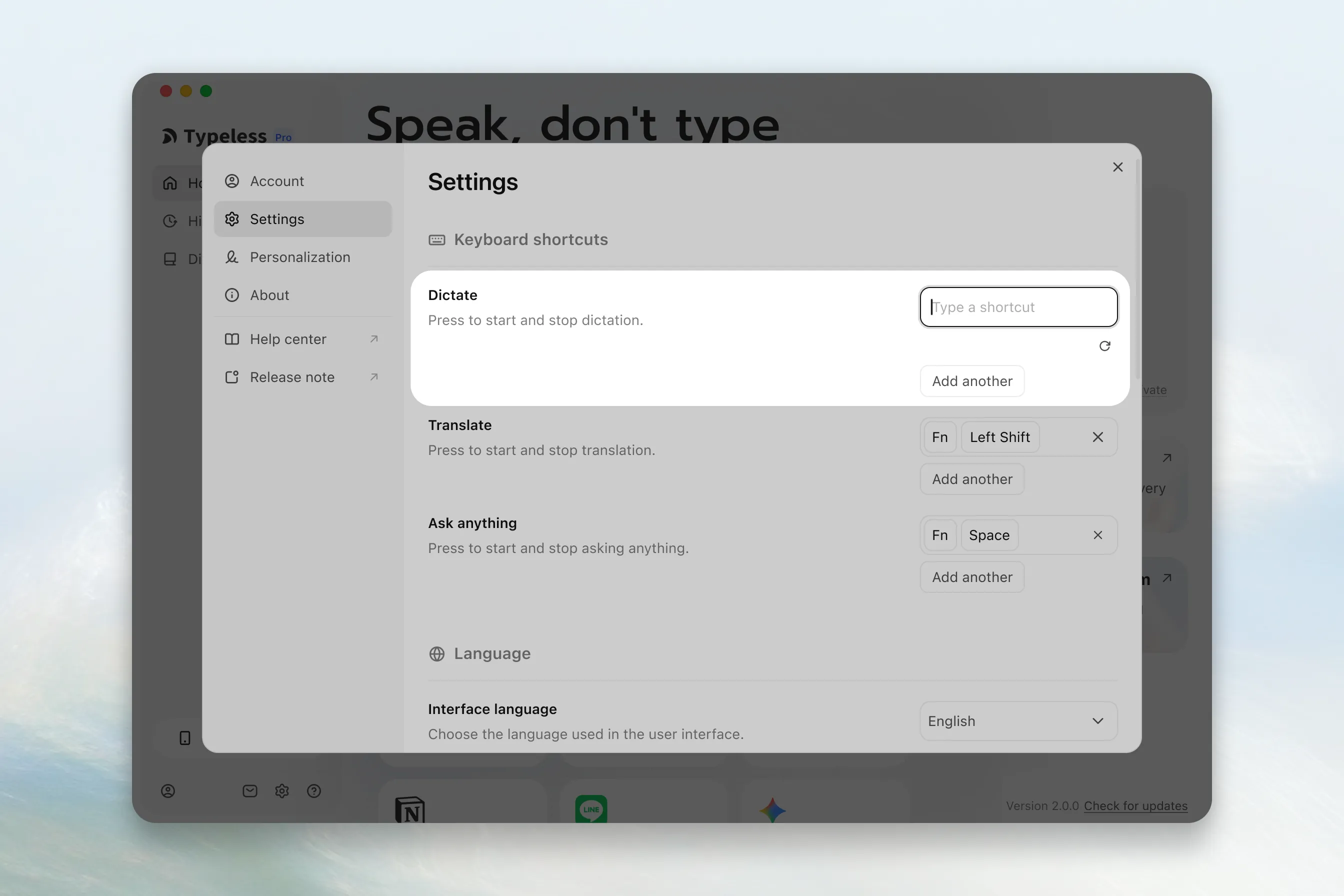
既存のショートカットを変更する
- キーボードショートカットの下で、「音声入力」、「翻訳」、または「何でも質問」の現在のキーボードショートカットをクリックします。
- 使用したいキーまたはキーの組み合わせを押します。
- テキストフィールドで新しいショートカットをテストします。
外部キーボード用のショートカットを追加する
- キーボードショートカットの下で、「音声入力」、「翻訳」、または「何でも質問」の横にある追加をクリックします。
- 外部キーボードで、使用したいキーまたはキーの組み合わせを押します。
- テキストフィールドで新しいショートカットをテストします。
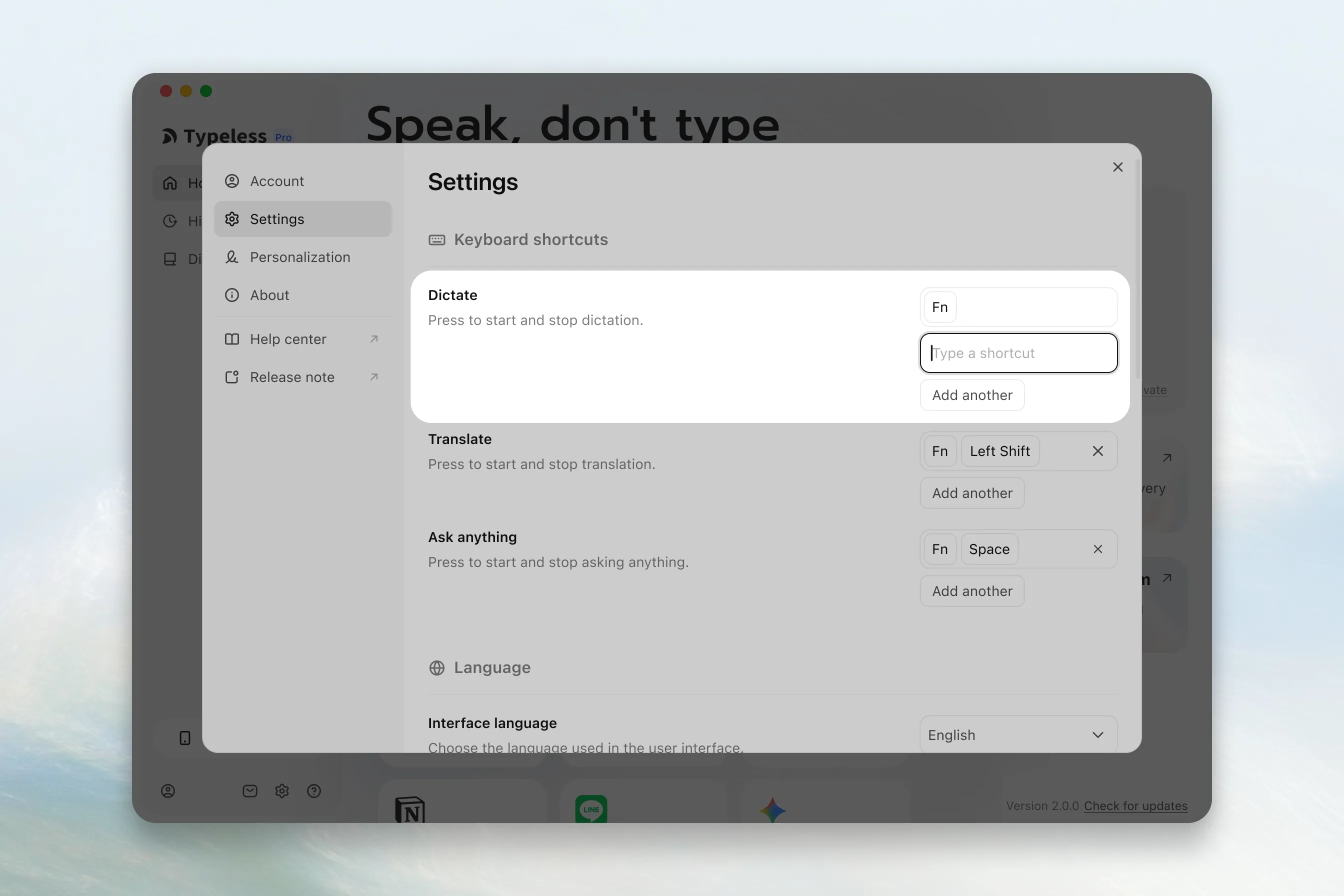
追加したキーボードショートカットを削除するには、その横にある削除アイコンをクリックします。
使用するマイクを設定する
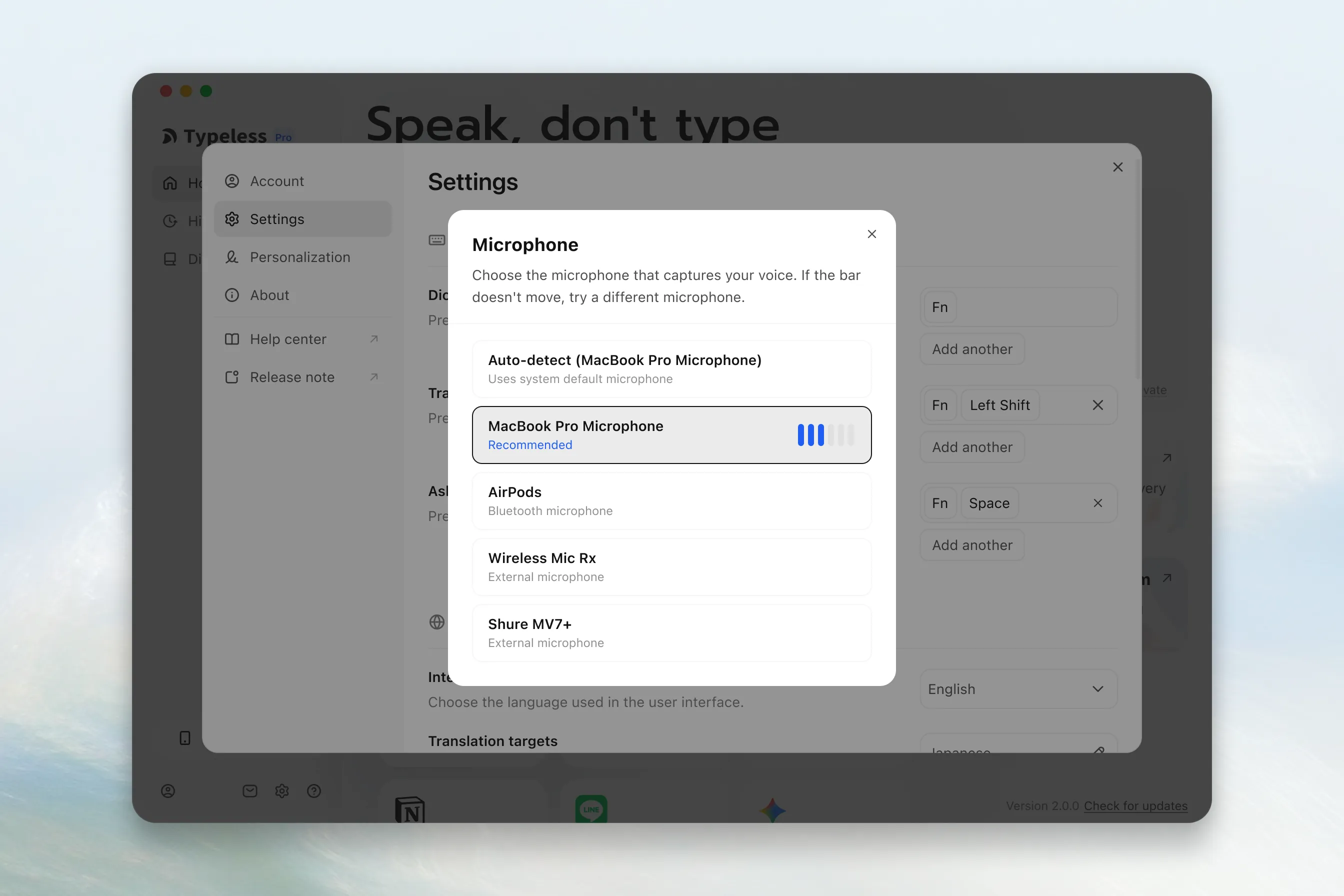
- オーディオの下で、マイクの横にある現在のマイクオプションをクリックします。
- オプションを選択します:
- 自動検出を選択すると、コンピュータのデフォルトのマイクが使用されます。
- 特定のマイクを選択してTypelessで使用します。外部マイクやワイヤレスマイクの場合は、先にコンピュータに接続してください。
- 通常通りに話してマイクをテストします。音量バーが青色になれば、Typelessがマイクにアクセスできています。
インターフェースの言語を設定する
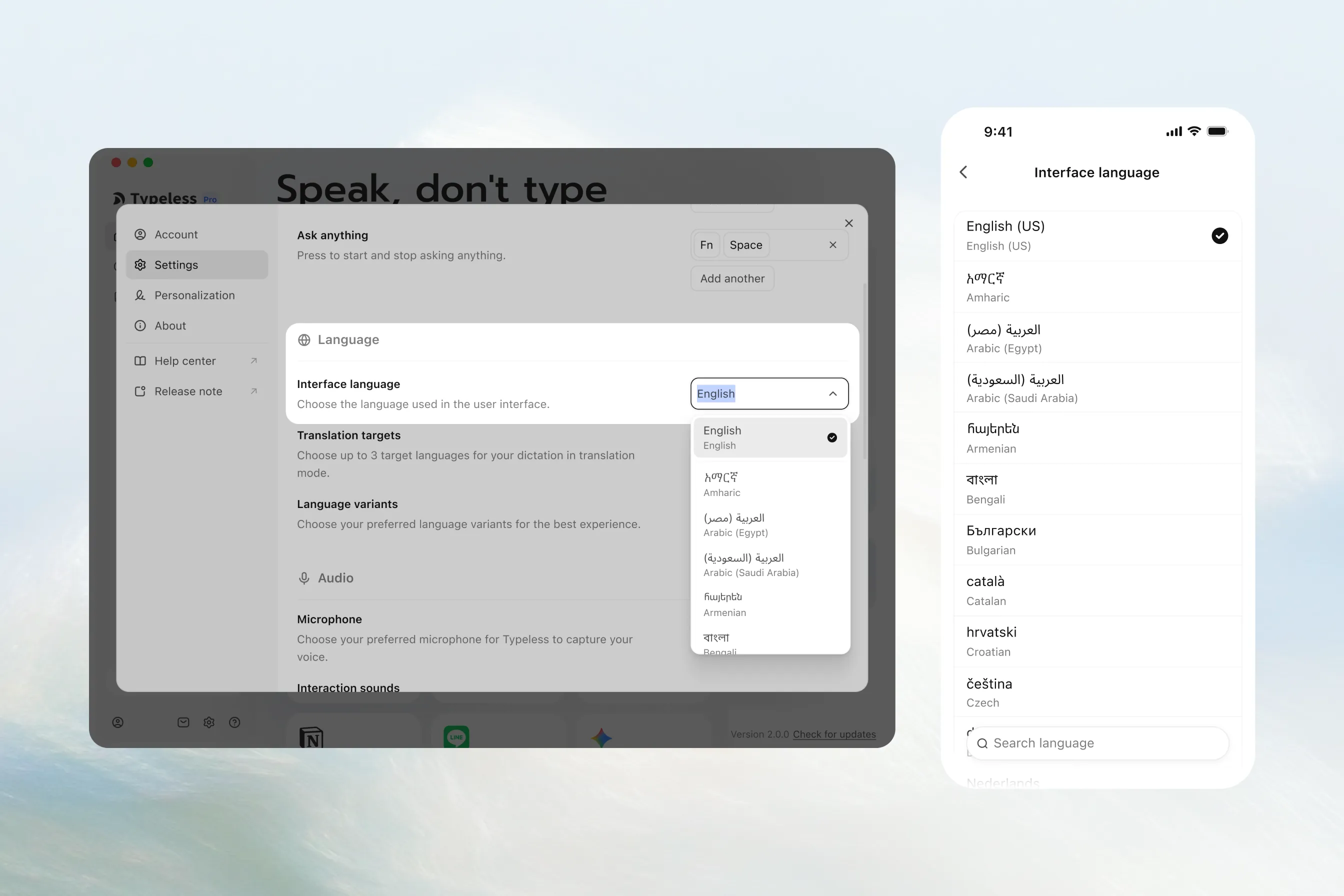
Typelessを表示する言語を選択します。Typelessは58のインターフェース言語で利用可能です。
- 言語の下で、インターフェース言語の横にある現在の言語をクリックします。
- リストから希望の言語を選択します。
ライトモードまたはダークモードを使用する
一般の下で、外観の横にあるメニューを使用して以下を選択します:
- ライトモードを使用する: ライトを選択します。
- ダークモードを使用する: ダークを選択します。
- コンピュータの外観に合わせる: システムを選択します。Typelessはコンピュータの外観に合わせてライトモードとダークモードを切り替えます。
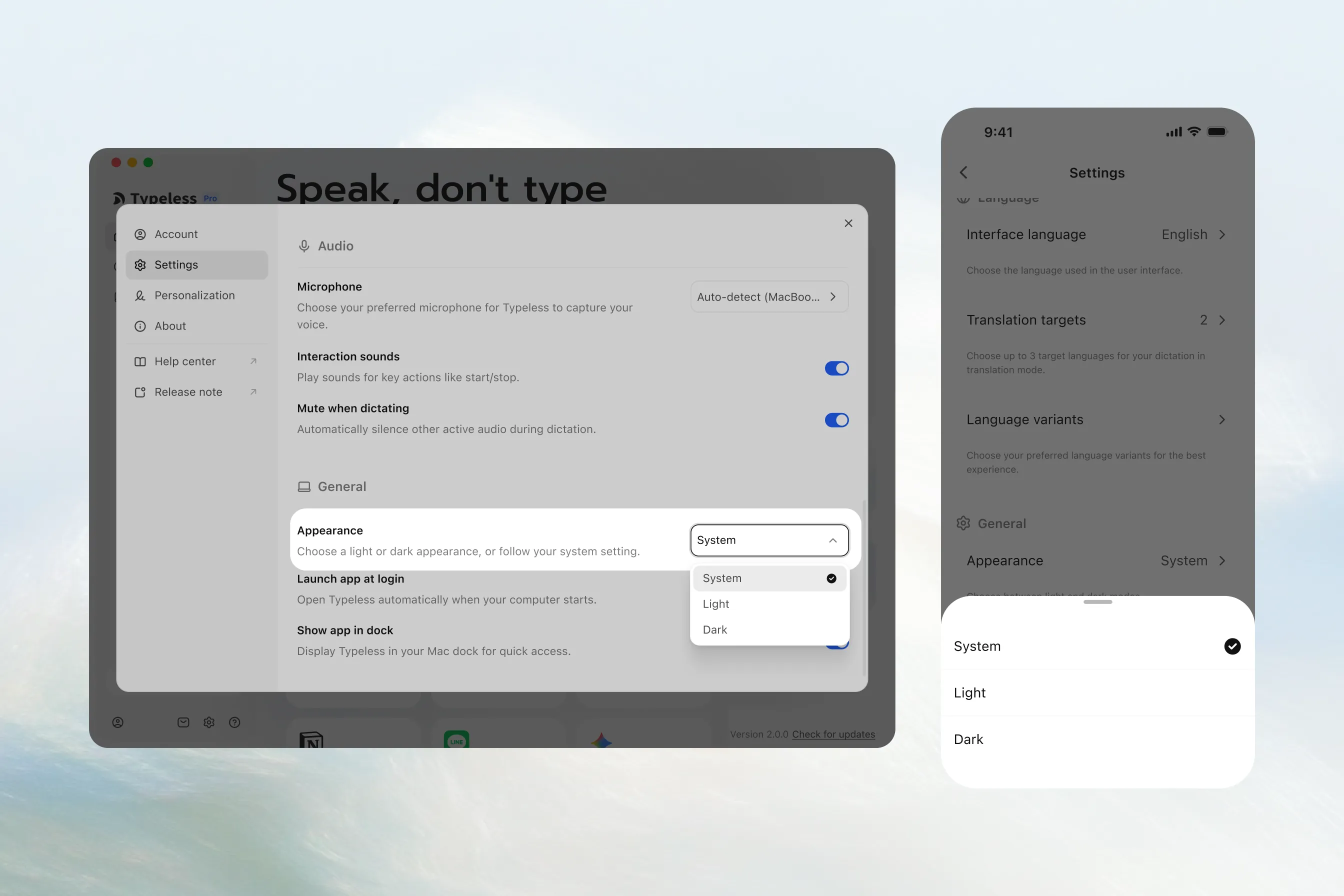
オーディオ設定とアプリの動作
オーディオの下:
- Typelessの開始と停止時に音を鳴らす: 操作音をオンにすると、「音声入力」、「翻訳」、または「何でも質問」の使用を開始または終了したときに音が鳴ります。オフにすると、これらの機能を音なしで使用できます。
- 音声入力中に他のオーディオを一時停止する: 音声入力中にミュートをオンにすると、他のオーディオを再生せずに音声入力ができます。オフにすると、話している間も他のオーディオが再生され続けます。
一般の下:
- コンピュータ起動時にTypelessを開く: ログイン時にアプリを起動をオンにすると、コンピュータを起動してサインインした後にTypelessがすぐに使えるようになります。自分でTypelessを開きたい場合はオフにします。
- 素早くアクセスできるようにTypelessをDockに保持する: macOSでは、Dockにアプリを表示をオンにすると、Dockから直接Typelessを開いたり戻ったりできます。別の方法でTypelessにアクセスしたい場合はオフにします。