歴史と辞書
ディクテーション履歴を管理し、語彙を構築します。
履歴
履歴では、これまでにディクテーションした内容やTypelessに尋ねた内容を確認できます。
- Typelessを開き、(デスクトップの場合は)履歴をクリックするか、(スマートフォンの場合は)タップします。
- 目的のトランスクリプトを見つけます。
- デスクトップでは、すべて、ディクテーション、または何でも質問をクリックしてリストを絞り込むことができます。
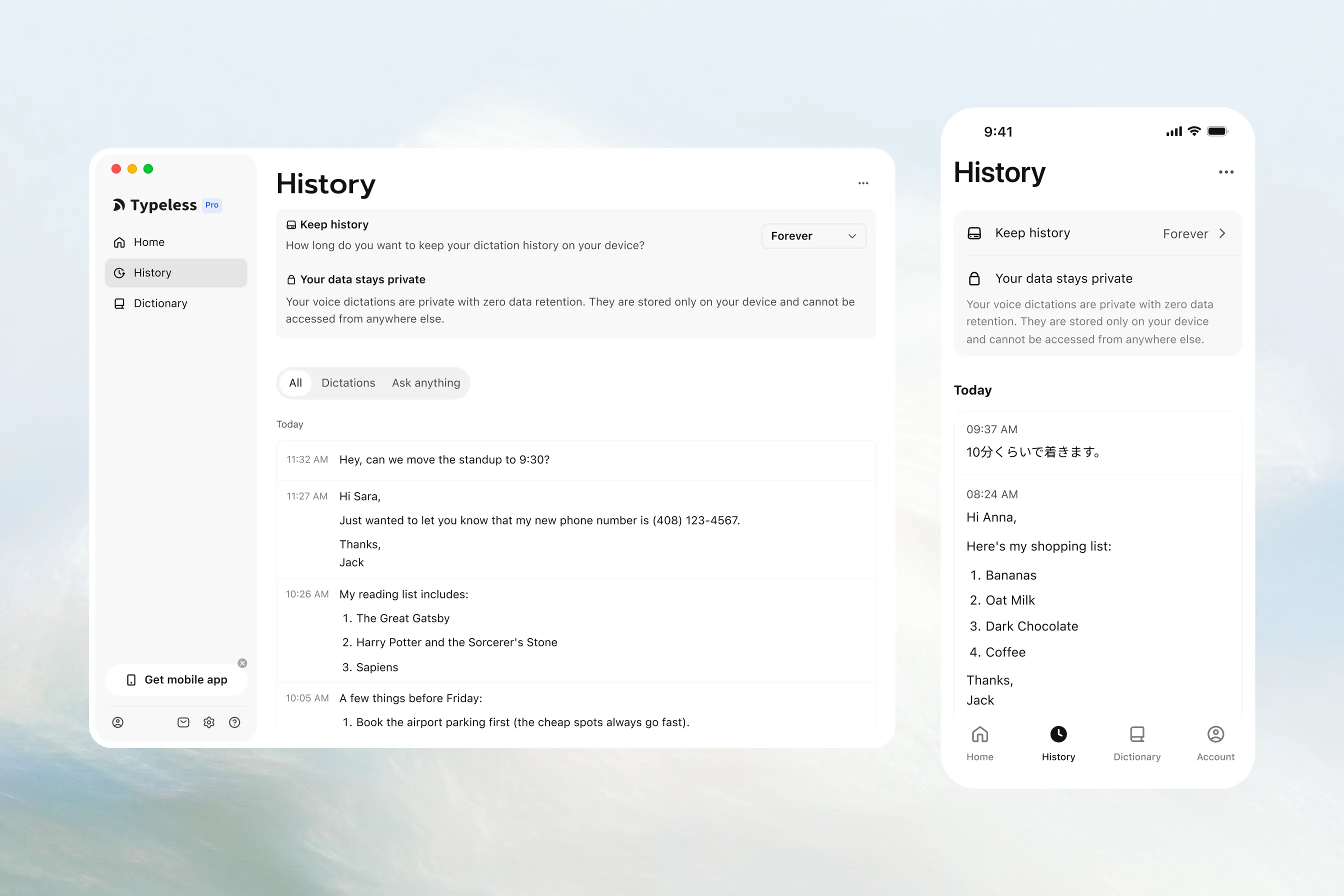
履歴から以下の操作が可能です:
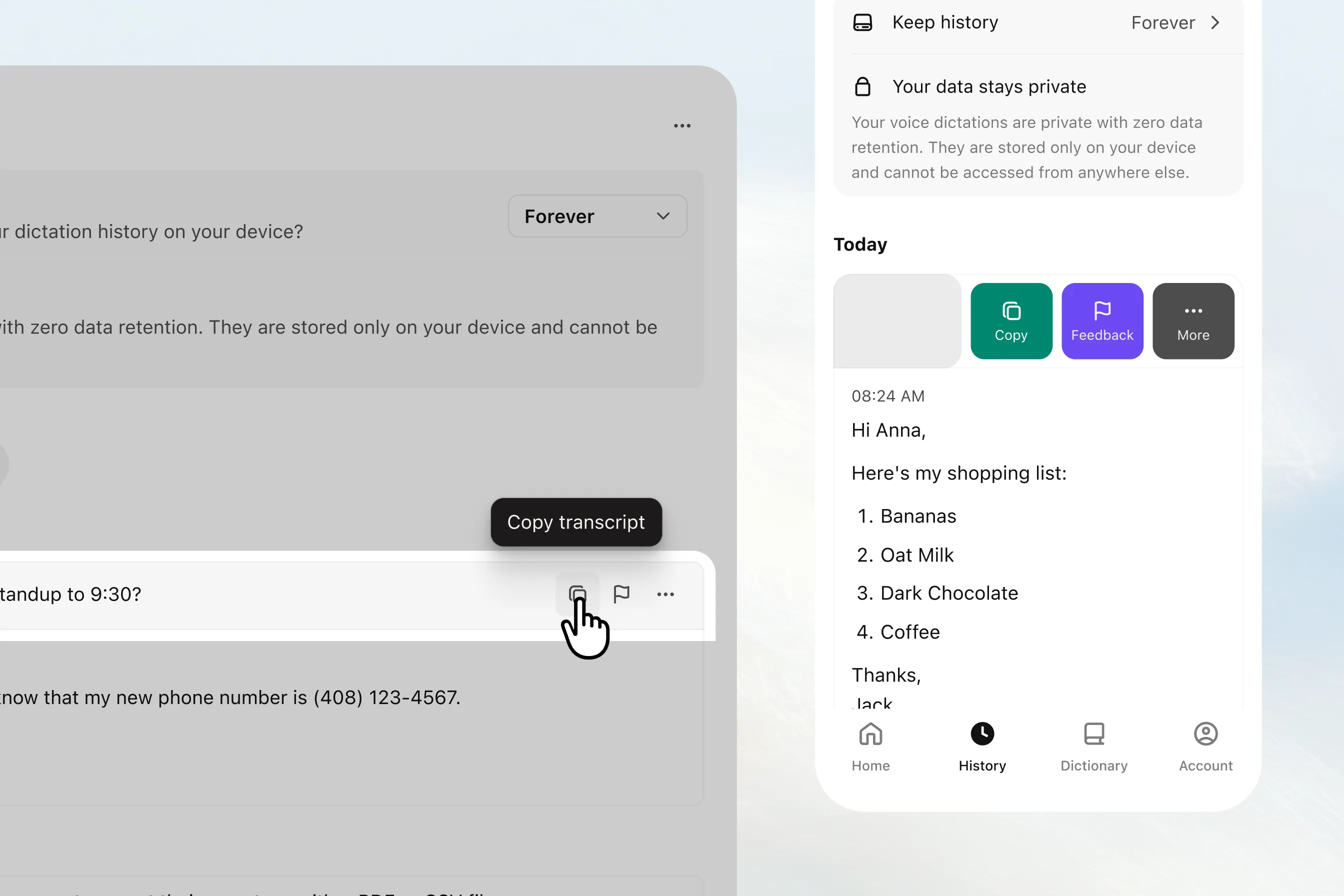
トランスクリプトをコピー: デスクトップでは、カーソルをトランスクリプトに合わせてコピーアイコンをクリックします。モバイルでは、トランスクリプトをタップしてコピーするか、左にスワイプしてコピーをタップします。その後、別のアプリにトランスクリプトを貼り付けることができます。
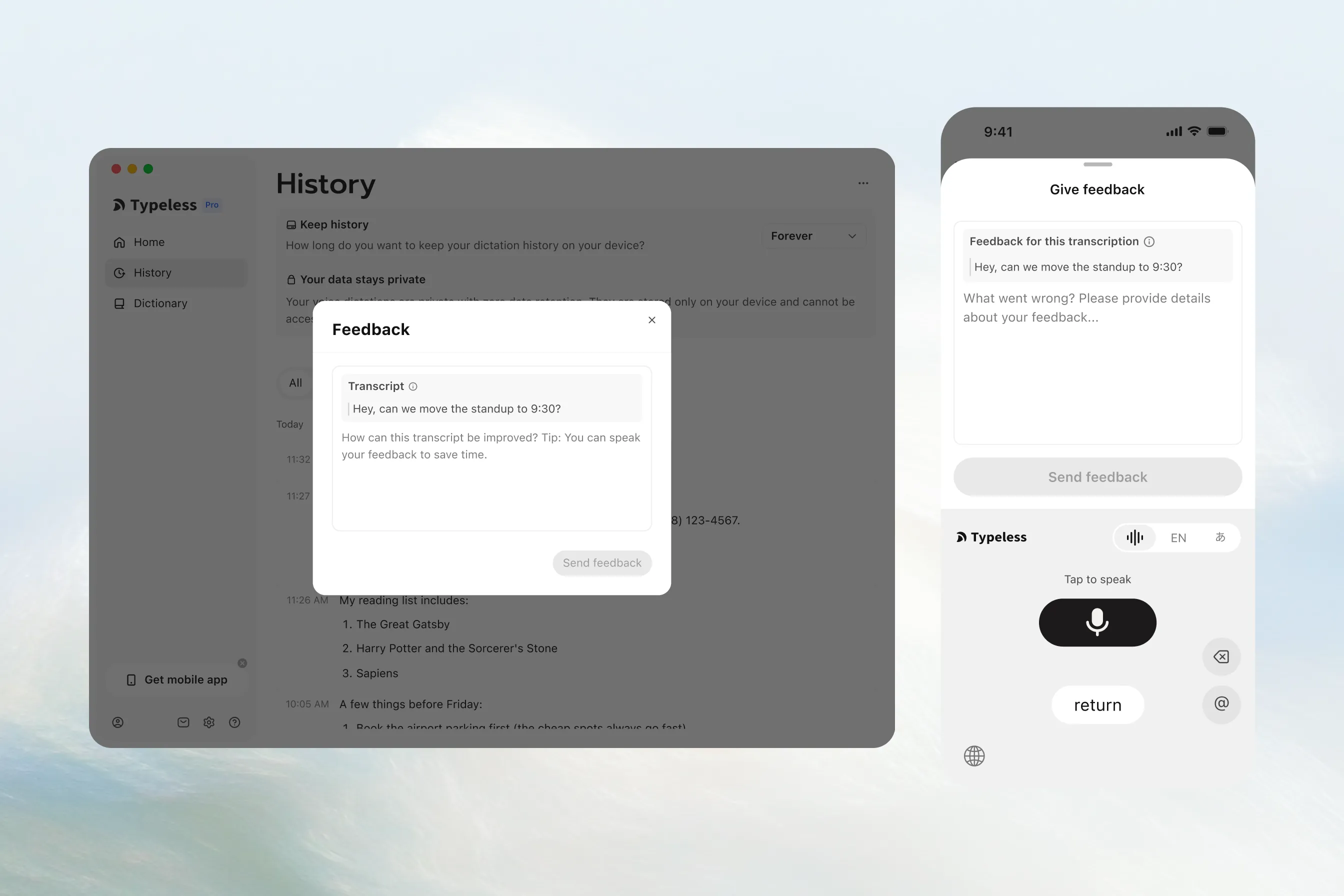
フィードバックを送信: デスクトップでは、カーソルをトランスクリプトに合わせてフィードバックアイコンをクリックします。モバイルでは、トランスクリプトを左にスワイプしてフィードバックをタップします。トランスクリプトをどのように改善できるかを書き込むか、フィードバックをディクテーションします。その後、フィードバックを送信をクリックまたはタップします。
再試行: 音声が正しく認識されなかった場合は、再試行をクリックまたはタップして、同じ音声でやり直すことができます。
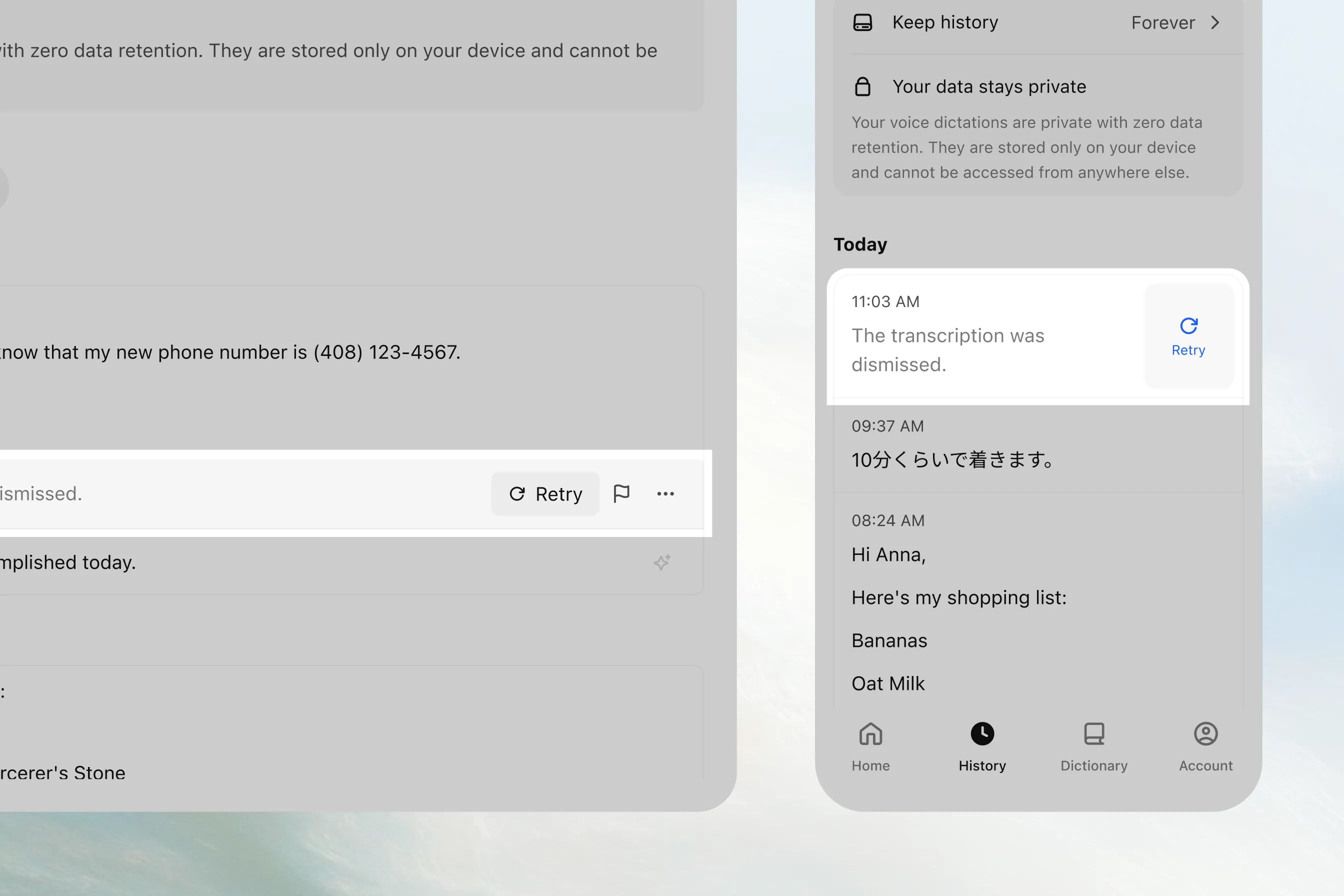
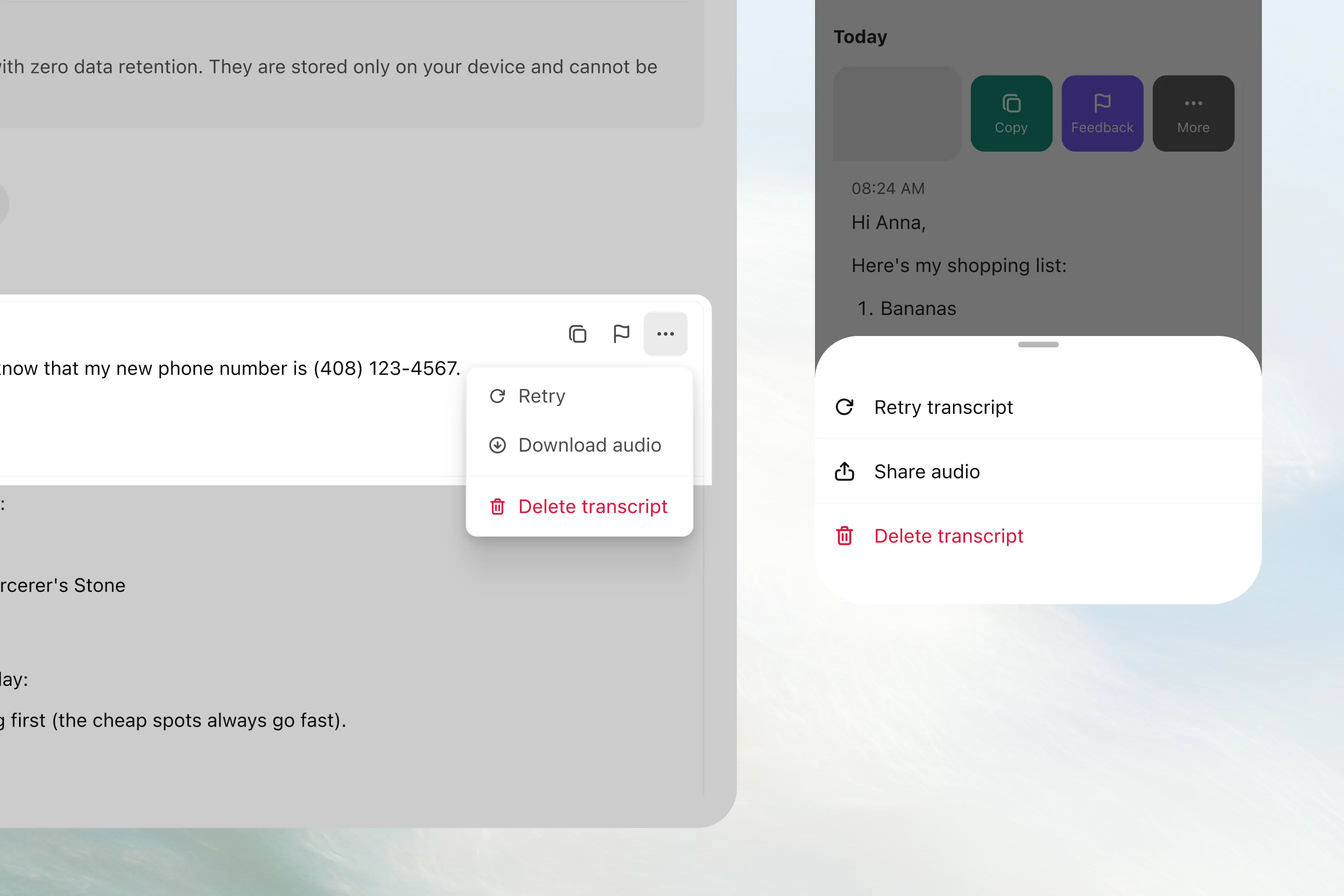
音声をダウンロード: デスクトップでは、カーソルをトランスクリプトに合わせてその他(•••)ボタンをクリックし、音声をダウンロードを選択して元の音声をデバイスに保存します。モバイルでは、トランスクリプトを左にスワイプし、その他をタップしてから音声を共有をタップして、元の音声を別のアプリに送信します。
トランスクリプトを削除: デスクトップでは、カーソルをトランスクリプトに合わせてその他(•••)ボタンをクリックし、トランスクリプトを削除を選択します。モバイルでは、トランスクリプトを左にスワイプし、その他をタップしてからトランスクリプトを削除をタップします。削除を確認して、履歴からトランスクリプトを削除します。
すべての履歴を削除: 履歴の右上隅にあるその他メニューを開き、すべて削除を選択します。
履歴の保持期間を選択する
履歴はデバイス上にのみ保存され、他の場所からアクセスすることはできません。
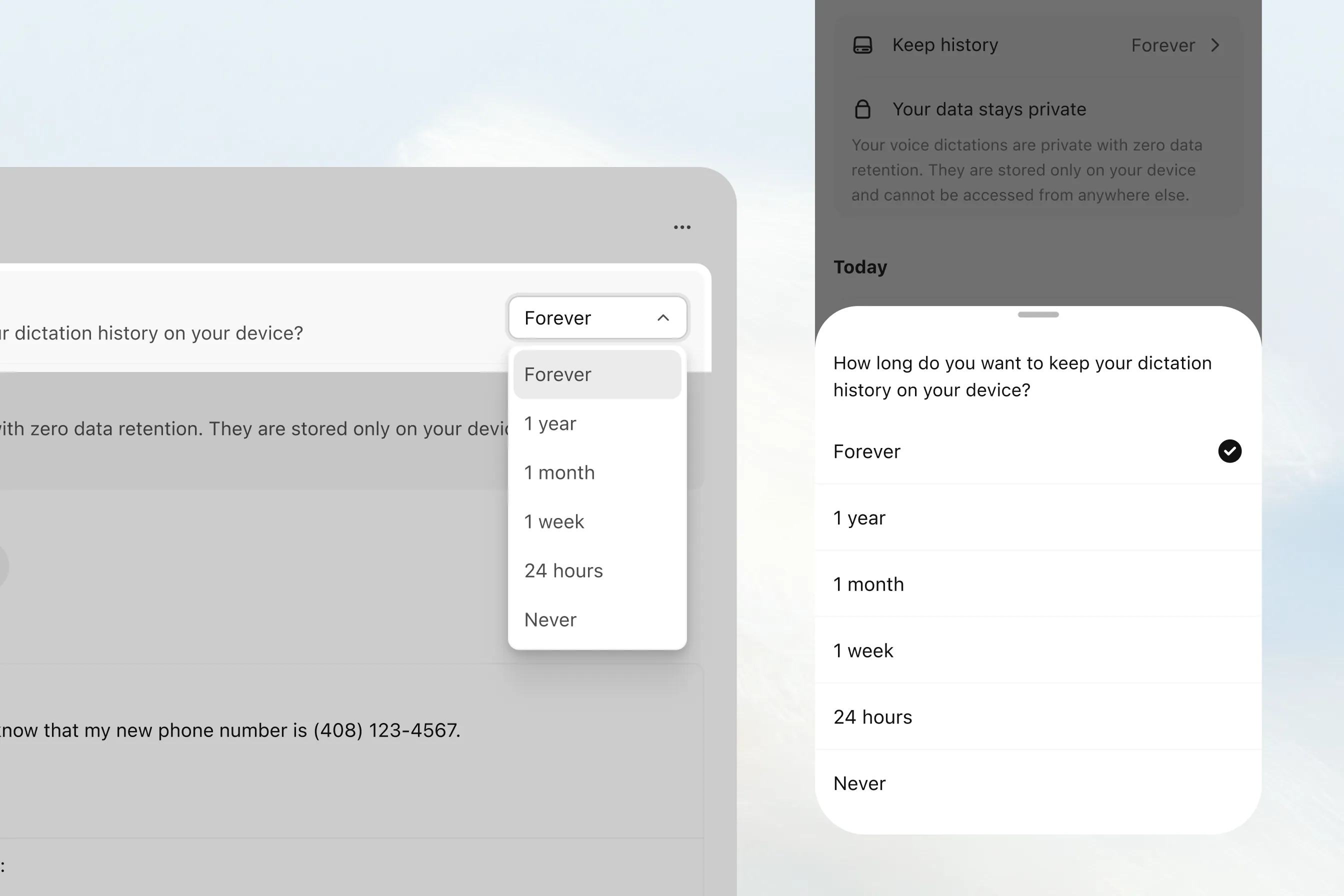
履歴を保持の下で、デバイスに履歴を保持する期間を選択します:無期限、1年、1ヶ月、1週間、24時間、または保持しない。選択したオプションの期間中、トランスクリプトを再確認できます。
辞書
人名、プロジェクトの略語、ドメイン用語、業界用語を辞書に追加すると、Typelessがディクテーション中にそれらを認識できるようになります。
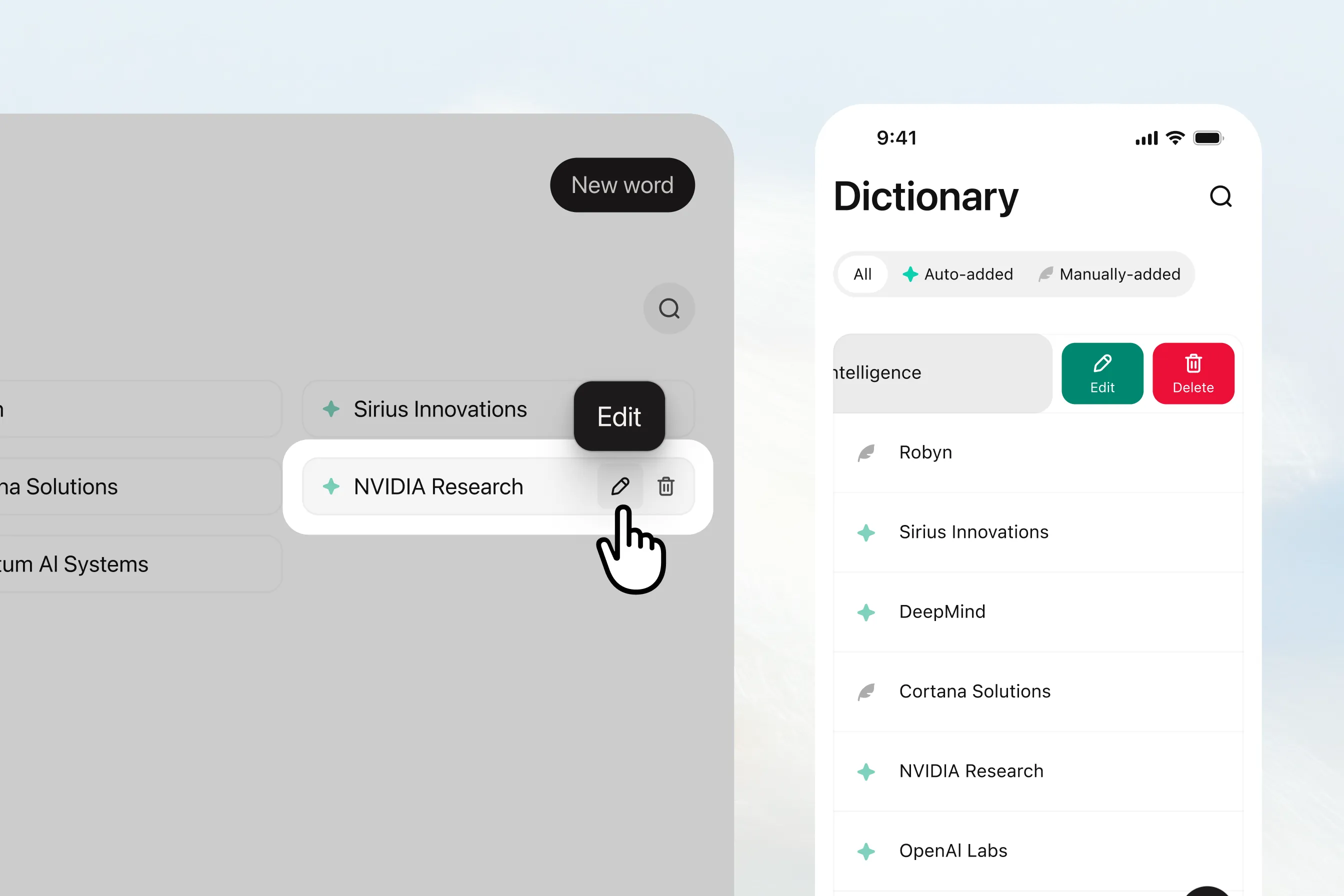
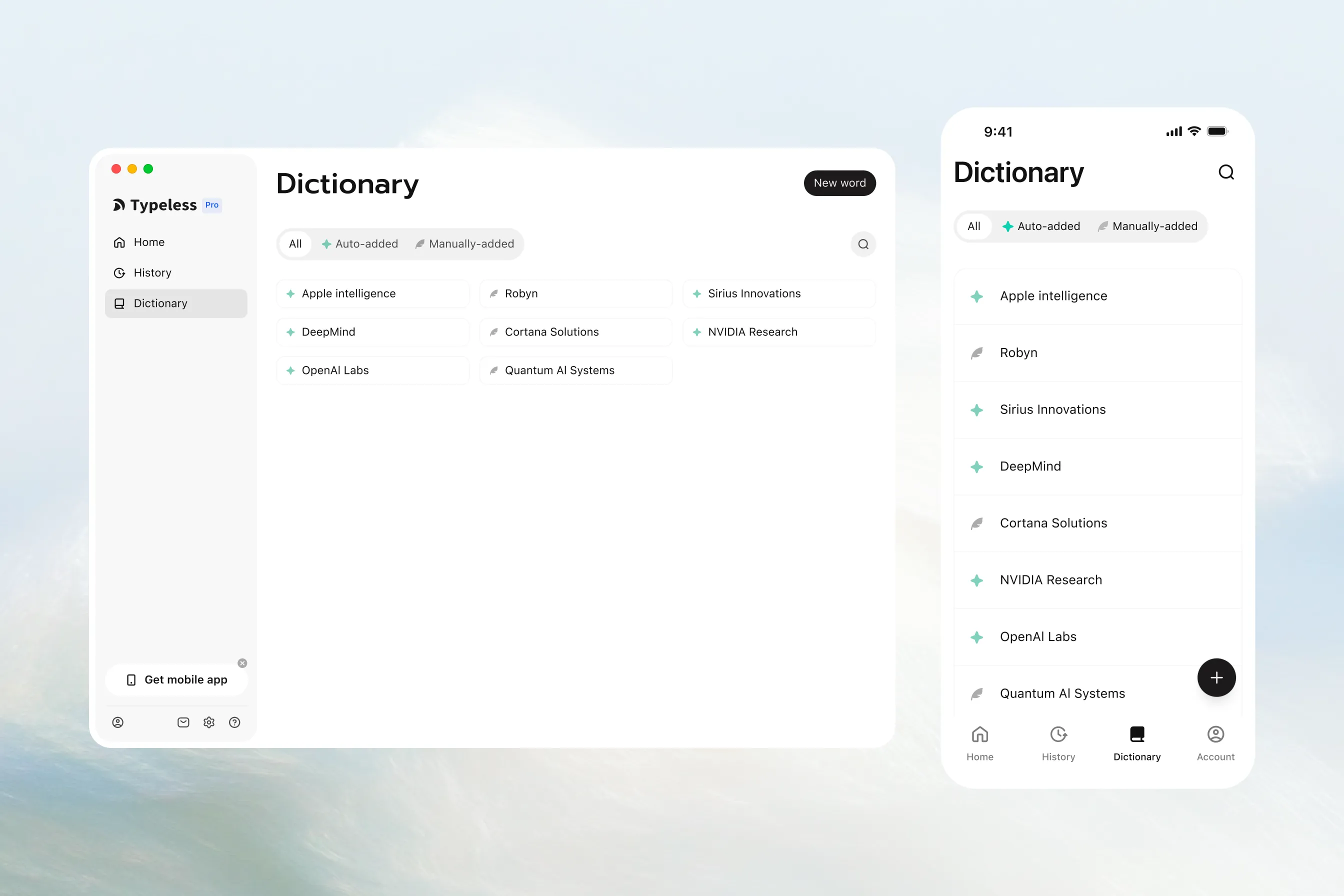
ディクテーション後に単語を修正すると、Typelessは自動的に好みのスペルを認識し、自動追加の下に単語を追加します。辞書を確認または管理する際は、すべて、自動追加、または手動追加をクリックまたはタップしてリストを絞り込むことができます。
辞書に単語を追加する
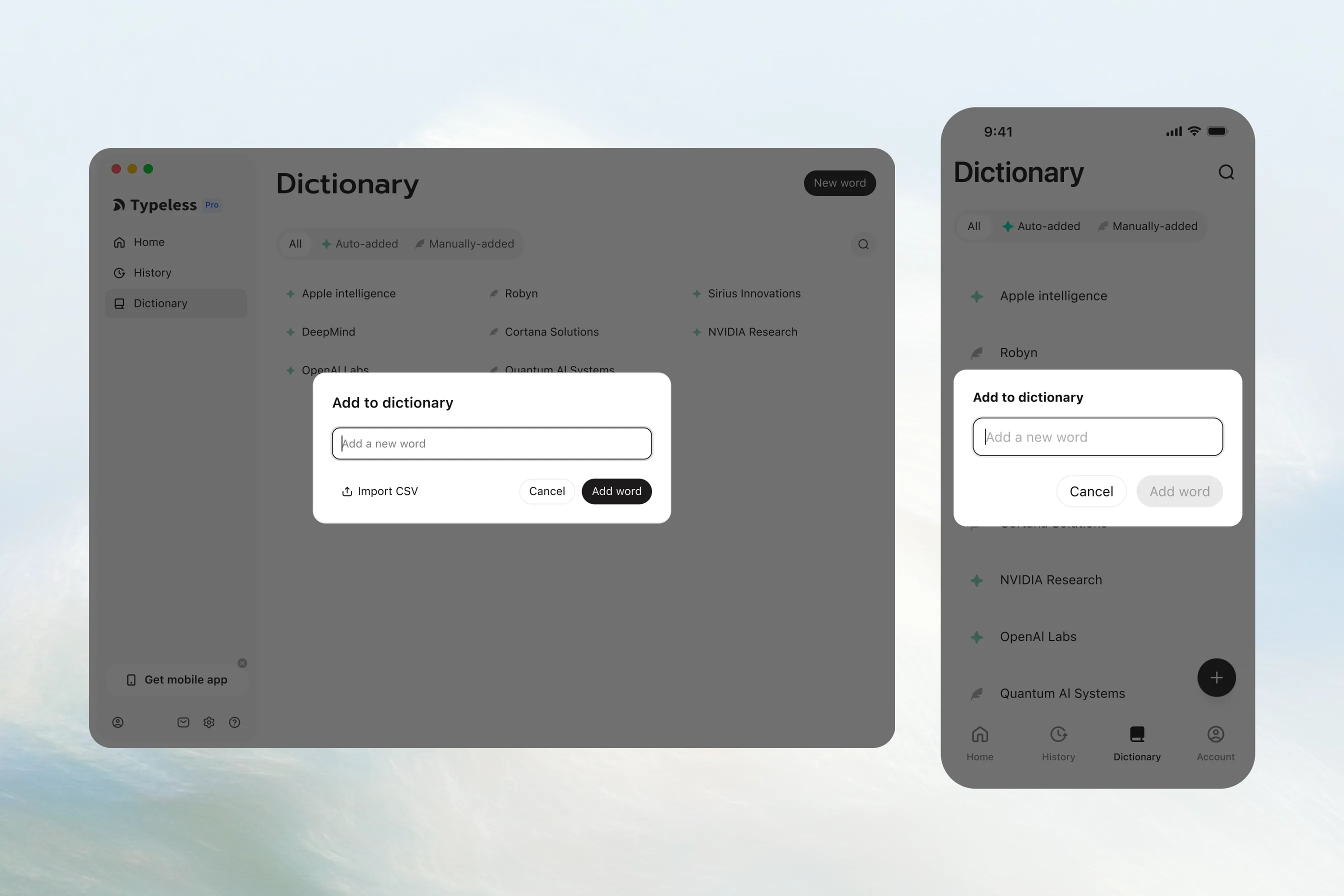
単語またはフレーズを1つ追加
- デスクトップでは、新しい単語をクリックします。モバイルでは、辞書の右下隅にある追加アイコンをタップします。
- Typelessに認識させたい単語またはフレーズを入力します。
- 単語を追加をクリックまたはタップします。
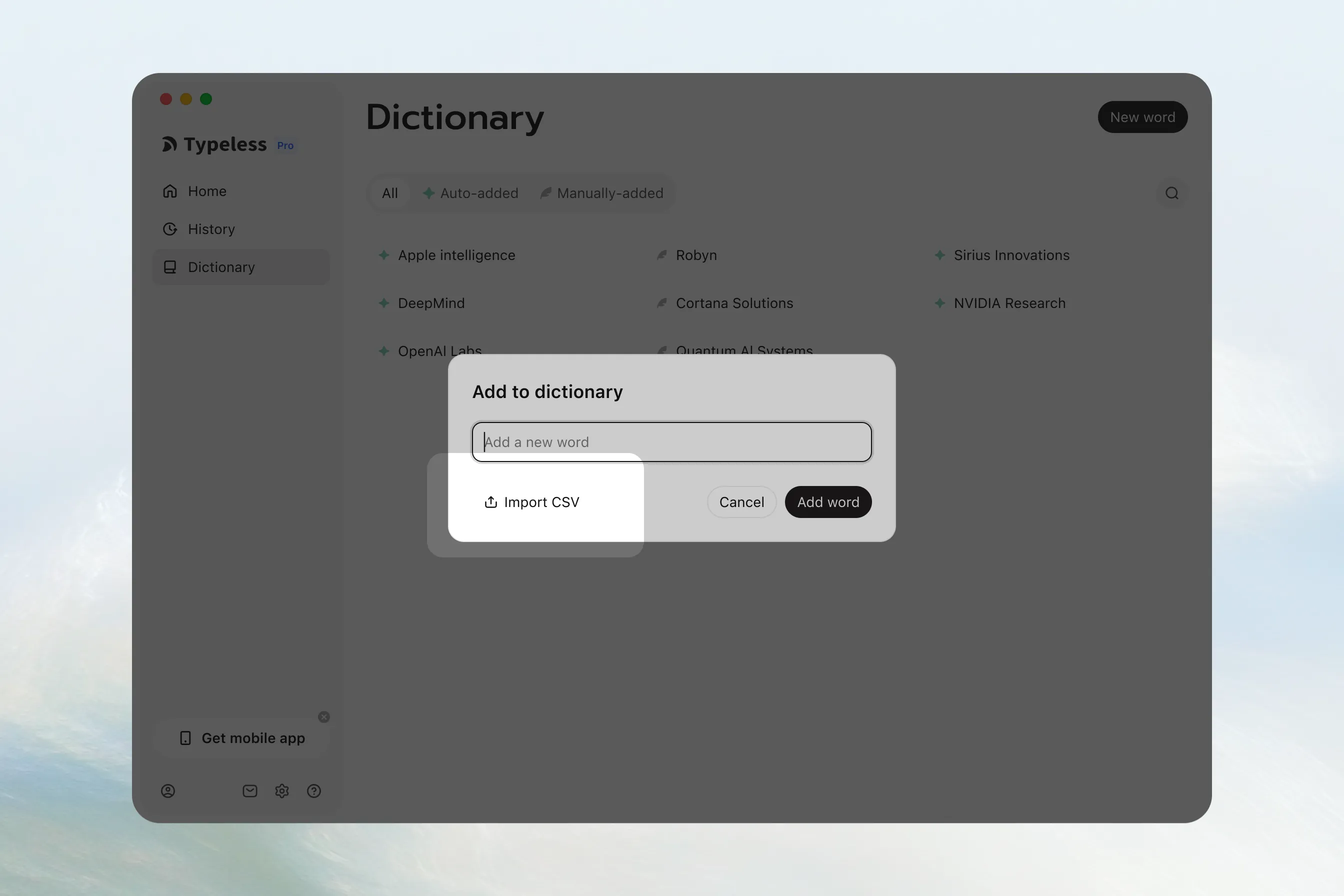
一括インポート
- デスクトップでは、新しい単語をクリックします。
- CSVをインポートをクリックします。
- 追加したい単語が含まれているCSVファイルを選択します。
追加した単語やフレーズは手動追加の下に表示され、Typelessがディクテーション中にそれらを認識できるようになります。
単語の更新または削除
更新または削除したい単語を見つけます。すぐに見つからない場合は、辞書の右上隅にある検索アイコンをクリックまたはタップし、単語の全体または一部を入力します。
デスクトップでは、カーソルを単語に合わせて編集または削除をクリックします。モバイルでは、単語をタップして編集するか、左にスワイプして編集または削除をタップします。変更を保存するか、削除を確認してください。