ディクテーション
まとまりのない思考を、洗練された文章に。
話すことが考えをまとめるのに最も自然な方法である場合、Dictateを使用してデスクトップやモバイルのあらゆるアプリで文章を作成できます。自分のペースでアイデアを話し、文脈を加え、必要に応じて修正しながら進めることで、意図した通りの洗練されたメッセージ、メール、またはドキュメントが作成されます。
Dictateの使用方法
文章を作成したいアプリでディクテーションを開始し、自然に話し、終わったら停止します。
デスクトップの場合
- アプリを開き、文章を入力したいテキストフィールドをクリックします。
- Dictateのキーボードショートカットを1回押します(デフォルト:macOSでは Fn、Windowsでは Right Alt)。
- インタラクション音が聞こえるか、Voice barが表示されたら、自然に話し始めます。
- 終わったら、もう一度キーボードショートカットを押します。ディクテーションを開始した場所に、洗練された文章が表示されます。
モバイルの場合
- アプリを開き、文章を入力したいテキストフィールドをタップします。
- Typelessキーボードの Speak ボタンを1回タップし、自然に話し始めます。
- 終わったら、もう一度 Speak ボタンをタップします。ディクテーションを開始した場所に、洗練された文章が表示されます。
言語バリアントの設定
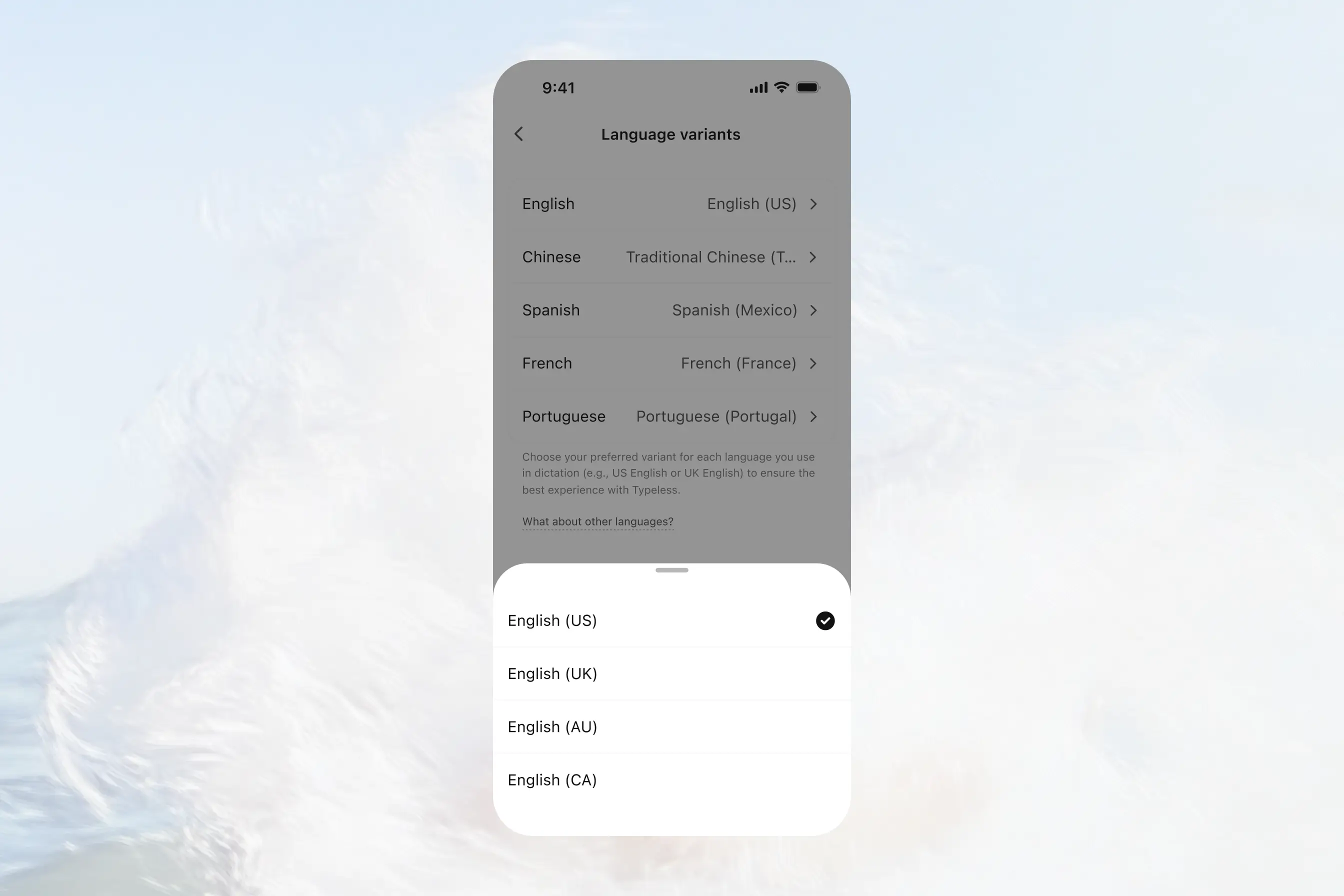
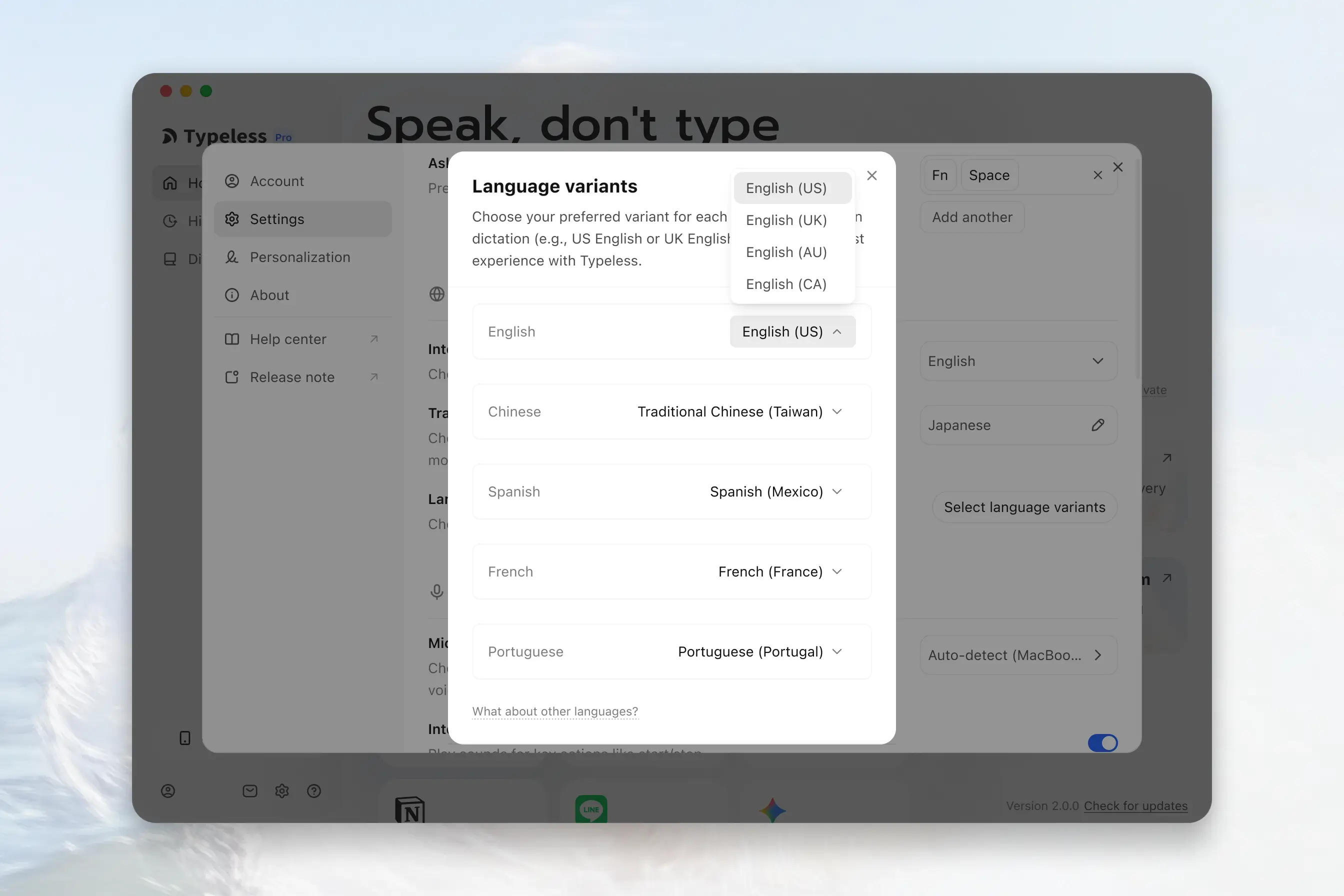
自分の話し方や書き方に合った地域バリアントを設定します。Typelessは、英語、中国語、スペイン語、フランス語、ポルトガル語のバリアントをサポートしています。
デスクトップの場合
- Typelessを開き、左下隅にある Settings アイコンをクリックします。
- Language の下にある Select language variants をクリックします。
- ディクテーションで使用する各言語について、希望するバリアントを選択します。
モバイルの場合
- Typelessを開き、Account をタップします。
- Settings をタップし、次に Language variants をタップします。
- ディクテーションで使用する各言語について、希望するバリアントを選択します。