macOSでTypelessをインストールしてセットアップする
MacでTypelessをインストールしてセットアップする方法を学びましょう。
ダウンロードとインストール
-
ダウンロードページにアクセスし、Download for macOSをクリックします。
-
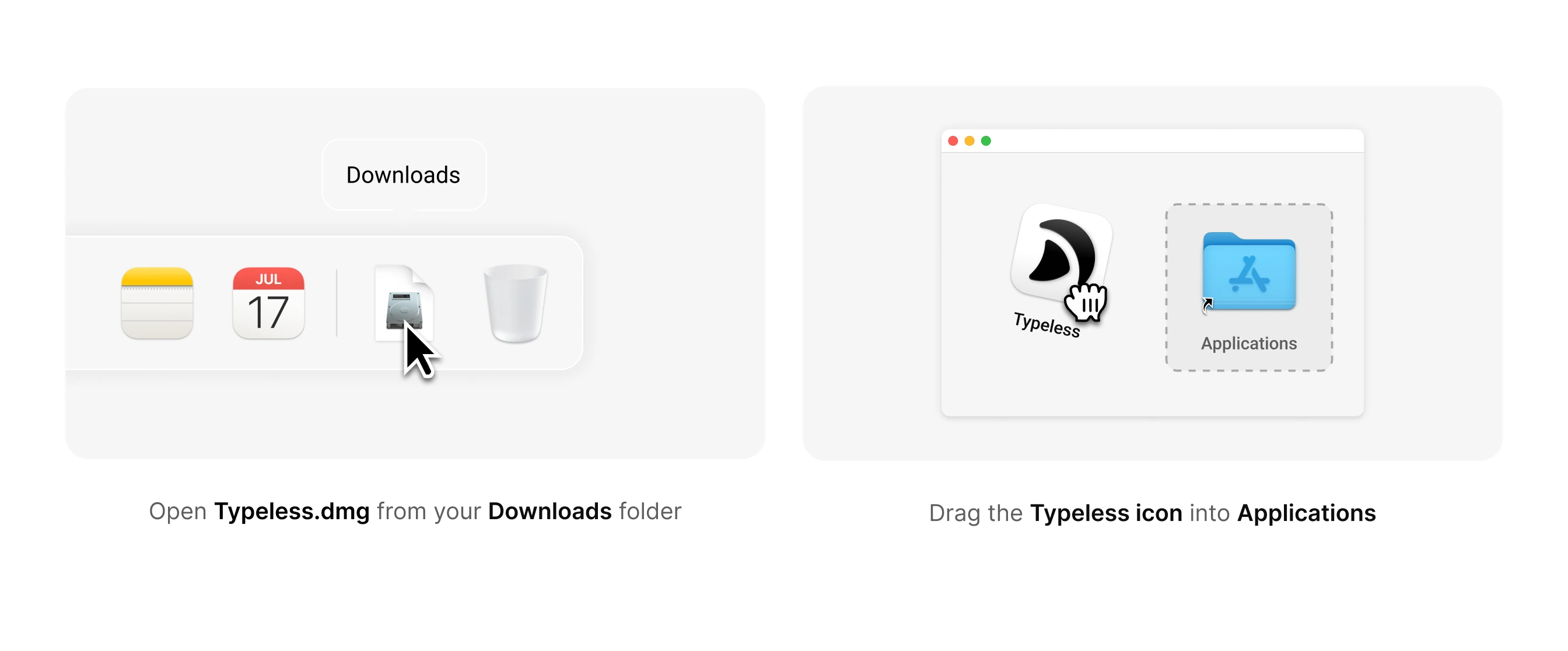
ダウンロードフォルダから Typeless.dmg を開きます。
-
Typelessアイコンをアプリケーションフォルダにドラッグします。
Typelessを起動する
-
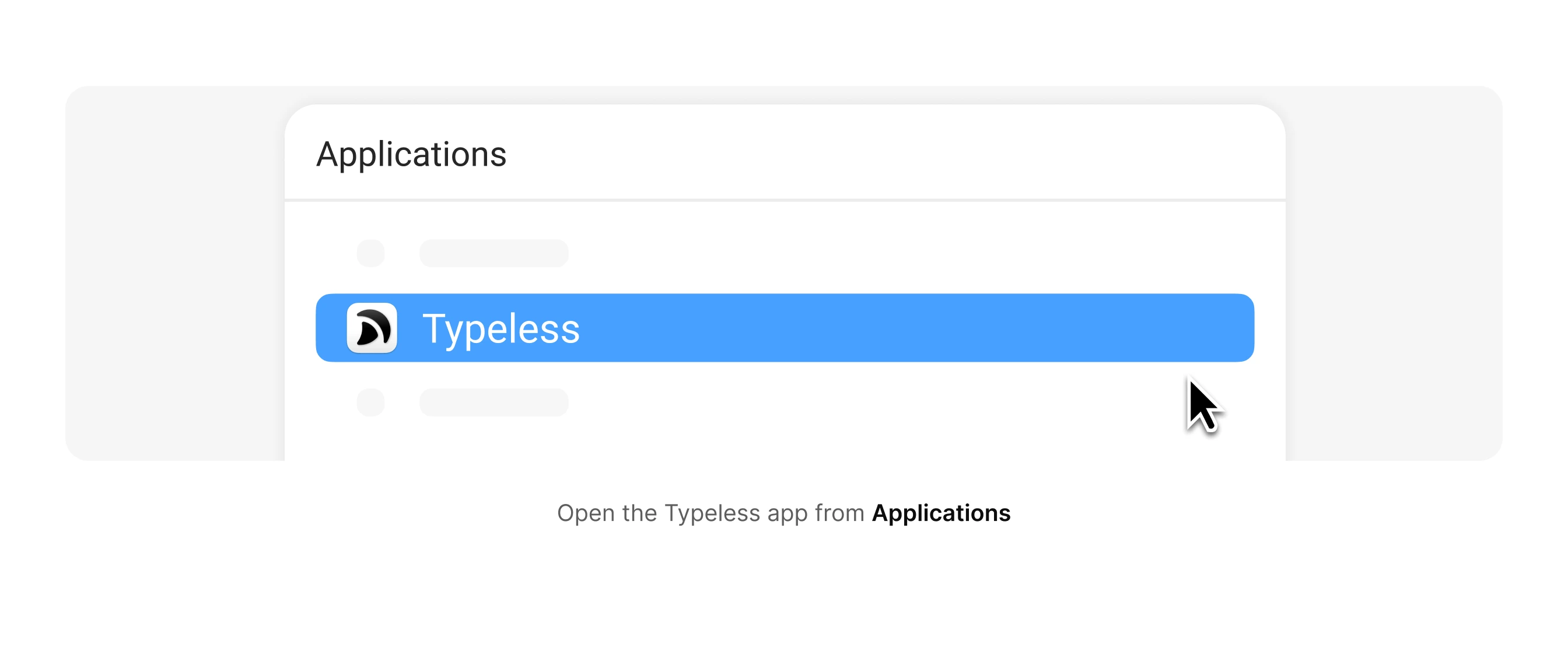
アプリケーションから: DockのアプリまたはLaunchpadアイコンをクリックし、Typelessアイコンをクリックします。
-
Spotlightを使用: メニューバーのSpotlightアイコンをクリックし、検索フィールドに「Typeless」と入力して、Typelessアイコンをクリックします。
-
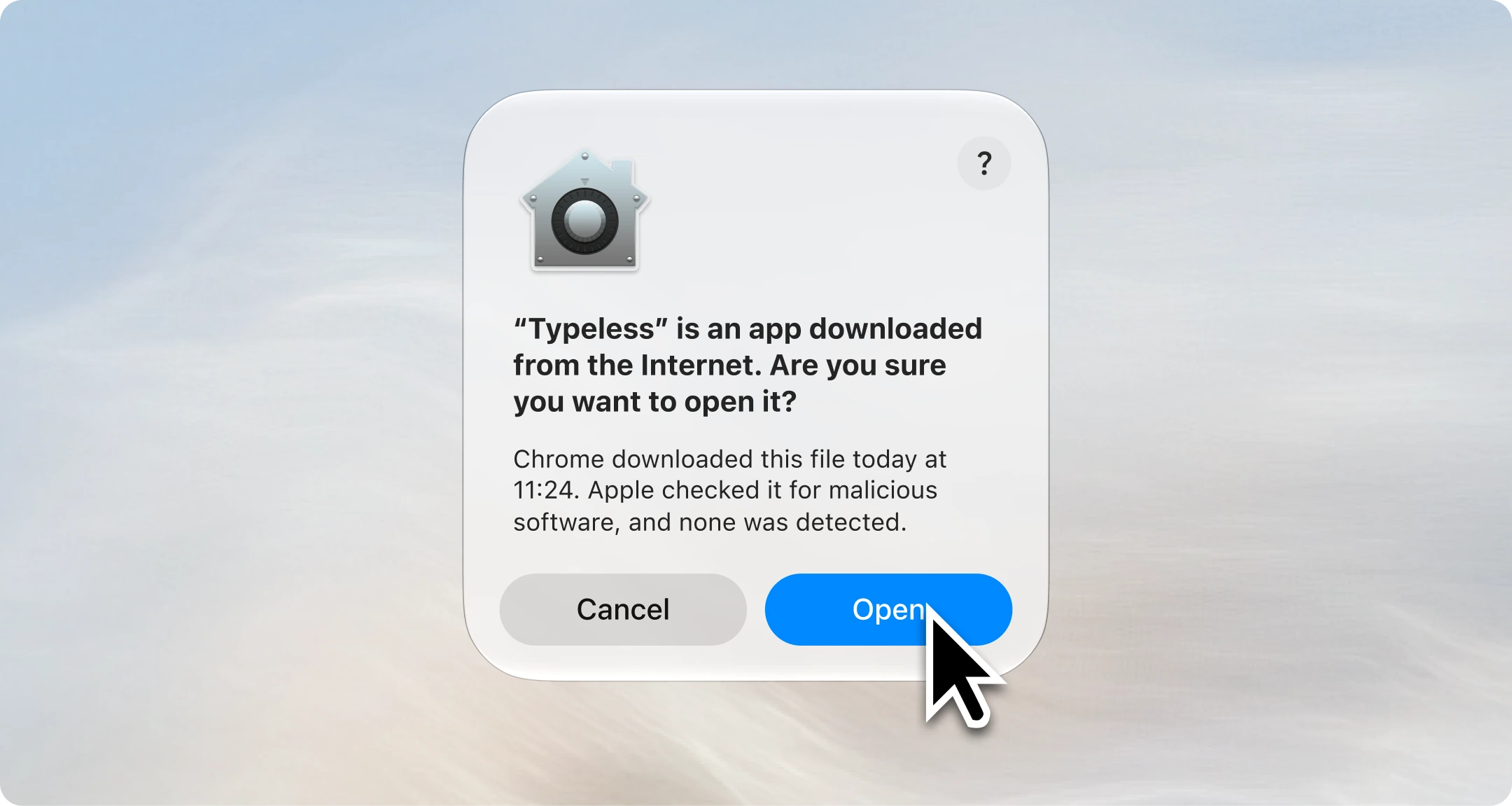
初めてTypelessを開く際、Macで確認を求められる場合があります。開くをクリックして続行します。
サインイン
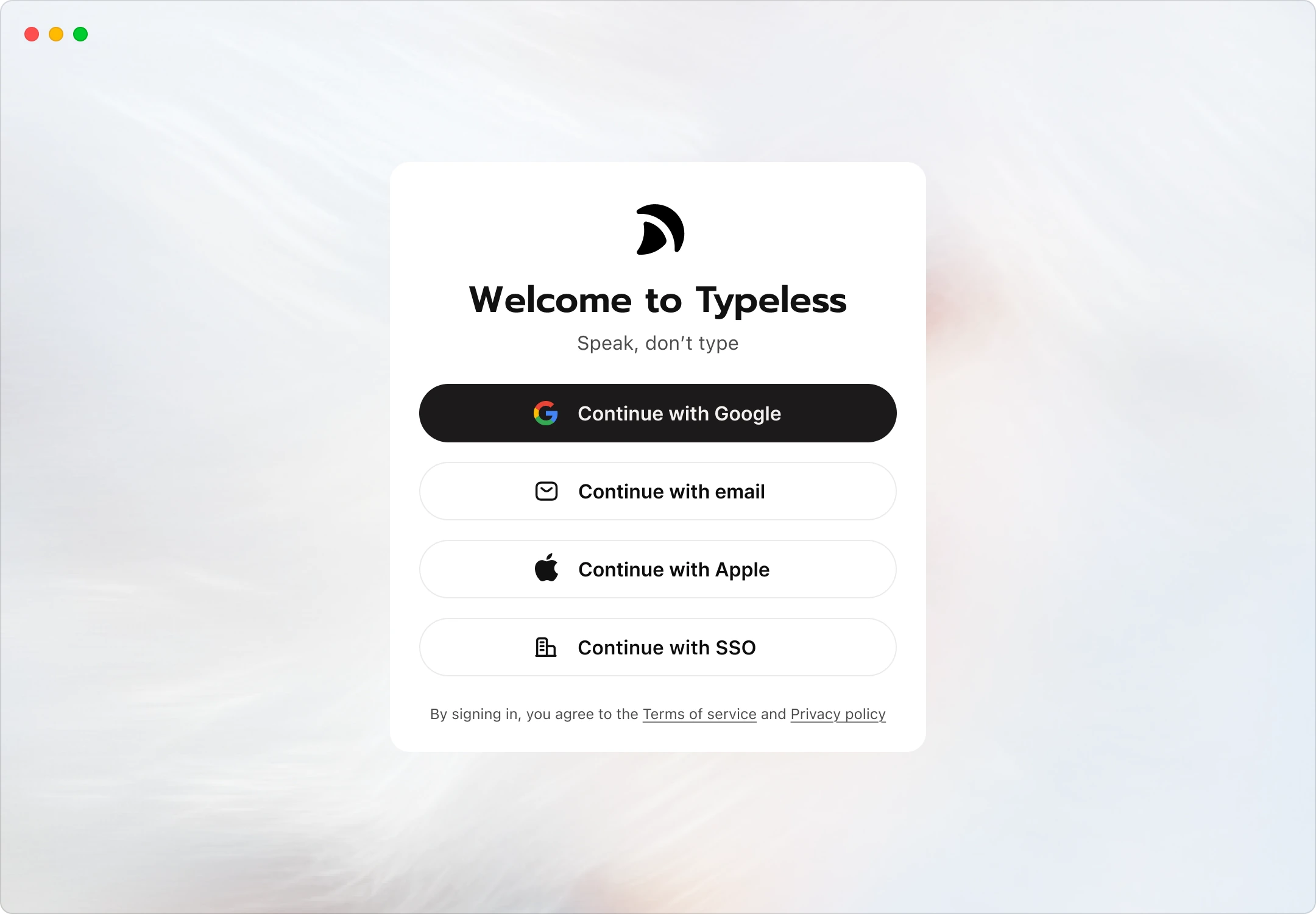
Google、Apple、またはメールアドレスを使用してTypelessにサインインできます。
SSOが有効なエンタープライズプランの組織に所属している場合は、SSOを使用してサインインすることも可能です(必須となる場合もあります)。
権限を許可する
TypelessがMacでスムーズに動作するには、「アクセシビリティ」と「マイク」の2つの主要なシステム権限が必要です。
-
アクセシビリティを有効にして、Typelessがあらゆるテキストフィールドにテキストを貼り付けられるようにする
許可をクリックして、Typelessが話した言葉をアクティブなテキストフィールドに挿入できるようにします。アクセシビリティのアラートが表示された場合は、システム設定を開くをクリックし、Typelessをオンにします。
-
音声入力のためにマイクアクセスを有効にする
Typelessで許可をクリックし、次にmacOSのダイアログで許可をクリックします。
手動で権限を許可する
権限のプロンプトから許可できない場合は、以下を試してください:
- アクセシビリティを手動で有効にする。 システム設定 → プライバシーとセキュリティ → アクセシビリティに移動し、Typelessをオンにします。Typelessがリストにない場合は、追加ボタン(+)をクリックし、アプリケーションフォルダからTypelessを選択して、開くをクリックします。
- マイクアクセスを手動で有効にする。 システム設定 → プライバシーとセキュリティ → マイクに移動し、Typelessをオンにします。Typelessがリストにない場合は、Typelessに戻り、もう一度権限の手順を試してmacOSのダイアログをトリガーしてください。
macOSからTypelessを終了して再起動するように求められた場合は、終了して再起動をクリックし、Typelessが再起動した後に続行してください。
マイクをテストする
Typelessは、コンピュータに接続されているすべてのマイクで動作します。最高の音声入力精度を得るために、使用するマイクが選択され、正常に動作していることを確認してください。
自然に話してマイクをテストします:
-
青いバーが動いていれば、マイクは正常に動作しています。続行をクリックしてテストを完了します。
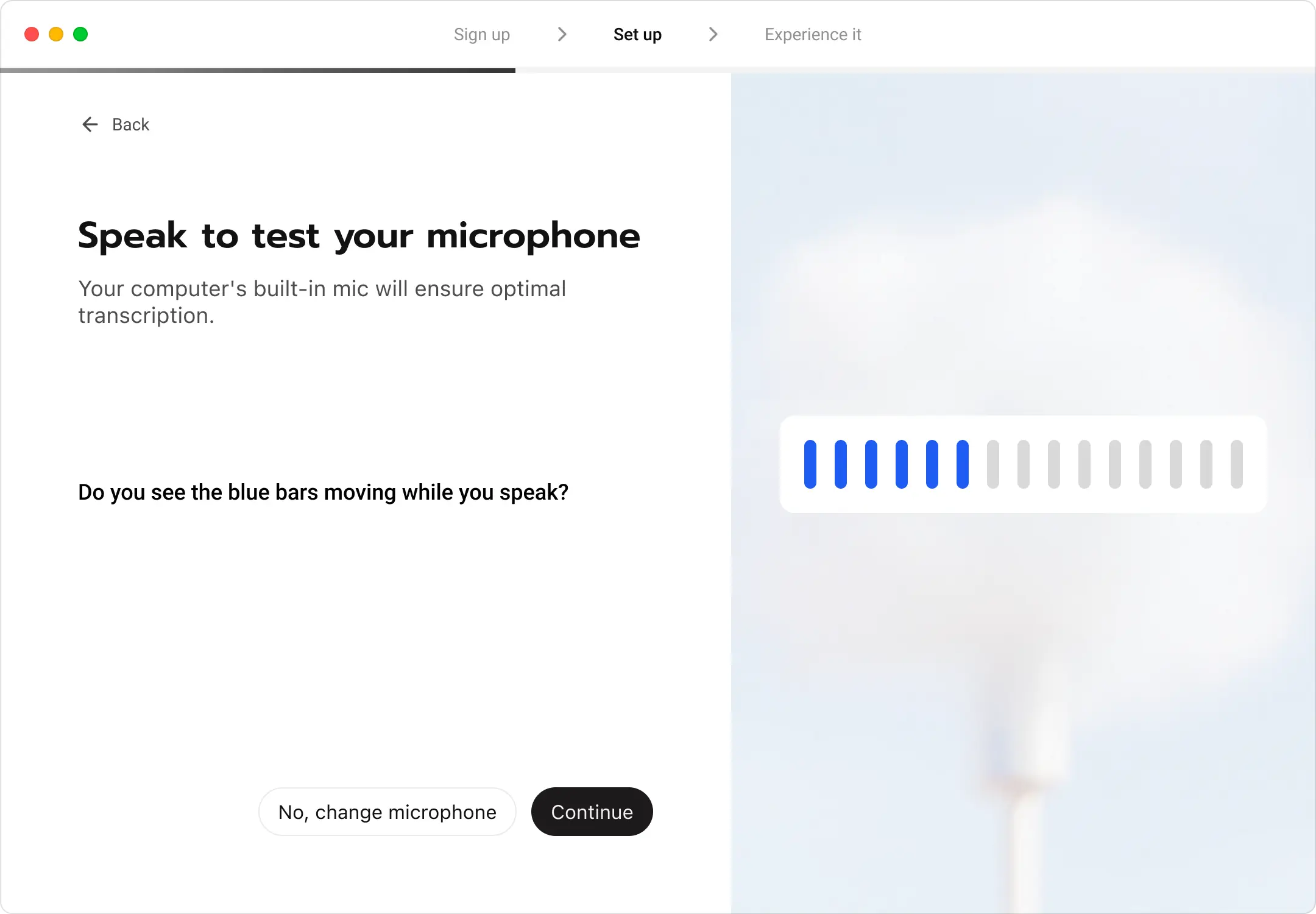
-
青いバーが動かない場合は、以下を試してください:
- 別のマイクに変更します。いいえ、マイクを変更しますをクリックし、Typelessのリストから別の利用可能なマイクを選択します。
- Macのシステム設定を確認します。システム設定 → サウンド → 入力に移動します。使用するマイクが選択されていること、および話したときに入力レベルが上がることを確認してください。
「音声入力」、「翻訳」、「何でも質問」の魔法を体験する
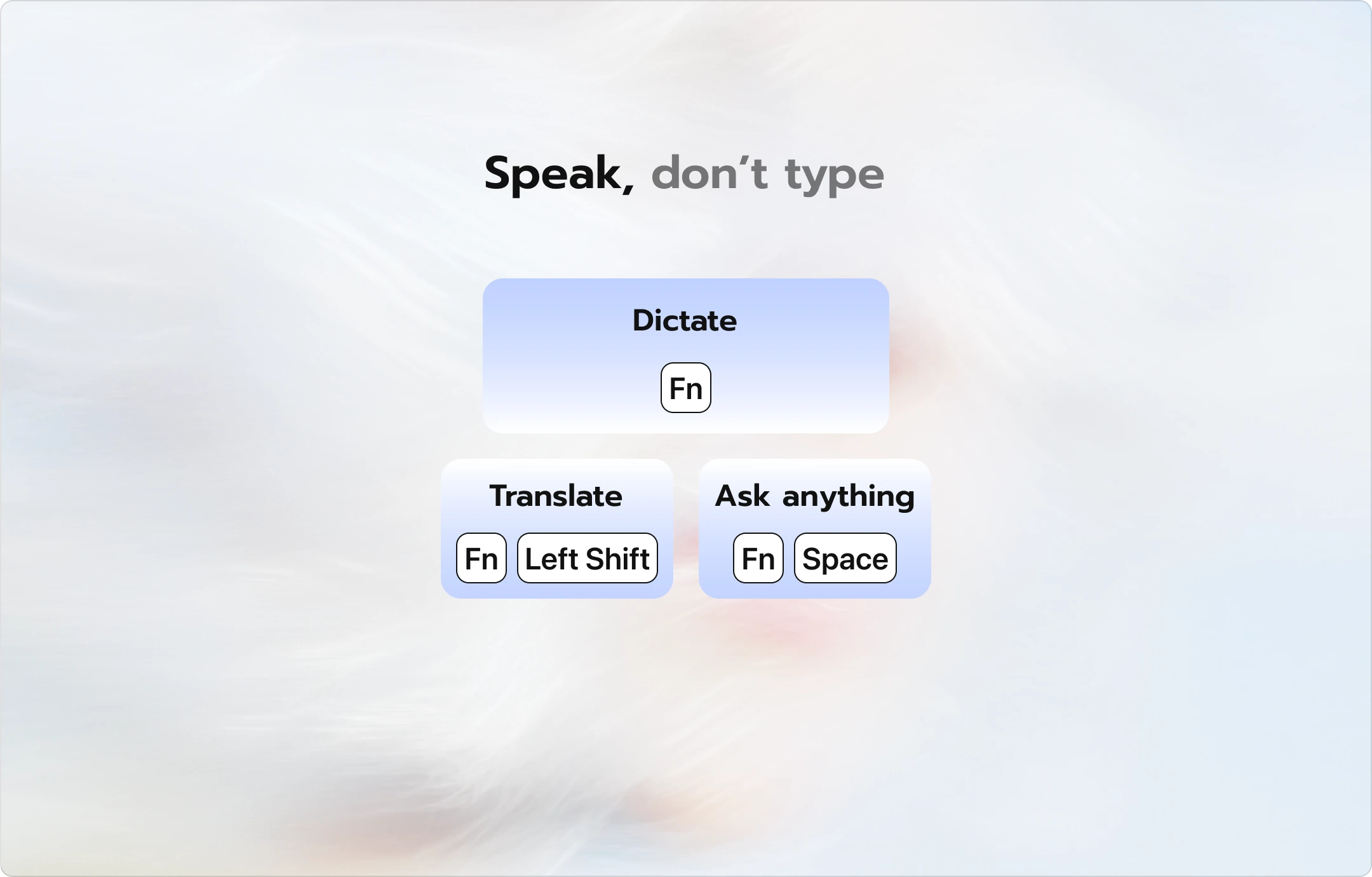
考えたことをそのまま話せるようになると、何が可能になるかを発見しましょう。「音声入力」、「翻訳」、「何でも質問」のキーボードショートカットを確認することから始めてください。次に、各ガイド付きの例を読み、指示に従って各機能で何ができるかを体験してください:
音声入力
例を読み、Typelessがあなたの思考を追いかけ、話した内容を明確な文章に変換する様子をご覧ください。音声入力がどのように役立つかを確認できます:
- フィラーワード(「えーと」など)を取り除き、意図した内容だけを残す
- スペルを修正し、文章をフォーマットする
- 思い出せない詳細を補完する
- 話しながら内容を並べ替えたり更新したりする
翻訳
自然に話すだけで、必要な言語の送信可能なメッセージに変換されます。翻訳機能は以下を保証します:
- 現地の人にとって自然な表現
- 適切なフォーマット
- あなたのエネルギーとトーンを維持
- コミュニケーションの目的に適した内容
何でも質問
必要なことを伝えると、Typelessが選択したテキストを書き換えたり、回答を見つけたり、迅速なアクションを実行したりします。「何でも質問」でできることの例:
- 選択したテキストを編集する
- 選択したテキストに関する質問に答える
- あらゆる質問に対する迅速な回答を見つける
- 迅速なアクションを実行する
Typelessの旅を始めましょう
あらゆるテキストフィールドでAI音声入力を使用できます。Typelessはすべてのアプリやウェブサイトで動作するため、コピーや貼り付け、現在の作業からの切り替えを行うことなく、書く場所すべてで音声をテキストに変換できます。
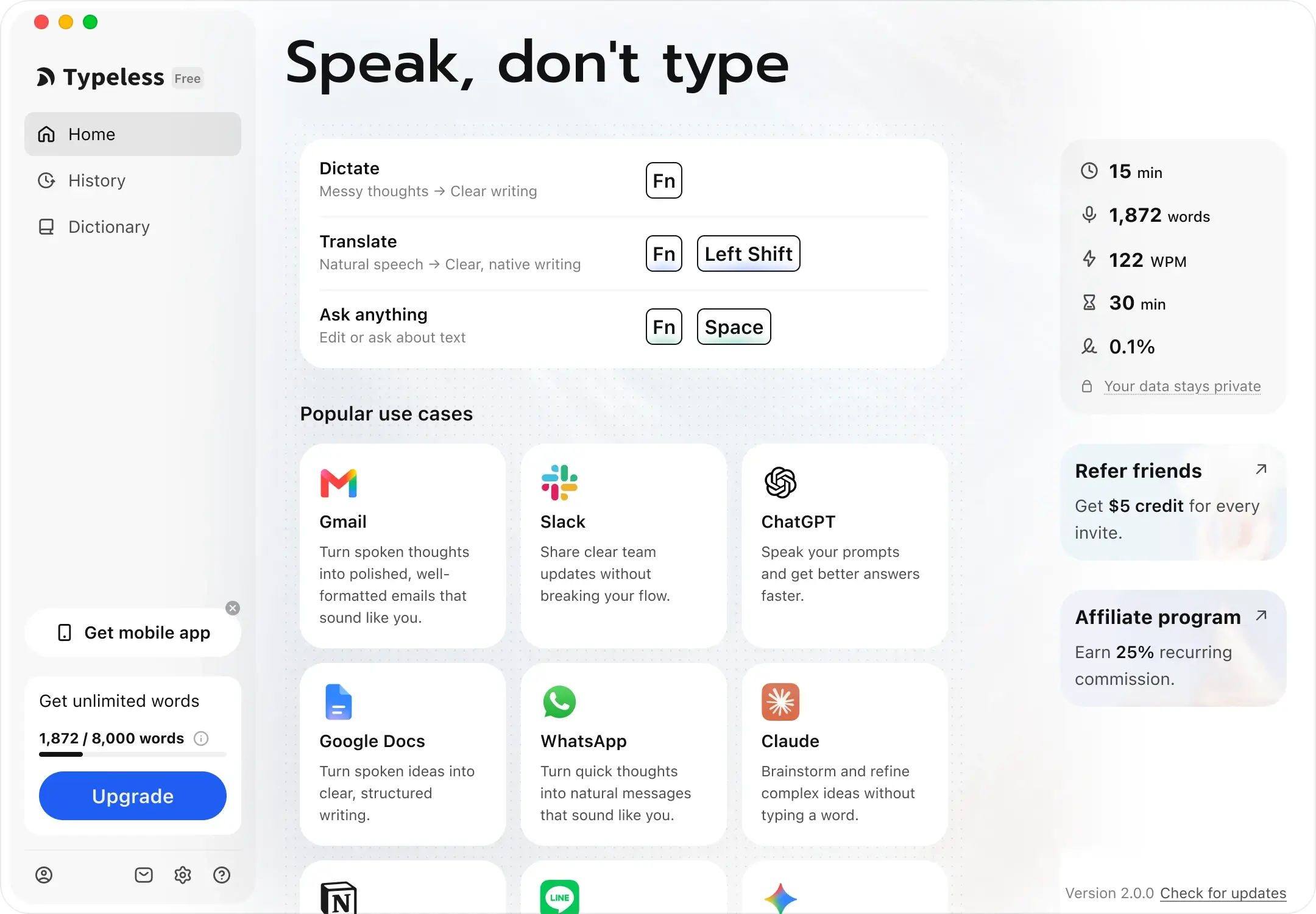
詳細については、クイックスタートガイドなどの他のガイドをご覧ください。あなたと一緒に始められることを楽しみにしています。