soundcore WorkをTypelessで設定する
macOS、Windows、iOS、またはAndroidでsoundcore WorkをTypelessに接続し、マイクとして使用する方法を学びます。
ファームウェアのアップデートが必要です
soundcore WorkをTypelessで使用するには、まずsoundcoreアプリを使用してファームウェアをアップデートしてください。
始める前に
まだTypelessをインストールしていない場合は、ダウンロードページにアクセスしてダウンロードとインストールを行ってください。その後、Typelessを開き、アプリ内の指示に従ってセットアップを完了します。
すでにTypelessをセットアップ済みの場合は、お使いのデバイスのセクションに進んでください。
macOS
ステップ 1: soundcore WorkをMacに接続する
まず、コンピュータのBluetooth設定からsoundcore Workを接続します。その後、Typeless内で個別の接続およびセットアッププロセスを完了します。
soundcore WorkをBluetoothペアリングモードにする
-
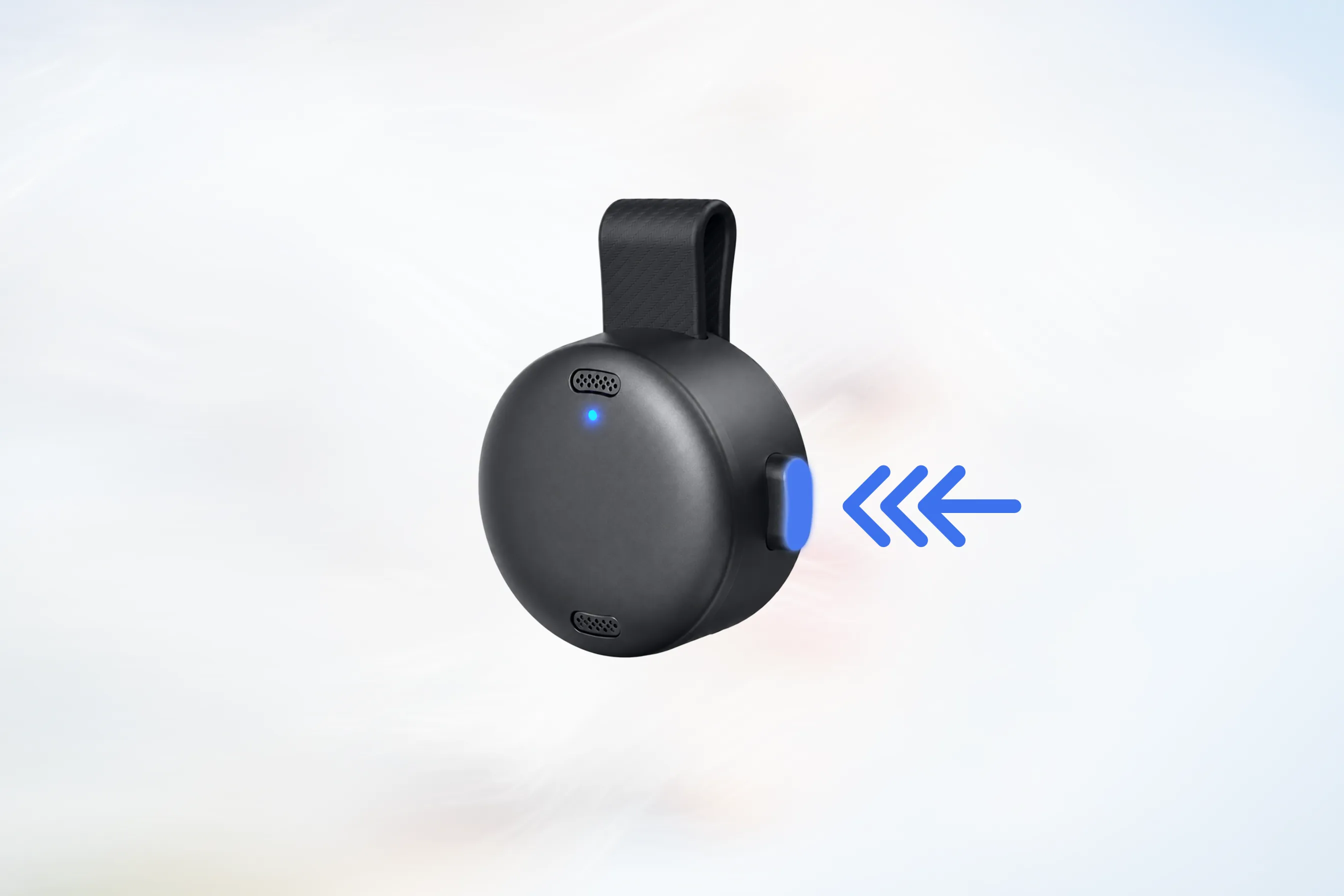
soundcore Workをケースから取り出し、サイドボタンがリリース位置にあることを確認します。
-
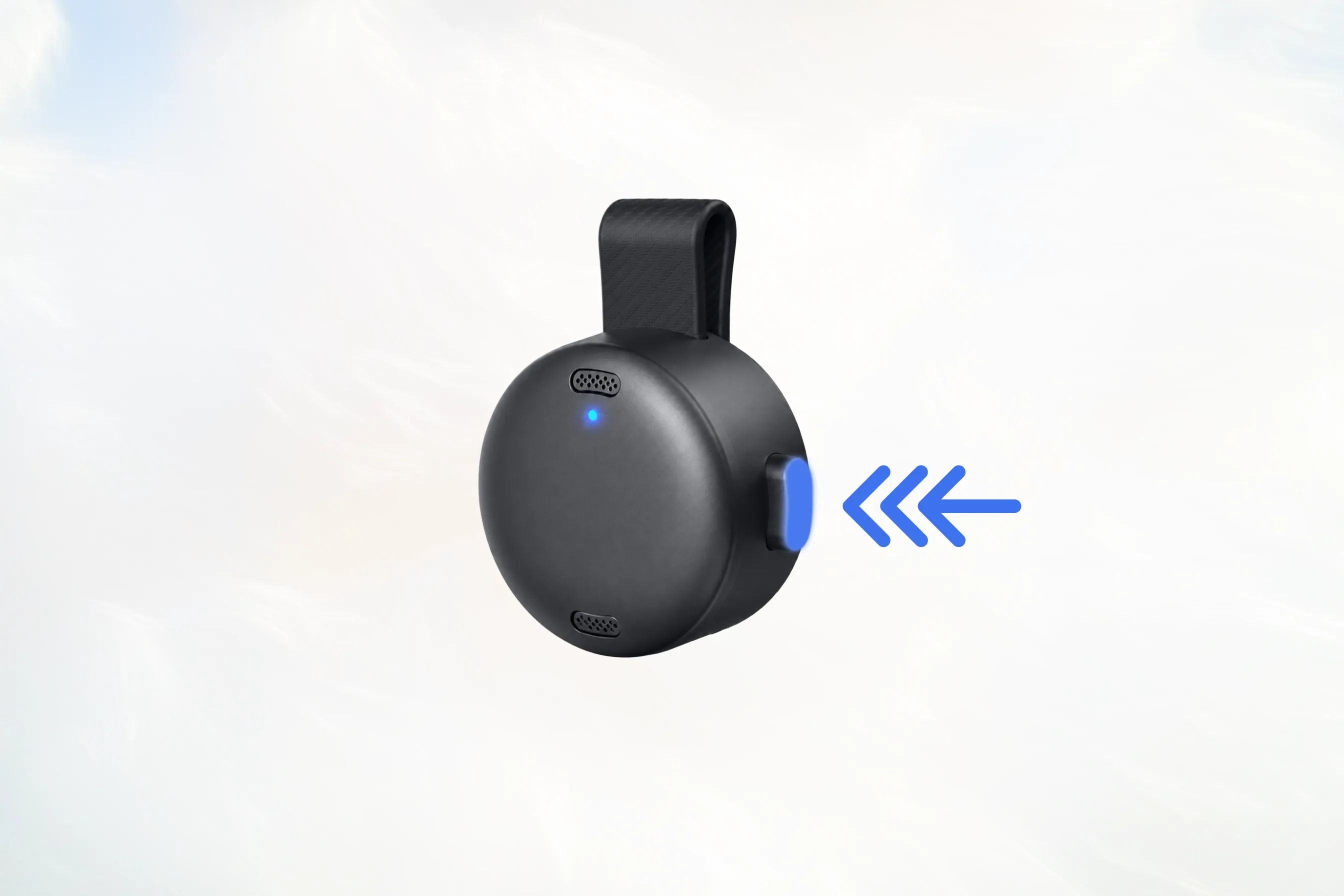
サイドボタンを3回連続で押し、最後にボタンが押し込まれた状態にします。
ボタンは「押し込み → リリース → 押し込み」の順に動くはずです。
-
インジケーターライトが青く点滅し始めたら、soundcore WorkはBluetoothペアリングモードになっています。
Macで接続する
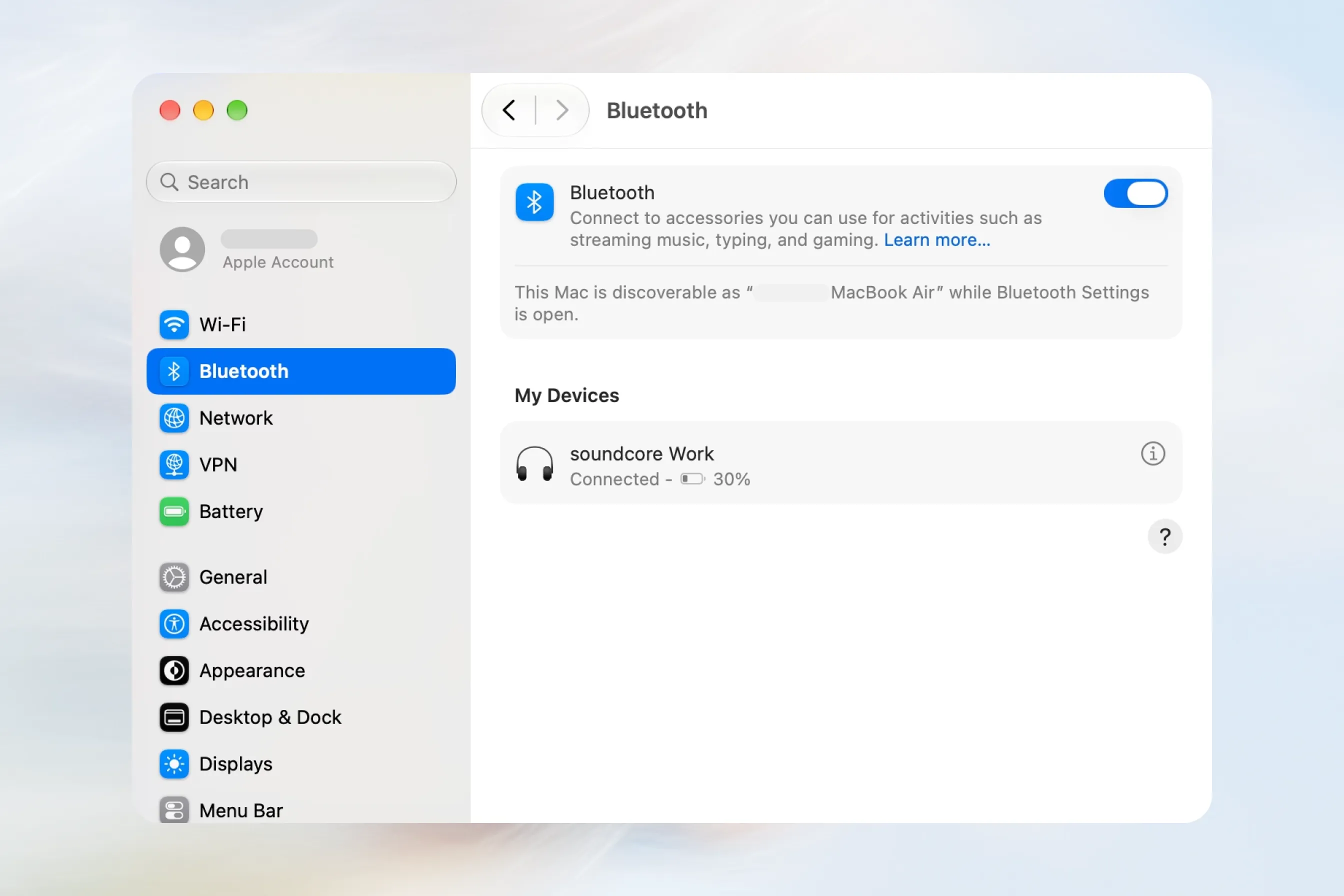
- システム設定 > Bluetoothを開きます。
- Bluetoothがオンになっていることを確認します。
- 近くのデバイスでsoundcore Workを見つけます。
- 接続をクリックします。
- soundcore Workが接続済みと表示されるまで待ちます。
ステップ 2: soundcore WorkをTypelessに接続する
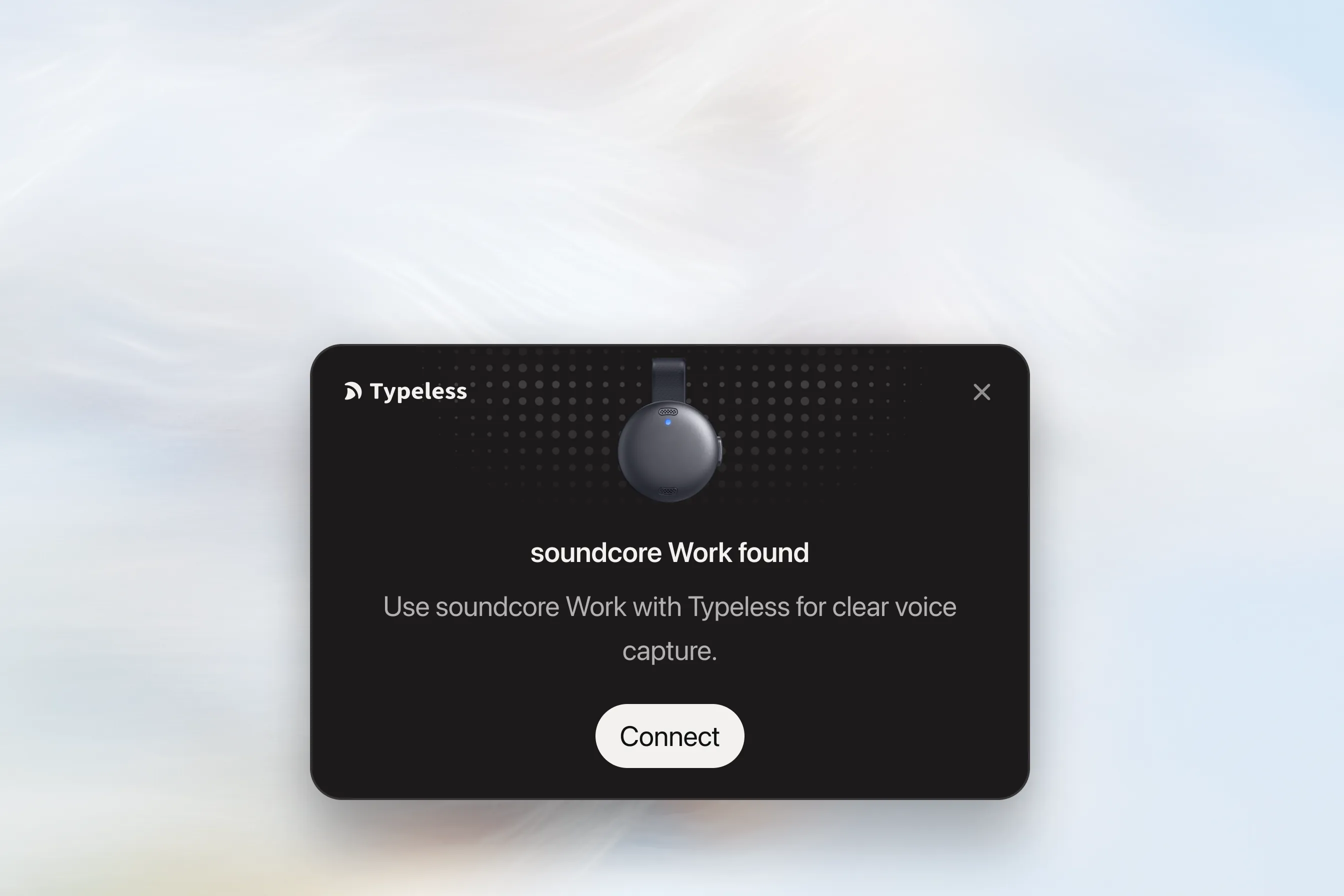
システムのBluetooth接続が完了すると、Typelessがsoundcore Workを検出し、デスクトップに「soundcore Workが見つかりました」というカードを表示します。
カードの接続をクリックして開始します。
Bluetoothアクセスを許可する
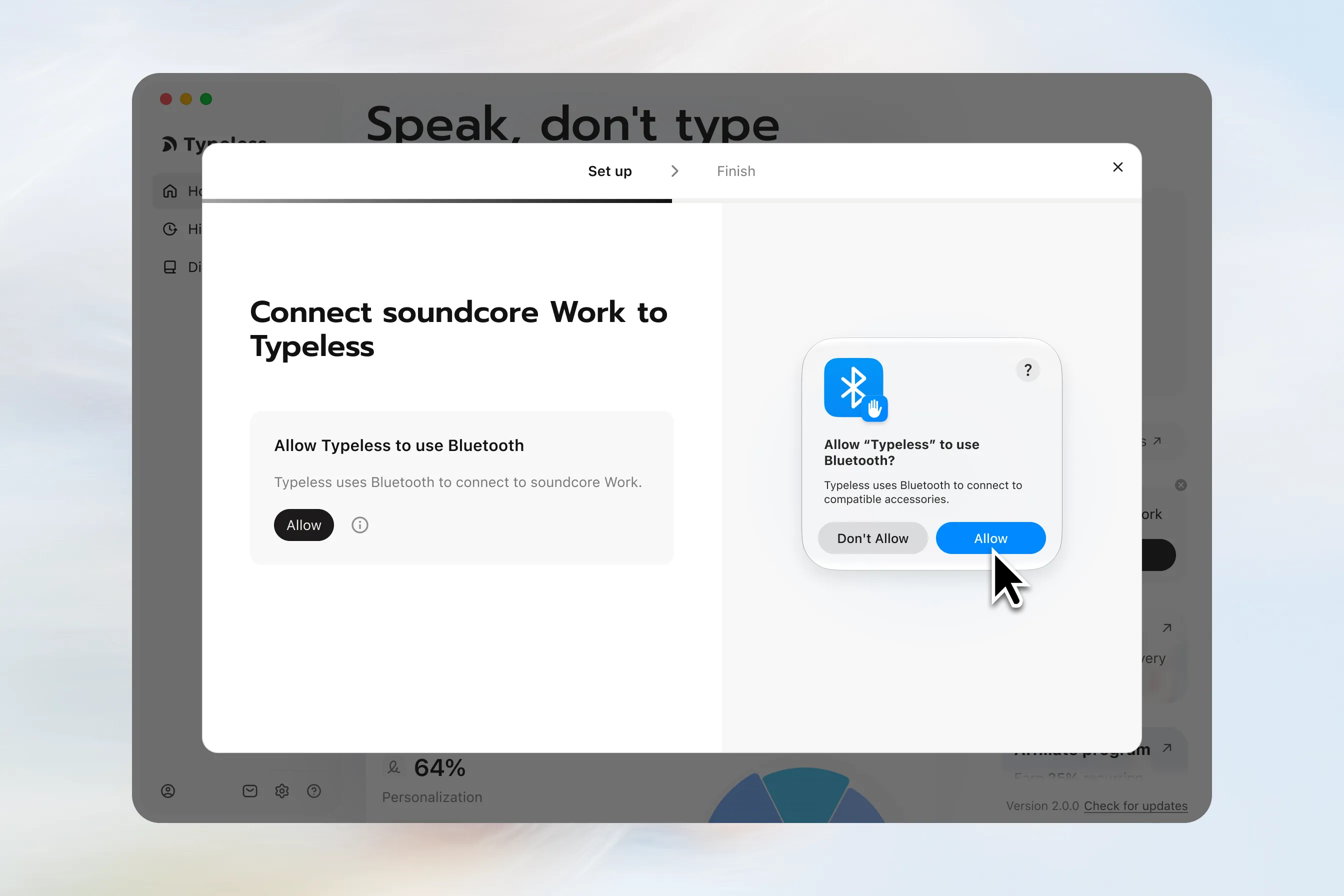
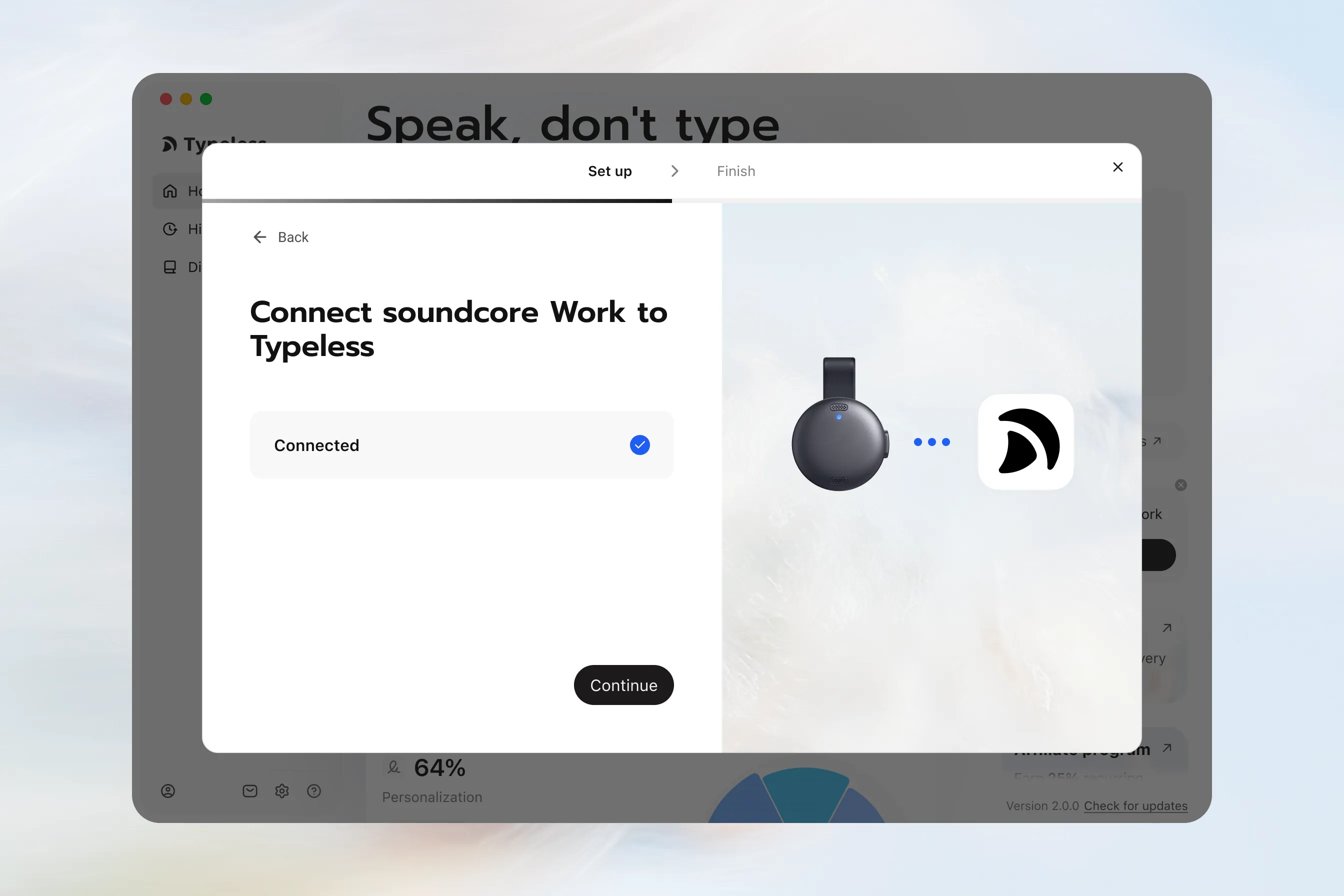
- 「soundcore WorkをTypelessに接続」画面で、許可をクリックします。
- システムの権限ダイアログでBluetoothアクセスを確認します。
接続を待つ
- 権限が許可されると、Typelessが自動的に接続します。
- ステータスが接続中…から接続済みに変わるまで待ちます。
- 続行をクリックします。
soundcore Workのマイクをテストする
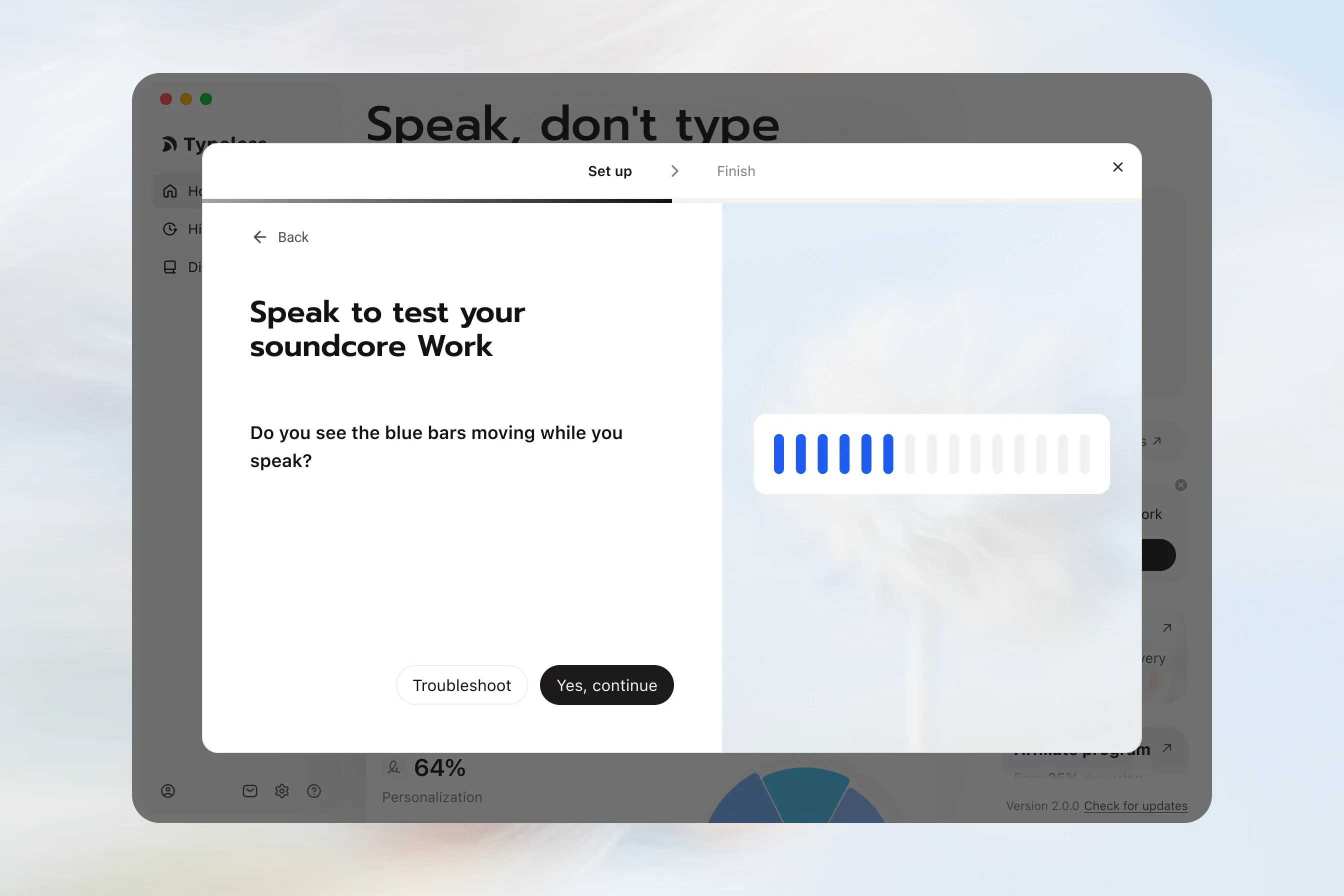
- 「話してsoundcore Workをテスト」画面で、デバイスの近くで話します。
- 青いバーを確認します。話すと動くはずです。
- マイクが音声を検出すると、はい、続行しますが利用可能になります。
- はい、続行しますをクリックします。
ディクテーションのジェスチャーを学ぶ
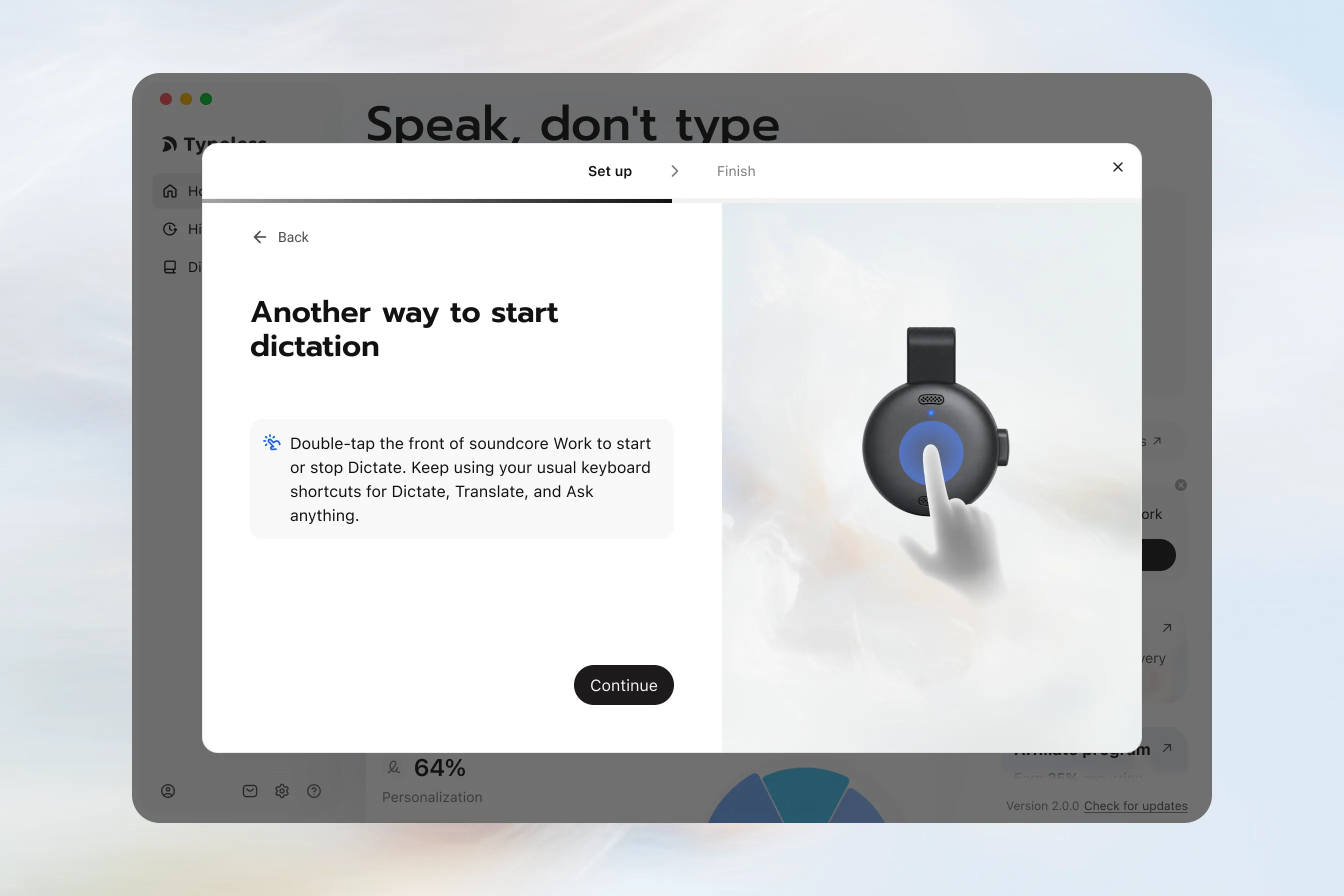
「ディクテーションを開始する別の方法」画面で、指示を確認します。
soundcore Workの前面をダブルタップして、ディクテーションを開始または停止します。ディクテーション、翻訳、質問のいつものキーボードショートカットを引き続き使用してください。
指示を読んだら続行をクリックします。この画面でディクテーションテストを完了する必要はありません。
接続を完了する
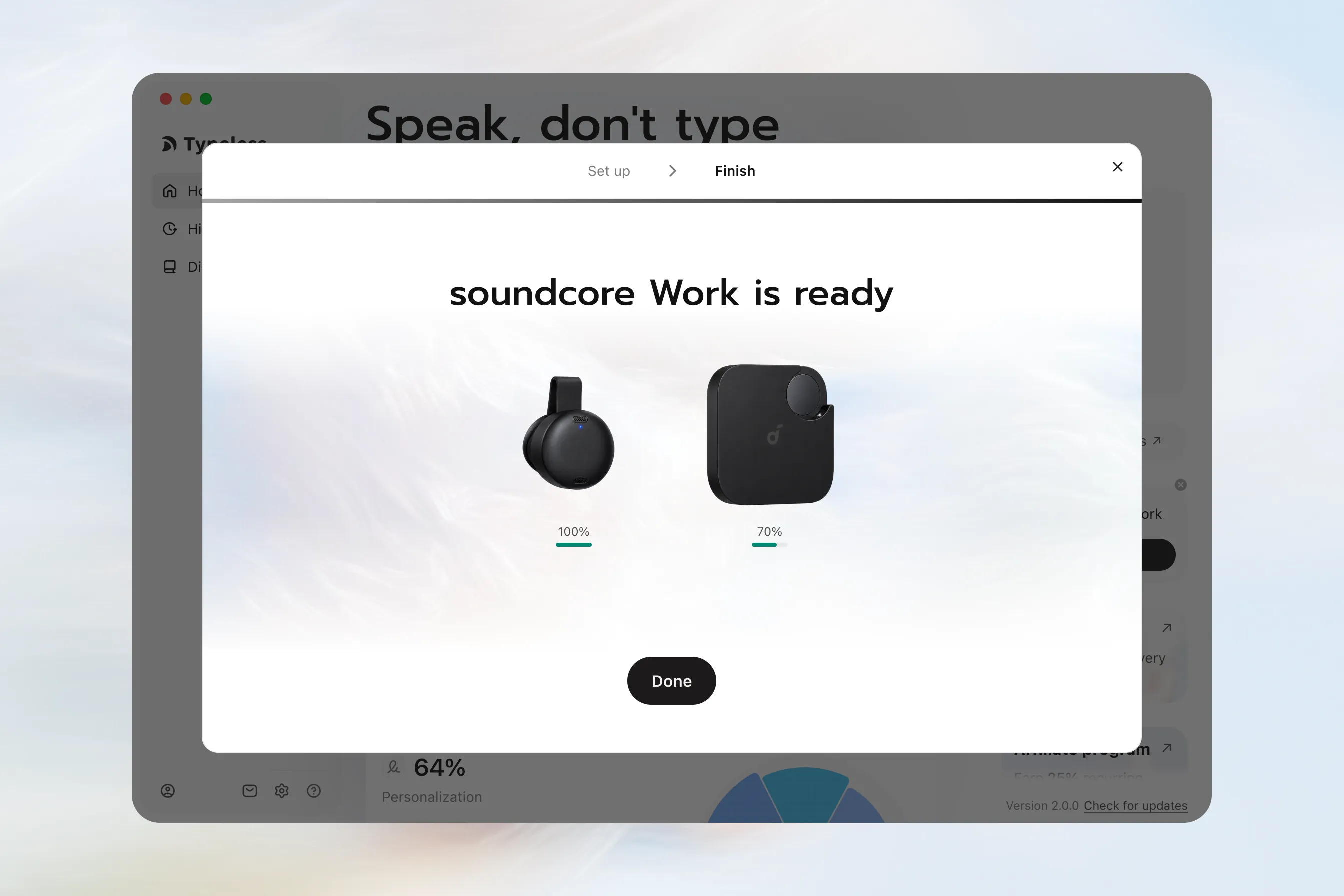
- 「soundcore Workの準備が完了しました」画面で、完了をクリックしてセットアップを終了します。
- Typelessは自動的にマイクをsoundcore Workに切り替えます。
これで、Typelessのホームページでsoundcore Workのデバイスカードを表示し、ディクテーションを開始できます。
ステップ 3: いつものようにTypelessを使用する
- soundcore Workを襟にクリップして、マイクとして使用します。
- ディクテーション、翻訳、質問のいつものTypelessキーボードショートカットを引き続き使用してください。
Windows
ステップ 1: soundcore Workをコンピュータに接続する
まず、コンピュータのBluetooth設定からsoundcore Workを接続します。その後、Typeless内で個別の接続およびセットアッププロセスを完了します。
soundcore WorkをBluetoothペアリングモードにする
-
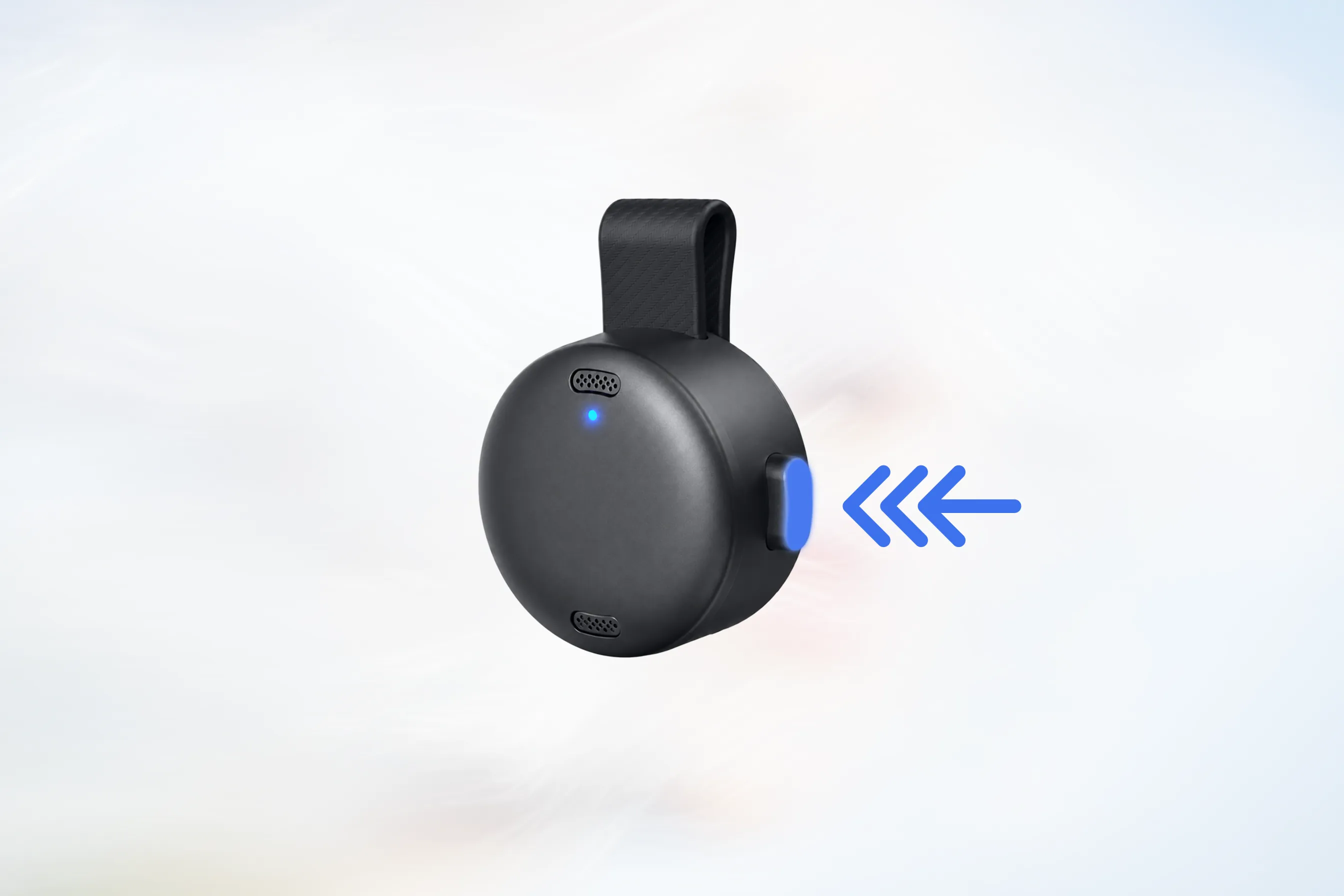
soundcore Workをケースから取り出し、サイドボタンがリリース位置にあることを確認します。
-
サイドボタンを3回連続で押し、最後にボタンが押し込まれた状態にします。
ボタンは「押し込み → リリース → 押し込み」の順に動くはずです。
-
インジケーターライトが青く点滅し始めたら、soundcore WorkはBluetoothペアリングモードになっています。
Windowsで接続する
Windows 11の場合:
- 設定 > Bluetoothとデバイスを開きます。
- Bluetoothがオンになっていることを確認します。
- デバイスの追加をクリックします。
- Bluetoothを選択します。
- soundcore Workを選択して接続を完了します。
- soundcore Workが接続済みと表示されるまで待ちます。
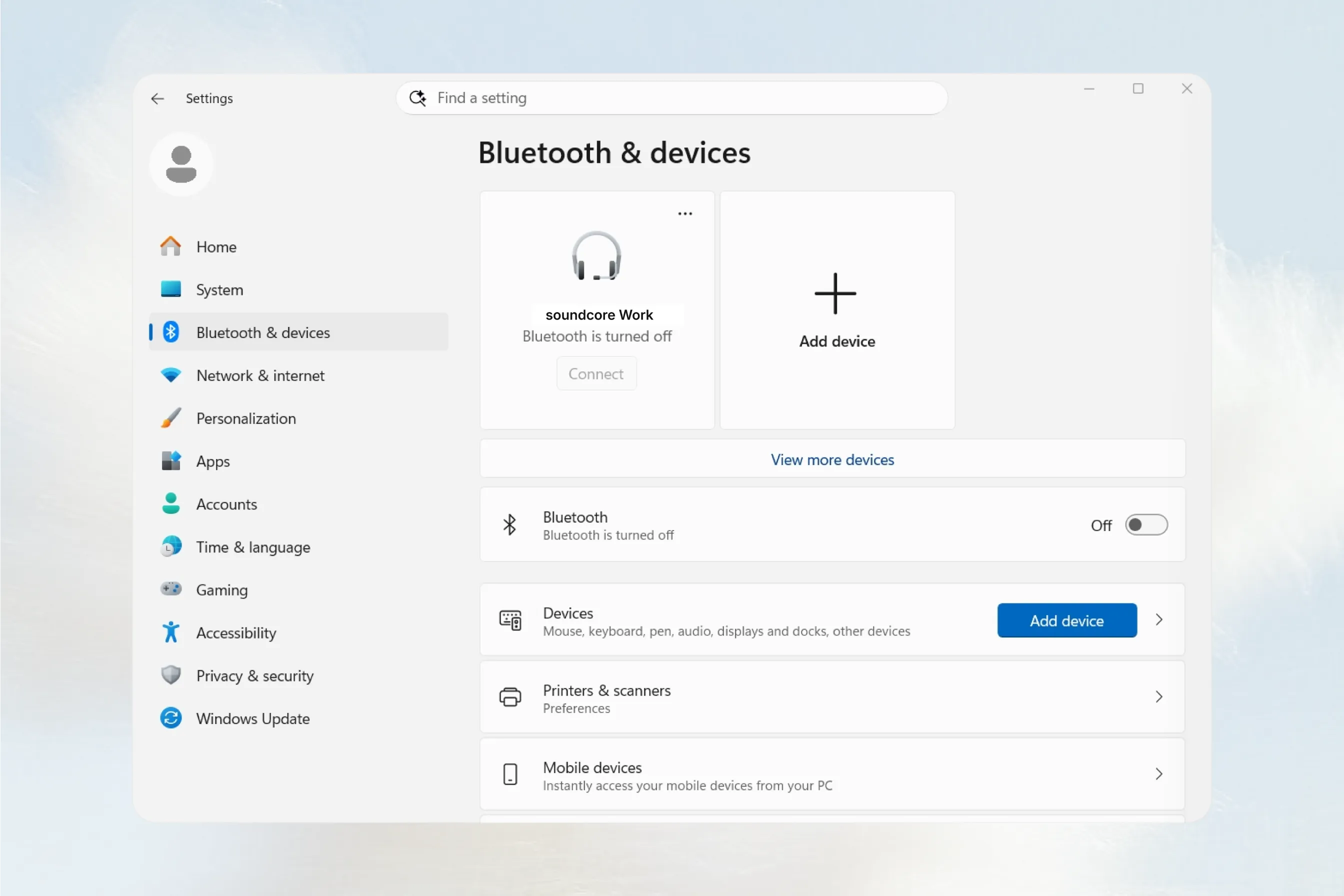
Windows 10の場合は、設定 > デバイス > Bluetoothとその他のデバイスを開き、Bluetoothをオンにして、Bluetoothデバイスとしてsoundcore Workを追加します。
ステップ 2: soundcore WorkをTypelessに接続する
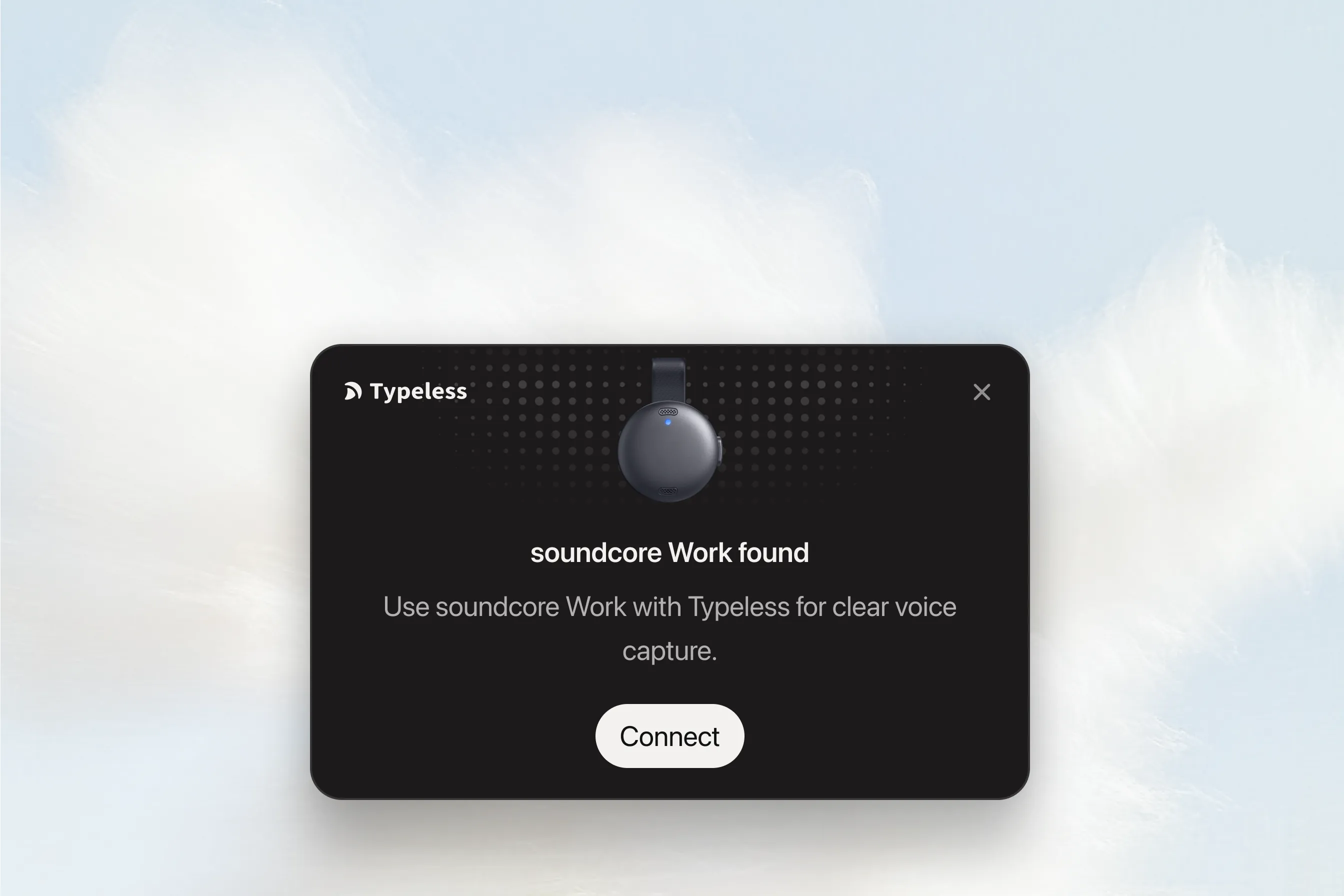
システムのBluetooth接続が完了すると、Typelessがsoundcore Workを検出し、デスクトップに「soundcore Workが見つかりました」というカードを表示します。
カードの接続をクリックして開始します。
Bluetoothアクセスを許可する
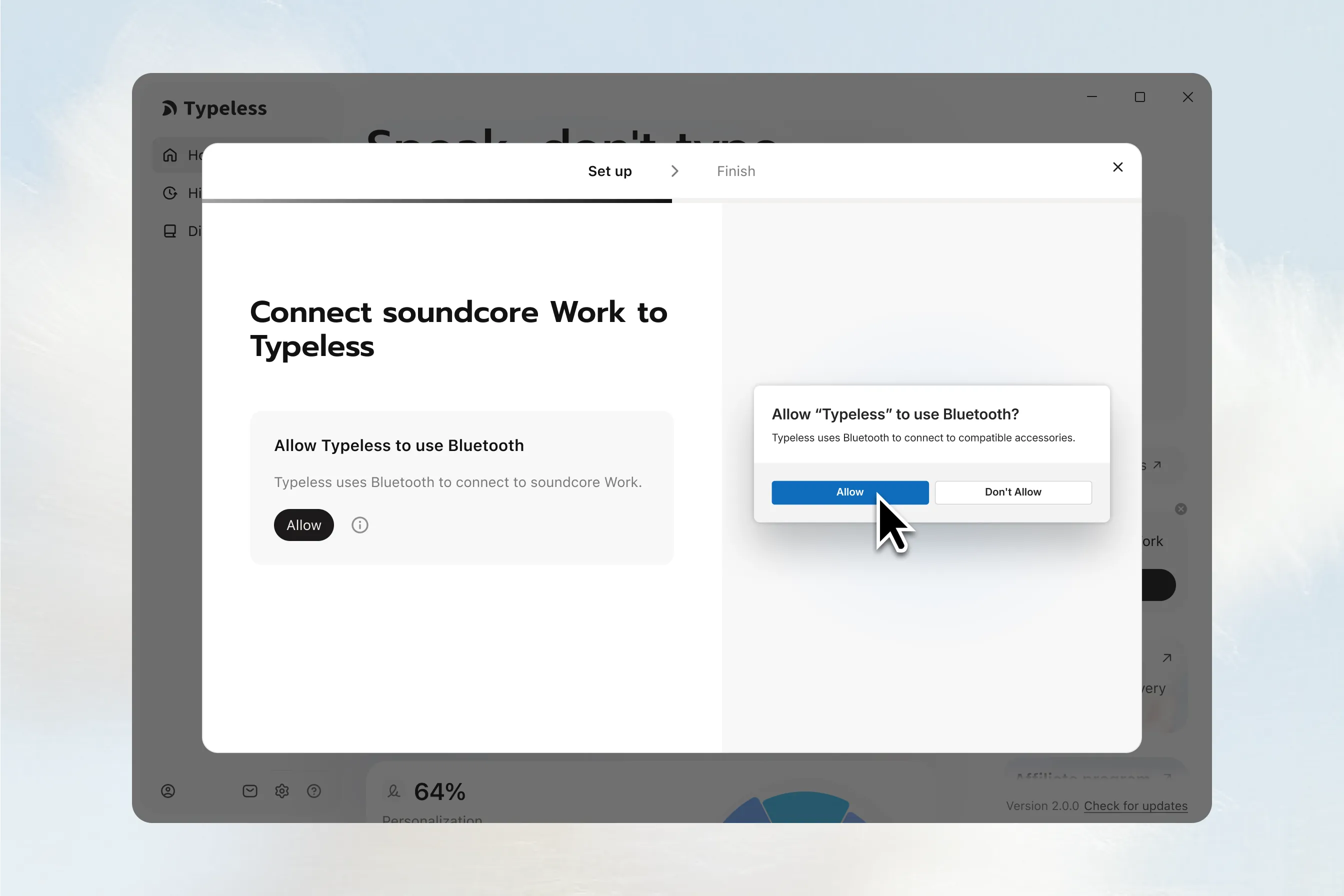
- 「soundcore WorkをTypelessに接続」画面で、許可をクリックします。
- システムの権限ダイアログでBluetoothアクセスを確認します。
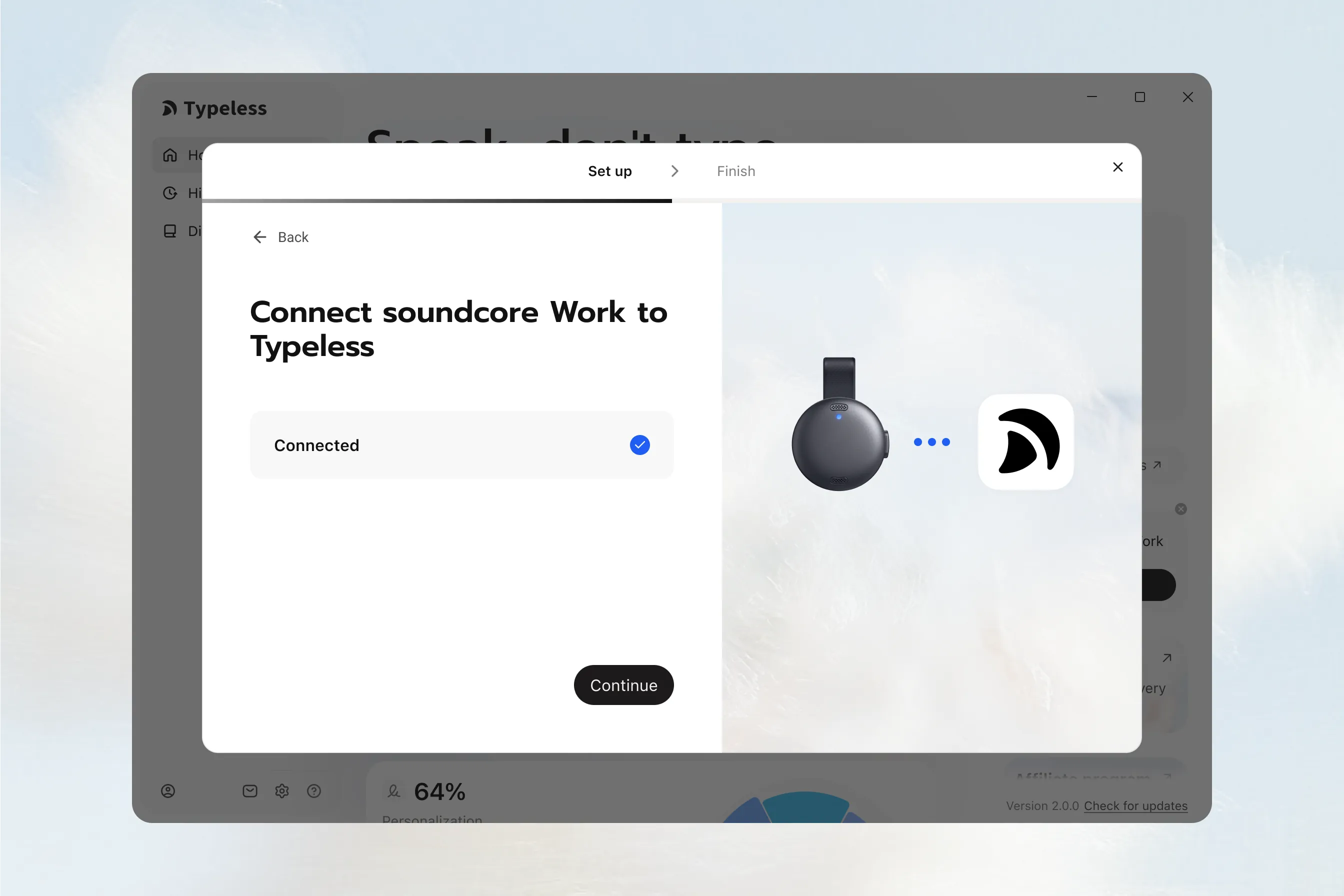
接続を待つ
- 権限が許可されると、Typelessが自動的に接続します。
- ステータスが接続中…から接続済みに変わるまで待ちます。
- 続行をクリックします。
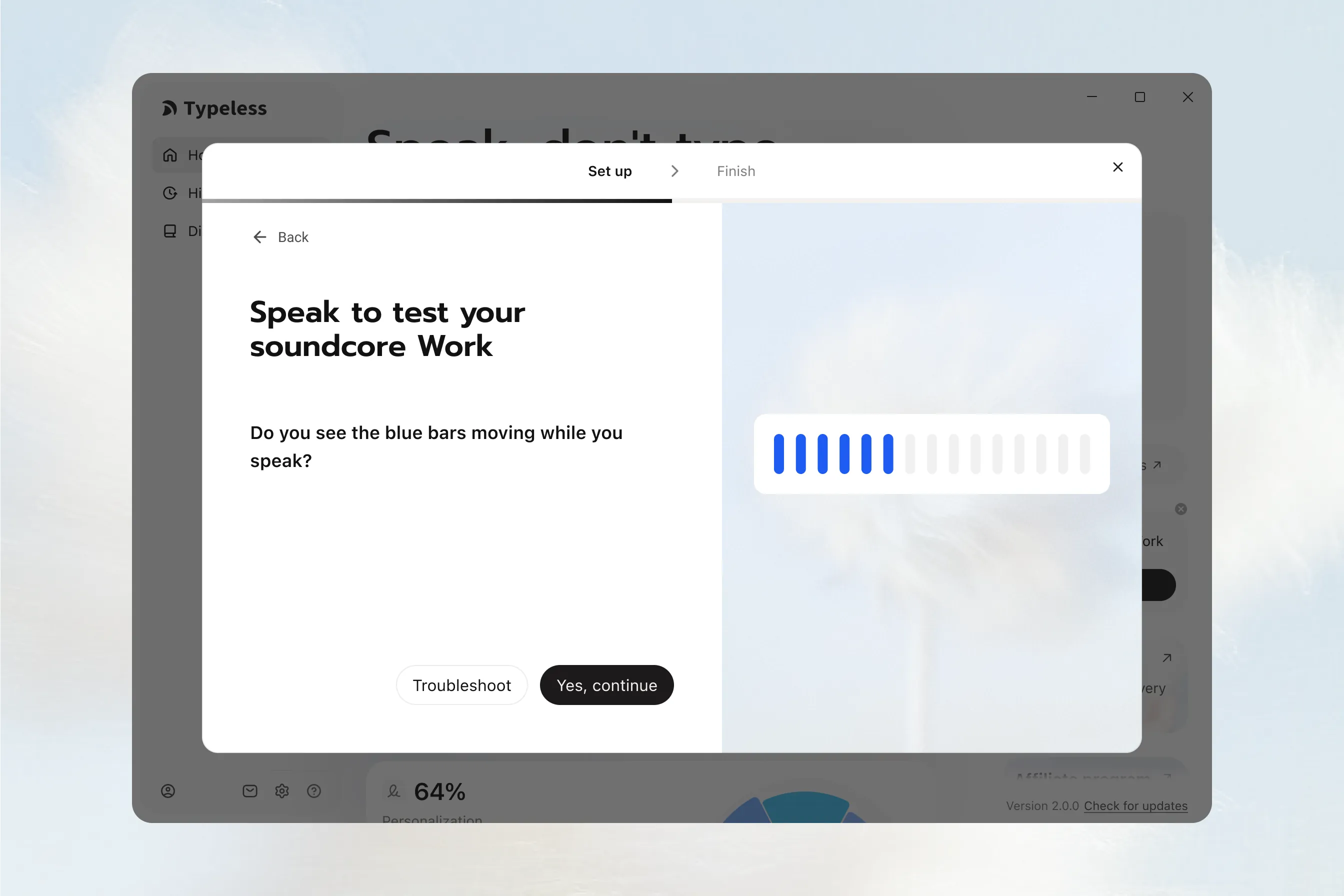
soundcore Workのマイクをテストする
- 「話してsoundcore Workをテスト」画面で、デバイスの近くで話します。
- 青いバーを確認します。話すと動くはずです。
- マイクが音声を検出すると、はい、続行しますが利用可能になります。
- はい、続行しますをクリックします。
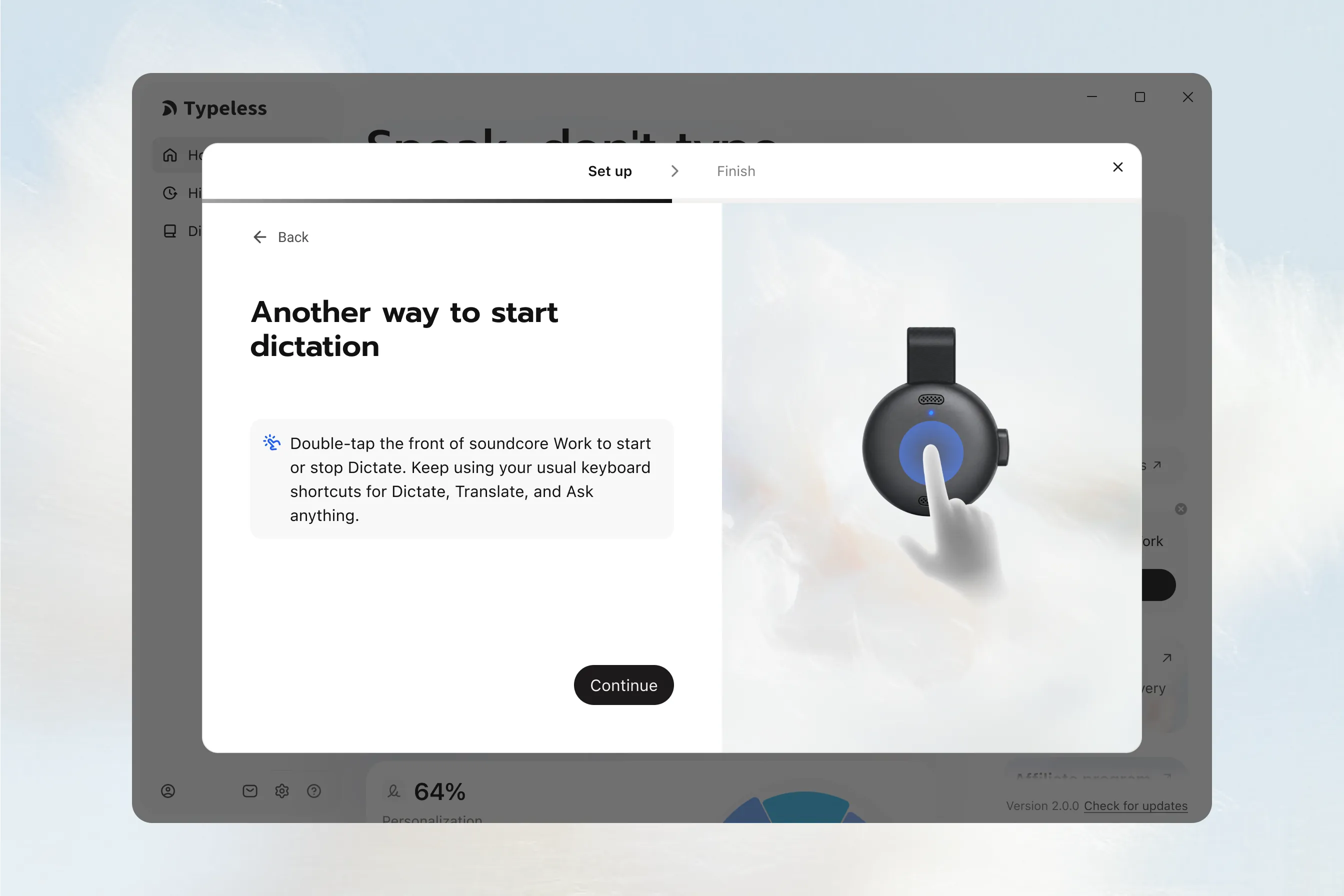
ディクテーションのジェスチャーを学ぶ
「ディクテーションを開始する別の方法」画面で、指示を確認します。
soundcore Workの前面をダブルタップして、ディクテーションを開始または停止します。ディクテーション、翻訳、質問のいつものキーボードショートカットを引き続き使用してください。
指示を読んだら続行をクリックします。この画面でディクテーションテストを完了する必要はありません。
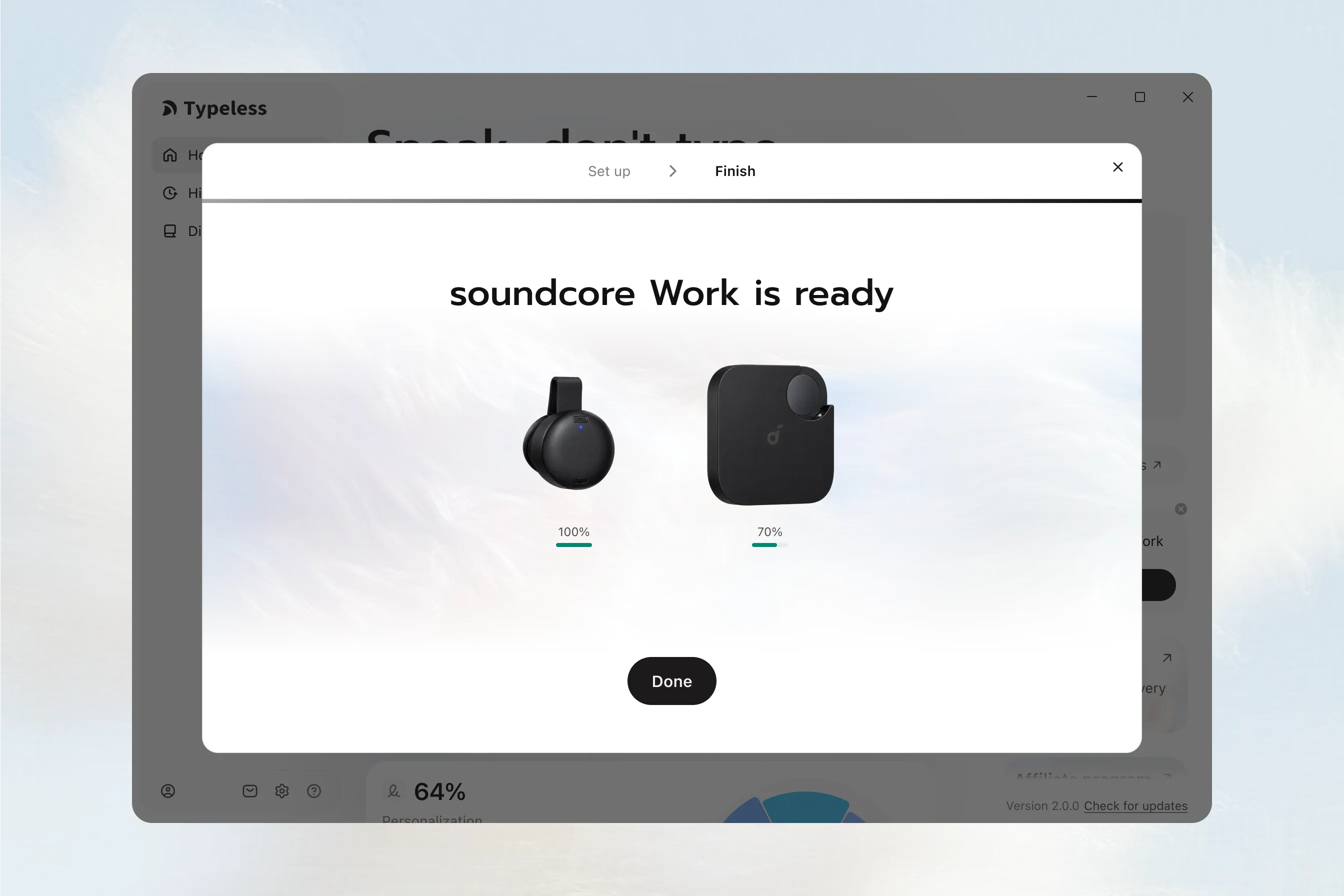
接続を完了する
- 「soundcore Workの準備が完了しました」画面で、完了をクリックしてセットアップを終了します。
- Typelessは自動的にマイクをsoundcore Workに切り替えます。
これで、Typelessのホームページでsoundcore Workのデバイスカードを表示し、ディクテーションを開始できます。
ステップ 3: いつものようにTypelessを使用する
- soundcore Workを襟にクリップして、マイクとして使用します。
- ディクテーション、翻訳、質問のいつものTypelessキーボードショートカットを引き続き使用してください。
iOS
ステップ 1: soundcore WorkをiPhoneに接続する
まず、iPhoneのBluetooth設定からsoundcore Workを接続します。その後、Typeless内で個別の接続およびセットアッププロセスを完了します。
soundcore WorkをBluetoothペアリングモードにする
-
soundcore Workをケースから取り出し、サイドボタンがリリース位置にあることを確認します。
-
サイドボタンを3回連続で押し、最後にボタンが押し込まれた状態にします。
ボタンは「押し込み → リリース → 押し込み」の順に動くはずです。
-
インジケーターライトが青く点滅し始めたら、soundcore WorkはBluetoothペアリングモードになっています。
iPhoneで接続する
- 設定 > Bluetoothを開きます。
- Bluetoothがオンになっていることを確認します。
- デバイスリストでsoundcore Workを見つけます。
- soundcore Workをタップして接続します。
- soundcore Workが接続済みと表示されるまで待ちます。
ステップ 2: soundcore WorkをTypelessに接続する
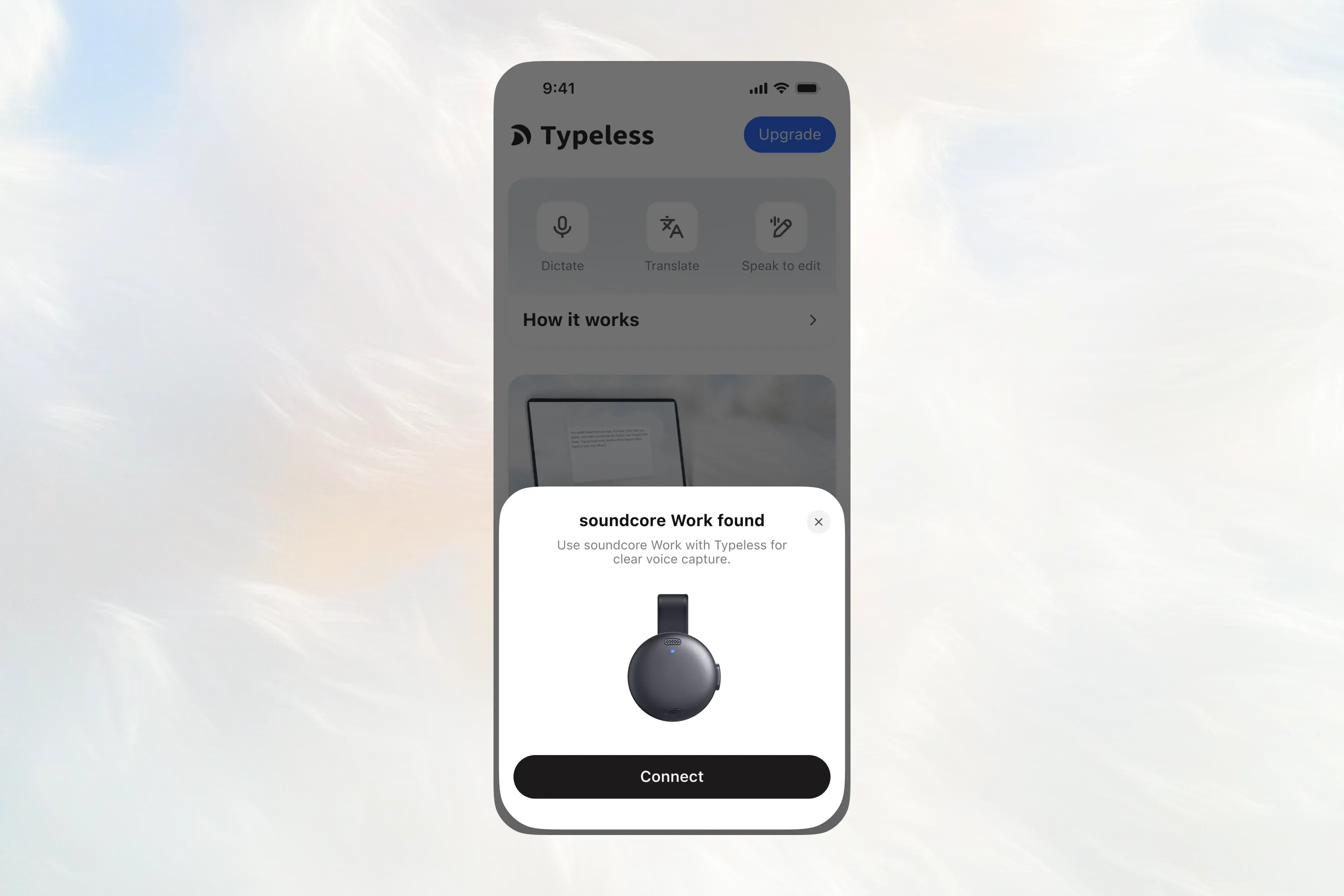
システムのBluetooth接続が完了したら、iPhoneでTypelessを開きます。「soundcore Workが見つかりました」というポップアップが表示されます。
ポップアップの接続をタップして開始します。
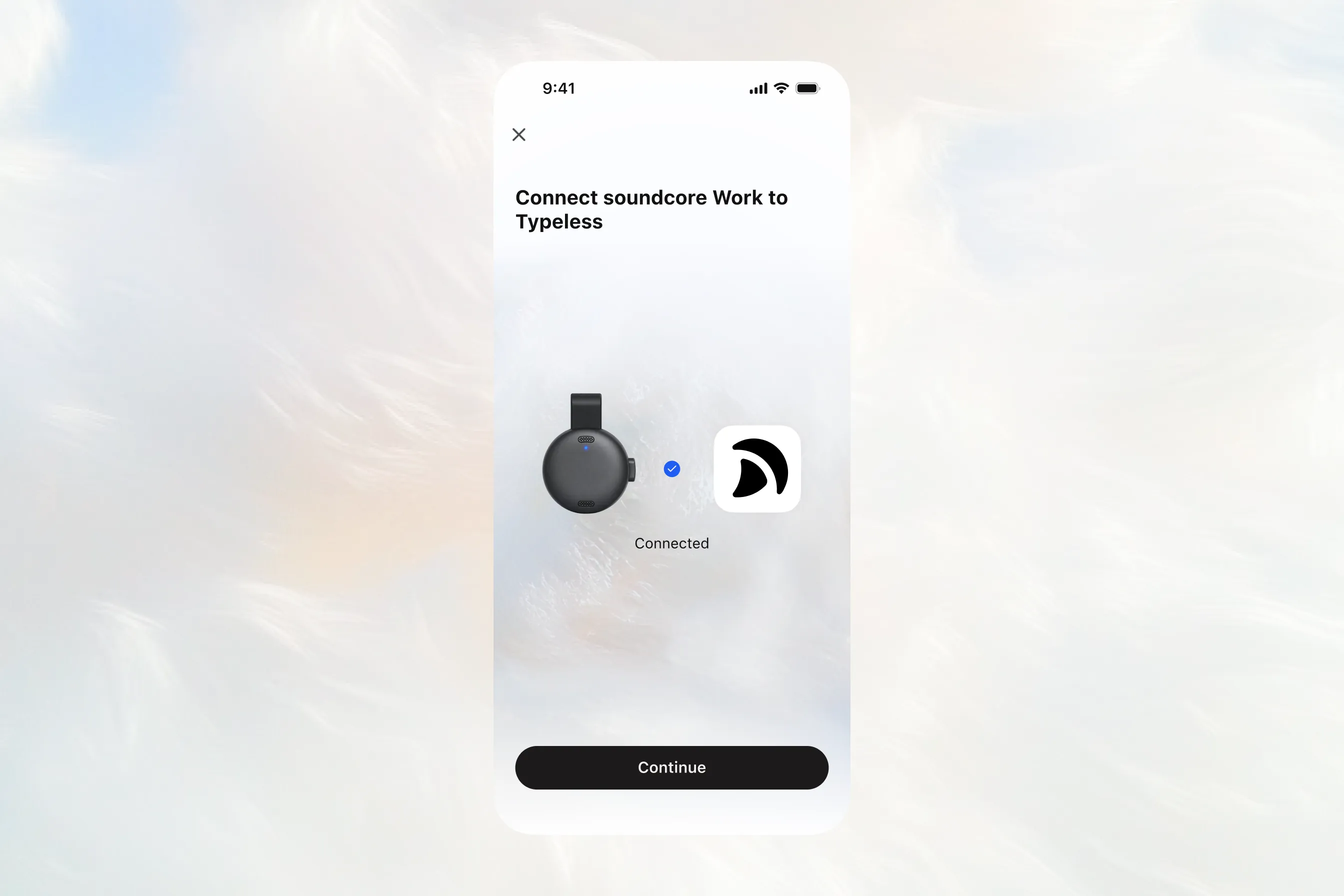
接続を確認する
- 「soundcore WorkをTypelessに接続」画面で、ステータスが接続済みであることを確認します。
- 続行をタップします。
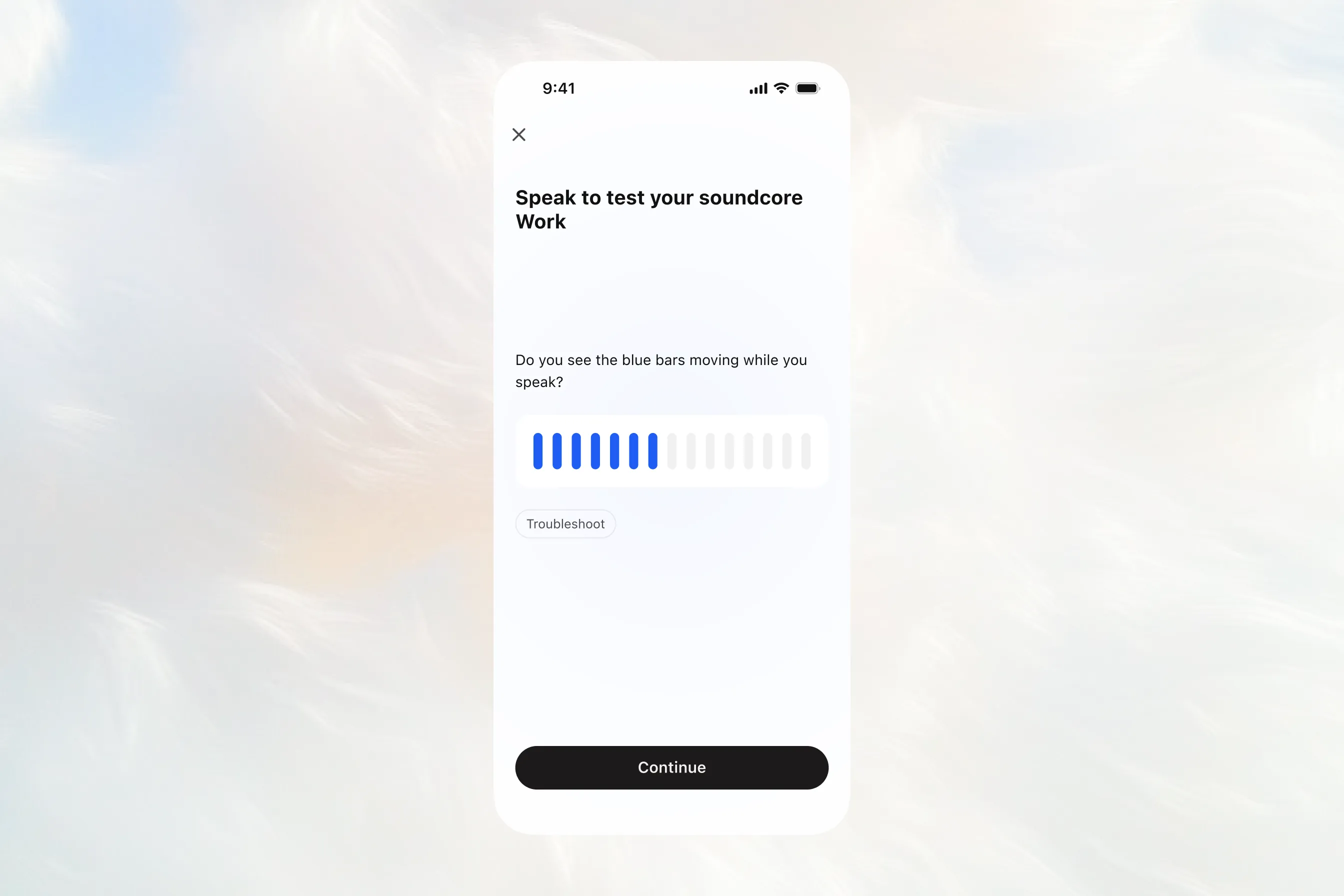
soundcore Workのマイクをテストする
- 「話してsoundcore Workをテスト」画面で、デバイスの近くで話します。
- 青いバーを確認します。話すと動くはずです。
- マイクが音声を検出すると、続行が利用可能になります。
- 続行をタップします。
接続を完了する
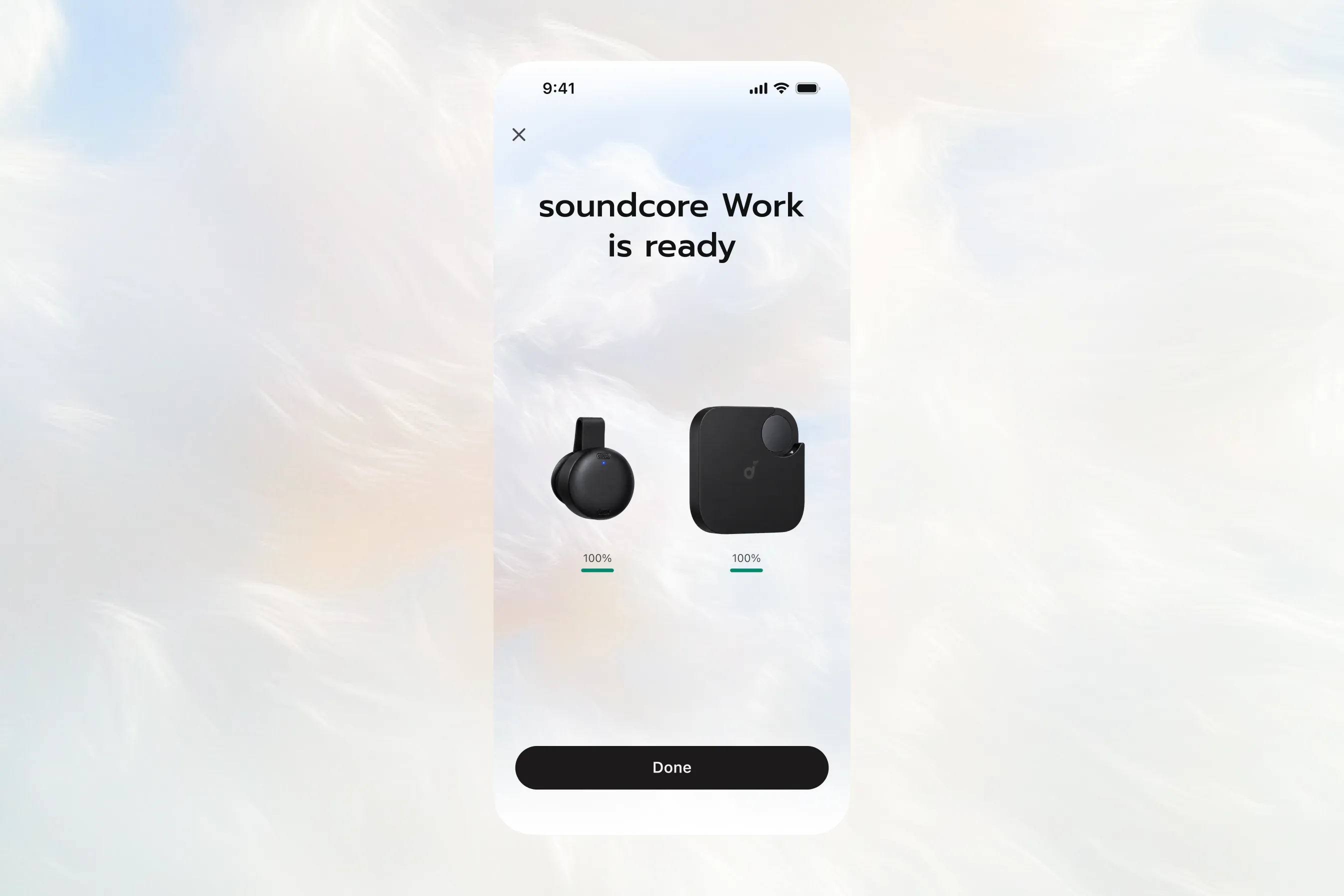
「soundcore Workの準備が完了しました」画面で、完了をタップしてセットアップを終了します。
soundcore WorkをTypelessで使用する準備が整いました。
ステップ 3: いつものようにTypelessを使用する
- soundcore Workを襟にクリップして、マイクとして使用します。
- ディクテーション、翻訳、編集、書き込みのいつものTypelessキーボードコントロールを引き続き使用してください。
Android
ステップ 1: soundcore Workをスマートフォンに接続する
まず、スマートフォンのBluetooth設定からsoundcore Workを接続します。その後、Typeless内で個別の接続およびセットアッププロセスを完了します。
soundcore WorkをBluetoothペアリングモードにする
-
soundcore Workをケースから取り出し、サイドボタンがリリース位置にあることを確認します。
-
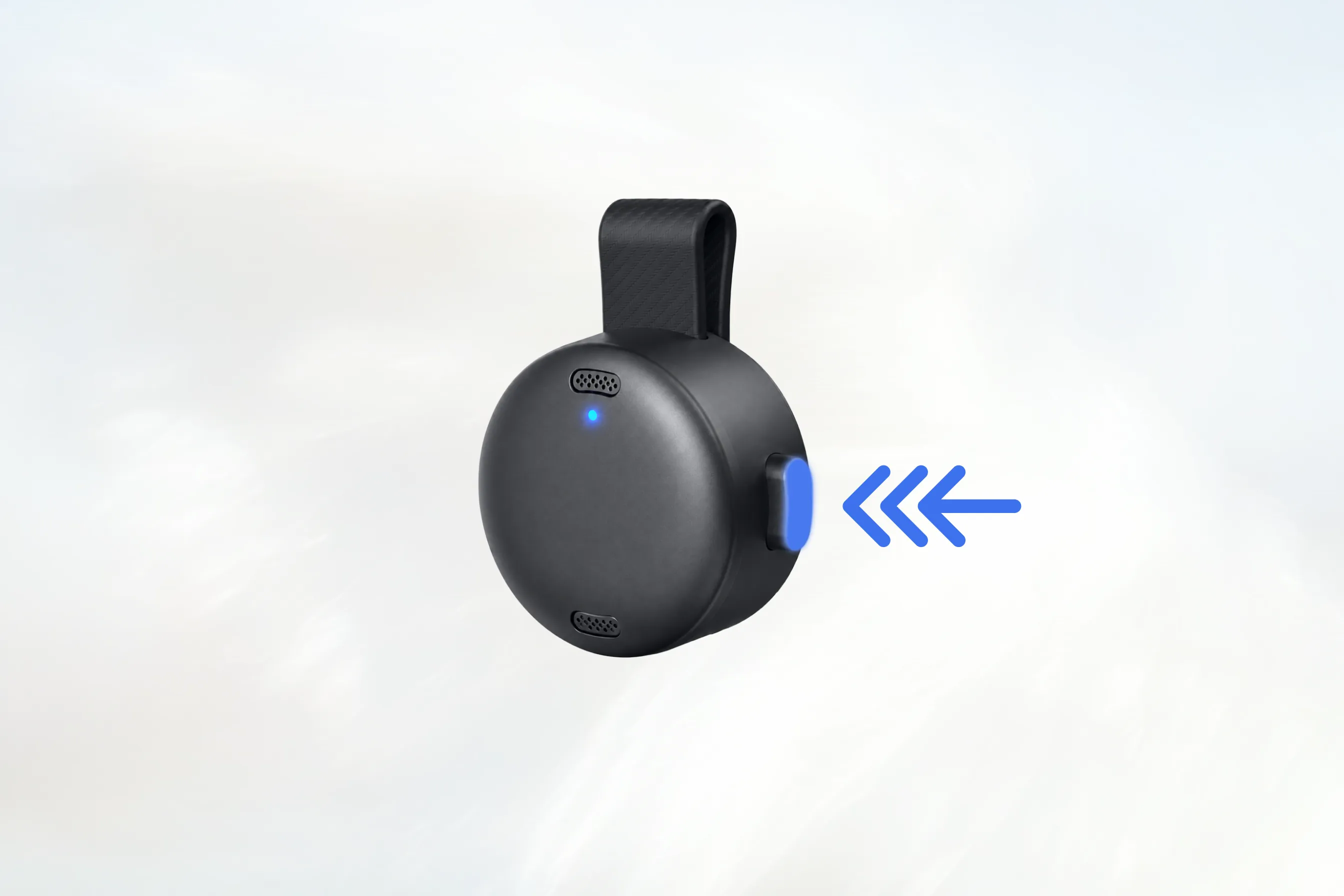
サイドボタンを3回連続で押し、最後にボタンが押し込まれた状態にします。
ボタンは「押し込み → リリース → 押し込み」の順に動くはずです。
-
インジケーターライトが青く点滅し始めたら、soundcore WorkはBluetoothペアリングモードになっています。
Androidで接続する
- スマートフォンのBluetooth設定を開きます。
- Bluetoothがオンになっていることを確認します。
- 新しいデバイスとペア設定をタップするか、利用可能なデバイスのリストを見つけます。
- soundcore Workを選択して接続を完了します。
- soundcore Workが接続済みと表示されるまで待ちます。
Bluetooth設定の名前や場所は、お使いのスマートフォンによって異なる場合があります。
ステップ 2: soundcore WorkをTypelessに接続する
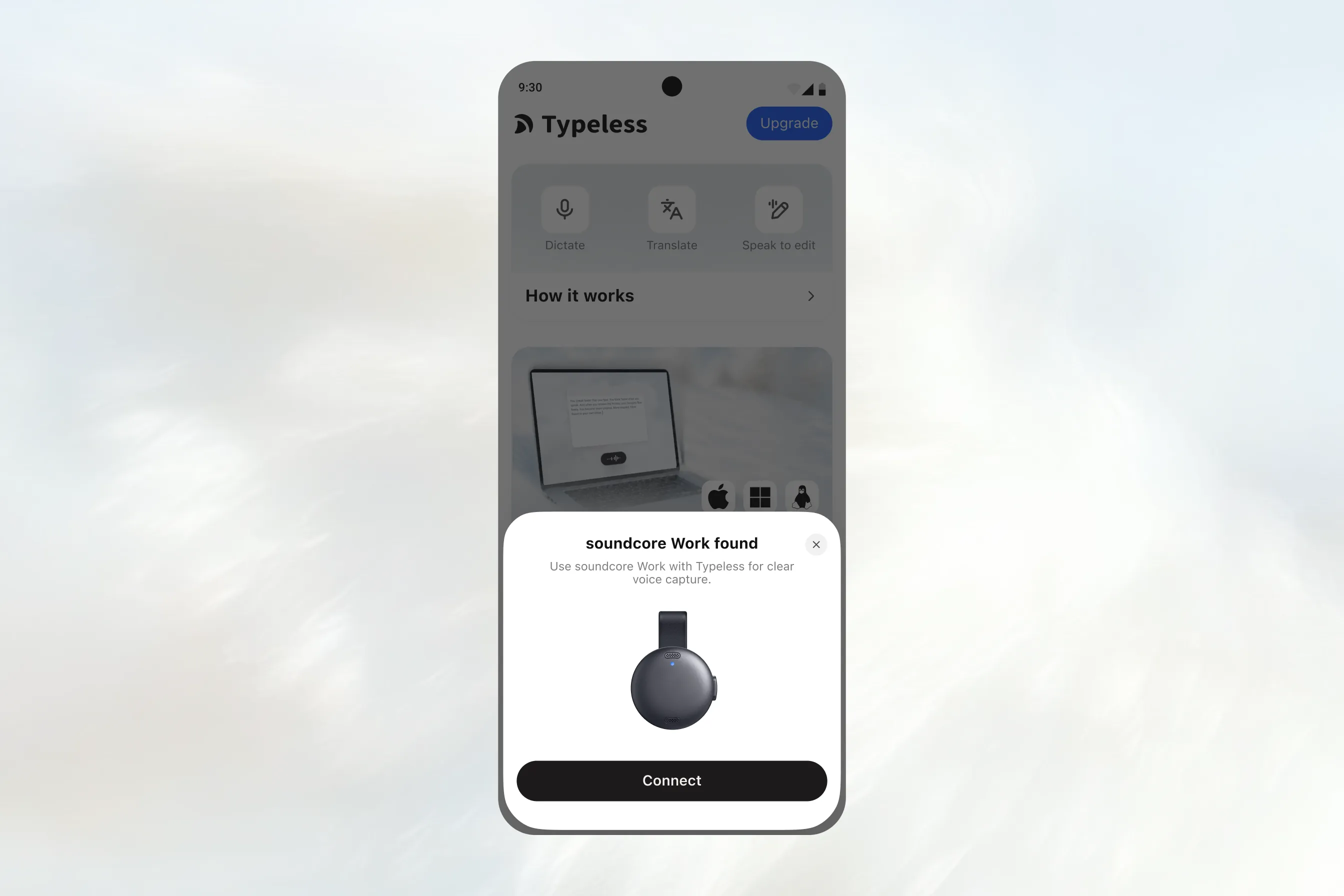
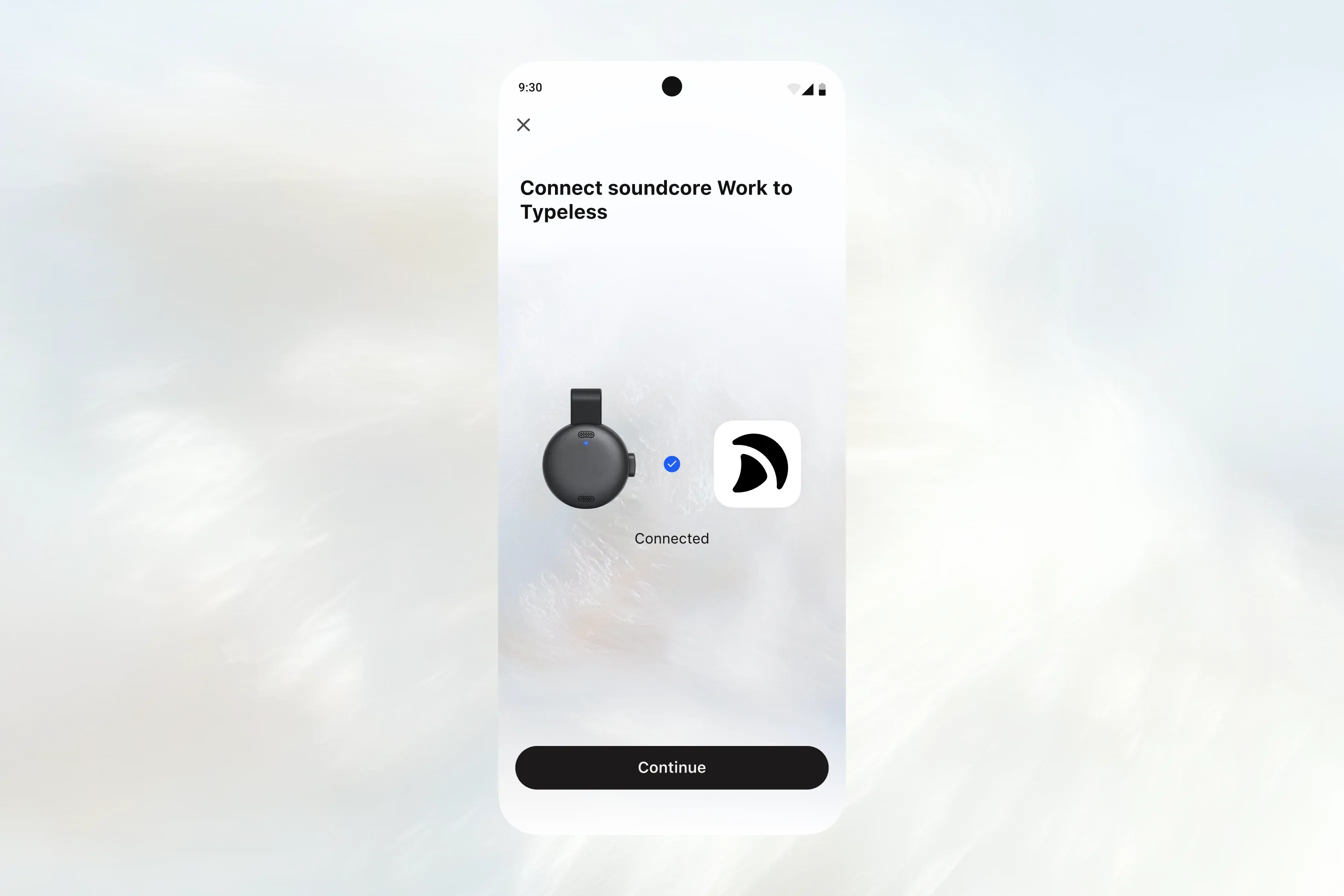
システムのBluetooth接続が完了したら、スマートフォンでTypelessを開きます。「soundcore Workが見つかりました」というポップアップが表示されます。
ポップアップの接続をタップして開始します。
付近のデバイスへのアクセスを許可する
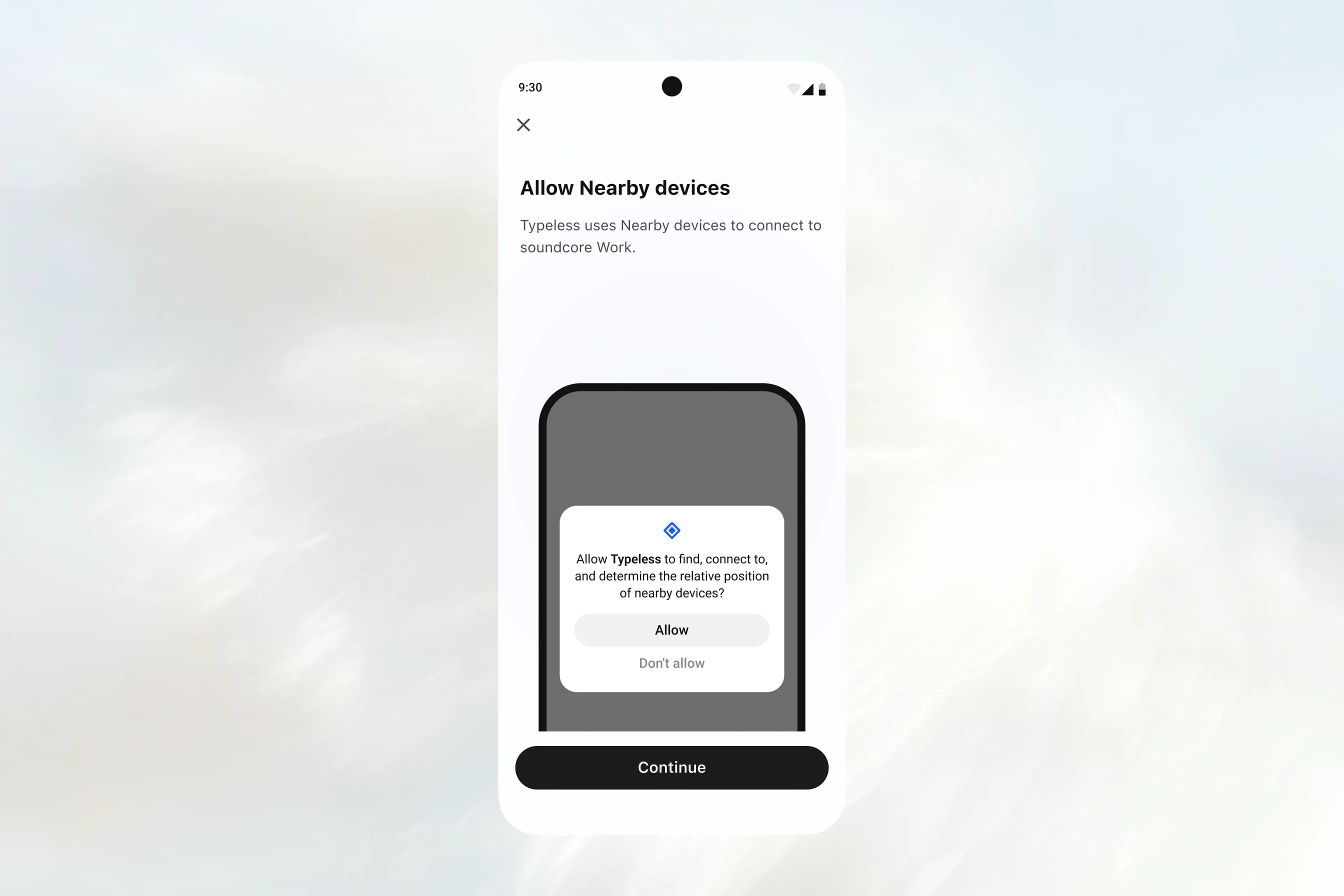
- 「付近のデバイスを許可」画面で、続行をタップします。
- システムの権限ダイアログが表示されたら、許可をタップして、Typelessが付近のデバイスを見つけて接続できるようにします。
接続を待つ
- 権限が許可されると、Typelessが自動的に接続します。
- 「soundcore WorkをTypelessに接続」画面に接続済みと表示されるまで待ちます。
- 続行をタップします。
soundcore Workのマイクをテストする
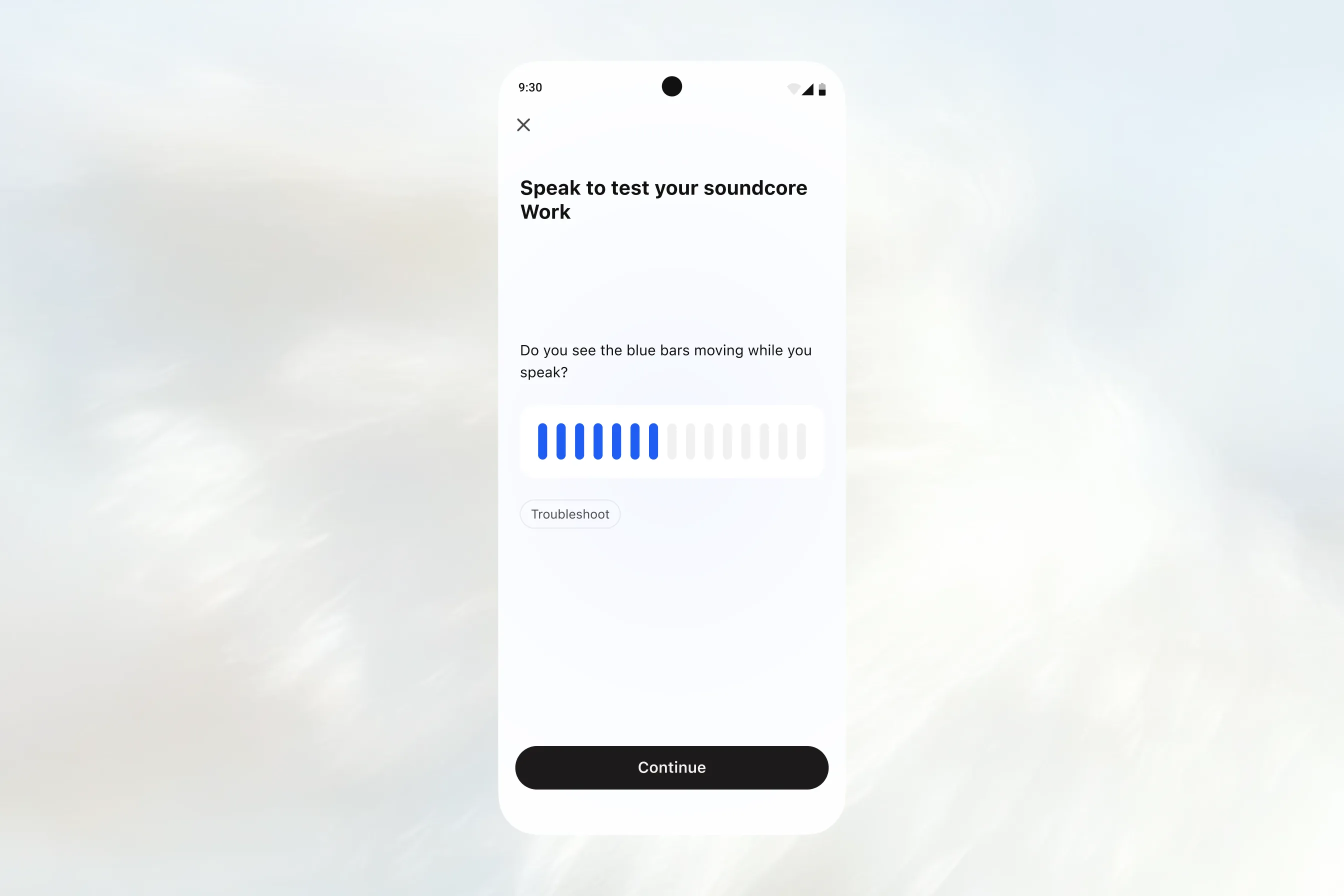
- 「話してsoundcore Workをテスト」画面で、デバイスの近くで話します。
- 青いバーを確認します。話すと動くはずです。
- マイクが音声を検出すると、続行が利用可能になります。
- 続行をタップします。
接続を完了する
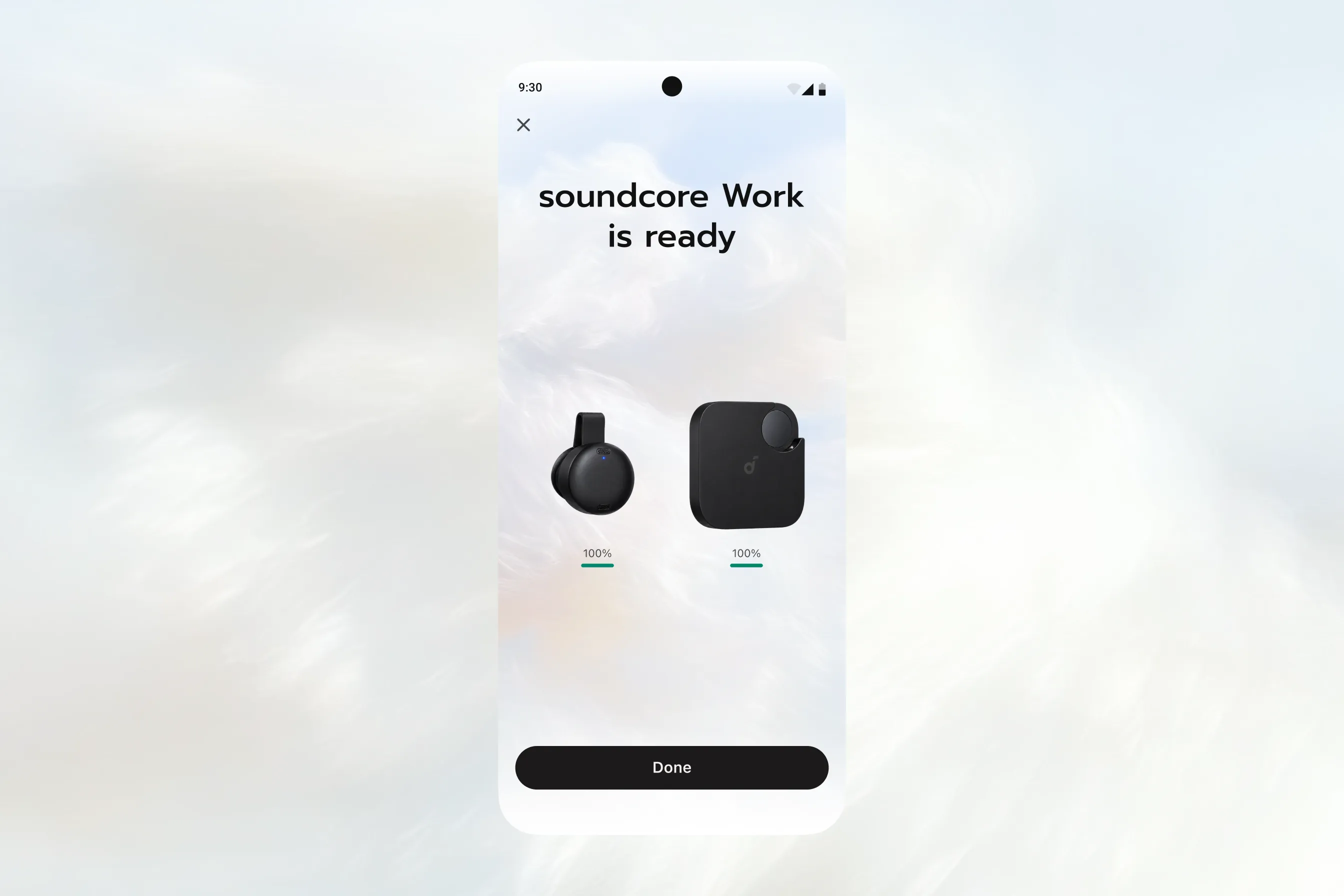
「soundcore Workの準備が完了しました」画面で、完了をタップしてセットアップを終了します。
soundcore WorkをTypelessで使用する準備が整いました。
ステップ 3: いつものようにTypelessを使用する
- soundcore Workを襟にクリップして、マイクとして使用します。
- ディクテーション、翻訳、編集、書き込みのいつものTypelessキーボードコントロールを引き続き使用してください。
ヘルプが必要ですか?
soundcore WorkをTypelessに接続または使用する際にヘルプが必要な場合は、[email protected]までメールでお問い合わせください。
お使いのスマートフォンまたはコンピュータのモデル、オペレーティングシステム、問題の簡単な説明を記載してください。可能であれば、状況を把握しやすくするためにスクリーンショットを添付してください。