¿Cómo resuelvo el error "Micrófono no disponible"?
Si Typeless muestra "Micrófono no disponible", significa que la aplicación no puede acceder a tu micrófono en este momento.
Esto suele deberse a uno de los siguientes problemas:
- El acceso al micrófono está bloqueado en tu sistema operativo
- La configuración de seguridad o de administración de dispositivos está bloqueando el acceso
- Otra aplicación está utilizando el micrófono
- El micrófono seleccionado no está disponible o no funciona correctamente
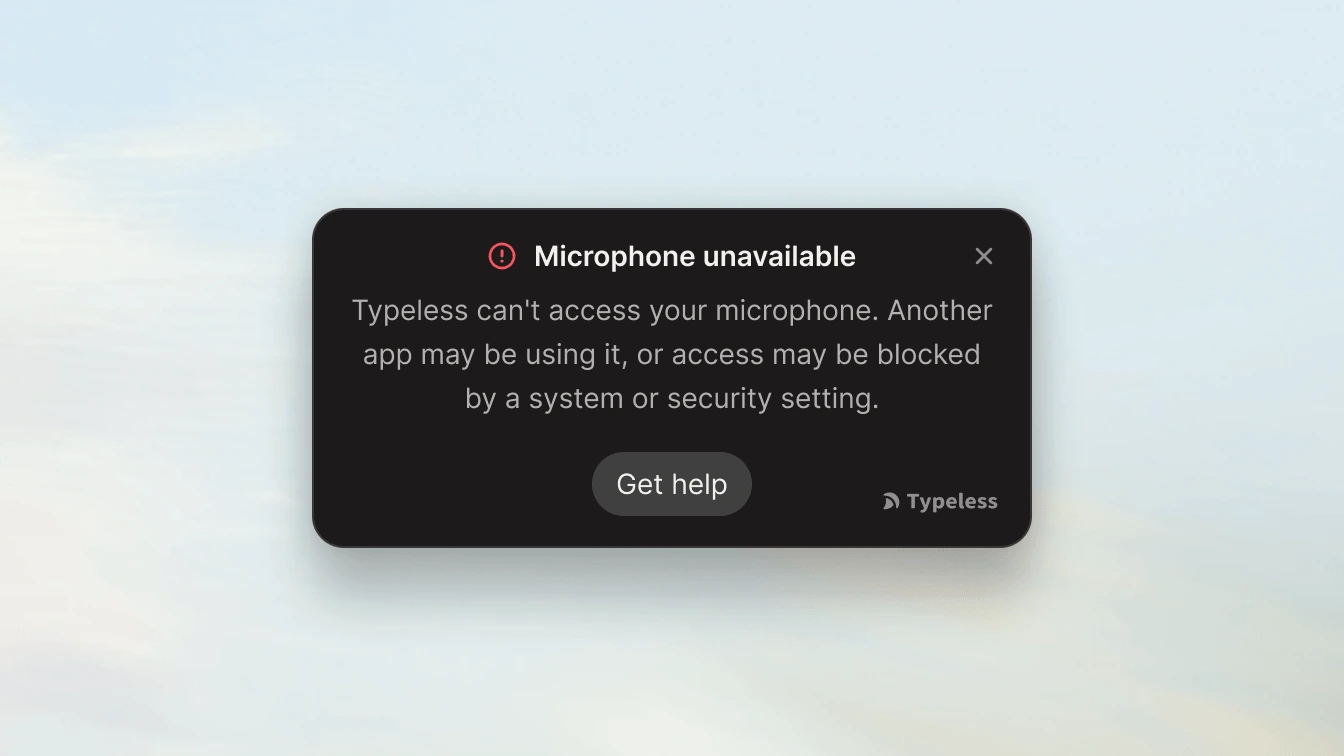
Antes de empezar
Primero, asegúrate de estar utilizando la última versión de Typeless. Algunos problemas de compatibilidad de hardware se pueden resolver simplemente actualizando la aplicación.
Si estás completamente actualizado y sigues viendo el error, sigue los pasos de solución de problemas para tu sistema operativo a continuación:
Solución de problemas en Windows
Comprueba los permisos del micrófono en Windows
Asegúrate de que Windows permite que las aplicaciones utilicen tu micrófono.
Windows 11
- Abre Configuración
- Ve a Privacidad y seguridad → Micrófono
- Activa:
- Acceso al micrófono
- Permitir que las aplicaciones accedan a tu micrófono
- Permitir que las aplicaciones de escritorio accedan a tu micrófono (Desplázate hasta el final para encontrar esta opción)
Windows 10
- Abre Configuración
- Ve a Privacidad → Micrófono
- Activa:
- Permitir el acceso al micrófono en este dispositivo
- Permitir que las aplicaciones accedan a tu micrófono
- Permitir que las aplicaciones de escritorio accedan a tu micrófono
Después de actualizar la configuración, vuelve a abrir Typeless e inténtalo de nuevo.
Comprueba tu antivirus, software de seguridad o herramientas de administración de TI
Algunas herramientas de seguridad pueden bloquear el acceso al micrófono incluso cuando la configuración de Windows parece correcta.
Esto es especialmente común en:
- Ordenadores de trabajo o escuela
- Dispositivos administrados por TI
- PCs con utilidades de privacidad o herramientas del fabricante instaladas
- Sistemas que utilizan software de seguridad de punto final o antivirus
Los ejemplos incluyen software antivirus, herramientas de administración de dispositivos empresariales, controles de privacidad y utilidades del fabricante.
Qué hacer
Abre cualquier software de seguridad o privacidad instalado en tu ordenador y busca configuraciones relacionadas con:
- Acceso al micrófono
- Permisos del dispositivo
- Permisos de aplicaciones
- Protección de la privacidad
- Protección de punto final
Comprueba si Typeless está siendo bloqueado. Si es posible, permite que Typeless acceda al micrófono, luego cierra completamente y vuelve a abrir la aplicación.
Si se trata de un dispositivo administrado por el trabajo
Es posible que tu organización aplique restricciones de micrófono a través de políticas de TI que no puedes cambiar tú mismo. Si este es el caso, ponte en contacto con tu administrador de TI y pídele que confirme si Typeless tiene bloqueado el acceso al micrófono.
Cierra otras aplicaciones que utilicen el micrófono
Si otra aplicación ya está utilizando el micrófono, es posible que Typeless no pueda acceder a él. Intenta cerrar:
- Aplicaciones de reuniones
- Aplicaciones de grabación
- Pestañas del navegador que utilizan entrada de voz
- Herramientas de audio que se ejecutan en segundo plano
A continuación, vuelve a abrir Typeless y prueba de nuevo.
Desactiva el modo exclusivo en Windows
Windows puede permitir que una aplicación tome el control exclusivo del micrófono, bloqueando otras aplicaciones como Typeless.
Para desactivar el modo exclusivo
- Haz clic derecho en el icono del altavoz en la barra de tareas
- Selecciona Configuración de sonido
- Desplázate hacia abajo hasta la sección Avanzado y haz clic en Más configuración de sonido
- Ve a la pestaña Grabación
- Haz doble clic en tu micrófono
- Selecciona la pestaña Opciones avanzadas
- Desmarca estas opciones:
- Permitir que las aplicaciones usen el dispositivo en modo exclusivo
- Dar prioridad a las aplicaciones en modo exclusivo
- Haz clic en Aplicar y luego en Aceptar
- Vuelve a abrir Typeless y prueba de nuevo
Comprueba el micrófono seleccionado en Typeless y Windows
A veces el micrófono está disponible, pero el dispositivo incorrecto está seleccionado.
En Typeless
-
Abre Typeless → Configuración → Audio → Micrófono y selecciona el micrófono que deseas usar.
-
Habla por él. Si el micrófono funciona, verás una barra indicadora azul moviéndose junto a él.
En Windows
-
Abre Configuración → Sistema → Sonido y confirma que el micrófono correcto está seleccionado en Entrada.
-
Si tienes varios micrófonos conectados, es posible que Windows esté utilizando el incorrecto.
Comprueba si el micrófono está deshabilitado en Windows
Es posible que tu micrófono esté conectado pero deshabilitado a nivel del sistema.
Para comprobarlo
- Abre Configuración → Sistema → Sonido
- Abre Más configuración de sonido
- Ve a la pestaña Grabación
Si tu micrófono aparece pero está deshabilitado:
- Haz clic derecho sobre él
- Selecciona Habilitar
Si no ves tu micrófono:
- Haz clic derecho en cualquier lugar de la lista de dispositivos
- Activa Mostrar dispositivos deshabilitados
- Si aparece el micrófono, haz clic derecho sobre él y selecciona Habilitar
A continuación, vuelve a abrir Typeless y prueba de nuevo.
Comprueba las conexiones de hardware y reinicia tu ordenador
Si el problema persiste, comprueba el hardware en sí.
Qué hacer
- Si utilizas un micrófono USB, conéctalo directamente al ordenador en lugar de a un concentrador
- Desconecta y vuelve a conectar el micrófono
- Prueba un puerto diferente si está disponible
- Si es posible, prueba otro micrófono
A continuación, reinicia tu ordenador. Esto puede restablecer los controladores de audio y borrar los procesos en segundo plano que puedan estar bloqueando el micrófono.
Solución de problemas en macOS
Comprueba los permisos del micrófono en macOS
Asegúrate de que macOS permite que Typeless utilice tu micrófono.
macOS 13 (Ventura) y posteriores
- Abre Ajustes del Sistema
- Ve a Privacidad y seguridad → Micrófono
- Busca Typeless en la lista y activa el interruptor
macOS 12 (Monterey) y anteriores
- Abre Preferencias del Sistema
- Ve a Seguridad y privacidad → pestaña Privacidad
- Selecciona Micrófono en la barra lateral izquierda
- Marca la casilla junto a Typeless
Después de actualizar la configuración, cierra completamente Typeless (Cmd + Q), vuelve a abrir la aplicación e inténtalo de nuevo.
Comprueba el micrófono seleccionado en Typeless y macOS
A veces el micrófono está disponible, pero el dispositivo incorrecto está seleccionado.
En Typeless
- Abre Typeless → Configuración → Audio → Micrófono y selecciona el micrófono que deseas usar.
- Habla por él. Si el micrófono funciona, verás una barra indicadora azul moviéndose junto a él.
En macOS
- Abre Ajustes del Sistema → Sonido (o Preferencias del Sistema → Sonido)
- Haz clic en la pestaña Entrada y selecciona el micrófono correcto.
- Habla por el micrófono y comprueba el medidor de Nivel de entrada. Si no se mueve, asegúrate de que el control deslizante de Volumen de entrada esté subido.
Comprueba las conexiones de hardware y reinicia tu Mac
Si el problema persiste, comprueba el hardware en sí.
Si utilizas un micrófono USB, conéctalo directamente al Mac en lugar de a un concentrador o dongle USB. Desconecta y vuelve a conectar el micrófono, o prueba un puerto diferente.
A continuación, reinicia tu Mac. Esto borra los procesos en segundo plano que puedan estar bloqueando el micrófono.
¿Sigues necesitando ayuda?
Si el problema persiste, envíanos un correo electrónico a [email protected] e incluye los siguientes detalles para que podamos resolverlo más rápido:
- Tu versión de Typeless y versión del sistema operativo (Windows o macOS).
- Si se trata de un dispositivo personal o administrado por el trabajo.
- El tipo de micrófono que estás utilizando (integrado, USB, Bluetooth, etc.).
- Si tienes instalado software de seguridad de terceros o herramientas de privacidad.
- Una captura de pantalla del mensaje de error.