Ajustes
Cambia los atajos de teclado, la entrada del micrófono y otros ajustes.
Para abrir Ajustes, haz clic en el icono de Ajustes en la esquina inferior izquierda de la aplicación de escritorio de Typeless.
Personalizar atajos de teclado
Cambiar un atajo existente
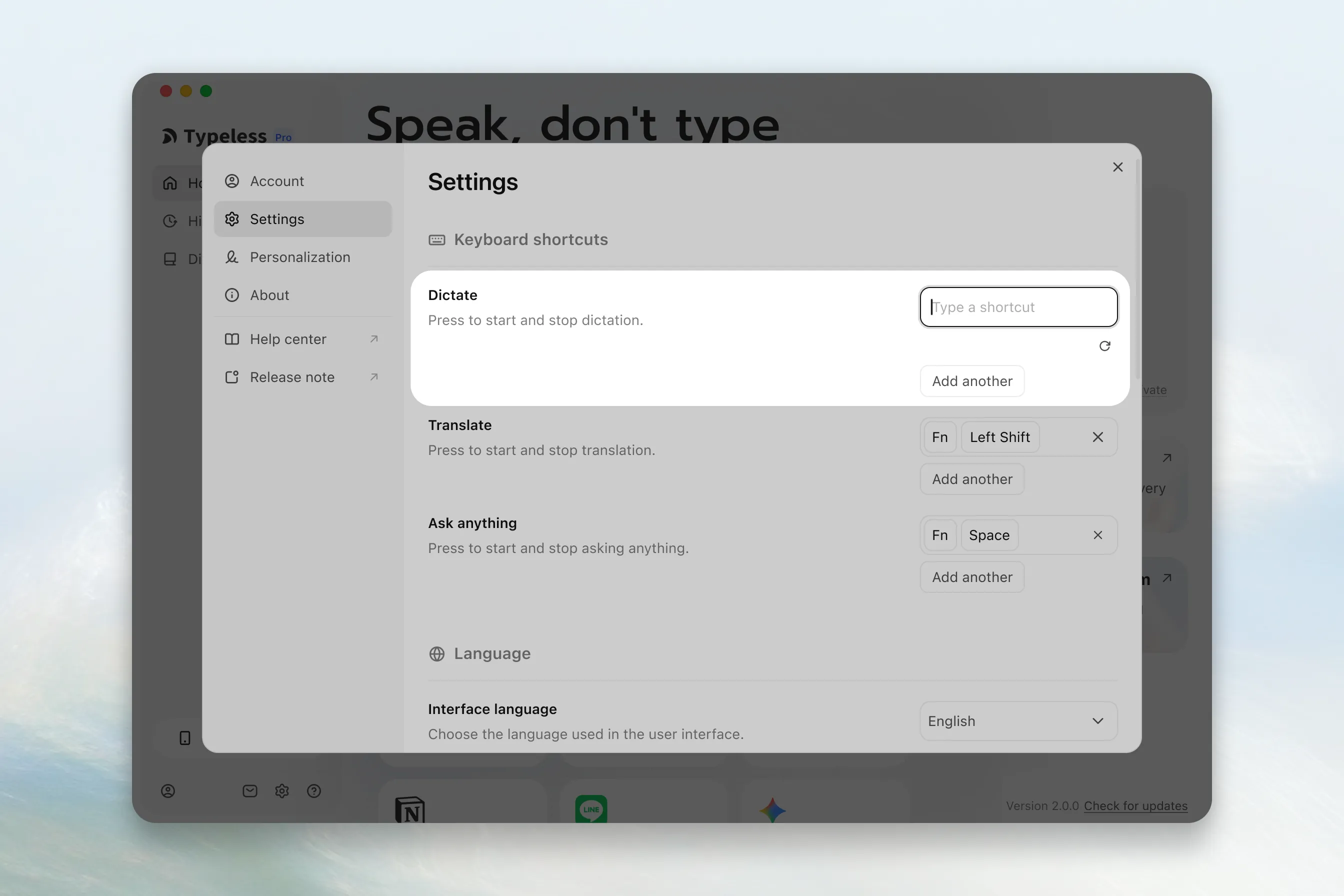
- En Atajos de teclado, haz clic en el atajo de teclado actual para Dictar, Traducir o Preguntar cualquier cosa.
- Pulsa la tecla o combinación de teclas que quieras usar.
- Prueba el nuevo atajo en un campo de texto.
Añadir atajos para teclados externos
- En Atajos de teclado, haz clic en Añadir otro junto a Dictar, Traducir o Preguntar cualquier cosa.
- En el teclado externo, pulsa la tecla o combinación de teclas que quieras usar.
- Prueba el nuevo atajo en un campo de texto.
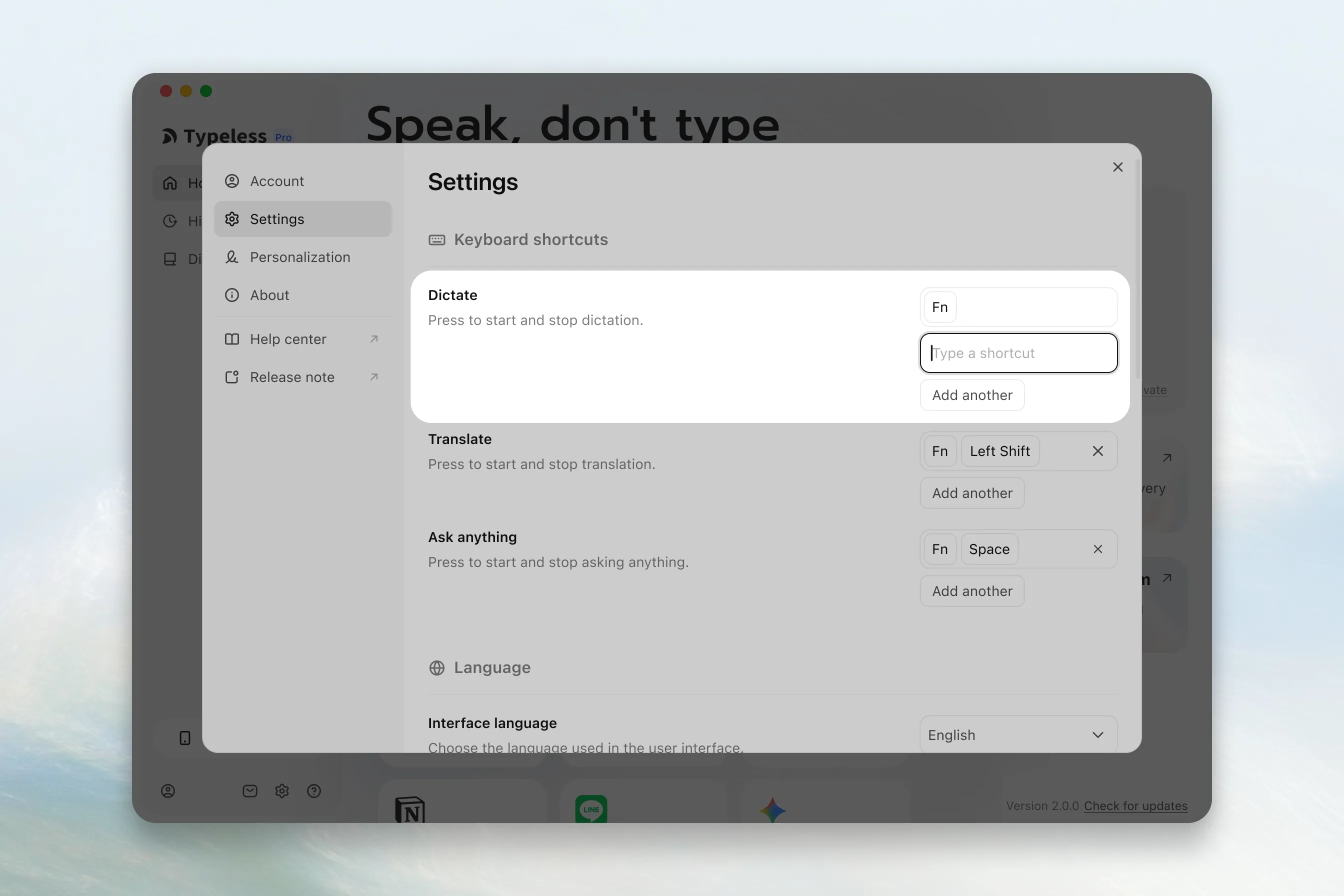
Para eliminar un atajo de teclado adicional, haz clic en el icono Eliminar situado junto a él.
Configurar tu micrófono preferido
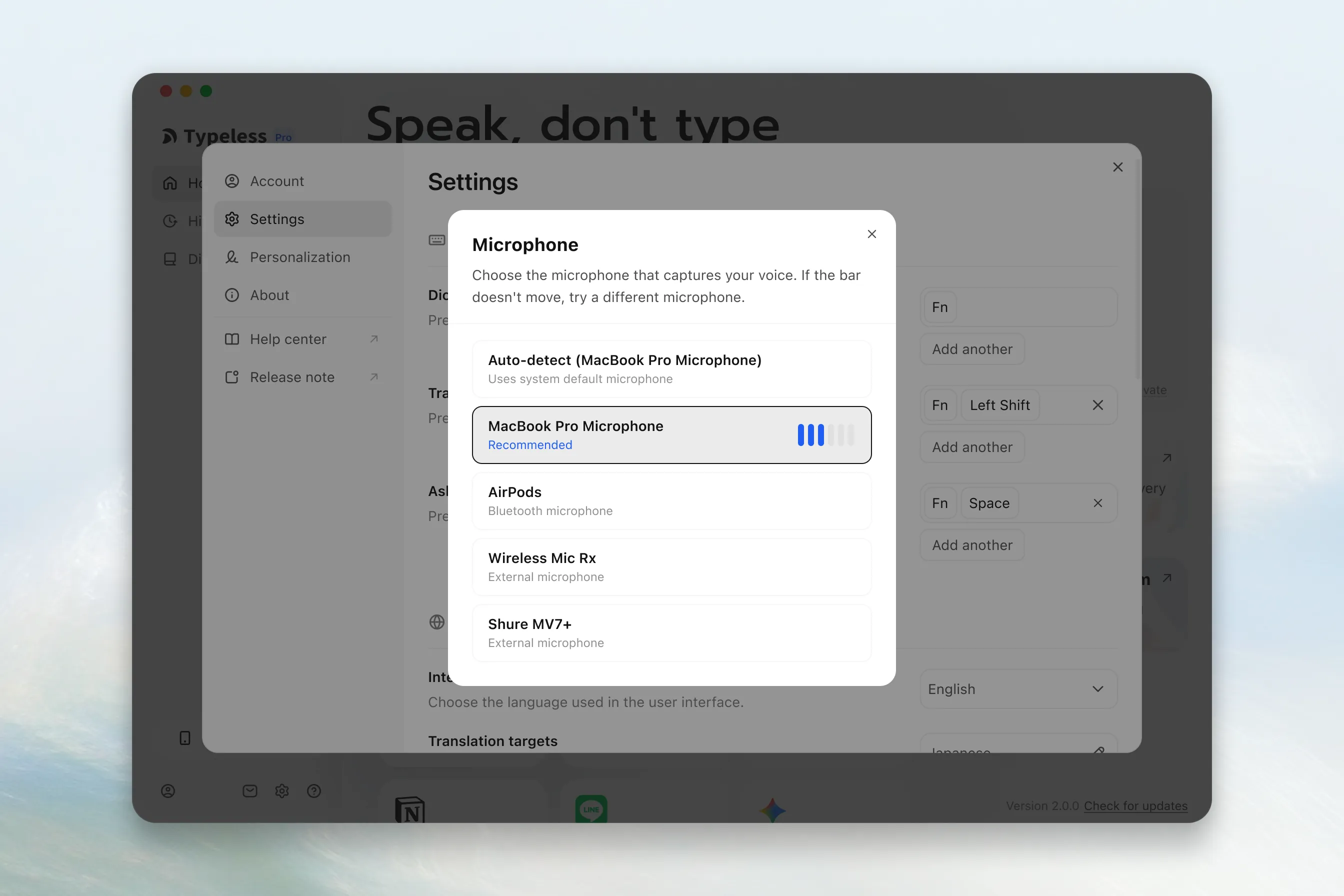
- En Audio, haz clic en la opción de micrófono actual junto a Micrófono.
- Elige una opción:
- Elige Detección automática para usar el micrófono predeterminado de tu ordenador.
- Elige un micrófono específico para usarlo en Typeless; conecta el micrófono a tu ordenador primero si es externo o inalámbrico.
- Habla normalmente para probar el micrófono. Si las barras de volumen se vuelven azules, significa que Typeless puede acceder al micrófono.
Configurar tu idioma de interfaz preferido
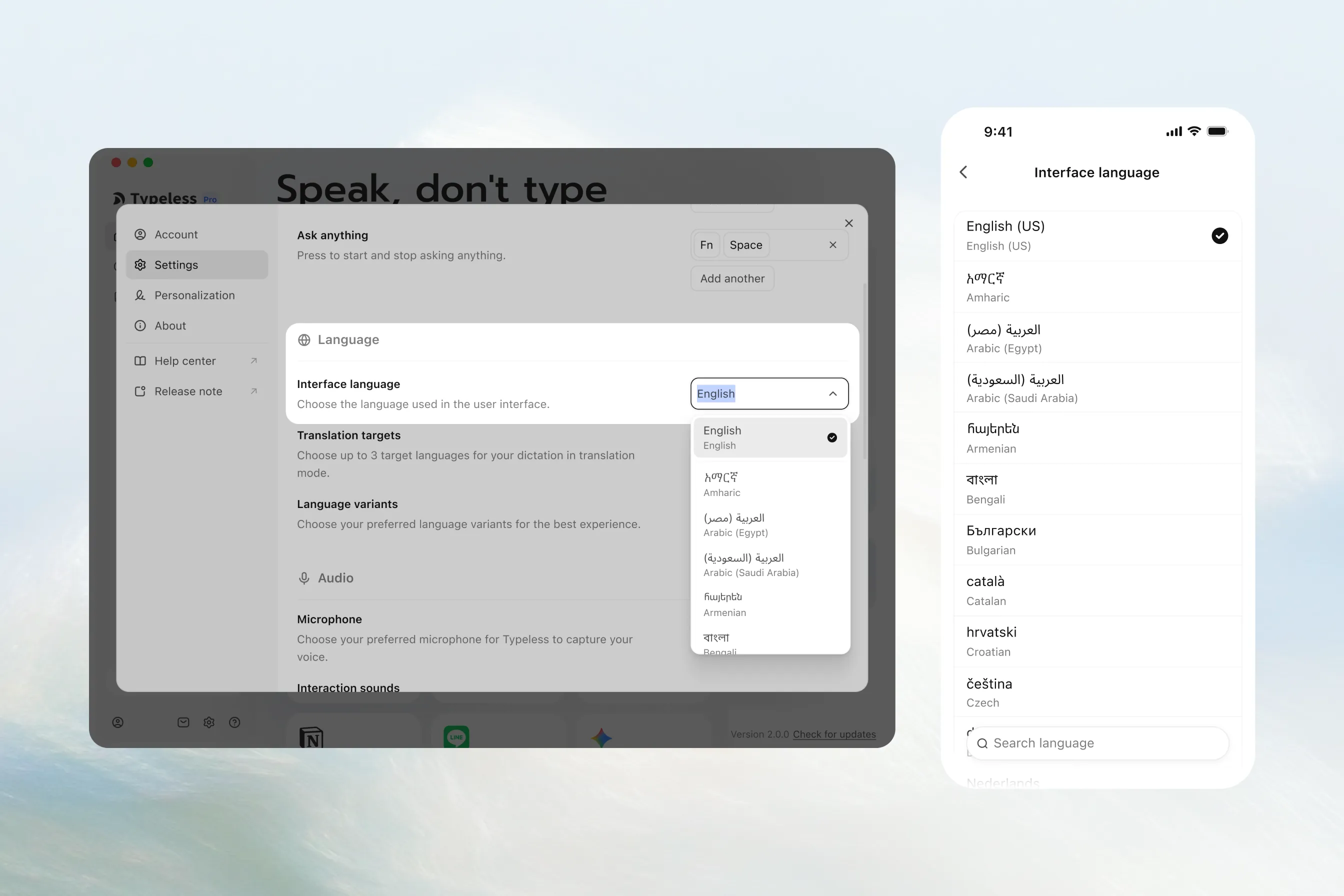
Elige el idioma en el que se muestra Typeless. Typeless está disponible en 58 idiomas de interfaz.
- En Idioma, haz clic en el idioma actual junto a Idioma de la interfaz.
- Elige tu idioma preferido de la lista.
Usar un aspecto claro u oscuro
En General, usa el menú junto a Aspecto para elegir:
- Usar un aspecto claro: Elige Claro.
- Usar un aspecto oscuro: Elige Oscuro.
- Coincidir con el aspecto de tu ordenador: Elige Sistema. Typeless cambia entre el aspecto claro y oscuro según tu ordenador.
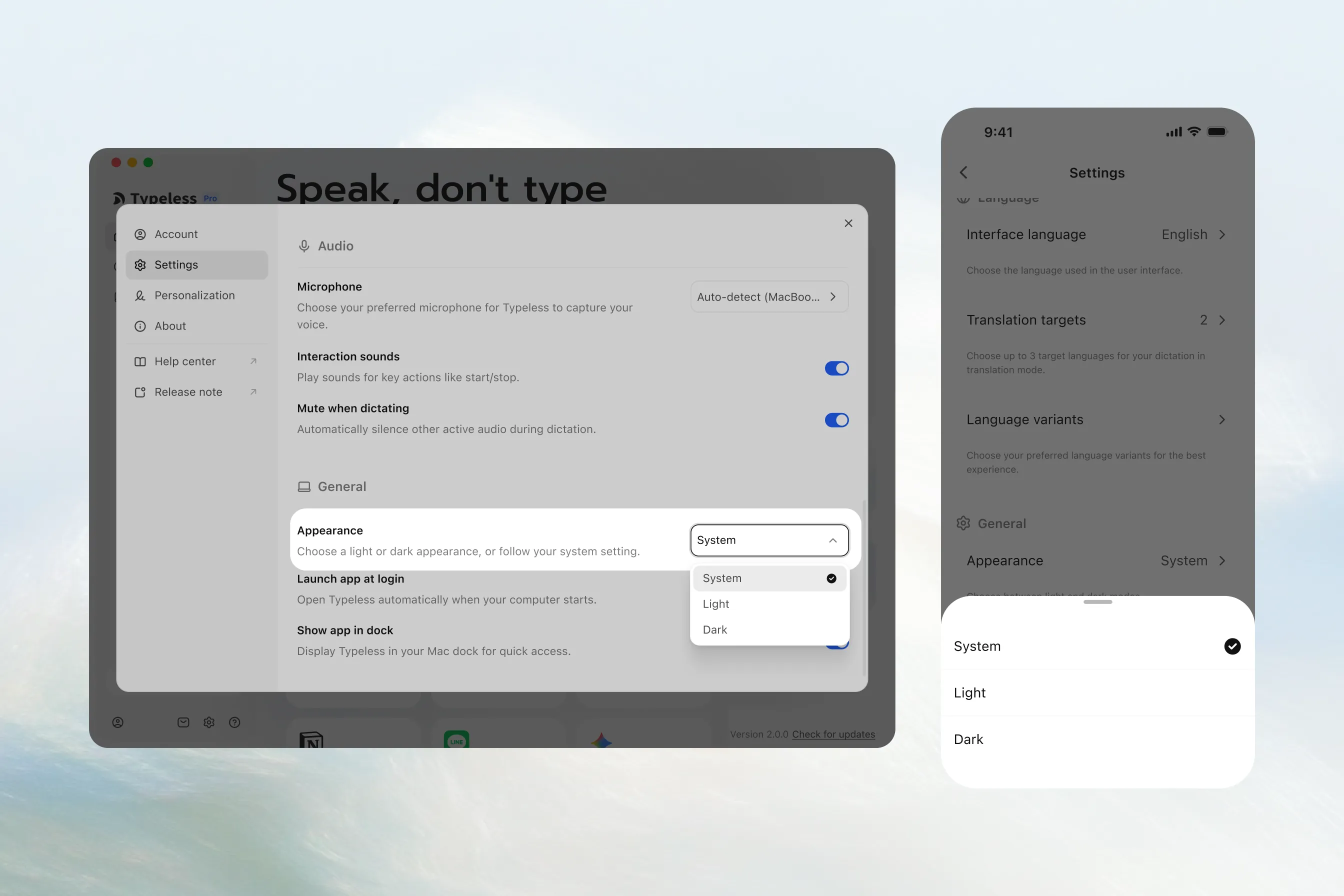
Preferencias de audio y comportamiento de la aplicación
En Audio:
- Oír cuando Typeless empieza y termina: Activa Sonidos de interacción para oír un sonido cuando empiezas o terminas de usar Dictar, Traducir o Preguntar cualquier cosa. Desactívalo para usar estas funciones sin los sonidos.
- Pausar otro audio mientras dictas: Activa Silenciar al dictar para dictar sin que se reproduzca otro audio. Desactívalo para mantener otro audio reproduciéndose mientras hablas.
En General:
- Abrir Typeless cuando se inicie el ordenador: Activa Iniciar aplicación al iniciar sesión para tener Typeless listo después de encender el ordenador e iniciar sesión. Desactívalo si prefieres abrir Typeless tú mismo.
- Mantener Typeless en el Dock para un acceso rápido: En macOS, activa Mostrar aplicación en el Dock para abrir o volver a Typeless directamente desde el Dock. Desactívalo si prefieres acceder a Typeless de otra manera.