Historia y Diccionario
Gestiona tu historial de dictado y desarrolla tu vocabulario.
Tu historial
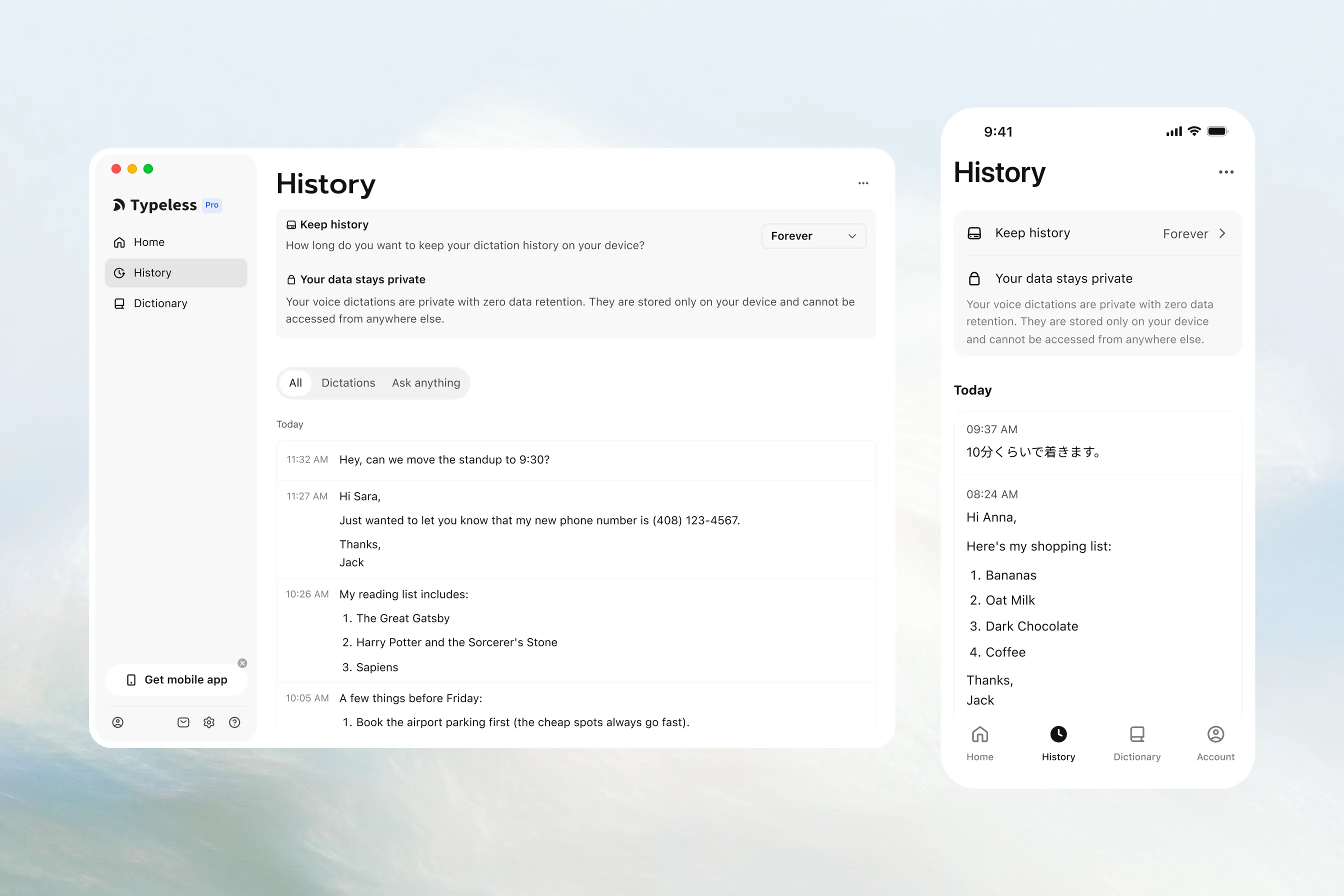
El historial te permite revisar lo que has dictado y lo que has preguntado a Typeless.
- Abre Typeless, luego haz clic (en escritorio) o toca (en el teléfono) Historial.
- Busca la transcripción que desees.
- En escritorio, haz clic en Todo, Dictados o Preguntar cualquier cosa para filtrar la lista.
Desde el historial, puedes:
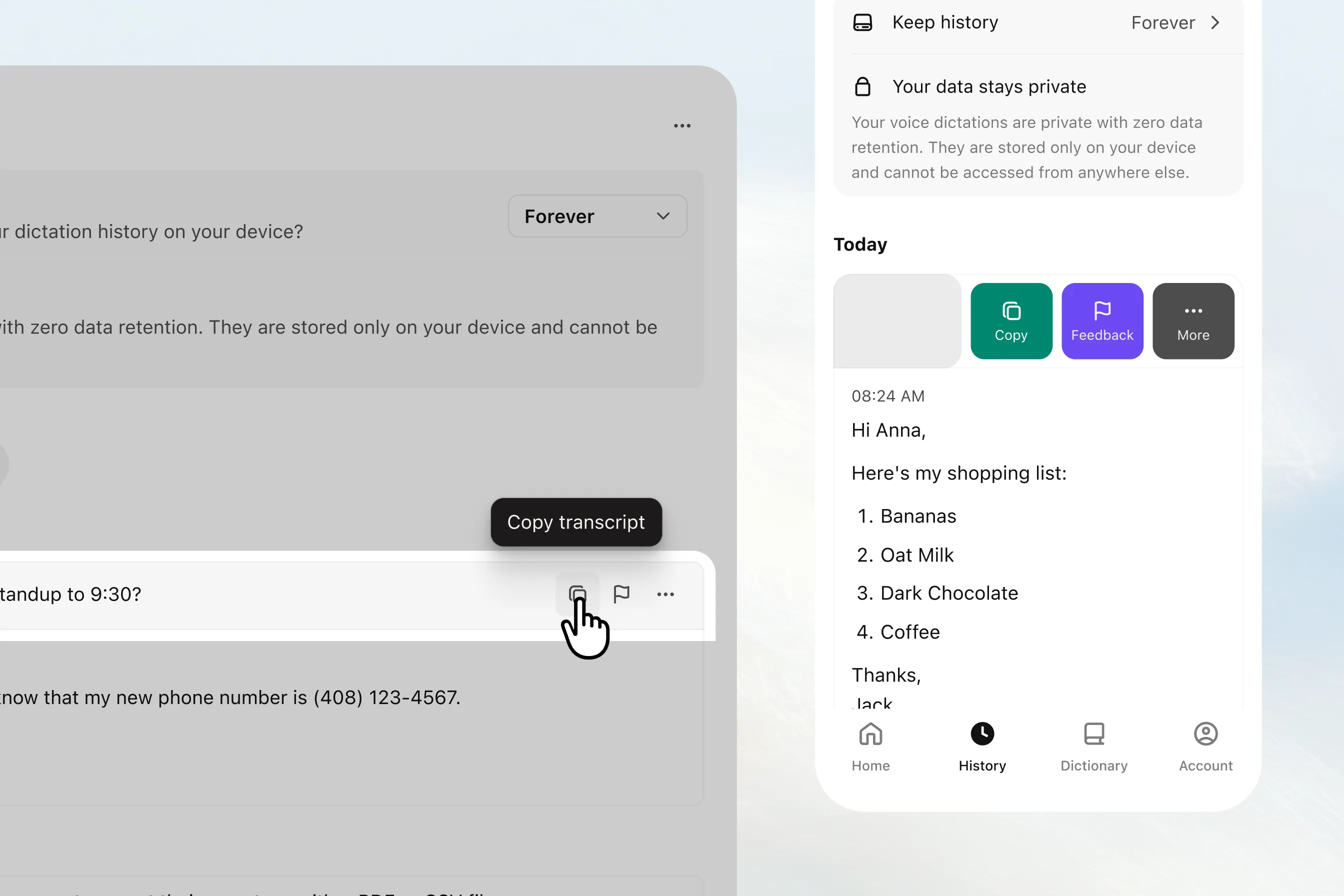
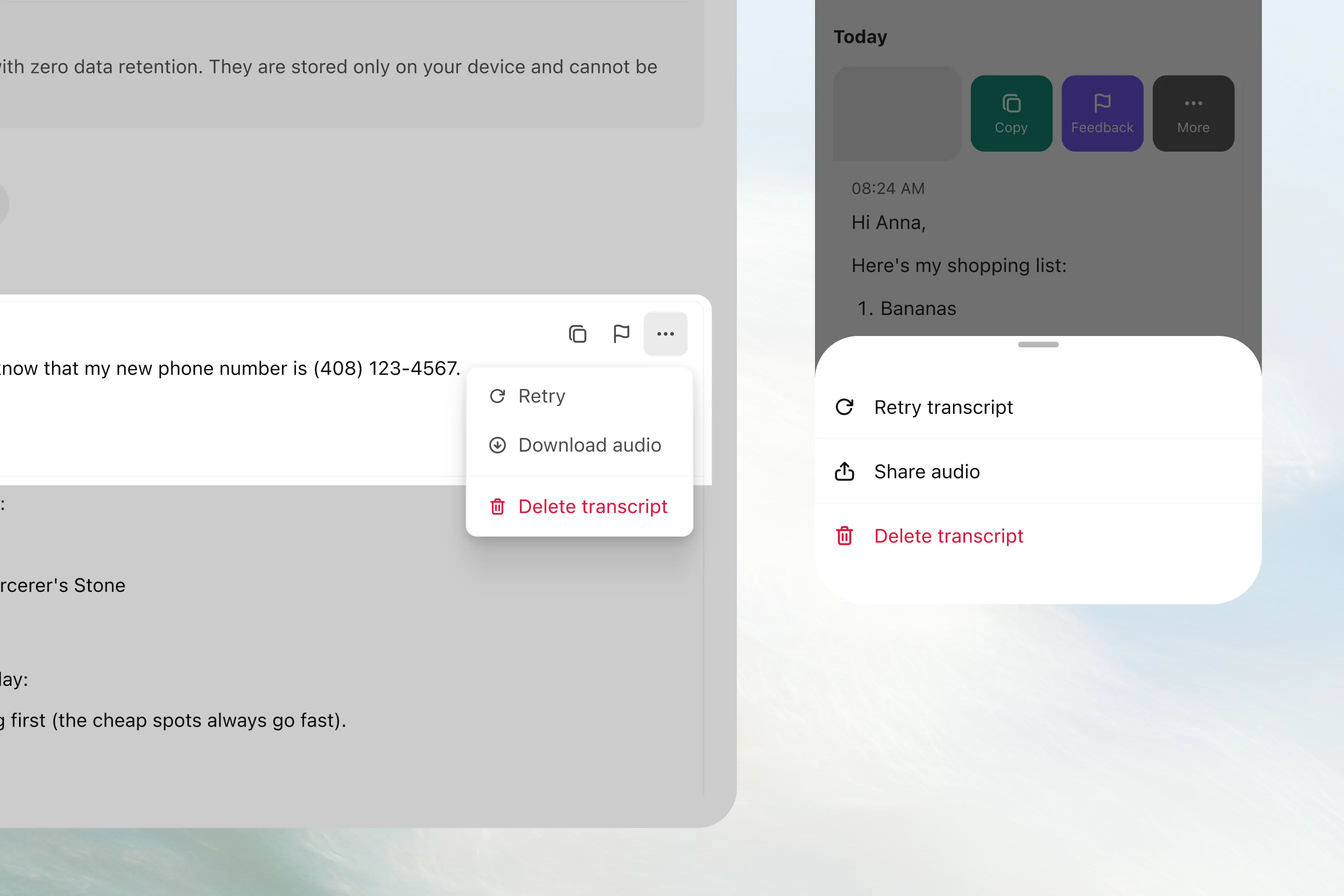
Copiar transcripción: En escritorio, mueve el cursor sobre la transcripción y haz clic en el icono Copiar. En móvil, toca la transcripción para copiarla, o desliza hacia la izquierda y toca Copiar. Luego puedes pegar la transcripción en otra aplicación.
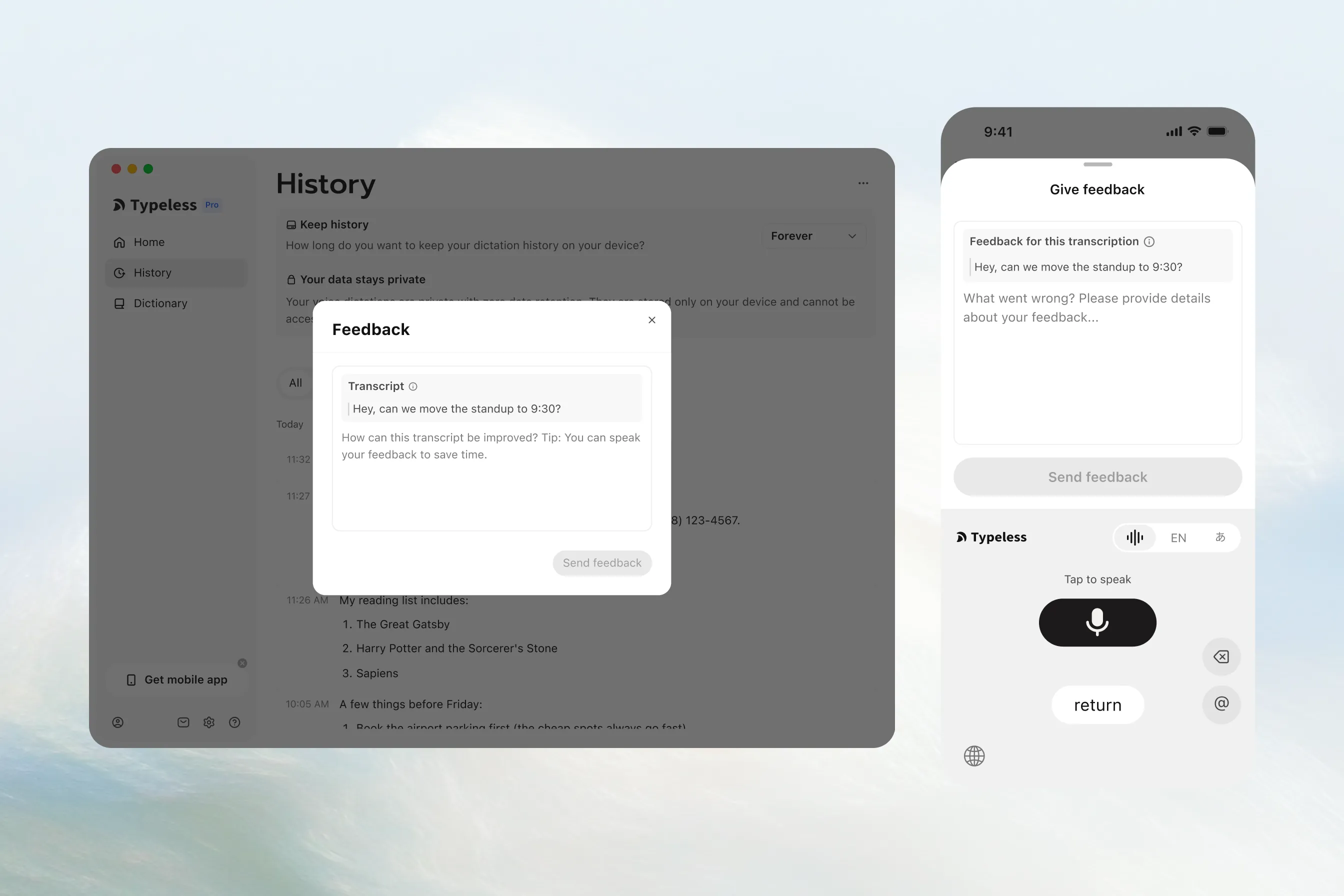
Enviar comentarios: En escritorio, mueve el cursor sobre la transcripción y haz clic en el icono Comentarios. En móvil, desliza hacia la izquierda sobre la transcripción y toca Comentarios. Escribe cómo se podría mejorar la transcripción o dicta tus comentarios. Luego haz clic o toca Enviar comentarios.
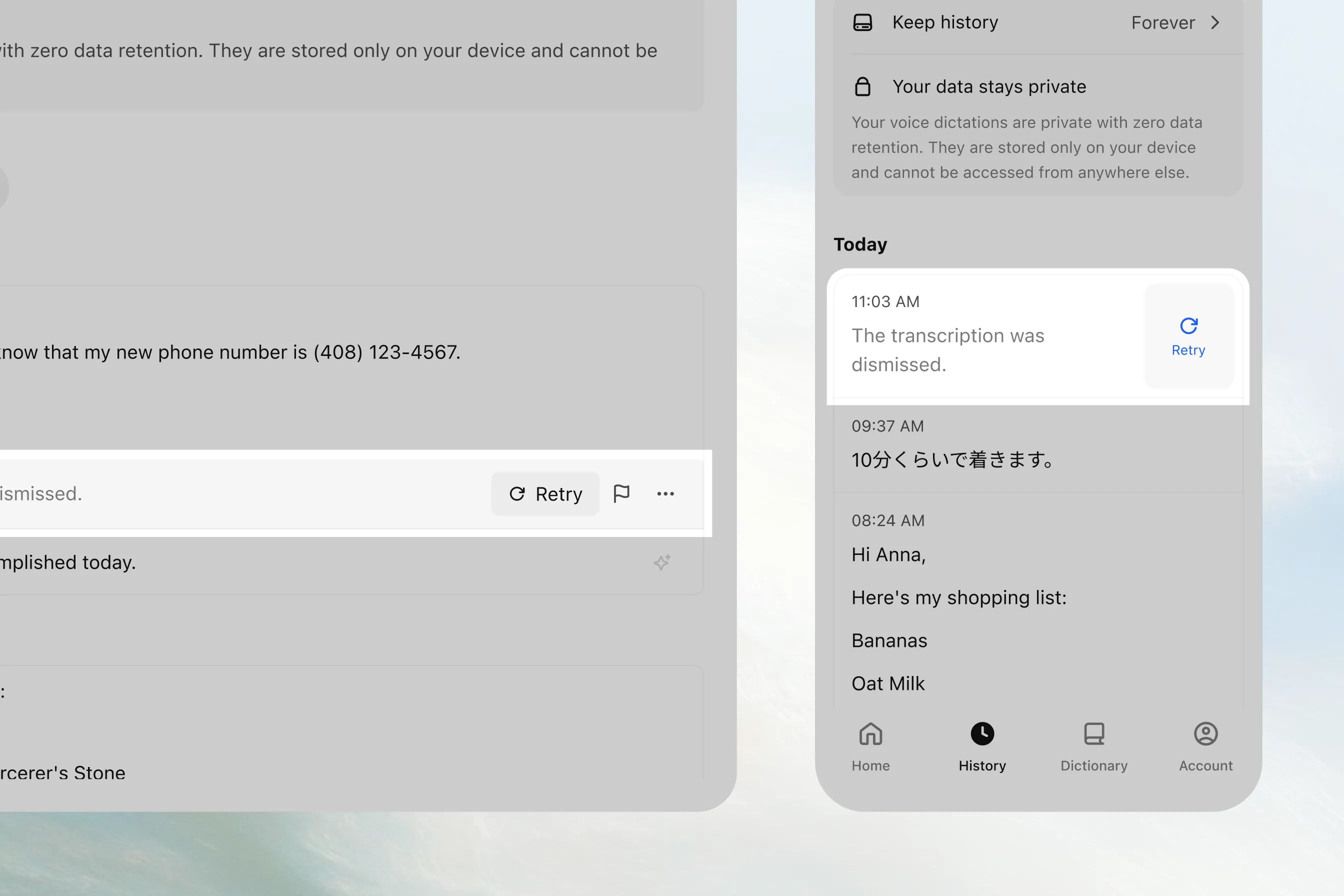
Reintentar: Si lo que dijiste no se procesó, haz clic o toca Reintentar para probar de nuevo con el mismo audio.
Descargar audio: En escritorio, mueve el cursor sobre la transcripción, haz clic en el botón Más (•••) y elige Descargar audio para guardar el audio original en tu dispositivo. En móvil, desliza hacia la izquierda sobre la transcripción, toca Más y luego toca Compartir audio para enviar el audio original a otra aplicación.
Eliminar una transcripción: En escritorio, mueve el cursor sobre la transcripción, haz clic en el botón Más (•••) y elige Eliminar transcripción. En móvil, desliza hacia la izquierda sobre la transcripción, toca Más y luego toca Eliminar transcripción. Confirma la eliminación para borrar la transcripción del historial.
Eliminar todo el historial: Abre el menú Más en la esquina superior derecha del historial y elige Eliminar todo.
Elige cuánto tiempo conservar tu historial
Tu historial permanece solo en tu dispositivo y no se puede acceder a él desde ningún otro lugar.
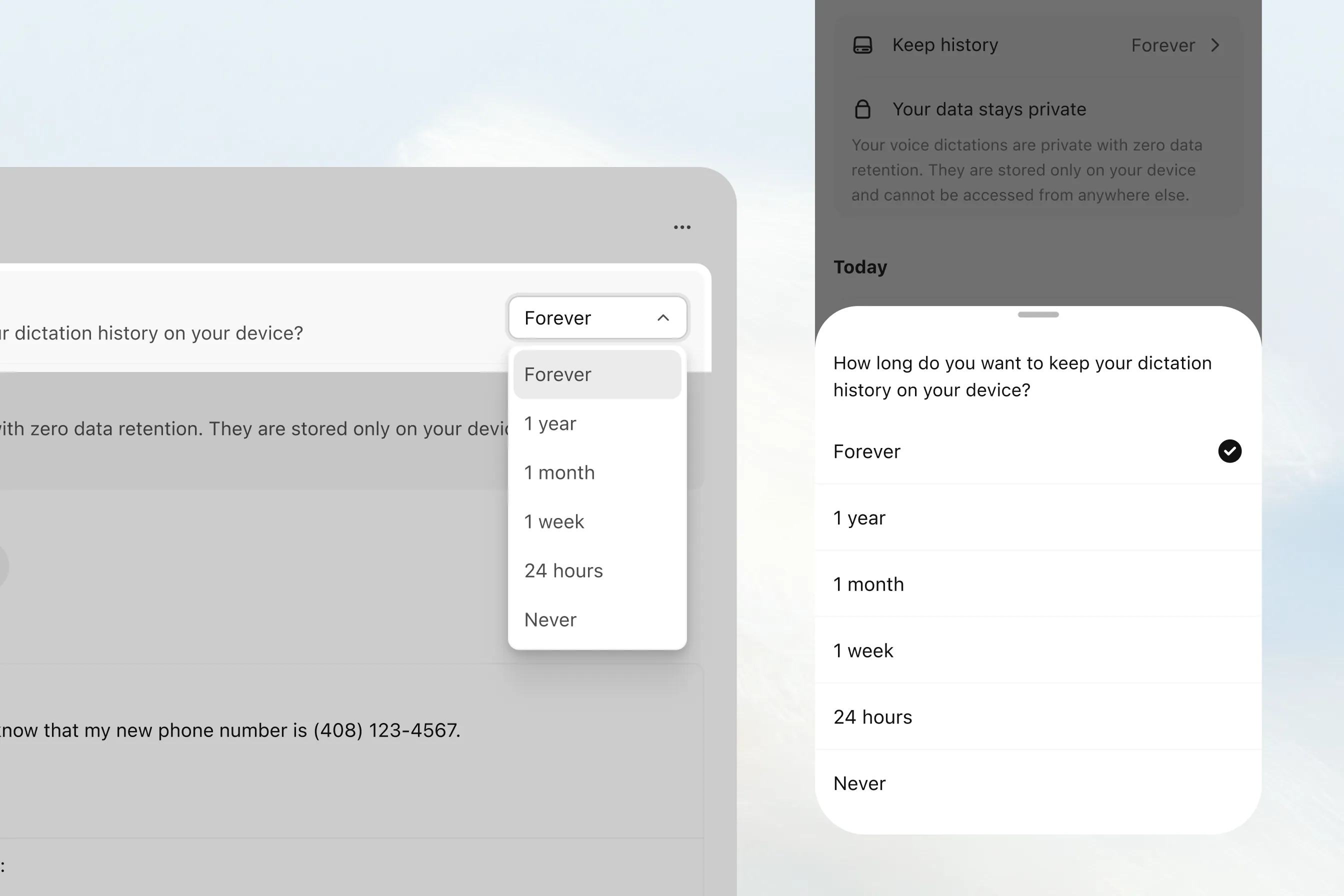
En Conservar historial, elige cuánto tiempo quieres mantener tu historial en tu dispositivo: Siempre, 1 año, 1 mes, 1 semana, 24 horas o Nunca. Puedes volver a consultar las transcripciones durante el tiempo que permita la opción que elijas.
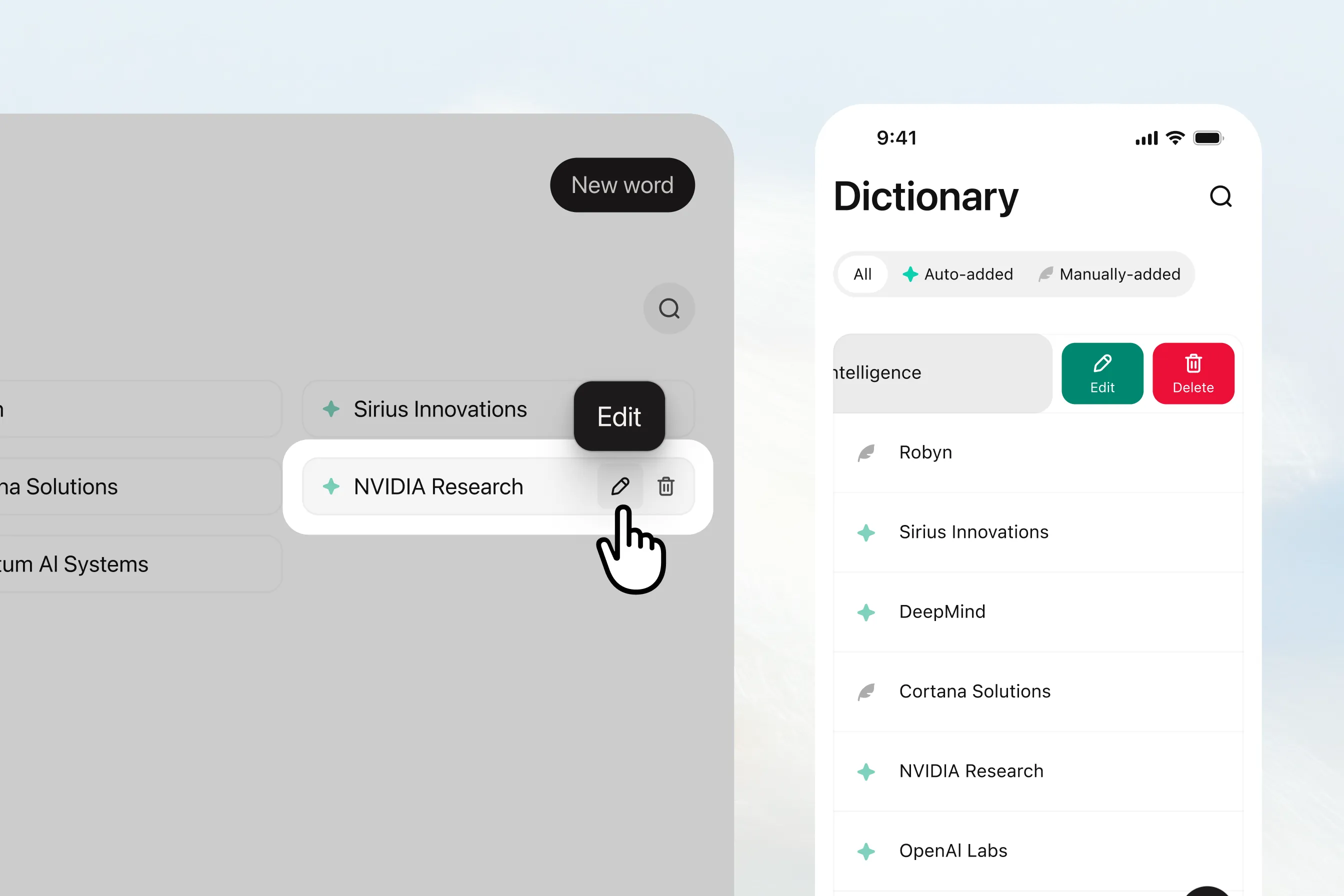
Tu diccionario
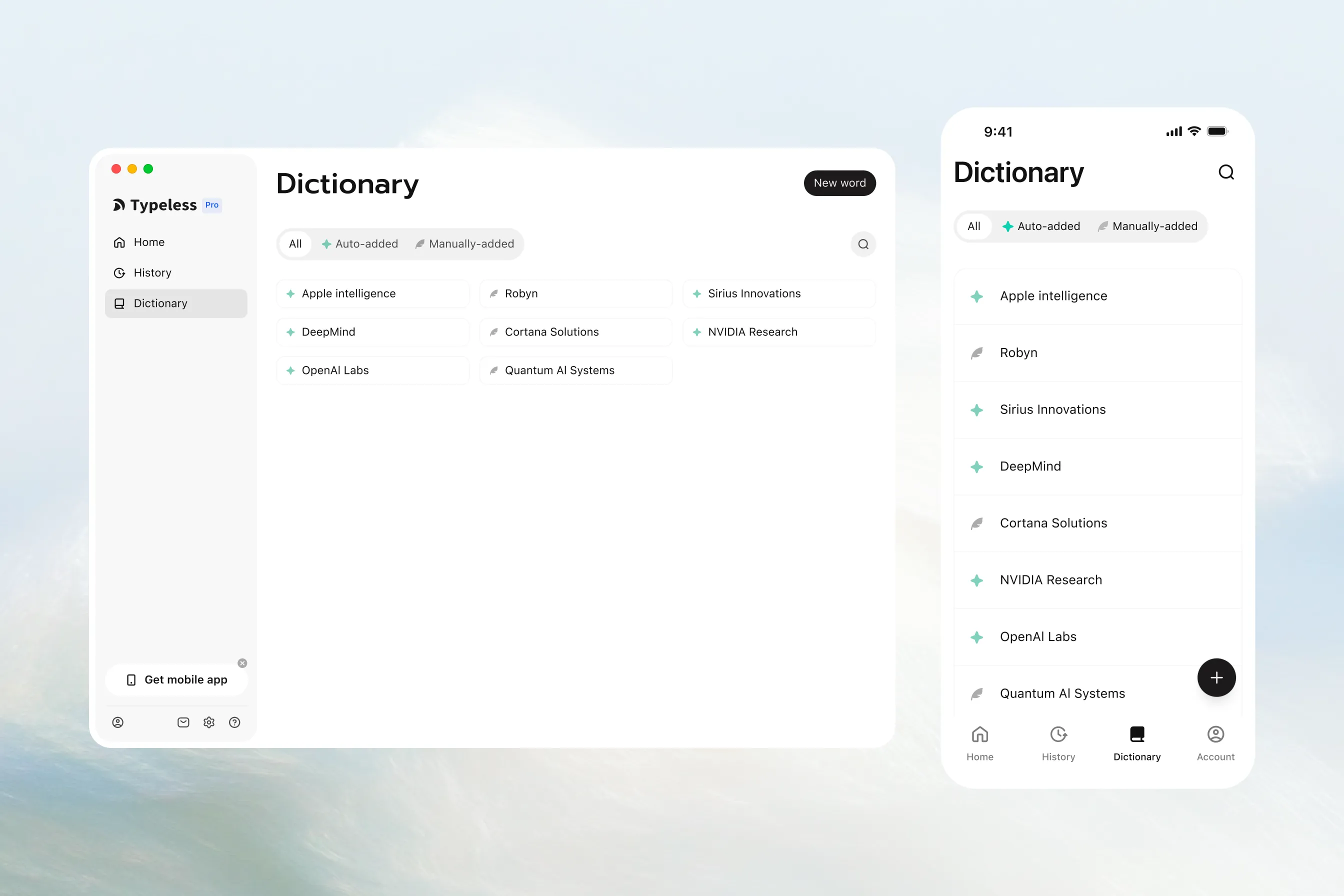
Añade nombres de personas, acrónimos de proyectos, términos de dominio y terminología industrial al diccionario para que Typeless pueda reconocerlos en tus dictados.
Cuando corriges una palabra después de dictar, Typeless reconoce automáticamente tu ortografía preferida y añade la palabra en Añadido automáticamente. Al revisar o gestionar tu diccionario, haz clic o toca Todo, Añadido automáticamente o Añadido manualmente para filtrar la lista.
Añadir palabras al diccionario
Añadir una palabra o frase
- En escritorio, haz clic en Nueva palabra. En móvil, toca el icono Añadir en la esquina inferior derecha del diccionario.
- Introduce la palabra o frase que quieres que Typeless reconozca.
- Haz clic o toca Añadir palabra.
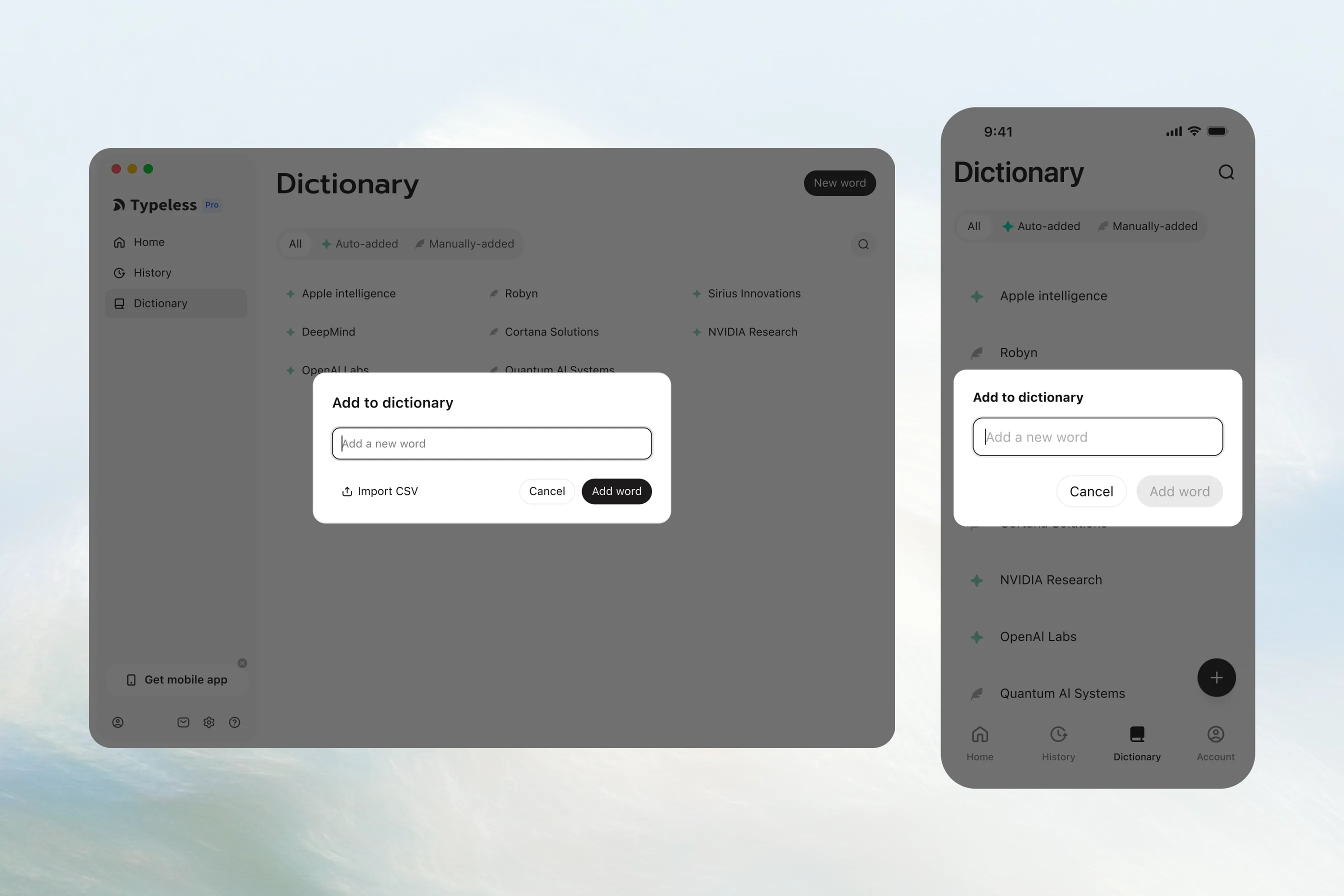
Importación masiva
- En escritorio, haz clic en Nueva palabra.
- Haz clic en Importar CSV.
- Elige el archivo CSV que contiene las palabras que quieres añadir.
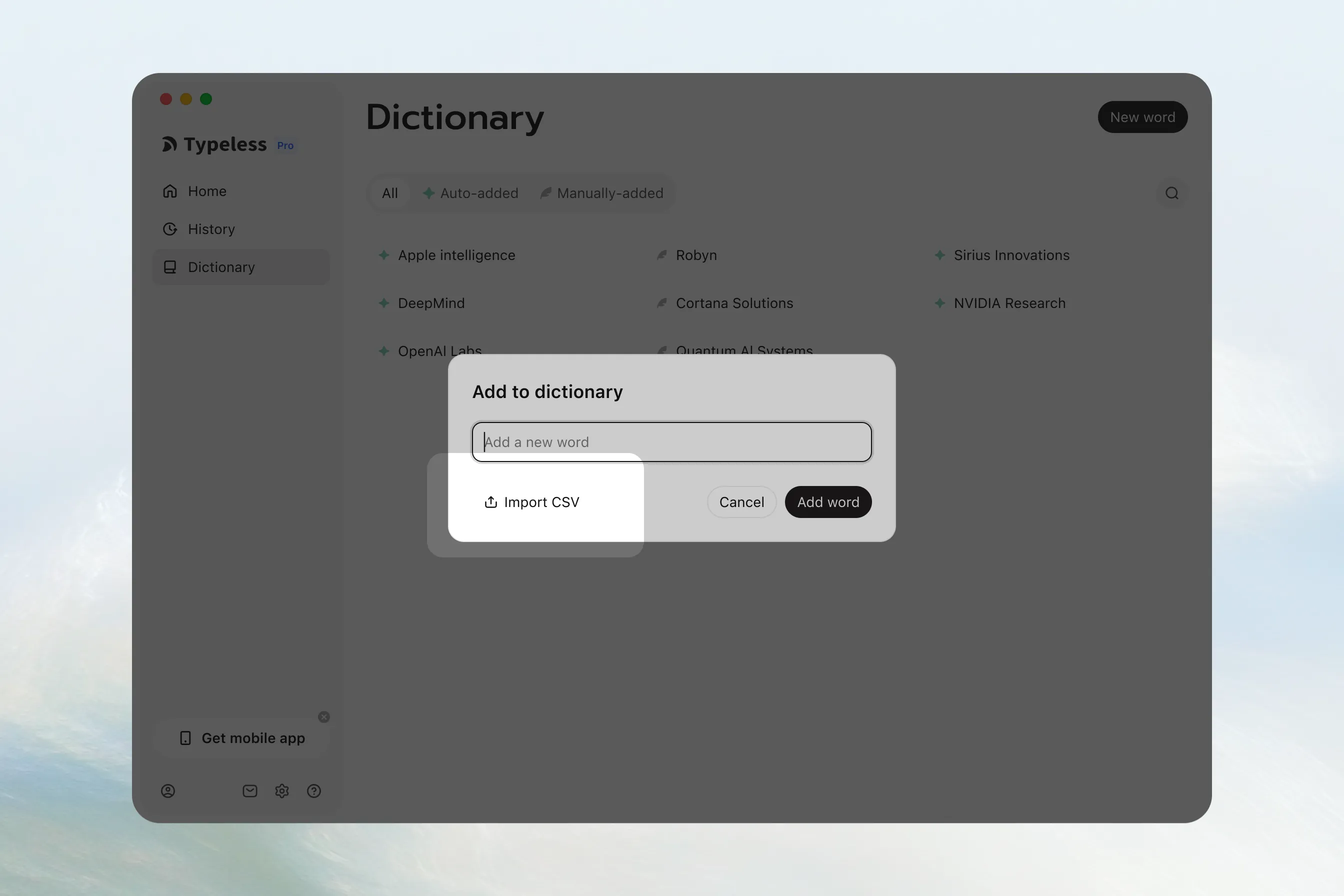
Puedes encontrar las palabras y frases que añadiste en Añadido manualmente, y Typeless podrá reconocerlas en tus dictados.
Actualizar o eliminar una palabra
Busca la palabra que quieres actualizar o eliminar. Si no es visible inmediatamente, haz clic o toca el icono de Buscar en la esquina superior derecha del diccionario e introduce toda o parte de la palabra.
En escritorio, mueve el cursor sobre la palabra y haz clic en Editar o Eliminar. En móvil, toca la palabra para editarla, o desliza hacia la izquierda y toca Editar o Eliminar. Guarda tus cambios o confirma la eliminación.