Instalar y configurar Typeless en macOS
Aprende a instalar y configurar Typeless en tu Mac.
Descarga e instalación
-
Ve a la página de descargas y haz clic en Descargar para macOS.
-
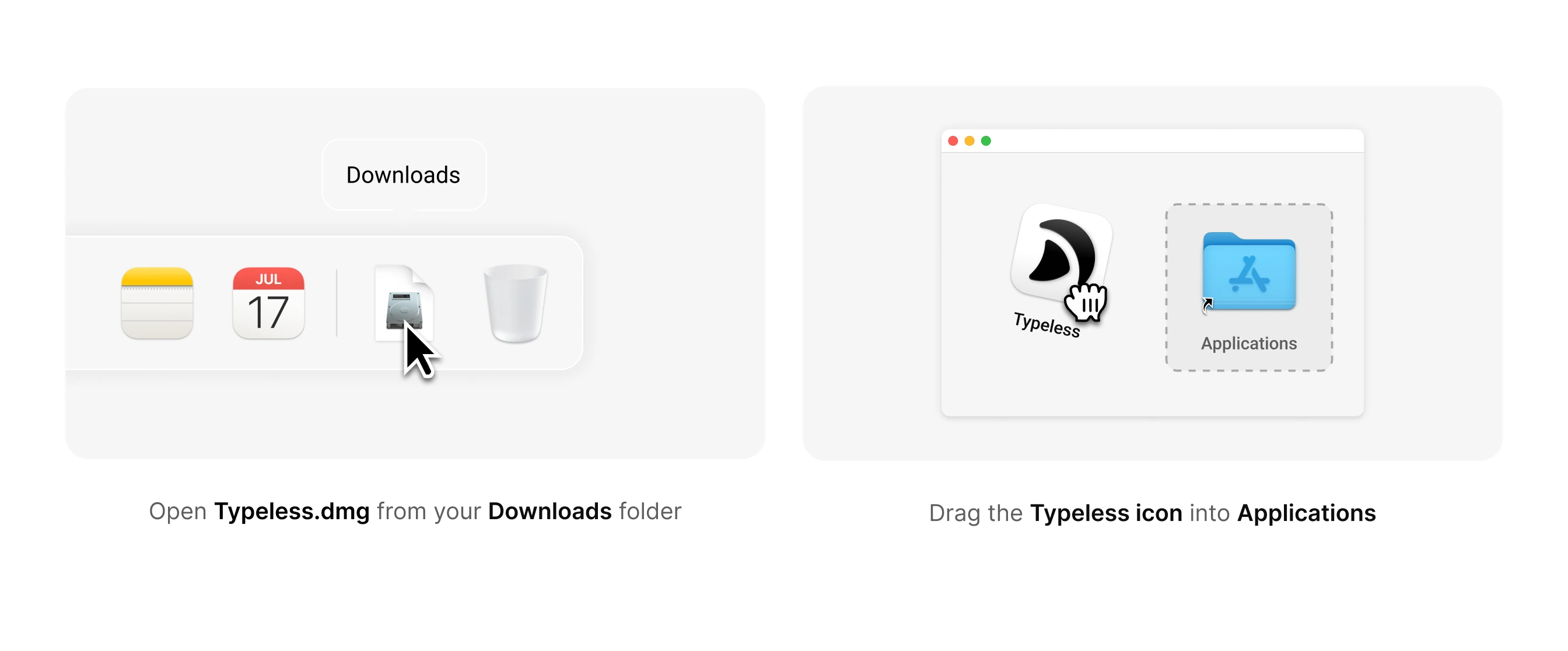
Abre Typeless.dmg desde tu carpeta de Descargas.
-
Arrastra el icono de Typeless a la carpeta de Aplicaciones.
Iniciar Typeless
-
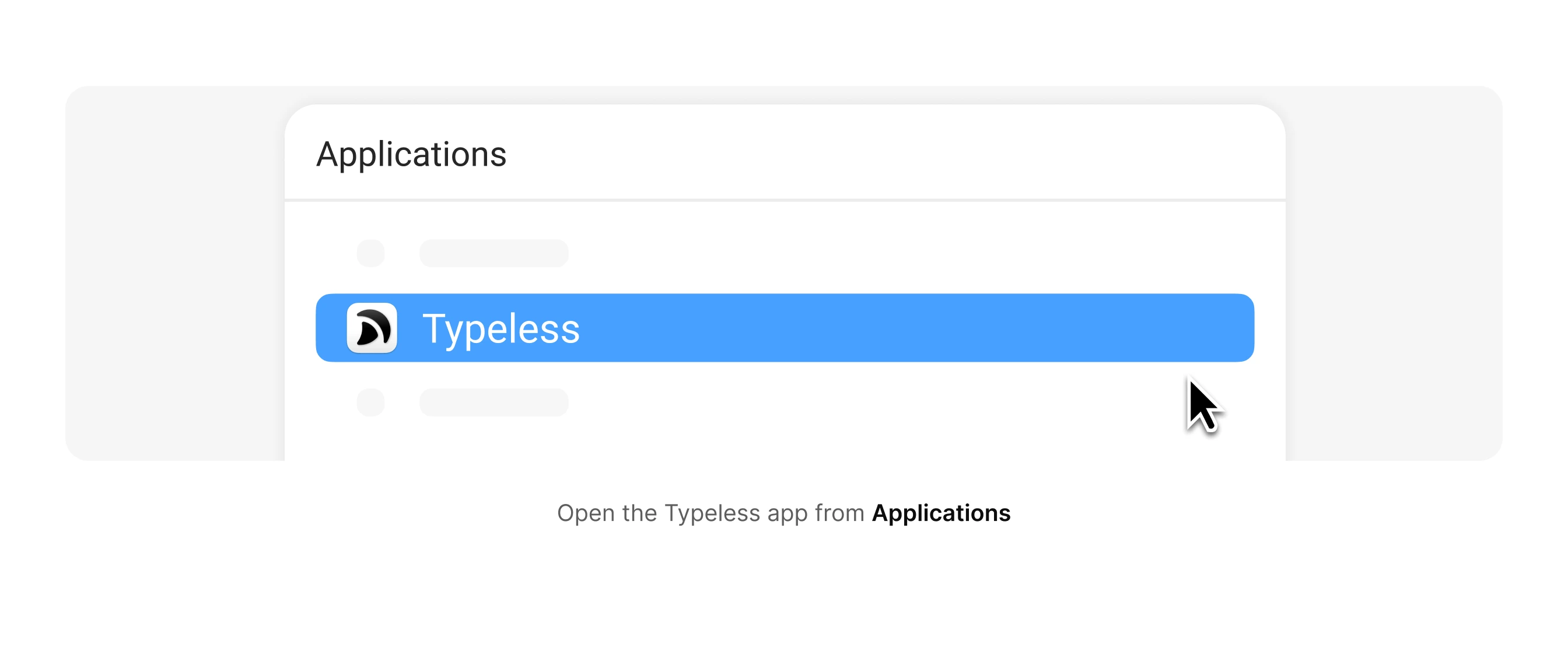
Desde Aplicaciones: Haz clic en el icono de Apps o Launchpad en el Dock, luego haz clic en el icono de Typeless.
-
Usando Spotlight: Haz clic en el icono de Spotlight en la barra de menús, escribe "Typeless" en el campo de búsqueda y haz clic en el icono de Typeless.
-
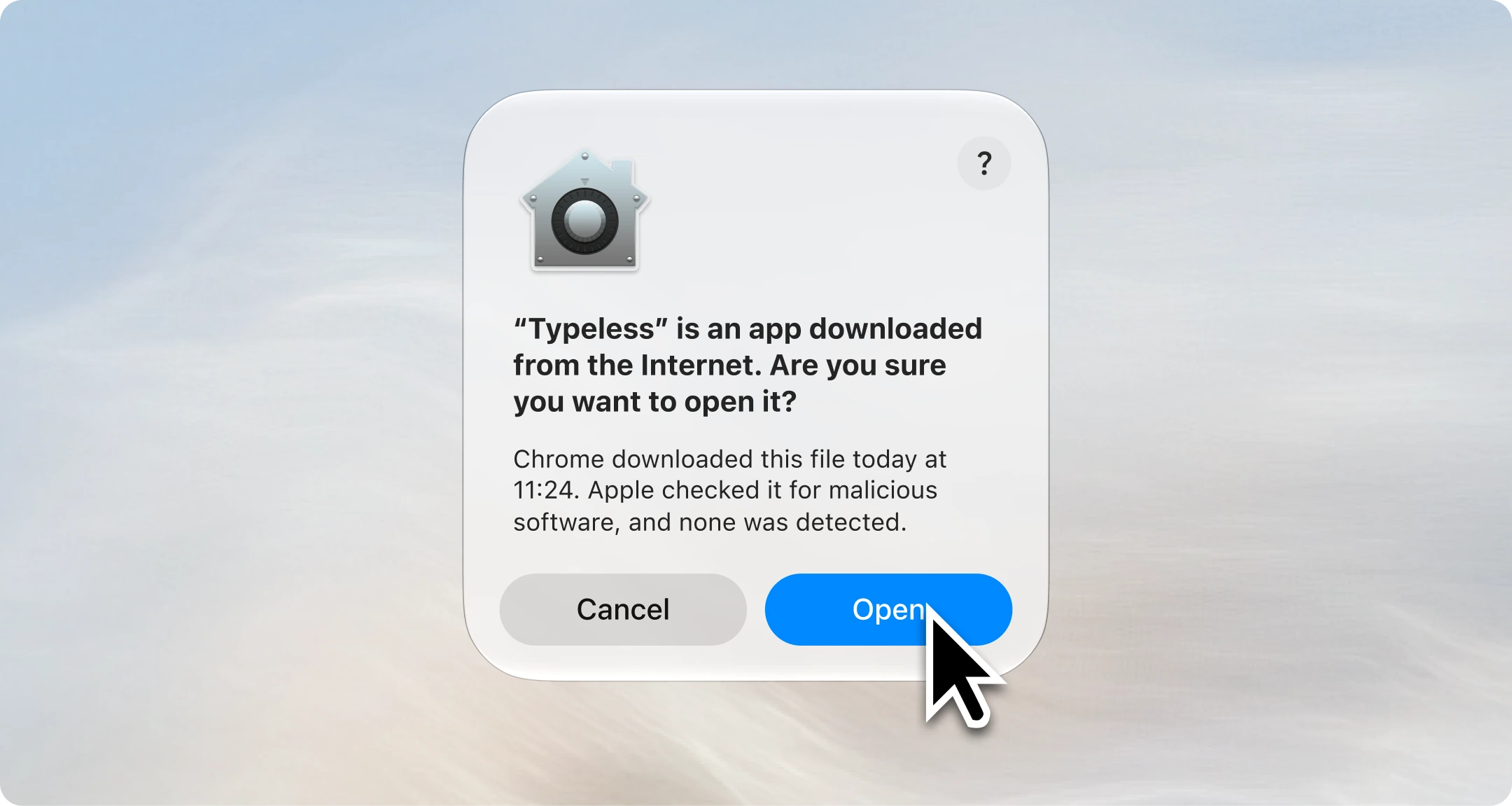
La primera vez que abras Typeless, es posible que tu Mac te pida confirmación. Haz clic en Abrir para continuar.
Iniciar sesión
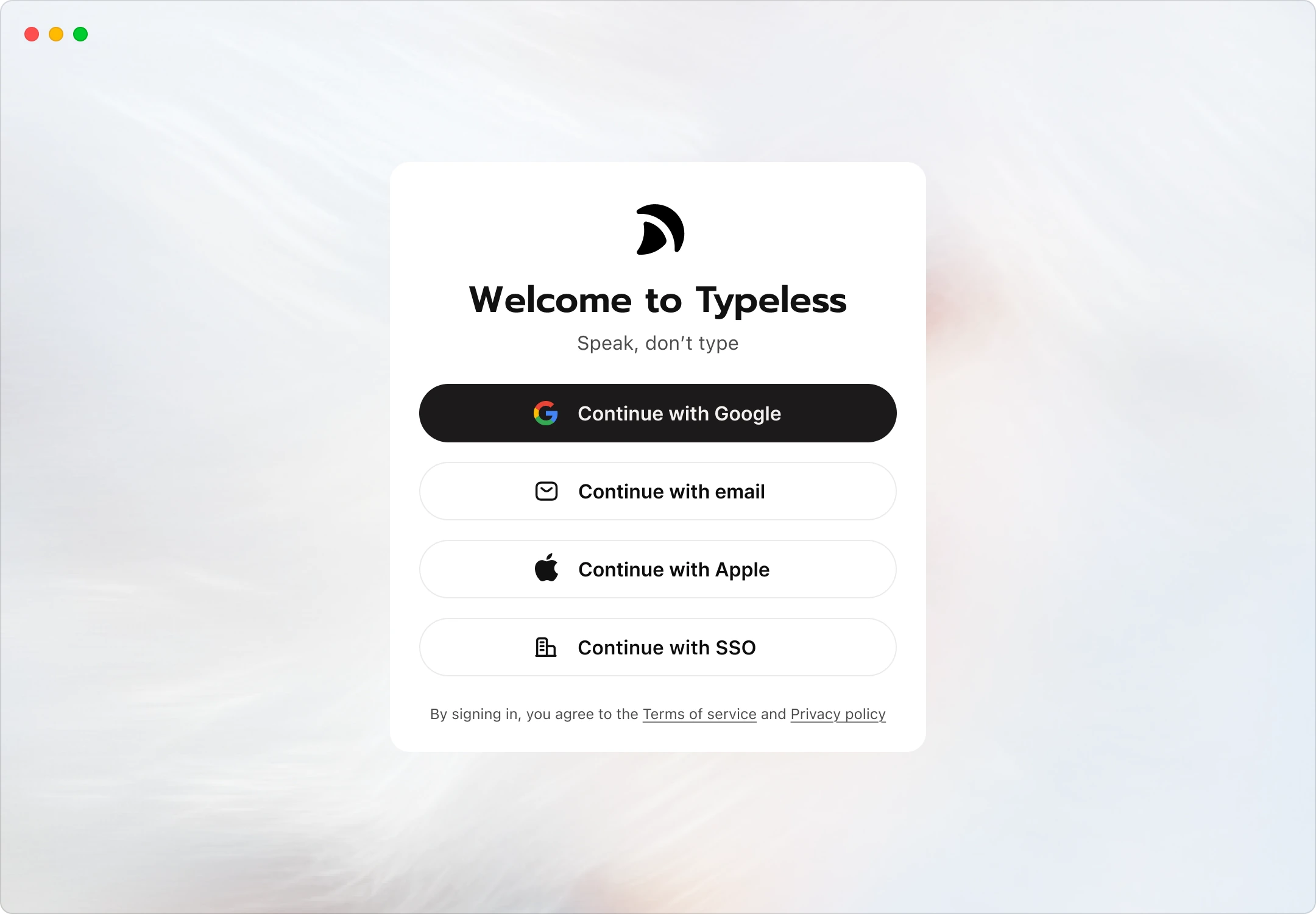
Puedes iniciar sesión en Typeless usando Google, Apple o tu dirección de correo electrónico.
Si perteneces a una organización con el plan Enterprise y SSO habilitado, también puedes iniciar sesión con SSO o es posible que se te requiera hacerlo.
Conceder permisos
Typeless necesita dos permisos clave del sistema para funcionar correctamente en tu Mac: Accesibilidad y Micrófono.
-
Habilita la Accesibilidad para que Typeless pueda pegar texto en cualquier campo de texto
Haz clic en Permitir para dejar que Typeless inserte tus palabras habladas en el campo de texto activo. Si aparece una alerta de Accesibilidad, haz clic en Abrir Ajustes del Sistema y activa Typeless.
-
Habilita el acceso al Micrófono para el dictado por voz
Haz clic en Permitir en Typeless, luego haz clic en Permitir en el cuadro de diálogo de macOS.
Conceder permisos manualmente
Si no puedes conceder permisos desde los avisos, intenta lo siguiente:
- Habilita la Accesibilidad manualmente. Ve a Ajustes del Sistema → Privacidad y seguridad → Accesibilidad y activa Typeless. Si Typeless no aparece en la lista, haz clic en el botón Añadir (+), selecciona Typeless desde la carpeta de Aplicaciones y haz clic en Abrir.
- Habilita el acceso al Micrófono manualmente. Ve a Ajustes del Sistema → Privacidad y seguridad → Micrófono y activa Typeless. Si Typeless no aparece en la lista, vuelve a Typeless e intenta realizar el paso de permisos de nuevo para activar el cuadro de diálogo de macOS.
Si macOS te pide cerrar y volver a abrir Typeless, haz clic en Salir y volver a abrir, luego continúa una vez que Typeless se reinicie.
Prueba tu micrófono
Typeless funciona con cualquier micrófono conectado a tu ordenador. Para obtener la mejor precisión de dictado, asegúrate de que tu micrófono preferido esté seleccionado y funcionando.
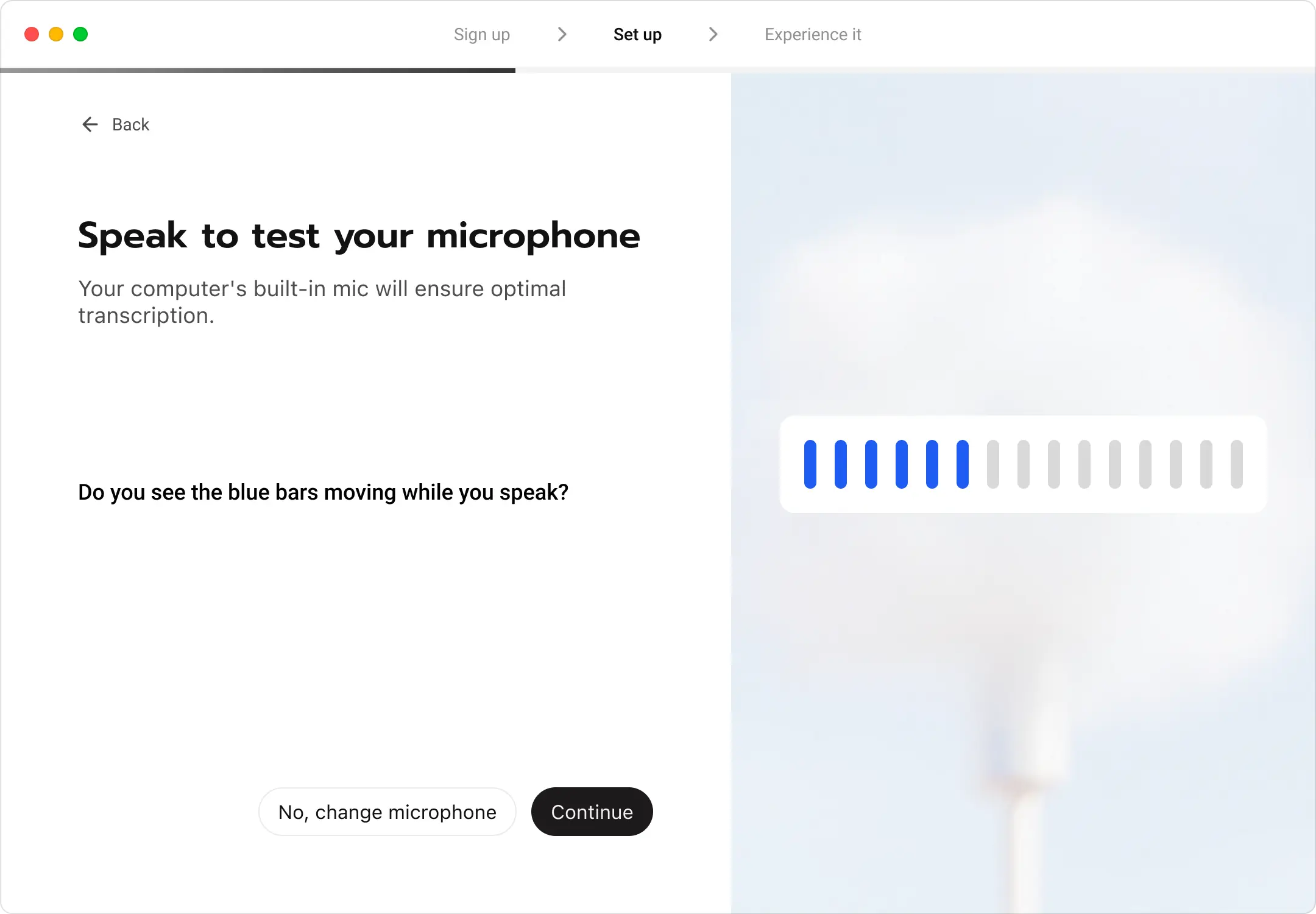
Habla de forma natural para probar tu micrófono:
-
Si ves que las barras azules se mueven, tu micrófono funciona correctamente. Haz clic en Continuar para finalizar la prueba.
-
Si las barras azules no se mueven, intenta lo siguiente:
- Cambia a otro micrófono. Haz clic en No, cambiar micrófono y selecciona otro micrófono disponible de la lista en Typeless.
- Comprueba los ajustes del sistema en tu Mac. Ve a Ajustes del Sistema → Sonido → Entrada. Asegúrate de que tu micrófono preferido esté seleccionado y que el nivel de entrada aumente cuando hablas.
Experimenta la magia de Dictar, Traducir y Preguntar cualquier cosa
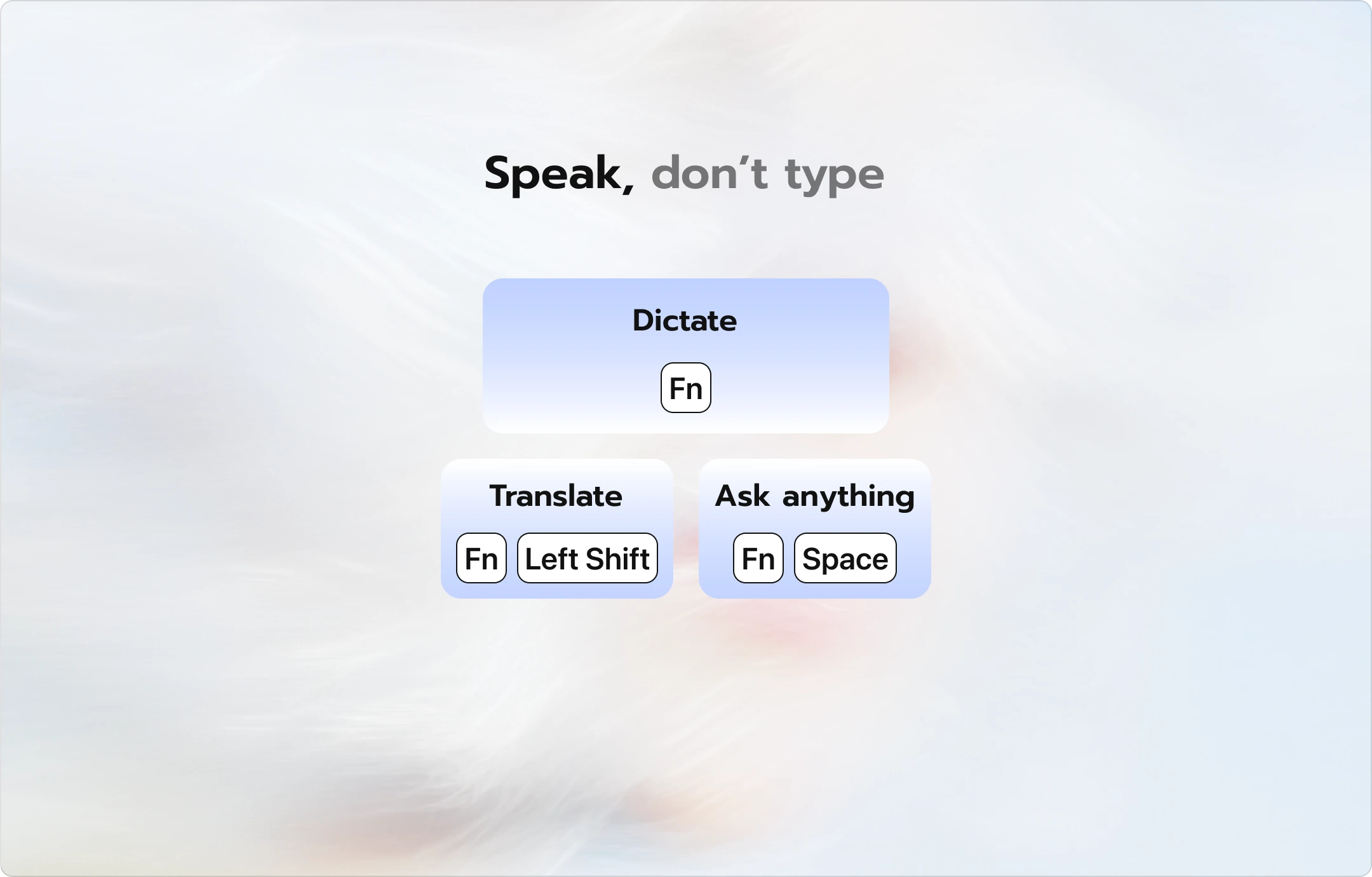
Descubre lo que es posible cuando simplemente puedes hablar tal como piensas. Empieza confirmando los atajos de teclado para Dictar, Traducir y Preguntar cualquier cosa. Luego lee cada ejemplo guiado y sigue las instrucciones para experimentar lo que cada función puede hacer:
Dictar
Lee los ejemplos y observa cómo Typeless sigue tus pensamientos, convirtiéndolos en texto claro mientras hablas, destacando cómo Dictar puede:
- Eliminar muletillas y mantener solo lo que querías decir
- Corregir la ortografía y dar formato al texto por ti
- Rellenar los detalles que no recuerdas
- Reordenar y actualizar todo sobre la marcha
Traducir
Habla de forma natural y observa cómo tus palabras se convierten en un mensaje listo para enviar en el idioma que necesites, mientras Traducir se asegura de que sea:
- Natural para los nativos
- Formateado correctamente
- Fiel a tu energía y tono
- Adecuado al propósito de tu comunicación
Preguntar cualquier cosa
Di lo que necesites y mira cómo Typeless reescribe el texto seleccionado, encuentra respuestas y realiza acciones rápidas por ti, con ejemplos que muestran cómo Preguntar cualquier cosa puede:
- Editar texto seleccionado
- Responder preguntas sobre el texto seleccionado
- Encontrar respuestas rápidas a cualquier pregunta
- Realizar acciones rápidas
Comienza tu viaje con Typeless
Usa el dictado por voz con IA en cualquier campo de texto. Typeless funciona en todas tus aplicaciones y sitios web, por lo que puedes convertir voz en texto en cualquier lugar donde escribas, sin copiar, pegar ni alejarte de tu tarea actual.
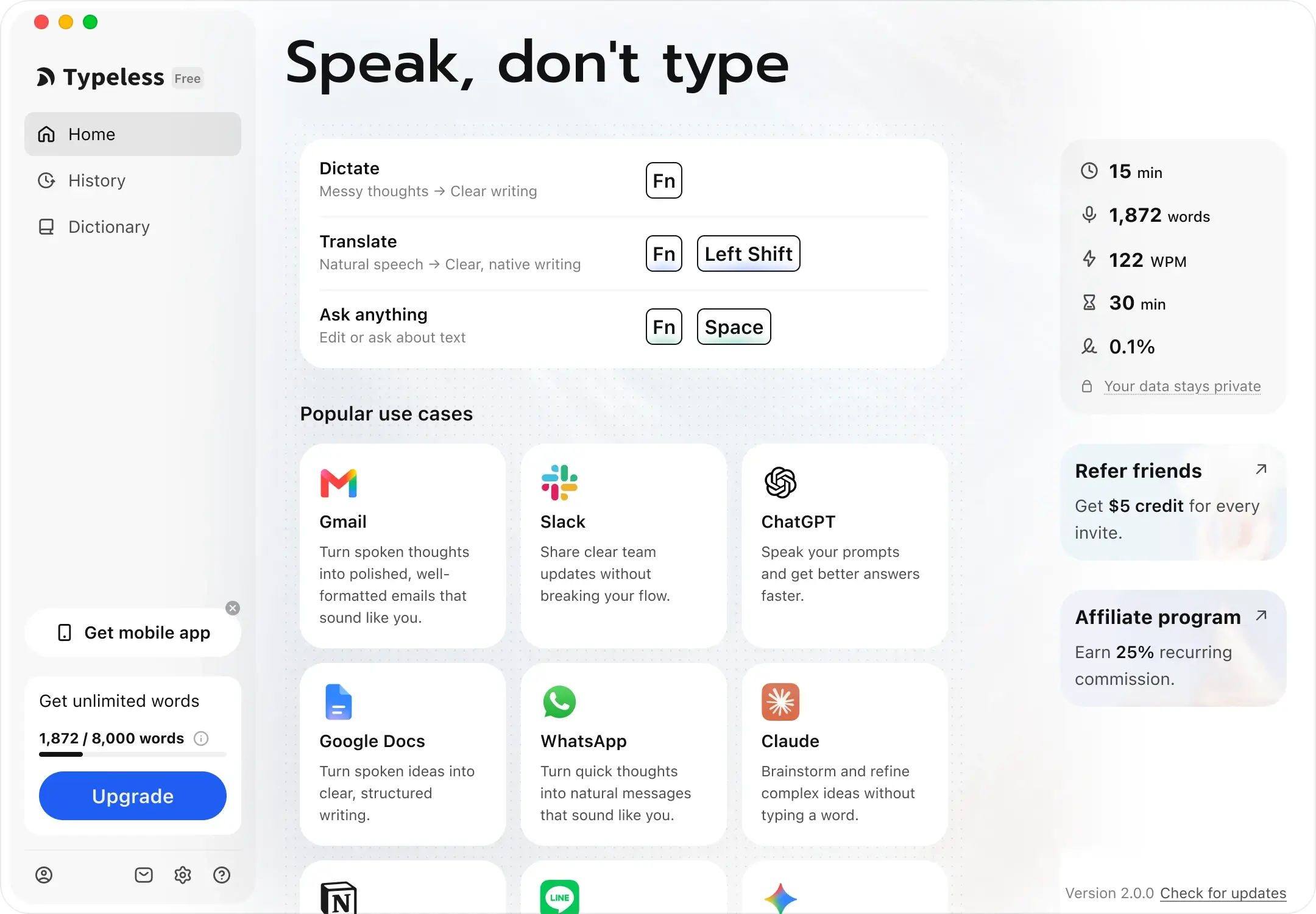
Para profundizar más, consulta nuestras otras guías, como la guía de Inicio rápido. Estamos encantados de tenerte con nosotros.