Configura soundcore Work con Typeless
Aprende a conectar soundcore Work a Typeless en macOS, Windows, iOS o Android y úsalo como tu micrófono.
Se requiere actualización de firmware
Para usar soundcore Work con Typeless, primero actualiza su firmware usando la aplicación soundcore.
Antes de empezar
Si aún no has instalado Typeless, ve a la página de descargas para descargarlo e instalarlo. Luego, abre Typeless y sigue las instrucciones dentro de la aplicación para completar la configuración.
Si ya has configurado Typeless, ve a la sección correspondiente a tu dispositivo.
macOS
Paso 1: Conecta soundcore Work a tu Mac
Primero, conecta soundcore Work a través de la configuración de Bluetooth de tu ordenador. Después, completarás un proceso de conexión y configuración independiente dentro de Typeless.
Pon soundcore Work en modo de emparejamiento Bluetooth
-
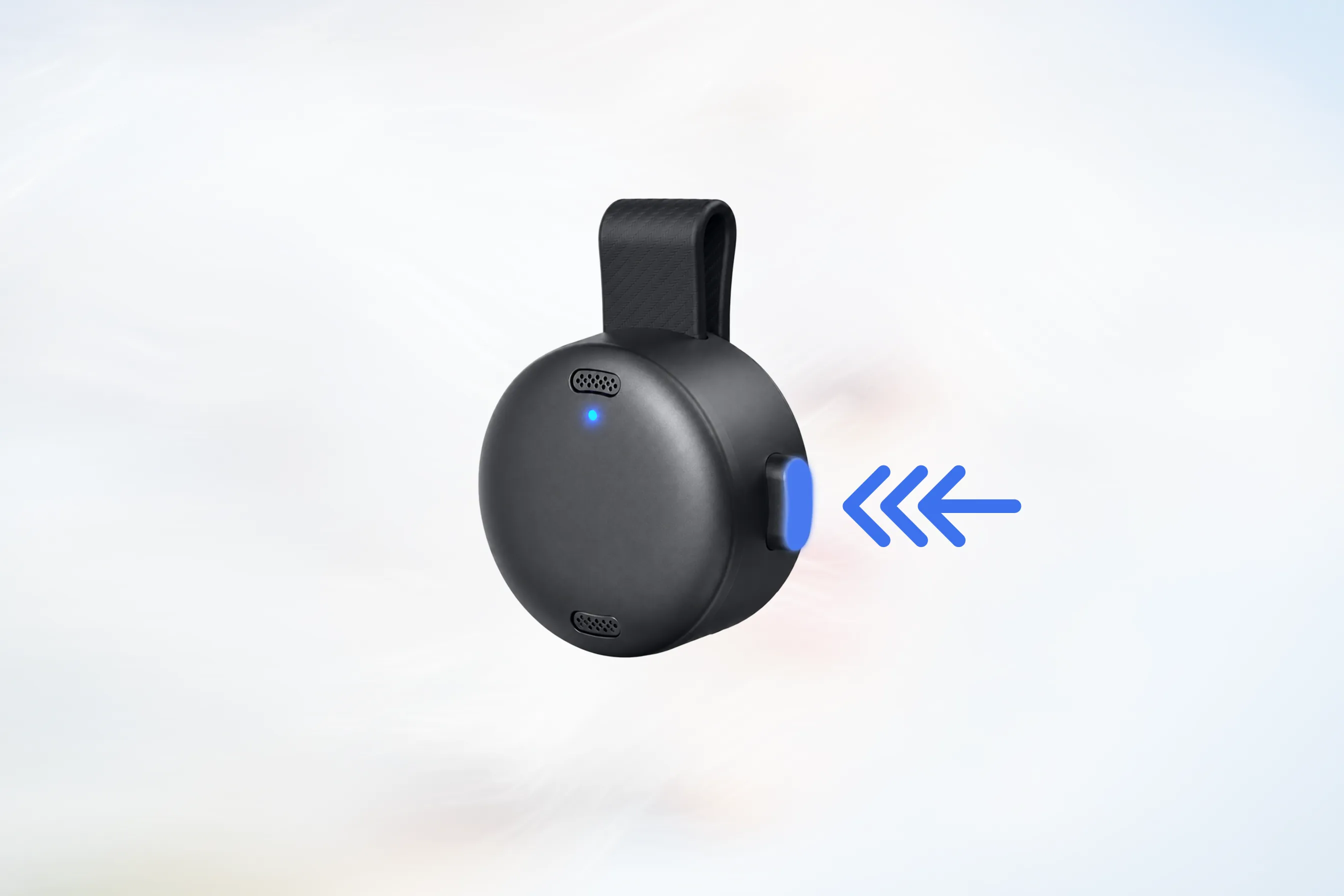
Saca soundcore Work de su estuche y asegúrate de que el botón lateral esté en la posición liberada.
-
Presiona el botón lateral tres veces seguidas, terminando con el botón presionado hacia adentro.
El botón debería moverse a través de estos estados: Presionado hacia adentro → Liberado → Presionado hacia adentro
-
Cuando la luz indicadora comience a parpadear en azul, soundcore Work estará en modo de emparejamiento Bluetooth.
Conectar en Mac
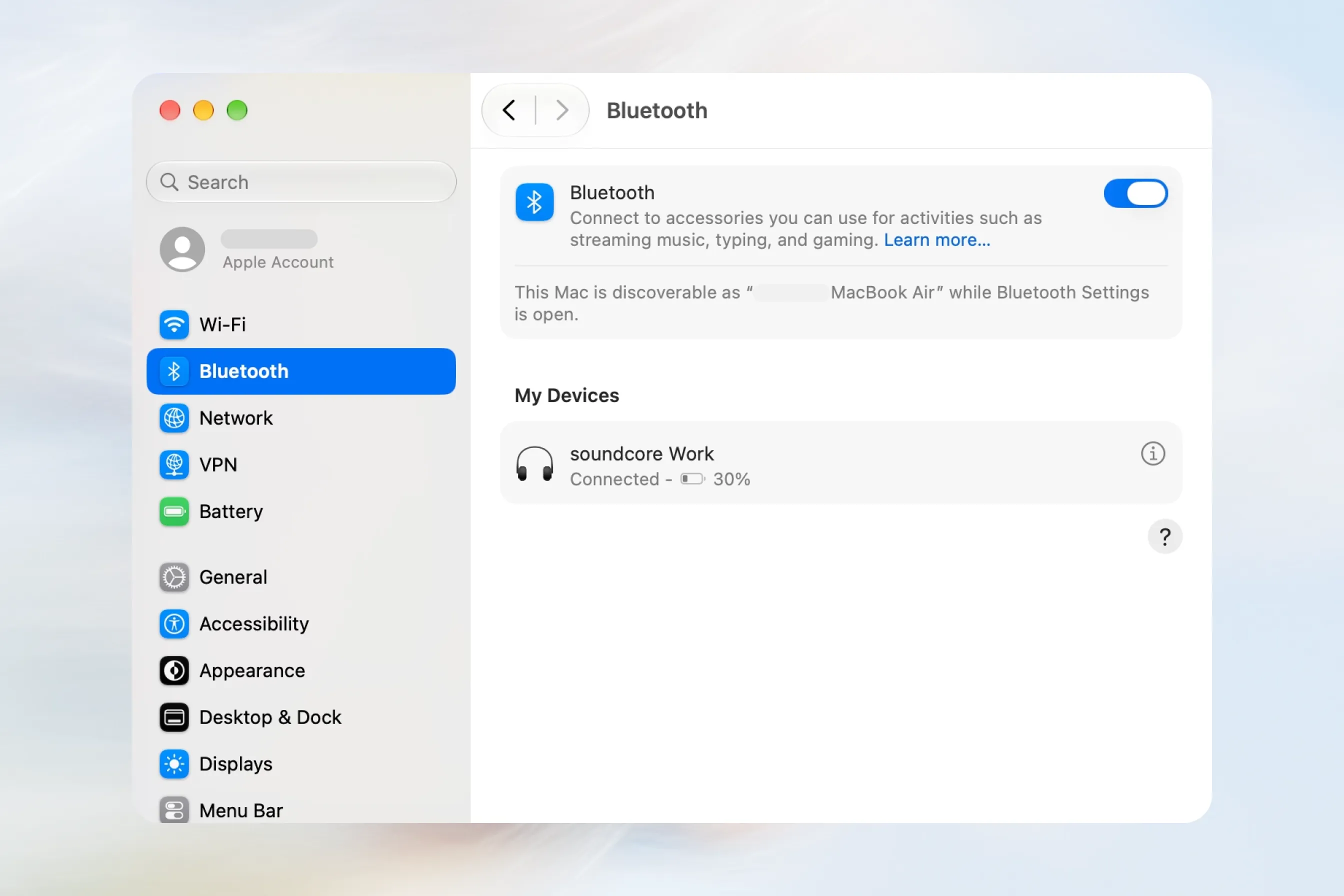
- Abre Ajustes del Sistema > Bluetooth.
- Asegúrate de que el Bluetooth esté activado.
- Busca soundcore Work en Dispositivos cercanos.
- Haz clic en Conectar.
- Espera hasta que soundcore Work aparezca como conectado.
Paso 2: Conecta soundcore Work a Typeless
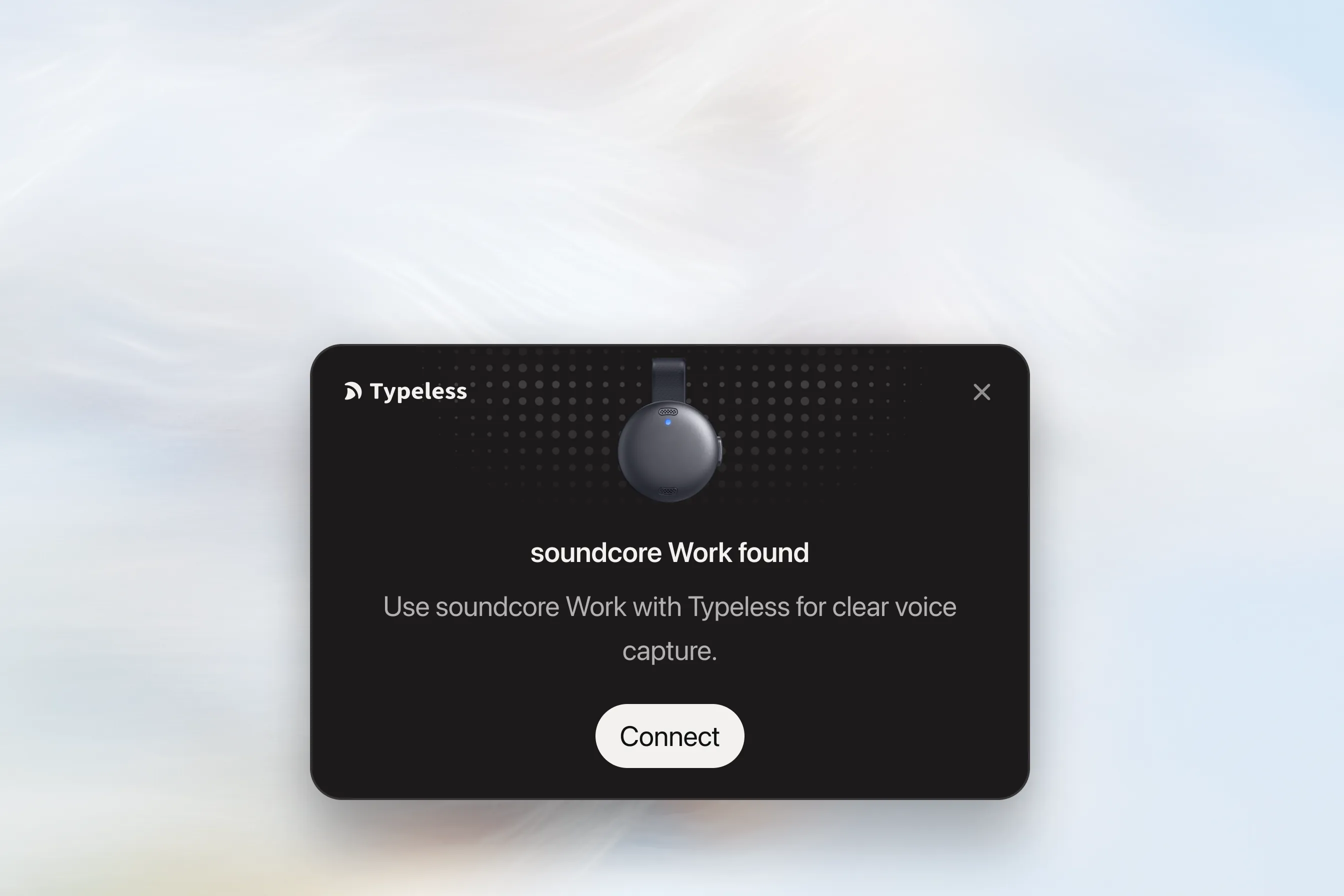
Una vez completada la conexión Bluetooth del sistema, Typeless detectará soundcore Work y mostrará una tarjeta de "soundcore Work encontrado" en tu escritorio.
Haz clic en Conectar en la tarjeta para comenzar.
Permitir acceso a Bluetooth
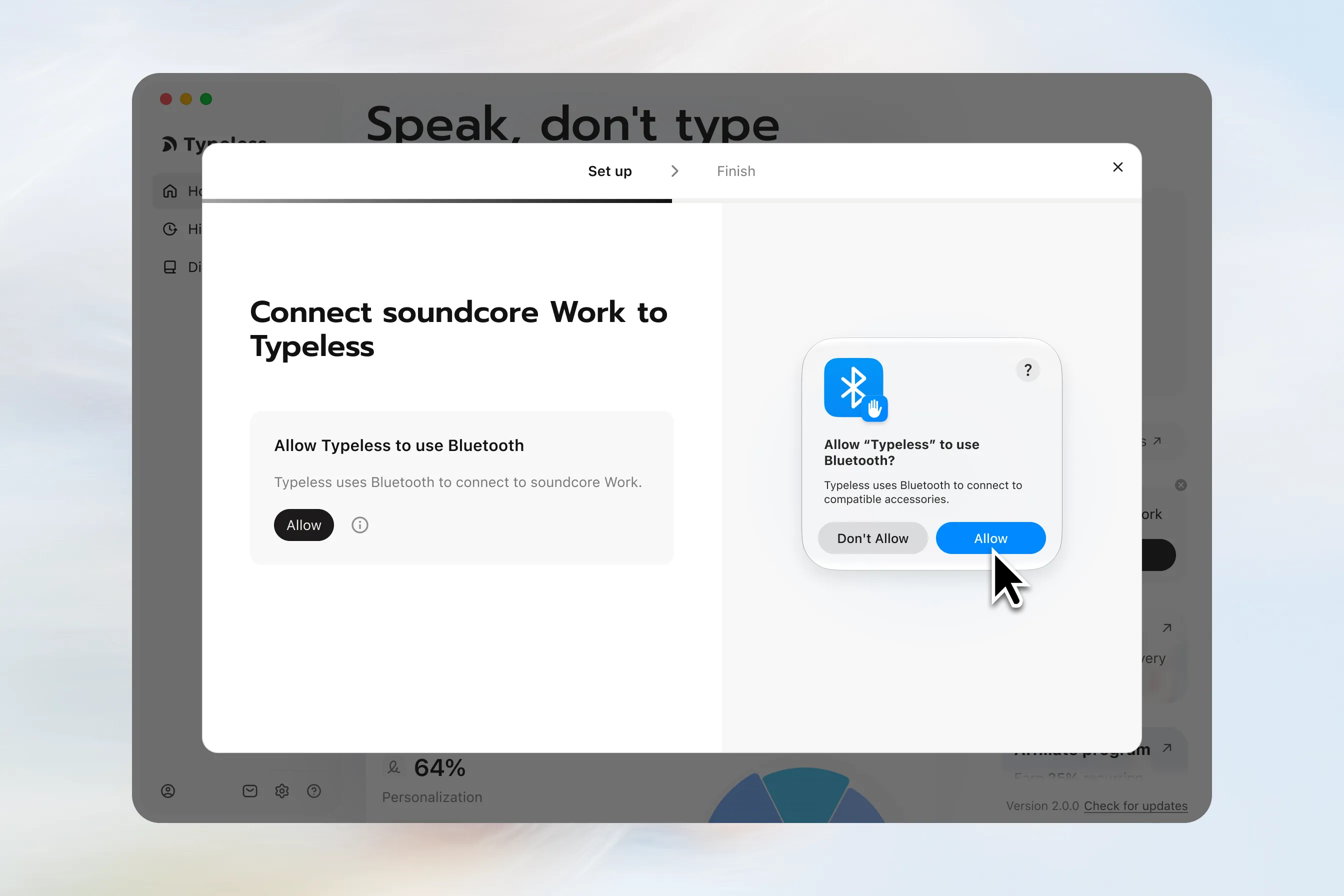
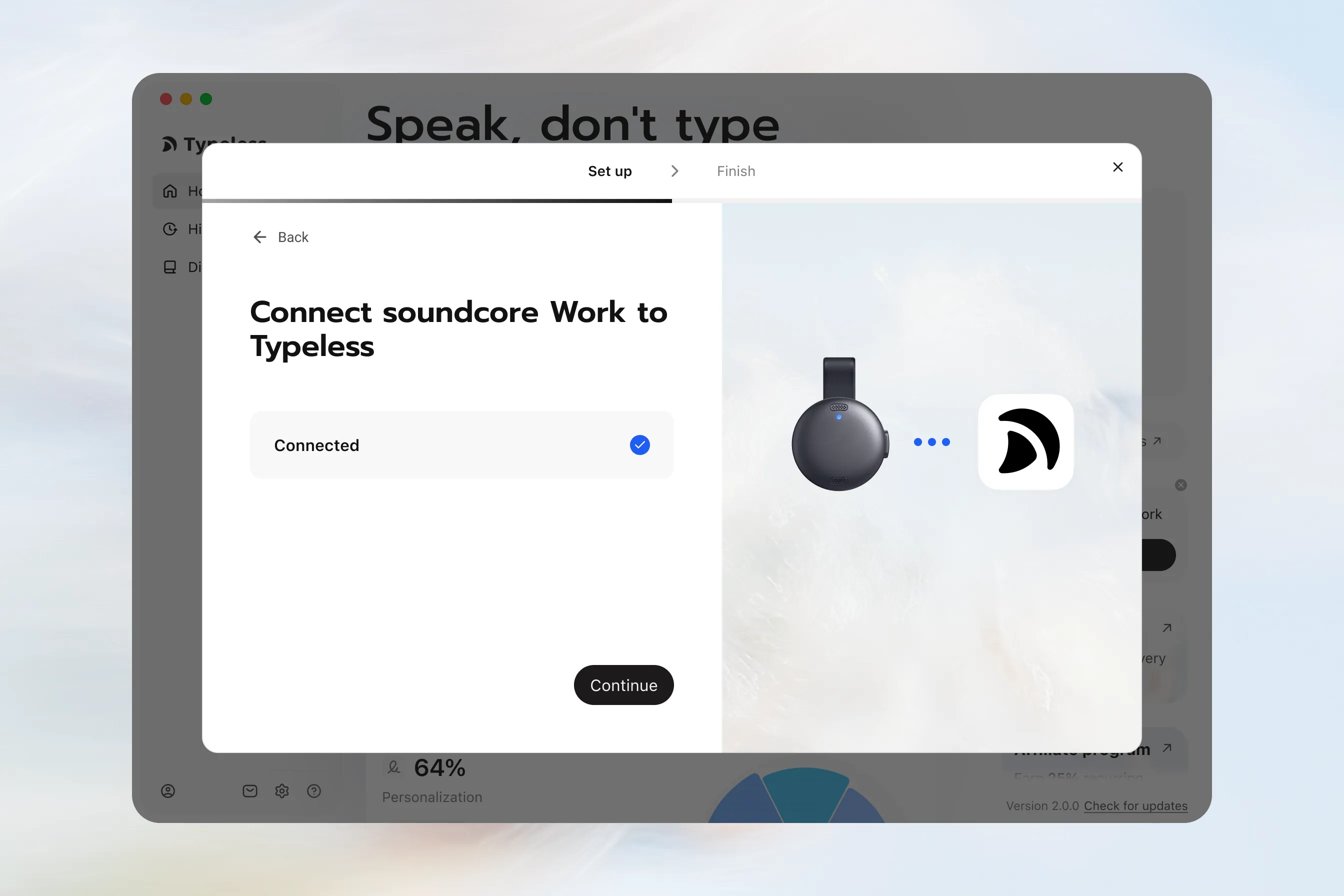
- En la pantalla "Conectar soundcore Work a Typeless", haz clic en Permitir.
- Confirma el acceso a Bluetooth en el cuadro de diálogo de permisos del sistema.
Espera a la conexión
- Una vez concedido el permiso, Typeless se conectará automáticamente.
- Espera a que el estado cambie de Conectando… a Conectado.
- Haz clic en Continuar.
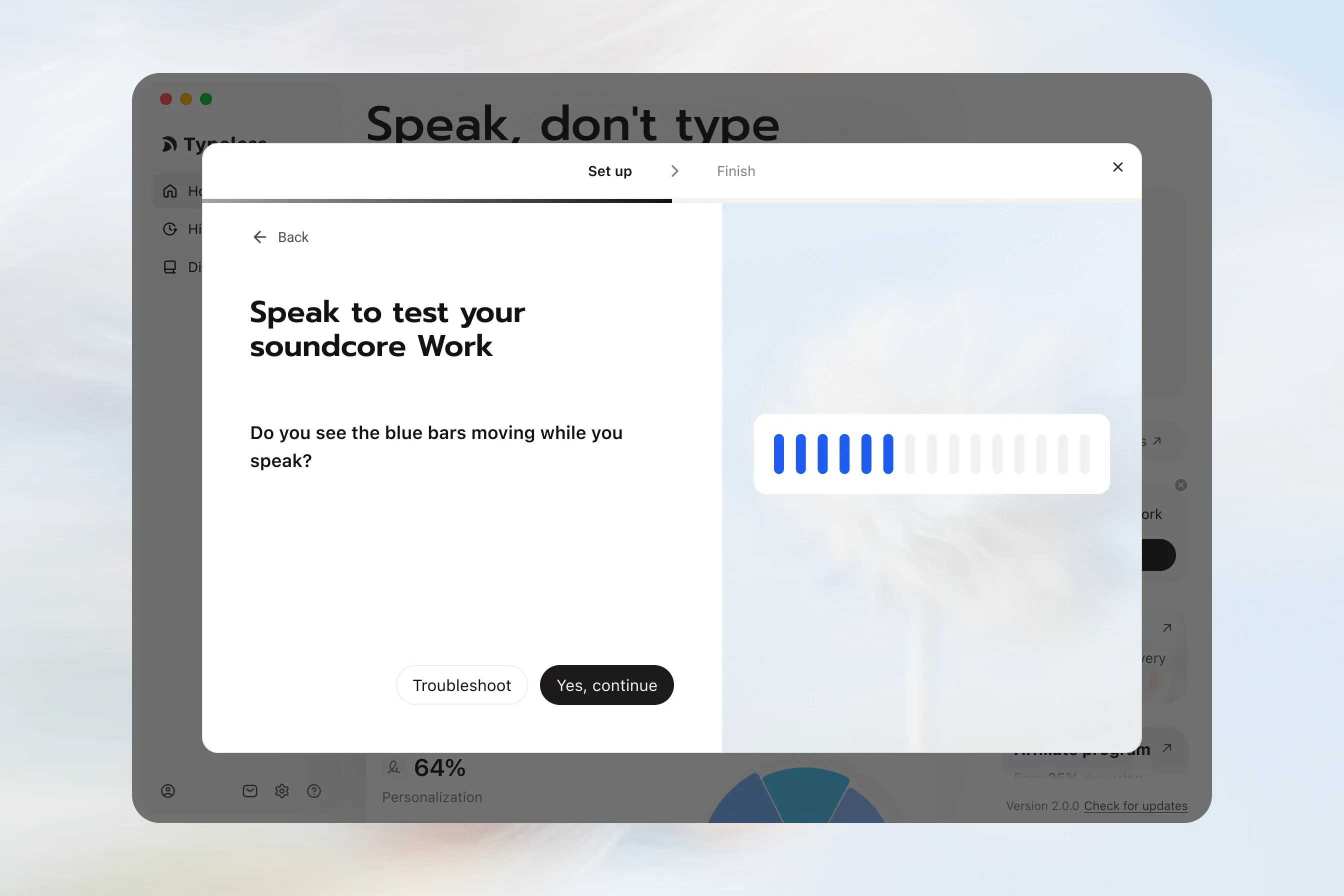
Prueba el micrófono de soundcore Work
- En la pantalla "Habla para probar tu soundcore Work", habla cerca del dispositivo.
- Observa las barras azules. Deberían moverse mientras hablas.
- Una vez que el micrófono detecte tu voz, la opción Sí, continuar estará disponible.
- Haz clic en Sí, continuar.
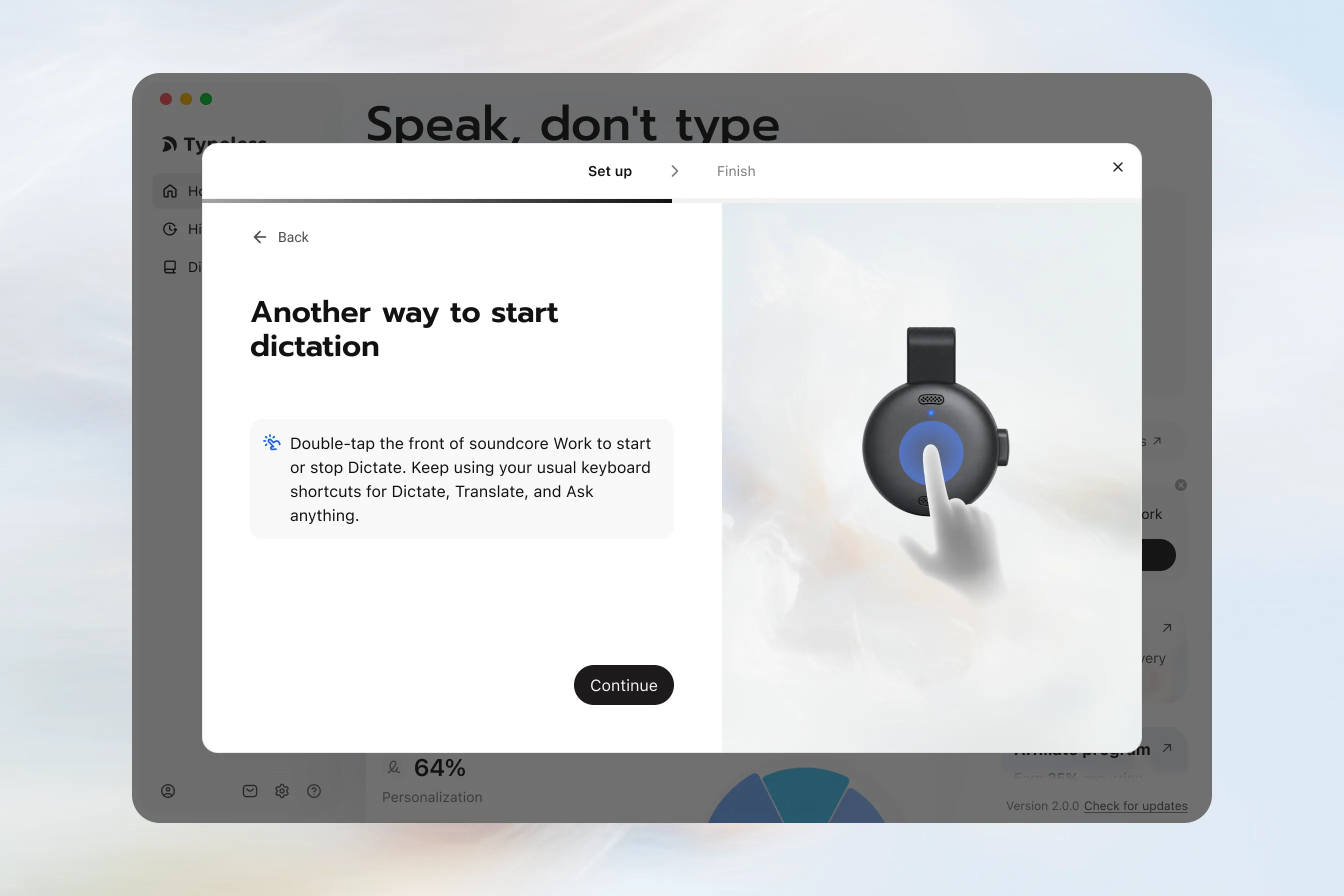
Aprende el gesto de dictado
En la pantalla "Otra forma de iniciar el dictado", revisa las instrucciones:
Pulsa dos veces la parte frontal de soundcore Work para iniciar o detener el dictado. Sigue usando tus atajos de teclado habituales para Dictar, Traducir y Preguntar cualquier cosa.
Haz clic en Continuar después de leer las instrucciones. No necesitas completar una prueba de dictado en esta pantalla.
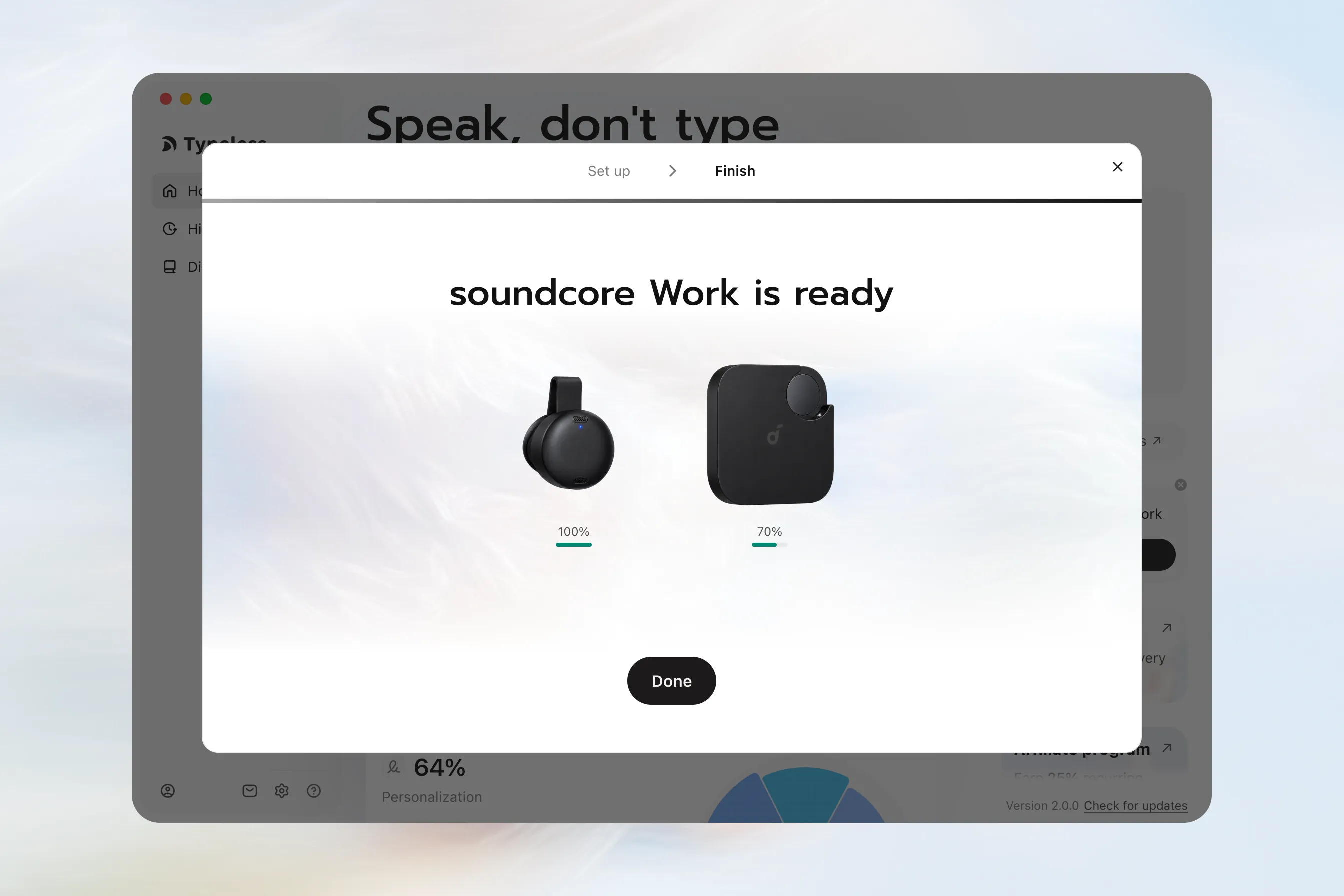
Finalizar la conexión
- En la pantalla soundcore Work está listo, haz clic en Hecho para finalizar la configuración.
- Typeless cambia automáticamente su micrófono a soundcore Work.
Ahora puedes ver la tarjeta del dispositivo soundcore Work en la página de inicio de Typeless y comenzar a dictar.
Paso 3: Usa Typeless como de costumbre
- Engancha soundcore Work a tu cuello y úsalo como tu micrófono.
- Sigue usando tus atajos de teclado habituales de Typeless para Dictar, Traducir y Preguntar cualquier cosa.
Windows
Paso 1: Conecta soundcore Work a tu ordenador
Primero, conecta soundcore Work a través de la configuración de Bluetooth de tu ordenador. Después, completarás un proceso de conexión y configuración independiente dentro de Typeless.
Pon soundcore Work en modo de emparejamiento Bluetooth
-
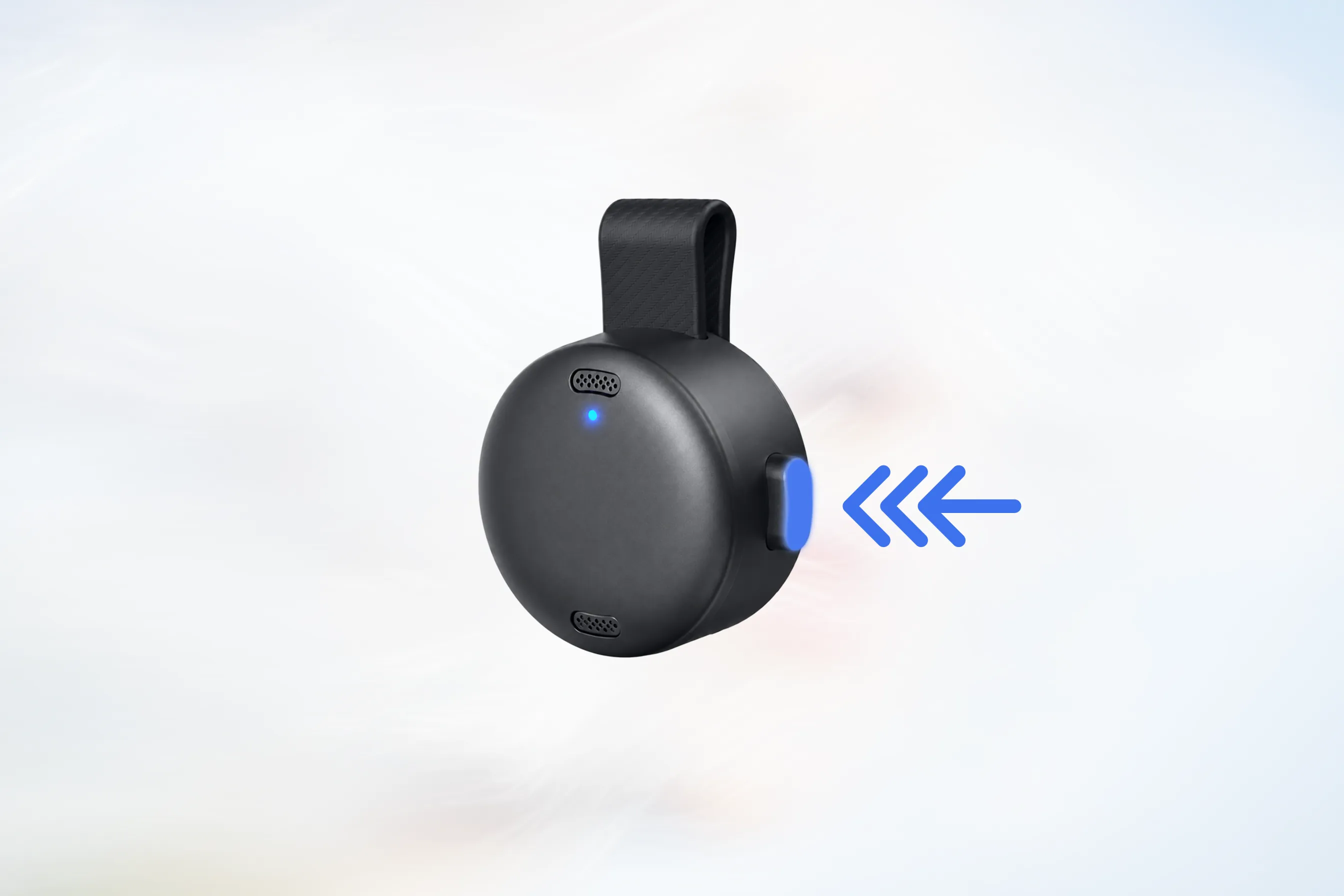
Saca soundcore Work de su estuche y asegúrate de que el botón lateral esté en la posición liberada.
-
Presiona el botón lateral tres veces seguidas, terminando con el botón presionado hacia adentro.
El botón debería moverse a través de estos estados: Presionado hacia adentro → Liberado → Presionado hacia adentro
-
Cuando la luz indicadora comience a parpadear en azul, soundcore Work estará en modo de emparejamiento Bluetooth.
Conectar en Windows
Para Windows 11:
- Abre Configuración > Bluetooth y dispositivos.
- Asegúrate de que el Bluetooth esté activado.
- Haz clic en Agregar dispositivo.
- Selecciona Bluetooth.
- Selecciona soundcore Work y completa la conexión.
- Espera hasta que soundcore Work aparezca como conectado.
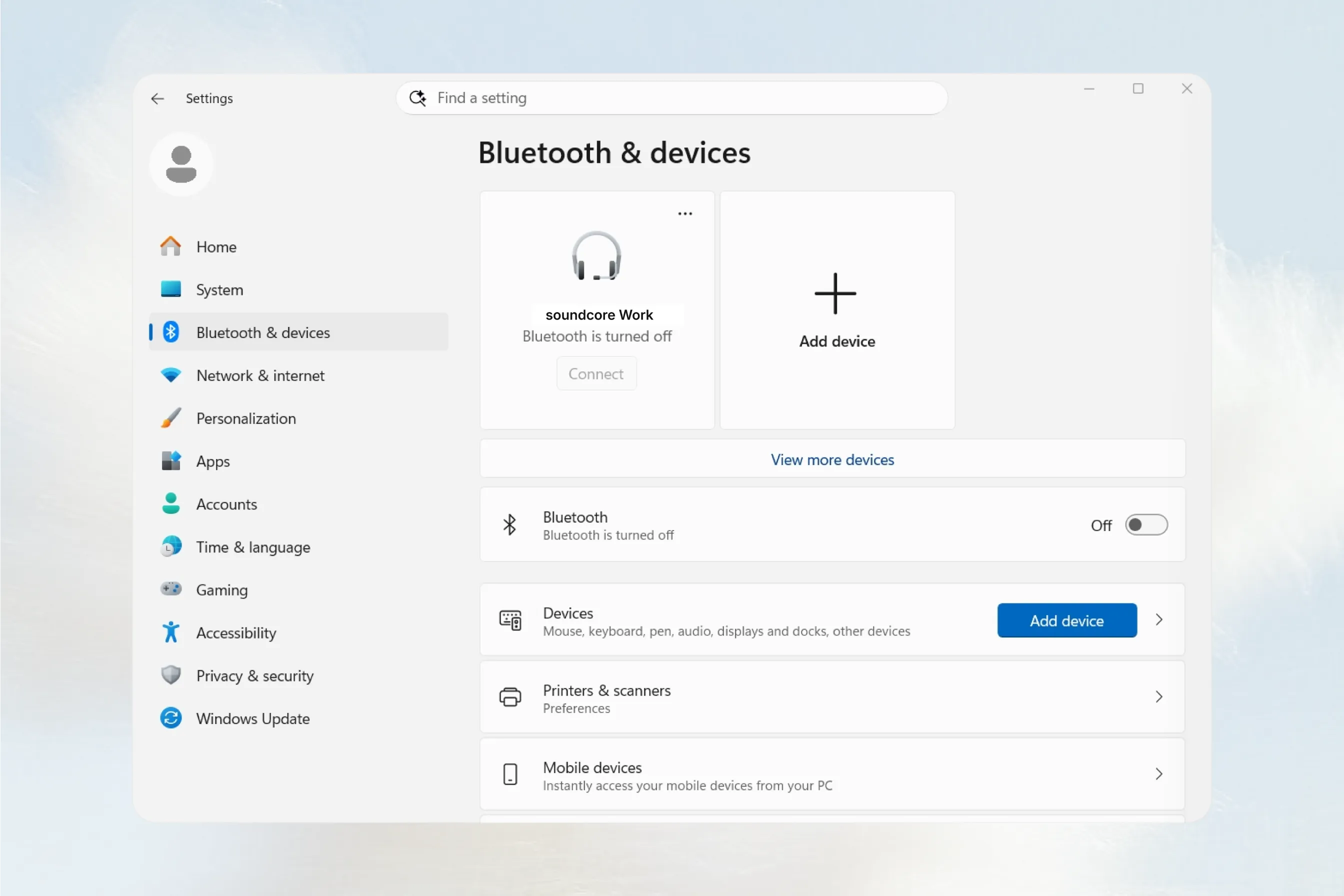
Para Windows 10, abre Configuración > Dispositivos > Bluetooth y otros dispositivos, activa el Bluetooth y agrega soundcore Work como un dispositivo Bluetooth.
Paso 2: Conecta soundcore Work a Typeless
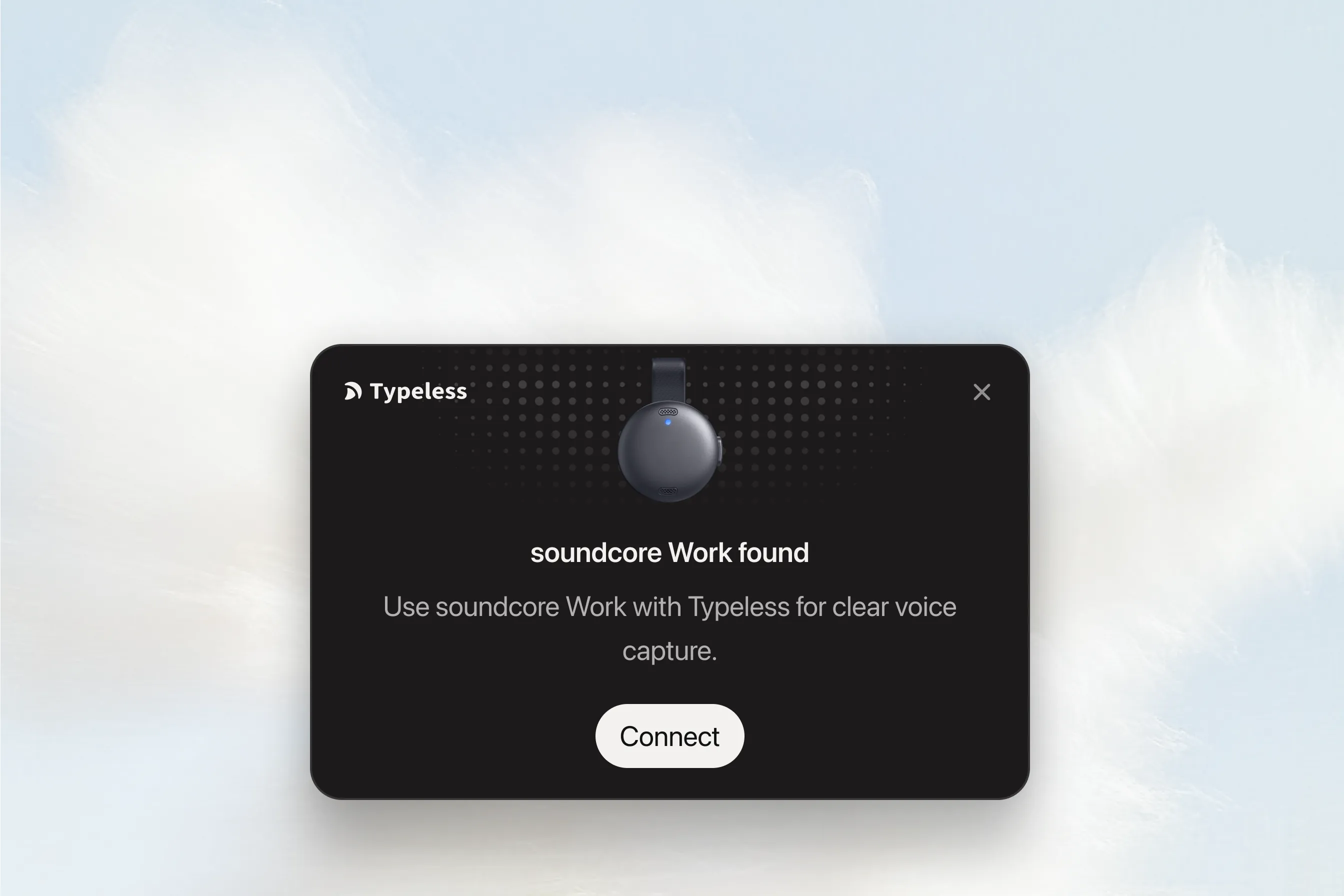
Una vez completada la conexión Bluetooth del sistema, Typeless detectará soundcore Work y mostrará una tarjeta de "soundcore Work encontrado" en tu escritorio.
Haz clic en Conectar en la tarjeta para comenzar.
Permitir acceso a Bluetooth
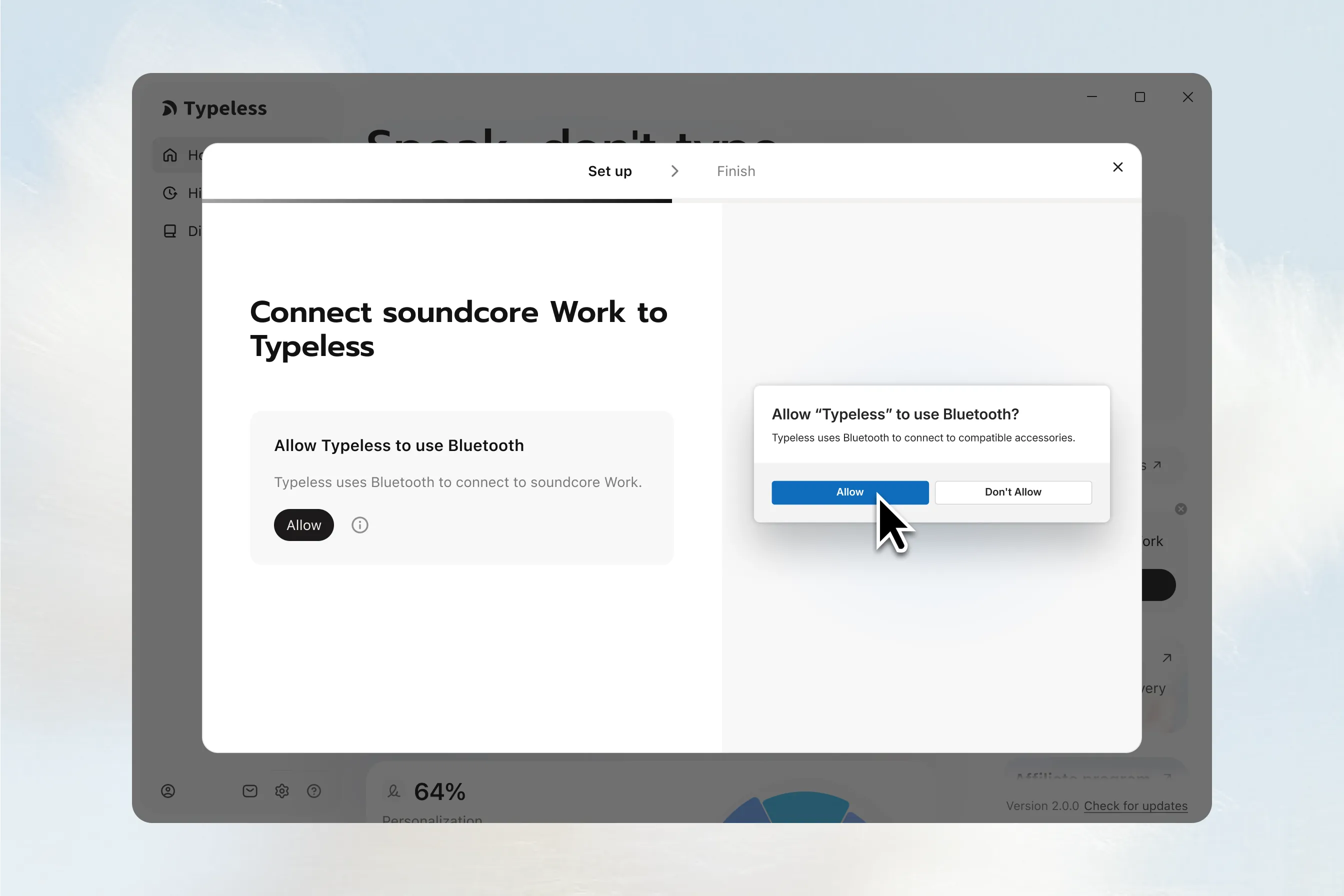
- En la pantalla "Conectar soundcore Work a Typeless", haz clic en Permitir.
- Confirma el acceso a Bluetooth en el cuadro de diálogo de permisos del sistema.
Espera a la conexión
- Una vez concedido el permiso, Typeless se conectará automáticamente.
- Espera a que el estado cambie de Conectando… a Conectado.
- Haz clic en Continuar.
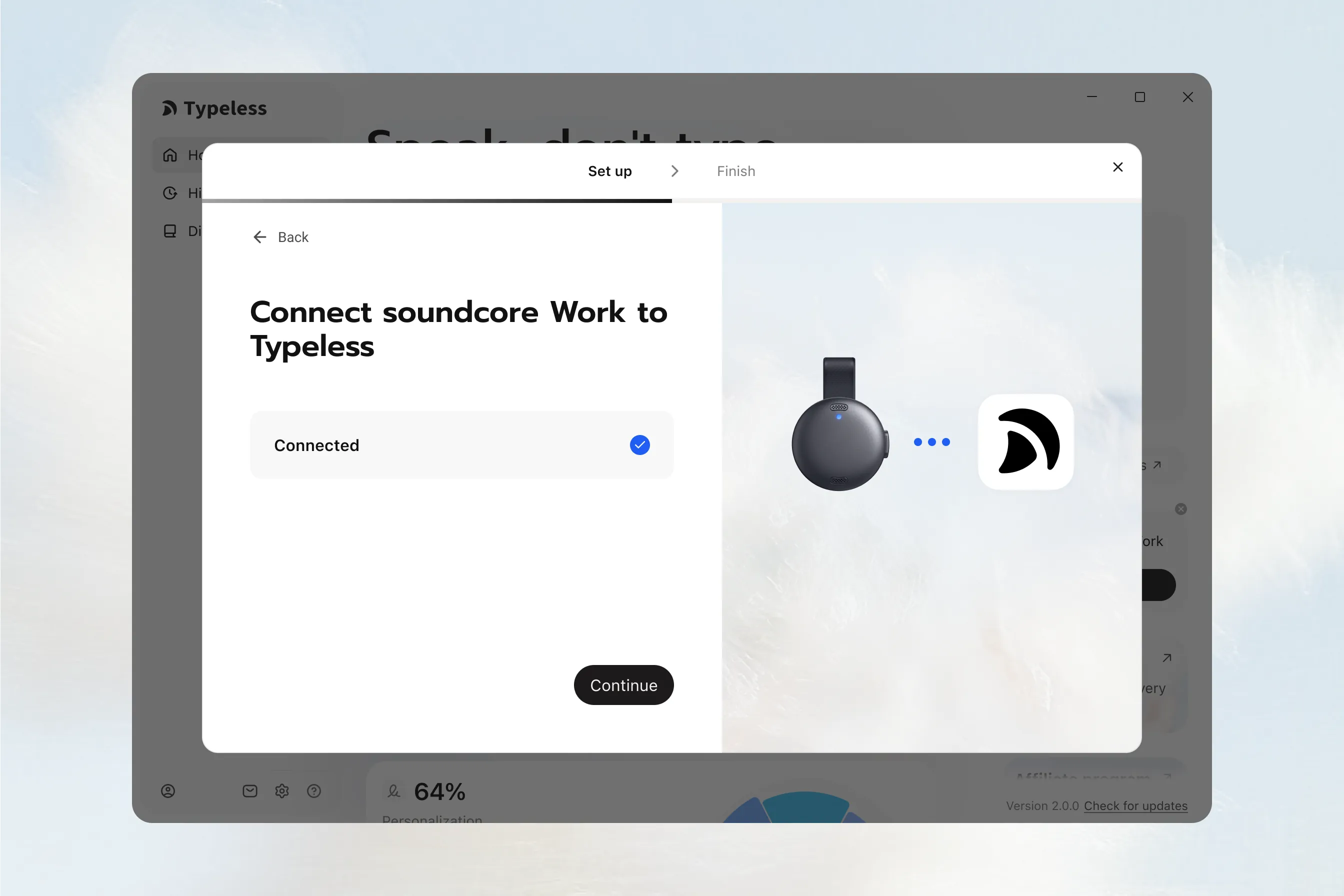
Prueba el micrófono de soundcore Work
- En la pantalla "Habla para probar tu soundcore Work", habla cerca del dispositivo.
- Observa las barras azules. Deberían moverse mientras hablas.
- Una vez que el micrófono detecte tu voz, la opción Sí, continuar estará disponible.
- Haz clic en Sí, continuar.
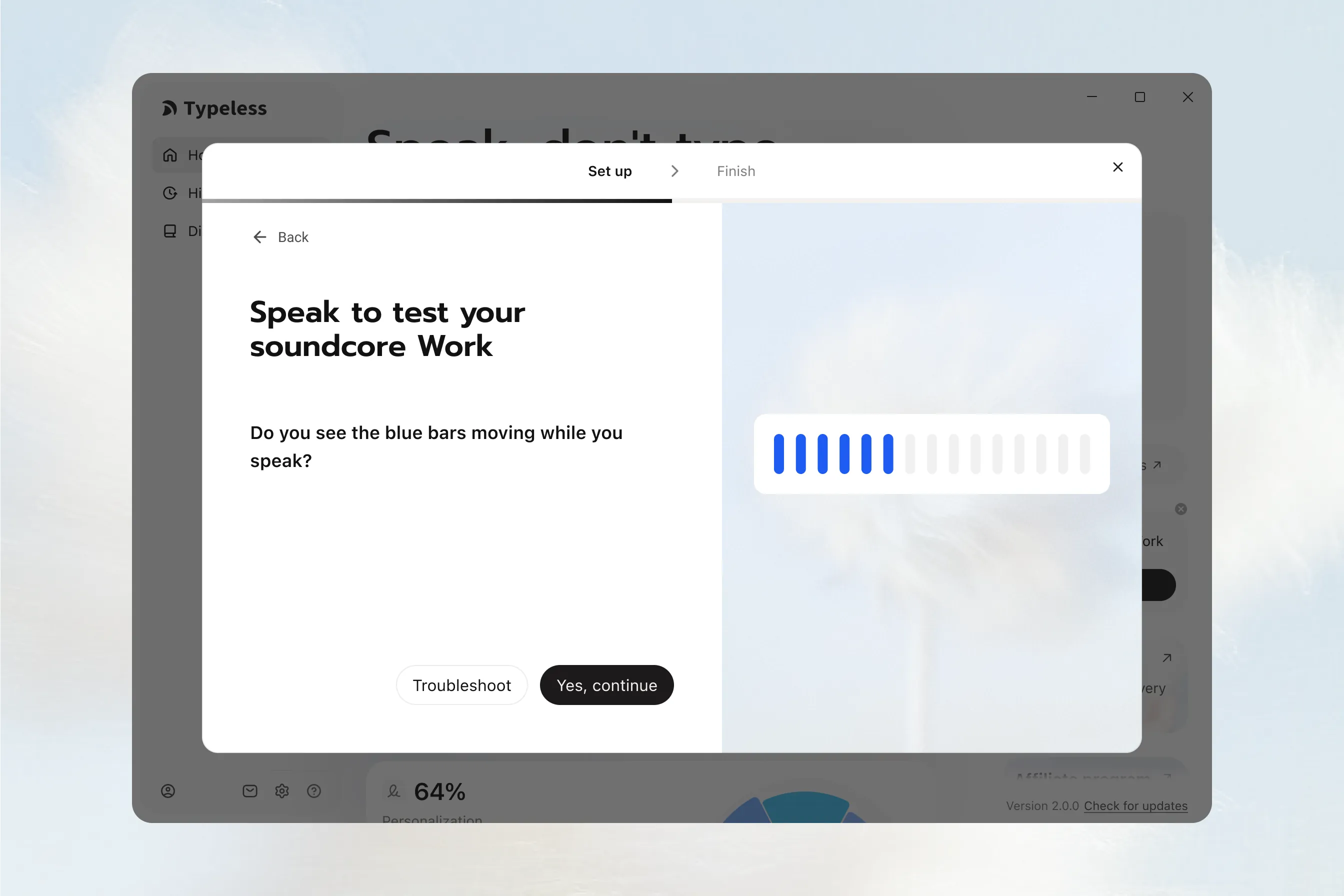
Aprende el gesto de dictado
En la pantalla "Otra forma de iniciar el dictado", revisa las instrucciones:
Pulsa dos veces la parte frontal de soundcore Work para iniciar o detener el dictado. Sigue usando tus atajos de teclado habituales para Dictar, Traducir y Preguntar cualquier cosa.
Haz clic en Continuar después de leer las instrucciones. No necesitas completar una prueba de dictado en esta pantalla.
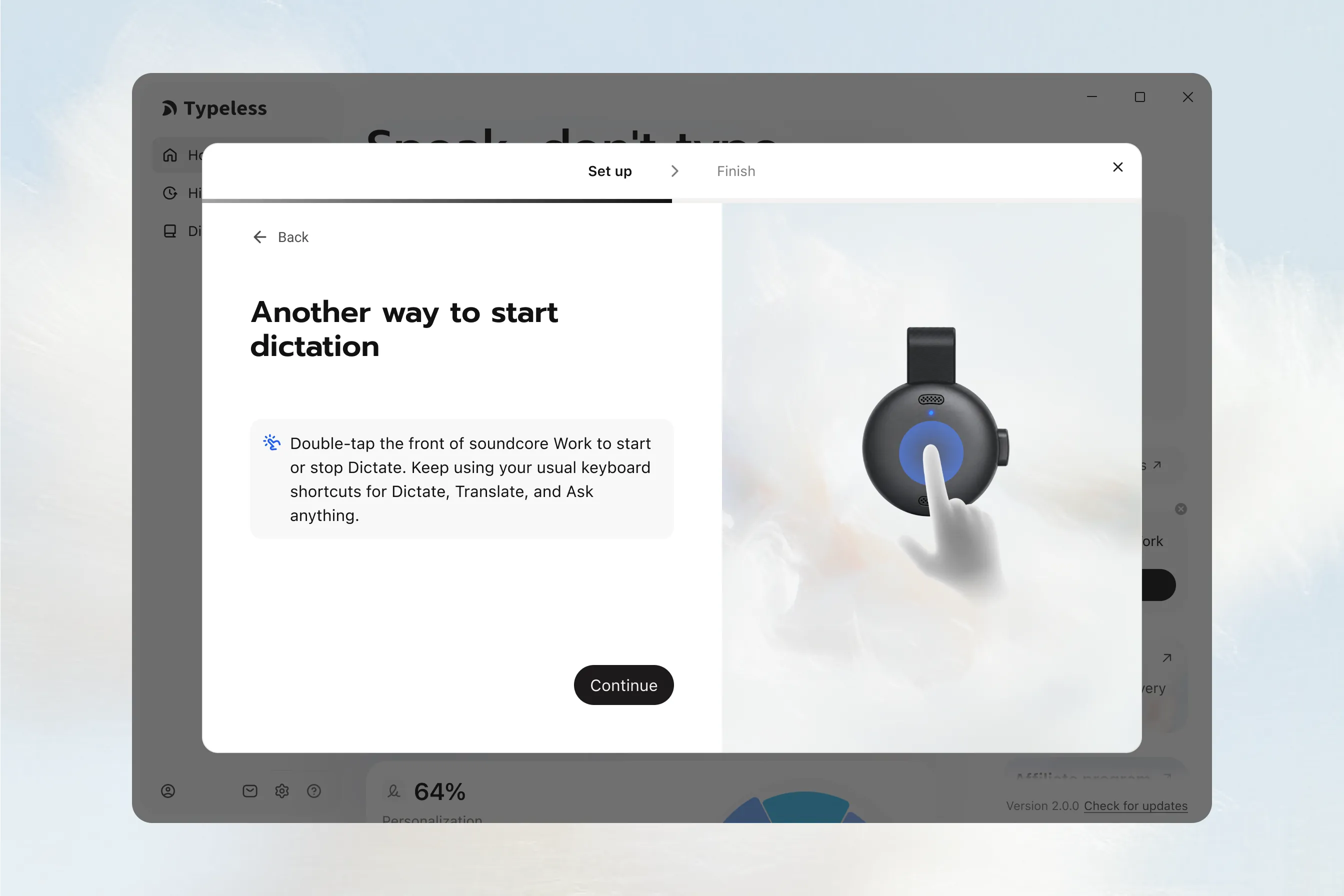
Finalizar la conexión
- En la pantalla soundcore Work está listo, haz clic en Hecho para finalizar la configuración.
- Typeless cambia automáticamente su micrófono a soundcore Work.
Ahora puedes ver la tarjeta del dispositivo soundcore Work en la página de inicio de Typeless y comenzar a dictar.
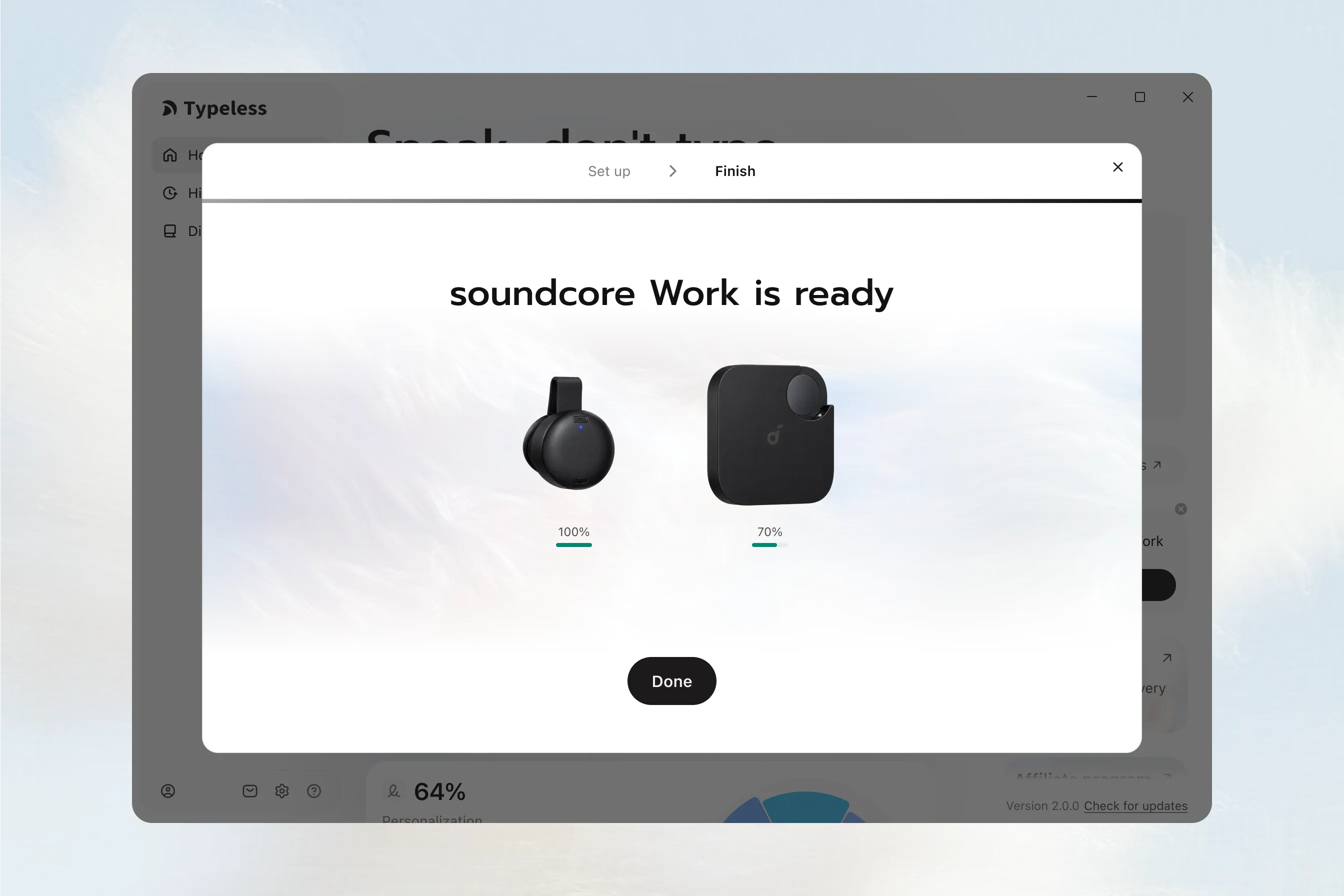
Paso 3: Usa Typeless como de costumbre
- Engancha soundcore Work a tu cuello y úsalo como tu micrófono.
- Sigue usando tus atajos de teclado habituales de Typeless para Dictar, Traducir y Preguntar cualquier cosa.
iOS
Paso 1: Conecta soundcore Work a tu iPhone
Primero, conecta soundcore Work a través de la configuración de Bluetooth de tu iPhone. Después, completarás un proceso de conexión y configuración independiente dentro de Typeless.
Pon soundcore Work en modo de emparejamiento Bluetooth
-
Saca soundcore Work de su estuche y asegúrate de que el botón lateral esté en la posición liberada.
-
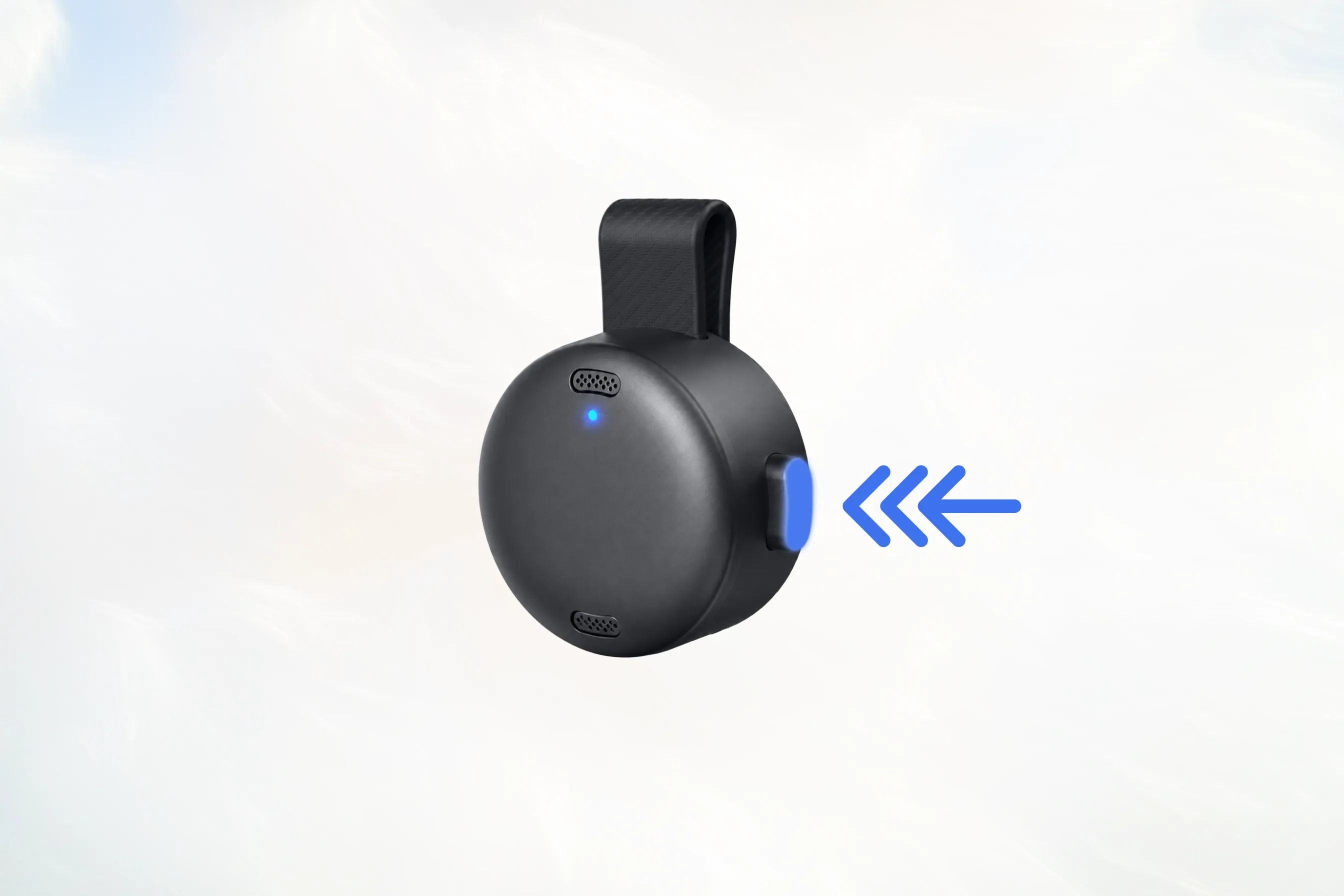
Presiona el botón lateral tres veces seguidas, terminando con el botón presionado hacia adentro.
El botón debería moverse a través de estos estados: Presionado hacia adentro → Liberado → Presionado hacia adentro
-
Cuando la luz indicadora comience a parpadear en azul, soundcore Work estará en modo de emparejamiento Bluetooth.
Conectar en iPhone
- Abre Configuración > Bluetooth.
- Asegúrate de que el Bluetooth esté activado.
- Busca soundcore Work en la lista de dispositivos.
- Toca soundcore Work para conectar.
- Espera hasta que soundcore Work aparezca como conectado.
Paso 2: Conecta soundcore Work a Typeless
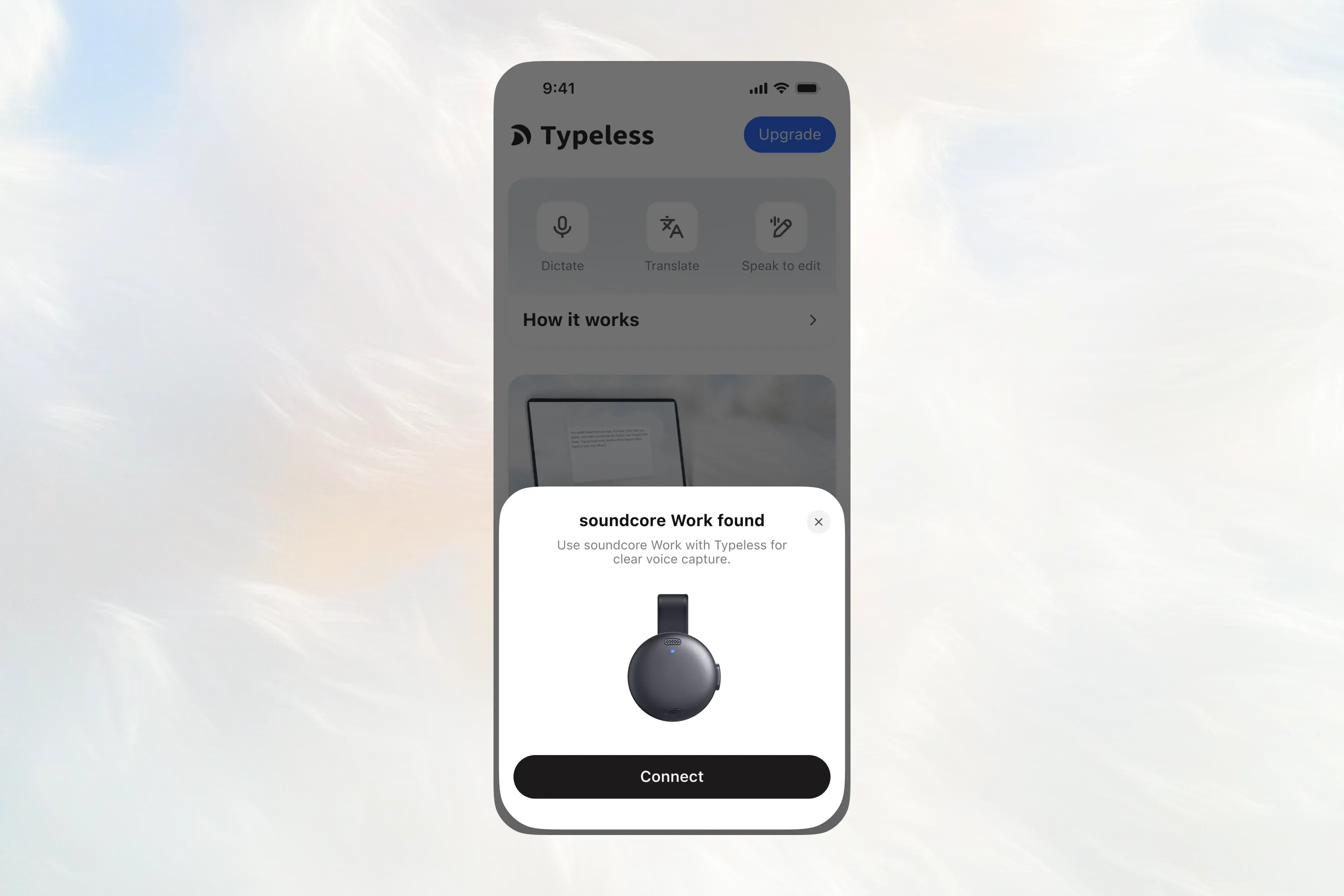
Una vez completada la conexión Bluetooth del sistema, abre Typeless en tu iPhone. Aparecerá una ventana emergente de "soundcore Work encontrado".
Toca Conectar en la ventana emergente para comenzar.
Confirmar la conexión
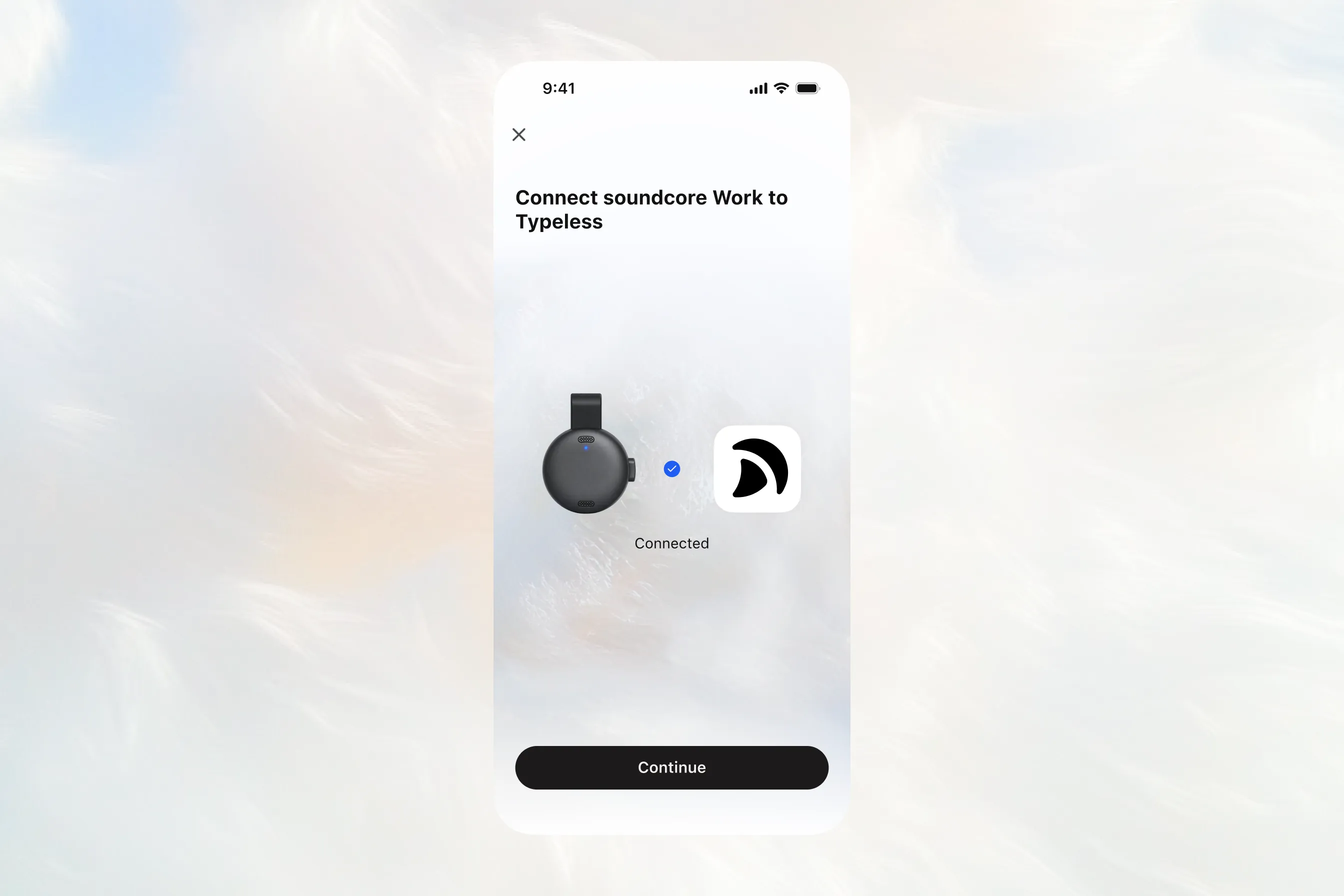
- En la pantalla "Conectar soundcore Work a Typeless", confirma que el estado muestre Conectado.
- Toca Continuar.
Prueba el micrófono de soundcore Work
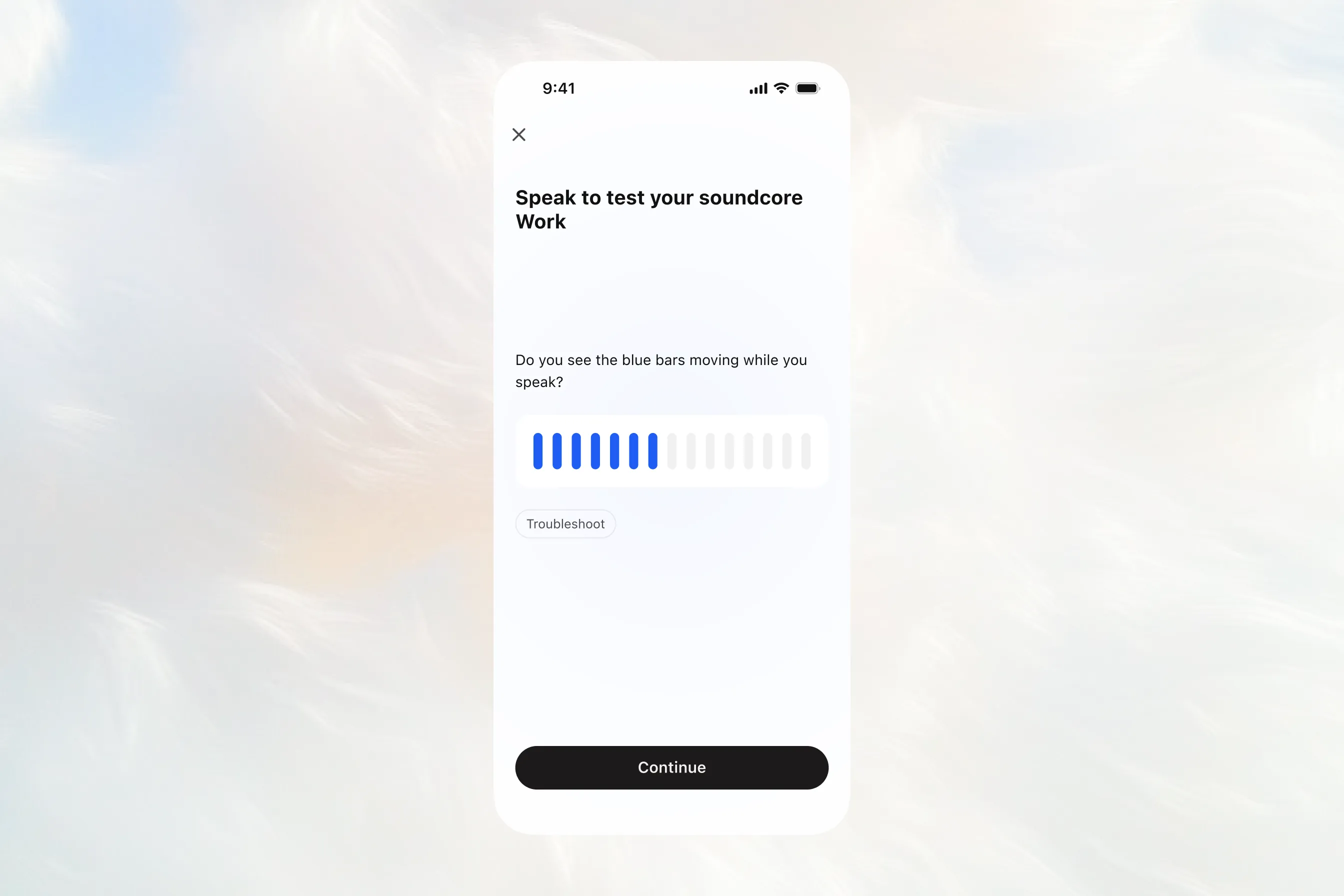
- En la pantalla "Habla para probar tu soundcore Work", habla cerca del dispositivo.
- Observa las barras azules. Deberían moverse mientras hablas.
- Una vez que el micrófono detecte tu voz, la opción Continuar estará disponible.
- Toca Continuar.
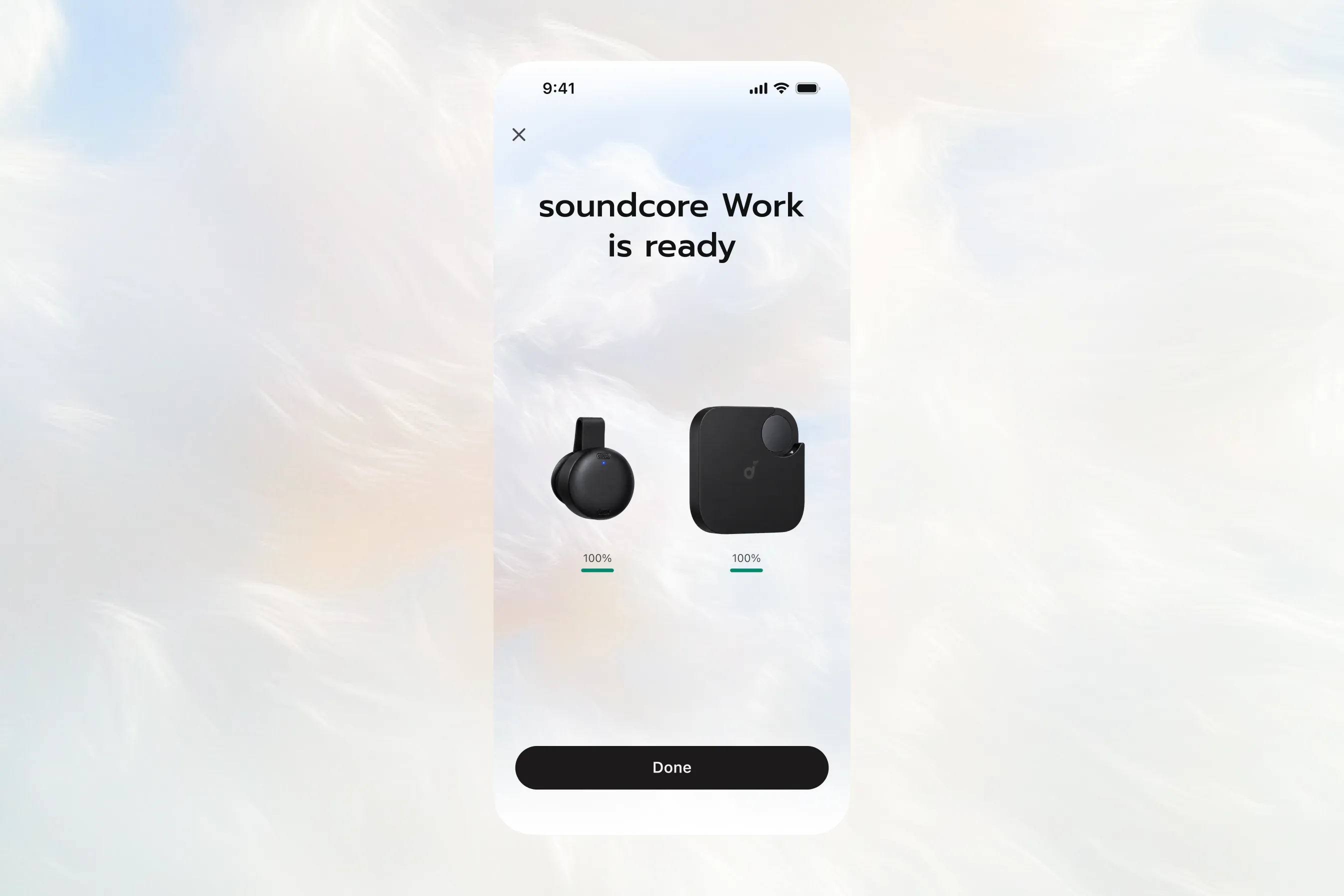
Finalizar la conexión
En la pantalla "soundcore Work está listo", toca Hecho para finalizar la configuración.
soundcore Work ya está listo para usar con Typeless.
Paso 3: Usa Typeless como de costumbre
- Engancha soundcore Work a tu cuello y úsalo como tu micrófono.
- Sigue usando tus controles de teclado habituales de Typeless para Dictar, Traducir, Editar y Escribir.
Android
Paso 1: Conecta soundcore Work a tu teléfono
Primero, conecta soundcore Work a través de la configuración de Bluetooth de tu teléfono. Después, completarás un proceso de conexión y configuración independiente dentro de Typeless.
Pon soundcore Work en modo de emparejamiento Bluetooth
-
Saca soundcore Work de su estuche y asegúrate de que el botón lateral esté en la posición liberada.
-
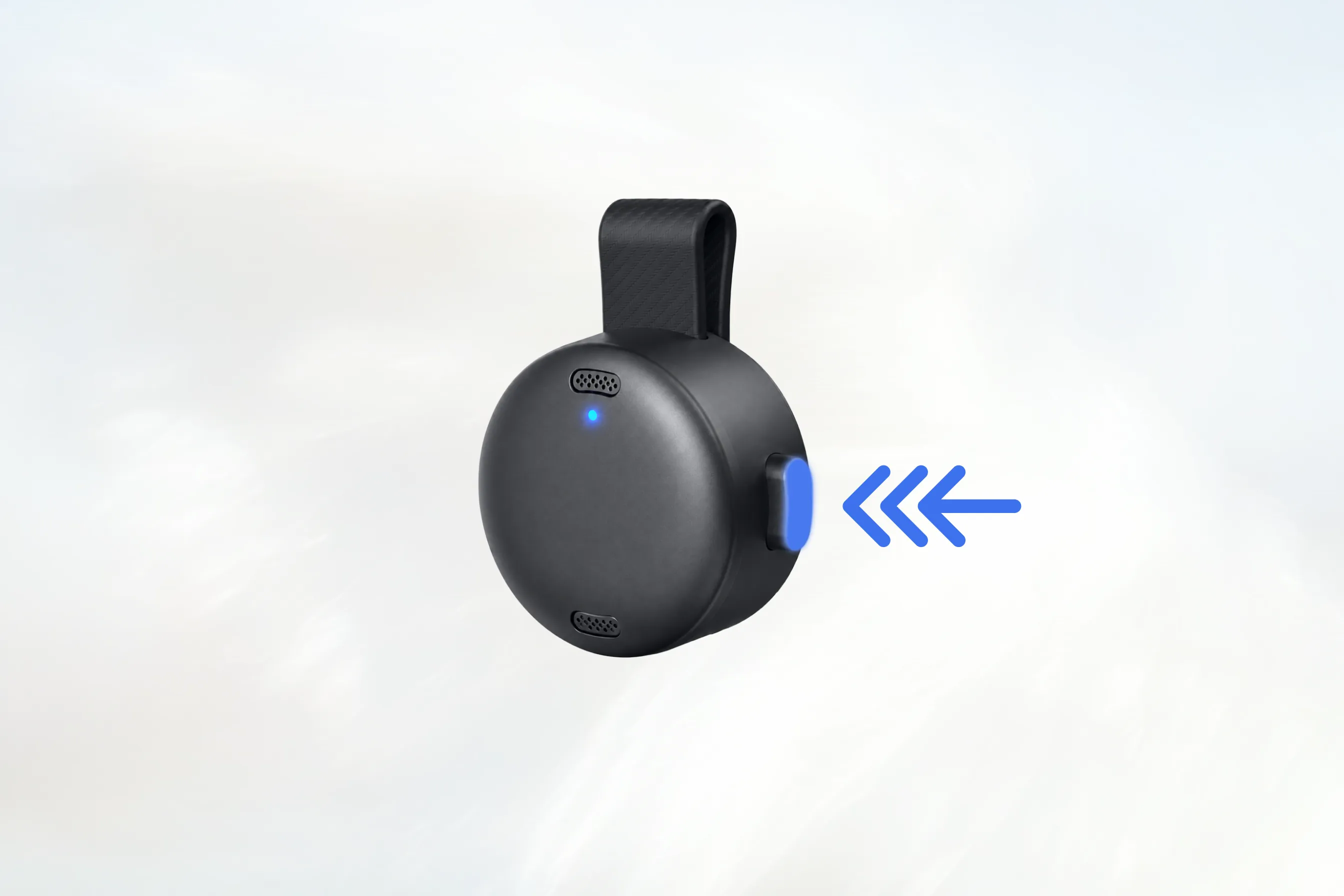
Presiona el botón lateral tres veces seguidas, terminando con el botón presionado hacia adentro.
El botón debería moverse a través de estos estados: Presionado hacia adentro → Liberado → Presionado hacia adentro
-
Cuando la luz indicadora comience a parpadear en azul, soundcore Work estará en modo de emparejamiento Bluetooth.
Conectar en Android
- Abre la configuración de Bluetooth de tu teléfono.
- Asegúrate de que el Bluetooth esté activado.
- Toca Emparejar nuevo dispositivo o busca la lista de dispositivos disponibles.
- Selecciona soundcore Work y completa la conexión.
- Espera hasta que soundcore Work aparezca como conectado.
Los nombres y ubicaciones de la configuración de Bluetooth pueden variar según tu teléfono.
Paso 2: Conecta soundcore Work a Typeless
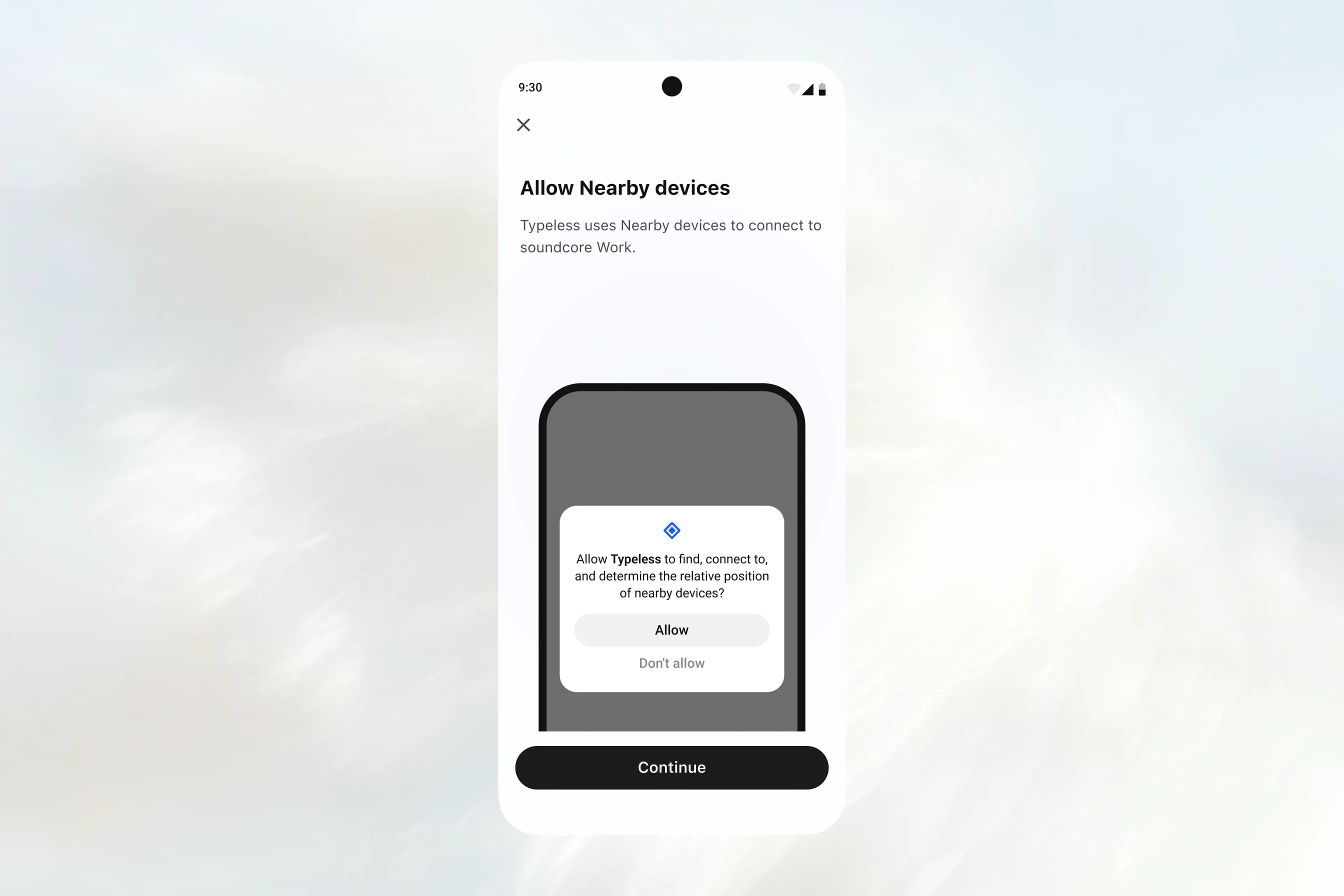
Una vez completada la conexión Bluetooth del sistema, abre Typeless en tu teléfono. Aparecerá una ventana emergente de "soundcore Work encontrado".
Toca Conectar en la ventana emergente para comenzar.
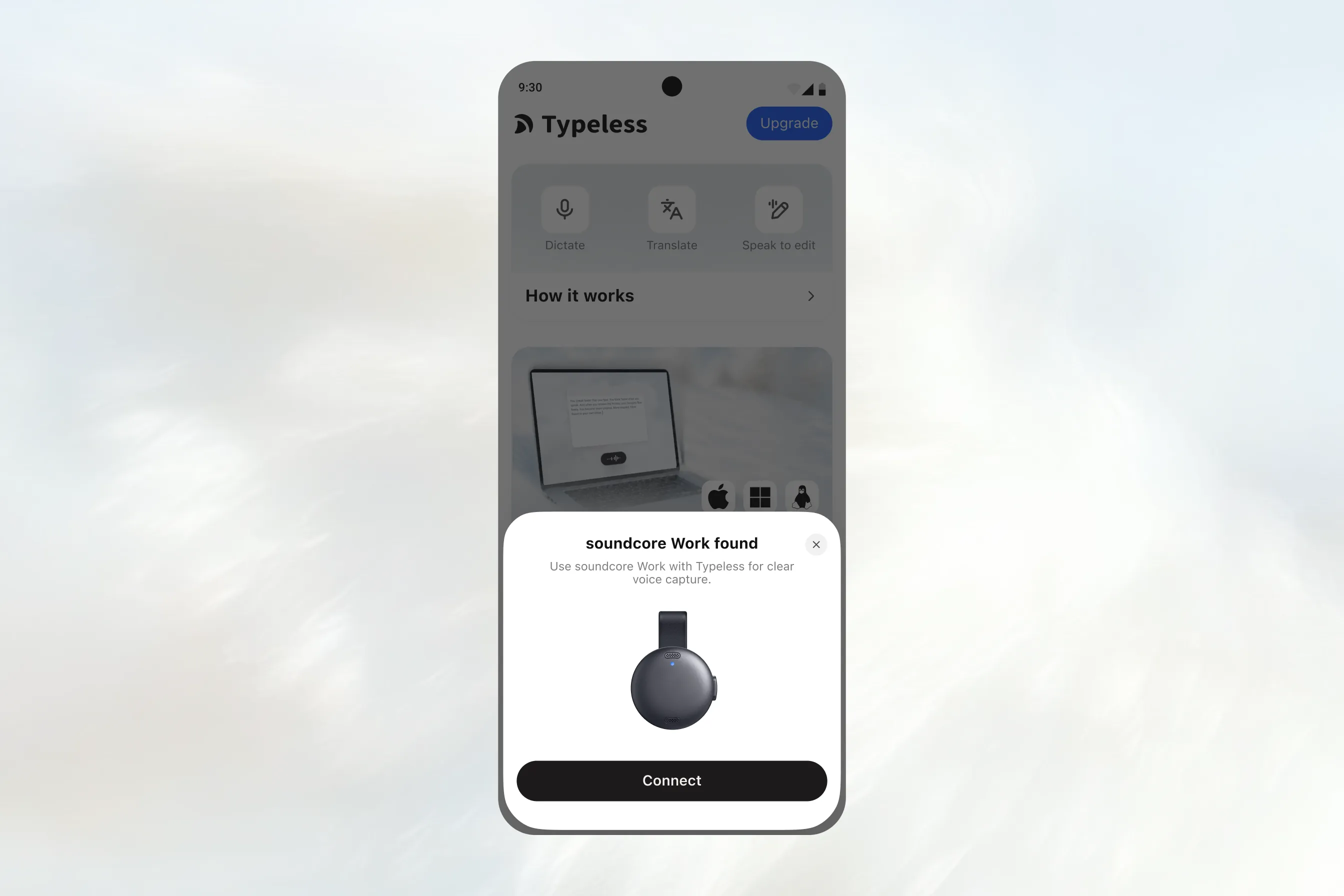
Permitir acceso a dispositivos cercanos
- En la pantalla "Permitir dispositivos cercanos", toca Continuar.
- Cuando aparezca el cuadro de diálogo de permisos del sistema, toca Permitir para que Typeless pueda encontrar y conectarse a dispositivos cercanos.
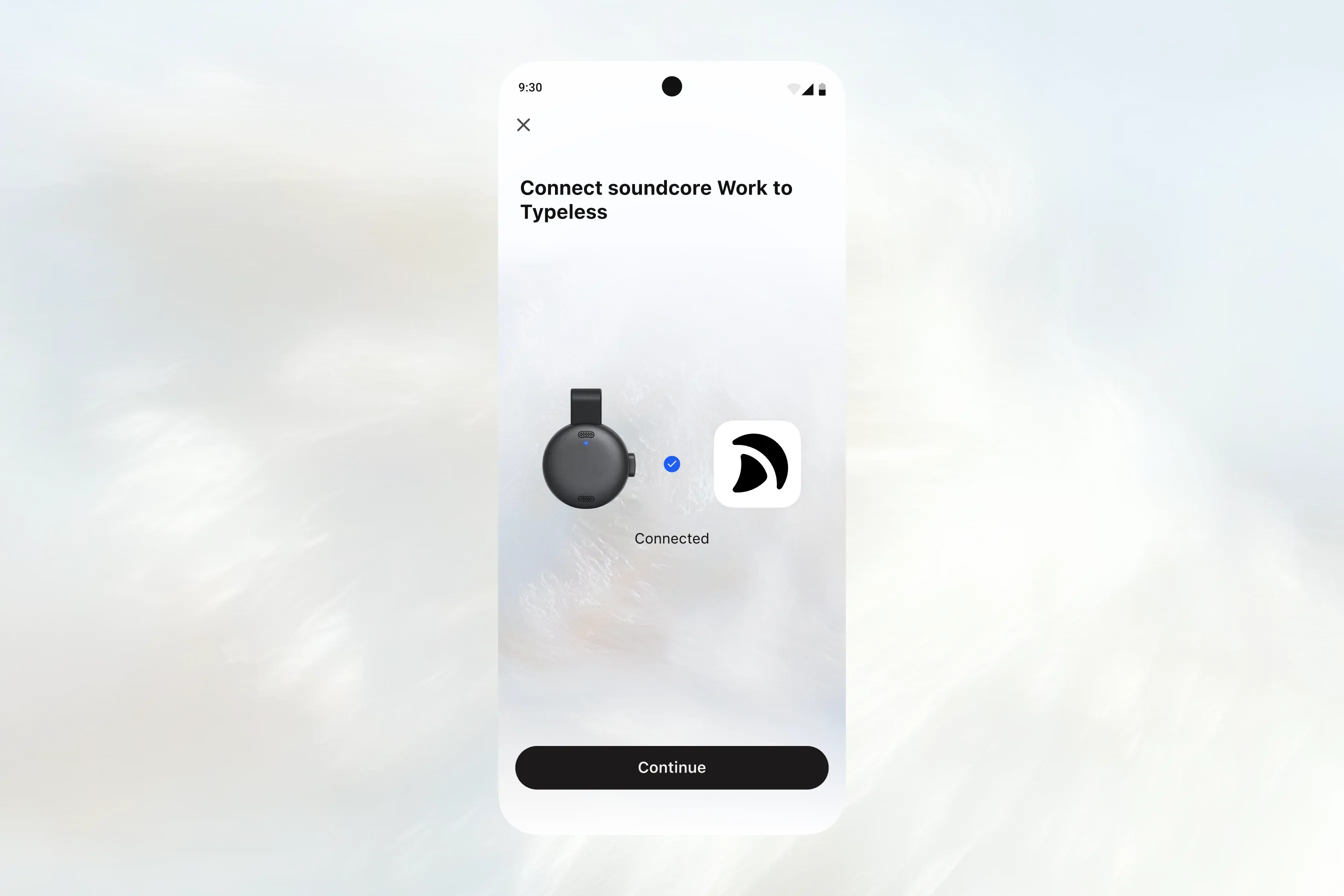
Espera a la conexión
- Una vez concedido el permiso, Typeless se conectará automáticamente.
- Espera hasta que la pantalla "Conectar soundcore Work a Typeless" muestre Conectado.
- Toca Continuar.
Prueba el micrófono de soundcore Work
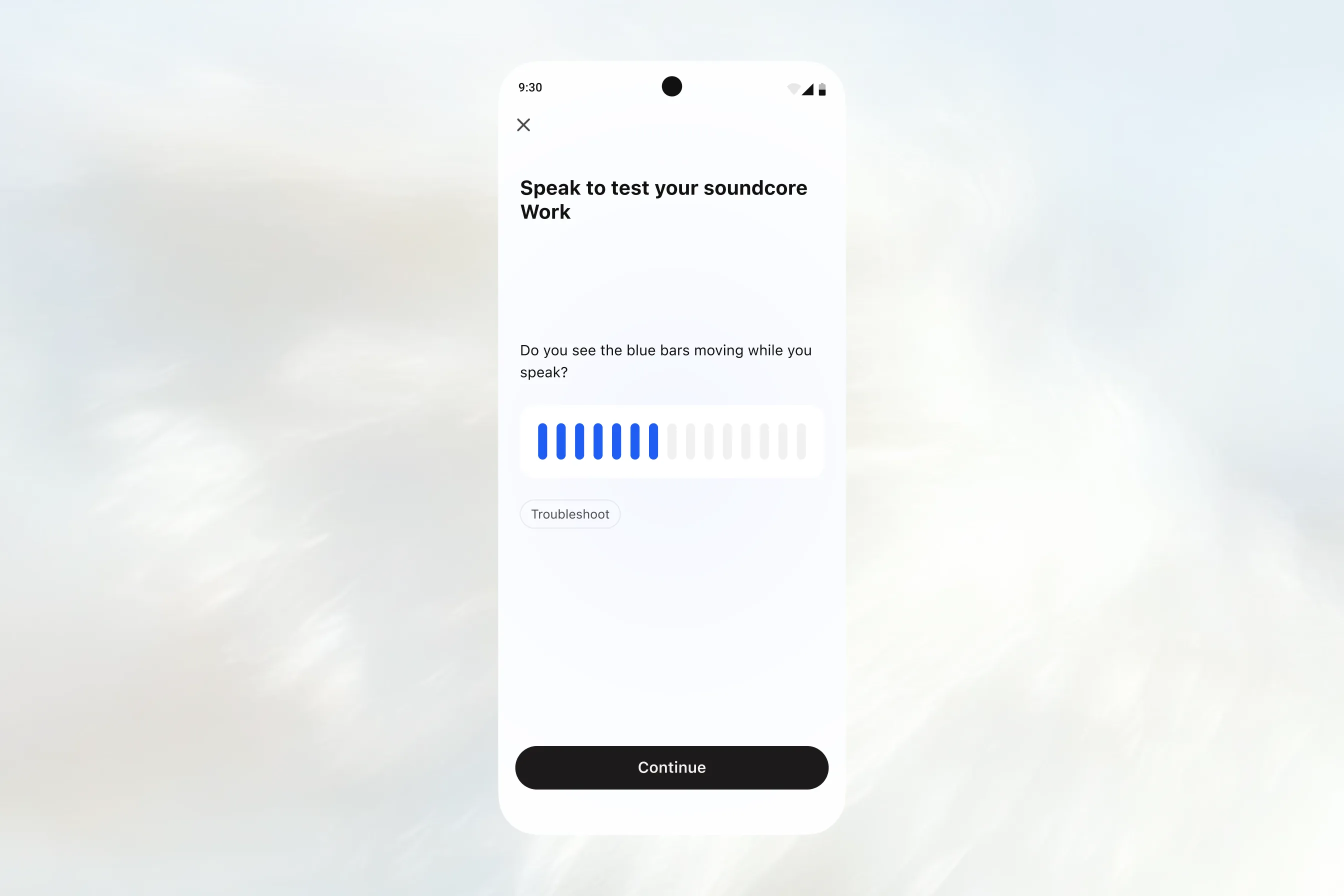
- En la pantalla "Habla para probar tu soundcore Work", habla cerca del dispositivo.
- Observa las barras azules. Deberían moverse mientras hablas.
- Una vez que el micrófono detecte tu voz, la opción Continuar estará disponible.
- Toca Continuar.
Finalizar la conexión
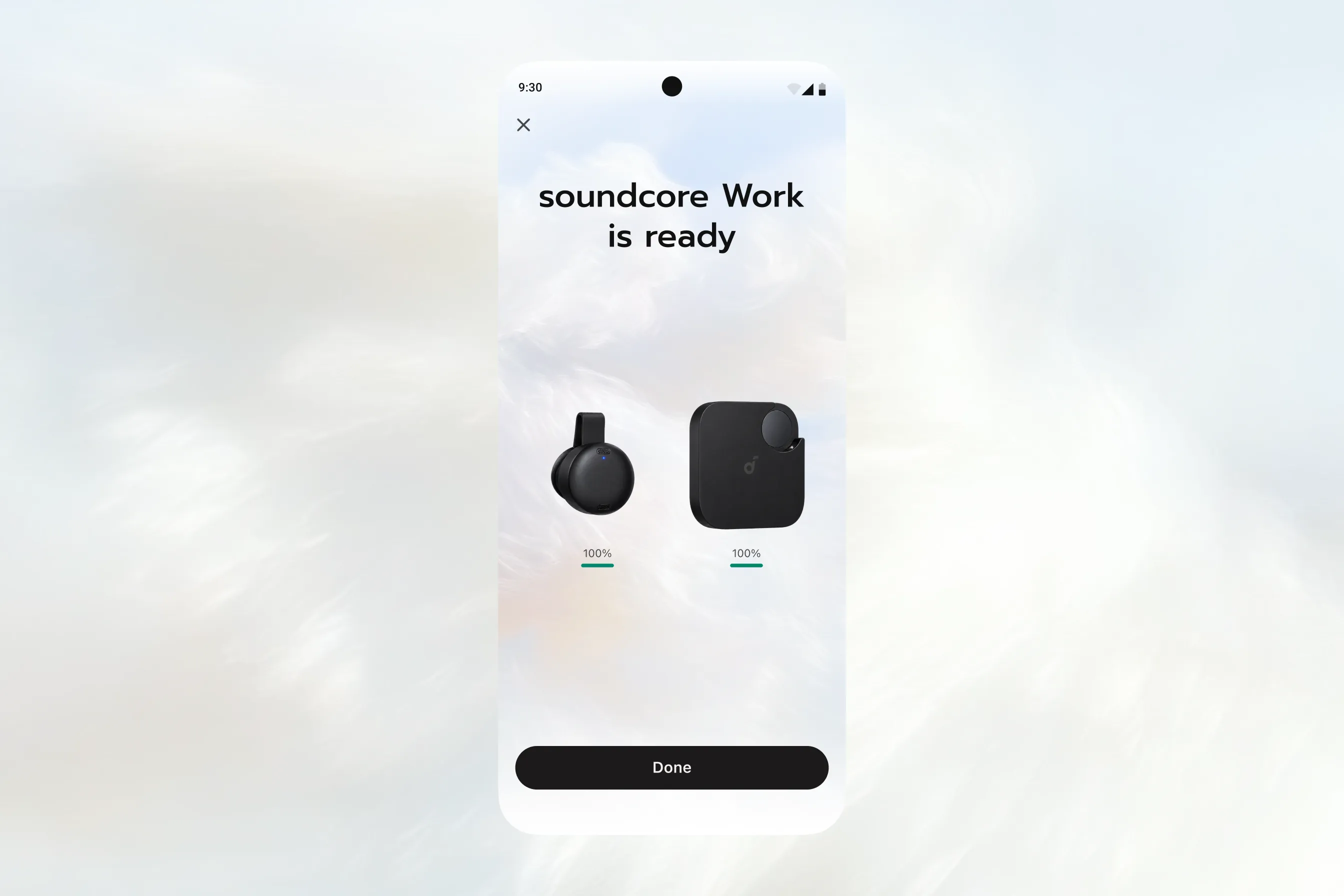
En la pantalla "soundcore Work está listo", toca Hecho para finalizar la configuración.
soundcore Work ya está listo para usar con Typeless.
Paso 3: Usa Typeless como de costumbre
- Engancha soundcore Work a tu cuello y úsalo como tu micrófono.
- Sigue usando tus controles de teclado habituales de Typeless para Dictar, Traducir, Editar y Escribir.
¿Necesitas ayuda?
Si necesitas ayuda para conectar o usar soundcore Work con Typeless, envía un correo electrónico a [email protected].
Incluye el modelo de tu teléfono u ordenador, el sistema operativo y una breve descripción del problema. Si es posible, adjunta una captura de pantalla para ayudarnos a entender lo que estás viendo.